Notitie
Voor toegang tot deze pagina is autorisatie vereist. U kunt proberen u aan te melden of de directory te wijzigen.
Voor toegang tot deze pagina is autorisatie vereist. U kunt proberen de mappen te wijzigen.
Wanneer u Microsoft 365 Copilot toevoegt aan uw in aanmerking komende Microsoft 365 voor Bedrijven-abonnement, biedt u generatieve AI-mogelijkheden aan uw organisatie. Met deze mogelijkheden helpt u de productiviteit van uw organisatie te verbeteren, de nauwkeurigheid te verbeteren en persoonlijke hulp te bieden.
Naast de generatieve AI-mogelijkheden van Microsoft 365 Copilot kunt u uw AI-implementatie uitbreiden met agents. Met agents kunt u uw Copilot-ervaring aanpassen. U kunt agents verbinden met de kennis- en gegevensbronnen van uw organisatie om leden van uw organisatie te helpen vragen te beantwoorden, taken te automatiseren en bedrijfsprocessen uit te voeren. Deze AI-gestuurde agents kunnen verschillende taken uitvoeren, samen met u suggesties doen, terugkerende taken automatiseren en inzichten bieden om u en uw organisatie te helpen beter geïnformeerde beslissingen te nemen.
Deze handleiding:
- Helpt u te bepalen welke Copilot-agentmogelijkheden uw organisatie nodig heeft
- Helpt u te begrijpen waar leden van uw organisatie agents bekijken
- Biedt richtlijnen om u te helpen begrijpen hoe u agents maakt en de verschillende mogelijkheden die elke ontwikkelomgeving biedt voor agents
- Aanbevelingen voor opties voor beleid voor toegang en delen van agents voor de hele organisatie
- Helpt u inzicht te krijgen in het beheren, toewijzen en implementeren van agents
- Biedt bronnen over copilot- en agentbeveiliging, naleving en privacy
Opmerking
U moet specifieke machtigingen voor uw tenant hebben om agents te configureren, beheren, toewijzen en implementeren in Copilot-bedieningssysteem binnen Microsoft 365-beheercentrum. Zie Beheer machtigingen voor meer informatie.
Uw Copilot-licentiescenario identificeren
Organisaties implementeren doorgaans een combinatie van Microsoft 365 Copilot Chat en Microsoft 365 Copilot. Voordat u aan de slag gaat, is het belangrijk om de verschillen tussen deze twee aanbiedingen te begrijpen als het gaat om het implementeren en gebruiken van agents.
Microsoft 365 Copilot Chat is gratis beschikbaar voor alle Microsoft Entra accountgebruikers met een Microsoft 365- of Office 365-abonnement. Leden van uw organisatie kunnen gebruikmaken van agents die gratis beschikbaar zijn in de Agent Store. Als beheerder van uw organisatie moet u deze agents ook inschakelen. Als uw organisatie agents vereist die de gegevens van uw organisatie opnemen, kunt u toegang verlenen tot agents die worden gefactureerd op basis van verbruik met een datalimiet. Zie Minimale vereisten en overwegingen voor Microsoft 365 Copilot Chat-beheerders voor meer informatie over Microsoft 365 Copilot Chat.
voor Microsoft 365 Copilot, die Microsoft 365 Copilot Chat omvat, is een Microsoft 365 Business- of Enterprise-abonnement vereist. Het omvat door AI aangedreven chat die is gebaseerd op gegevens op het web en op het werk, evenals de mogelijkheden van Microsoft 365 Copilot Chat. Daarnaast ontgrendelt Microsoft 365 Copilot ingesloten Copilot-functies in Word, Excel, Outlook en Teams. Daarnaast kan uw organisatie aangepaste agents gebruiken. Zie Minimale vereisten voor het implementeren van Microsoft 365 Copilot in uw organisatie voor meer informatie over het implementeren van Microsoft 365 Copilot, waaronder het instellen van een Microsoft 365 Copilot-implementatieplan.
Elke Copilot-optie biedt verschillende mogelijkheden. Zie Agentmogelijkheden voor Microsoft 365-gebruikers voor een lijst met deze mogelijkheden.
Belangrijk
BELANGRIJK: Als u Copilot al gebruikt, bekijkt u uw licentieplan om te bevestigen of uw organisatie gebruikmaakt van Microsoft 365 Copilot Chat of Microsoft 365 Copilot. Als u nog niet bij Microsoft 365 Copilot bent, raadpleegt u de Microsoft 365 Copilot-acceptatiehandleiding en het overzicht voor IT-beheerders.
Beschikbare agentopties begrijpen
Voor het beste inzicht in uw algehele Copilot-implementatie moet u de beschikbare opties voor agents begrijpen. Er zijn verschillende agentmogelijkheden beschikbaar, afhankelijk van of u ervoor kiest om Microsoft 365 Copilot Chat te implementeren zonder gebruiksfacturering, Microsoft 365 Copilot Chat met gebruiksfacturering te implementeren of Microsoft 365 Copilot te implementeren.
Opmerking
Agents die toegang hebben tot gedeelde tenantgegevens, zoals SharePoint- of Graph Connector-inhoud, worden gefactureerd op basis van verbruik met datalimiet. Agents die gebruik maken van verbruik met een datalimiet zijn standaard uitgeschakeld voor gebruikers in Microsoft 365 Copilot Chat.
✅ Taak: Taak: Bepaal welke van de volgende Copilot-opties uw organisatie nodig heeft:
- Microsoft 365 Copilot Chat (geen gebruiksfacturering)
- Microsoft 365 Copilot Chat (facturering voor gebruik)
- Microsoft 365 Copilot (gelicentieerd)
Optie 1: agents met Microsoft 365 Copilot Chat (geen gebruiksfacturering)
Microsoft 365 Copilot Chat is gratis opgenomen in uw Microsoft 365-abonnement voor alle Microsoft Entra accountgebruikers met een Microsoft 365-abonnement. Het biedt toegang tot openbare webgebaseerde Copilot Chat. Deze optie biedt ook toegang tot declaratieve agenten, op basis van instructies en openbare websites, zonder extra kosten. Deze agents zijn beschikbaar in de Agent Store in Microsoft 365 Copilot op basis van de store-instellingen van uw organisatie voor Teams- en Microsoft 365-apps. Deze optie is ideaal voor incidentele gebruikers van Copilot en agents.
Optie 2: agents met Microsoft 365 Copilot Chat (gebruiksfacturering)
Microsoft 365 Copilot Chat kan ook worden gebruikt met een flexibel abonnement voor organisaties om toegang te krijgen tot Copilot-services. U kunt een optionele toegang tot chat op basis van betalen per gebruik kiezen en declaratieve en aangepaste agents implementeren. Aangepaste agents kunnen gebruikmaken van Microsoft Graph-aarding (tenantgegevens). Beheerders moeten een bestaand Copilot Studio-abonnement instellen of gebruiken om agents in te schakelen die gebruikmaken van verbruikslimieten voor gebruikers in Copilot Chat. Zie Agents gebruiken in Microsoft 365 Copilot Chat voor meer informatie.
Deze optie biedt u en uw organisatie een methode om inzicht te krijgen in de gebruikspatronen van uw organisatie. Door te begrijpen hoe uw organisatie gebruikmaakt van de mogelijkheden van Microsoft 365 Copilot Chat, samen met betalen per gebruik-chat en geavanceerde agents, kunt u bepalen of prepaidlicenties financieel zinvol zijn voor uw bedrijf.
Optie 3: agents met Microsoft 365 Copilot (gelicentieerd)
Microsoft 365 Copilot biedt chat gebaseerd op zowel web- als werkgegevens, evenals de mogelijkheden van Microsoft 365 Copilot Chat. Daarnaast ontgrendelt Microsoft 365 Copilot ingesloten Copilot-functies in Word, Excel, Outlook en Teams. Bovendien kan uw organisatie met uw Microsoft 365 Copilot-licentie aangepaste agents gebruiken. met Microsoft 365 Copilot kunt u agents maken, implementeren, gebruiken en delen om Microsoft 365 Copilot mogelijkheden uit te breiden. Dit omvat alle agents, van eenvoudige agents op basis van prompts tot meer geavanceerde, autonome agents. Wanneer u een licentie koopt voor Microsoft 365 Copilot, heeft uw organisatie bovendien toegang tot aanvullende mogelijkheden, zoals Onderzoeker en Analist.
Opmerking
Als u Microsoft 365 Copilot wilt aanschaffen, moet uw organisatie een in aanmerking komend Microsoft 365-abonnement voor ondernemingen of bedrijven hebben. Microsoft 365 Copilot is beschikbaar als een uitbreidingsplan. Uw organisatie kan kiezen welke licentie het beste voldoet aan de vereisten van uw organisatie. Als het account van uw organisatie niet het juiste abonnement heeft, kunt u een nieuw abonnement kopen of mogelijk uw bestaande abonnement upgraden.
Beschikbare agents weergeven
Microsoft en Microsoft-partners bieden standaard kant-en-klare agents die u snel kunt integreren en implementeren met Microsoft 365 Copilot Chat en Microsoft 365 Copilot. Daarnaast kunt u agents integreren en implementeren die zijn gemaakt door leden van uw organisatie.
U kunt agents rechtstreeks in de Microsoft 365 Copilot-app weergeven. Zie Wat is de Microsoft 365 Copilot-app? voor meer informatie over het gebruik van de Microsoft 365 Copilot-app. Zie Aan de slag met agents in de Microsoft 365 Copilot-app voor meer informatie over agents.
✅ Taak: Informatie over het weergeven van agents in Microsoft 365 Copilot en Microsoft Teams.
Agents weergeven in Microsoft 365 Copilot
Voorbeelden van Microsoft-agents die gratis beschikbaar zijn en die zijn opgenomen in Microsoft 365 Copilot Chat zijn Schrijfcoach, Idea Coach, Prompt Coach, Carrièrecoach en Learning Coach. Zie demovideo's van Microsoft 365 Copilot Chat agent voor meer voorbeelden.
Vooraf gemaakte agents weergeven in Microsoft 365 Copilot Chat:
- Open Microsoft 365 Copilot door de Microsoft 365 Copilot-app op de taakbalk te selecteren. U kunt ook naar https://m365.cloud.microsoft navigeren in uw browser.
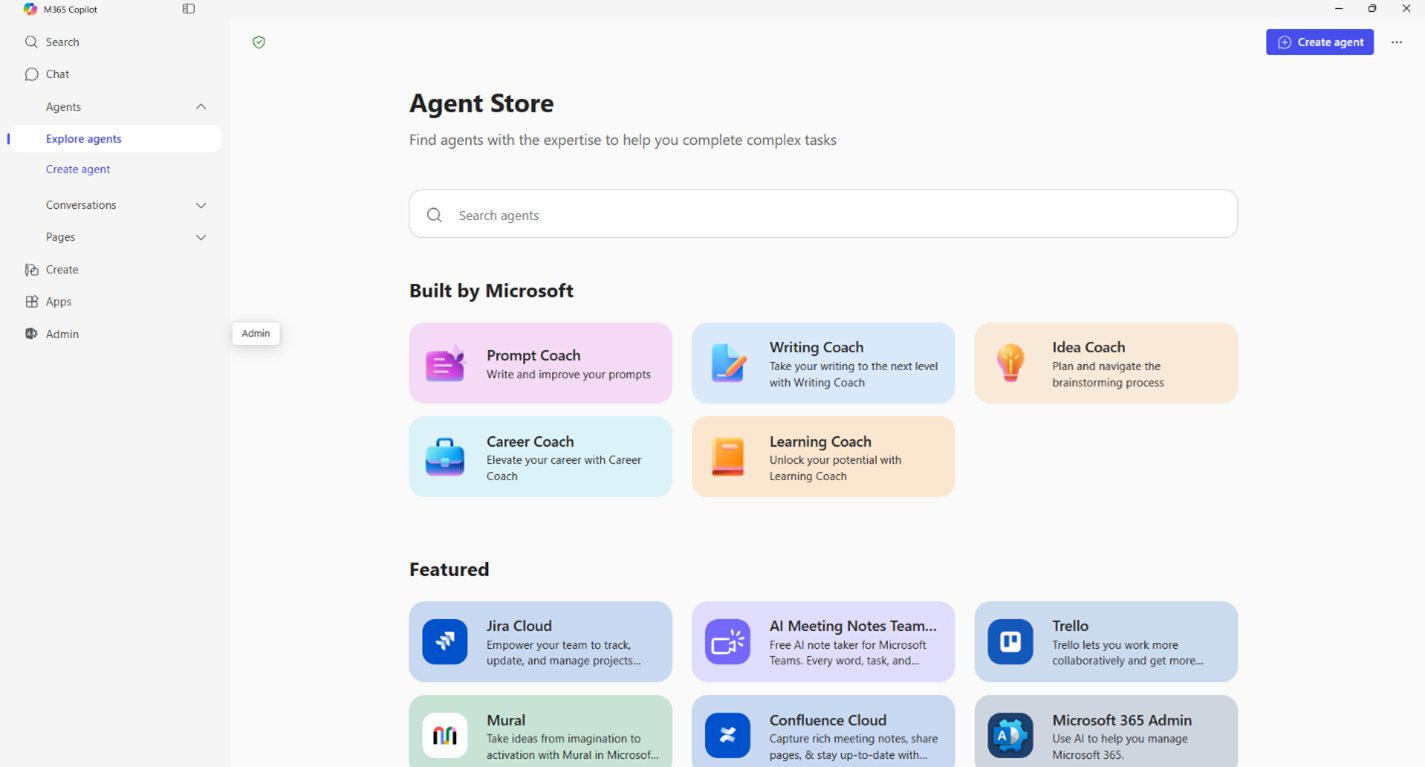
- Selecteer in de Microsoft 365 Copilot-app Agents>Alle agents om de Agent Store weer te geven. U kunt ook in de browser onder Agents de optie Alle agents selecteren om het agentarchief weer te geven.
In de Agent Store kunt u de beschikbare agents bekijken. U kunt agents bekijken die zijn gebouwd door Microsoft, de agents die zijn gebouwd door uw organisatie, evenals agents die populair zijn binnen uw organisatie.
Opmerking
Als leden van uw organisatie geen opties zien om agents weer te geven en hun werk- of schoolaccount een in aanmerking komend Microsoft 365-abonnement heeft, zijn er mogelijk geen agents die zijn geïmplementeerd in uw tenant. Bovendien zijn alle of sommige Van de Copilot-functies mogelijk uitgeschakeld of is Copilot mogelijk niet beschikbaar in uw markt.
Agents weergeven in Microsoft Teams
Vooraf gemaakte agents weergeven in Microsoft Teams:
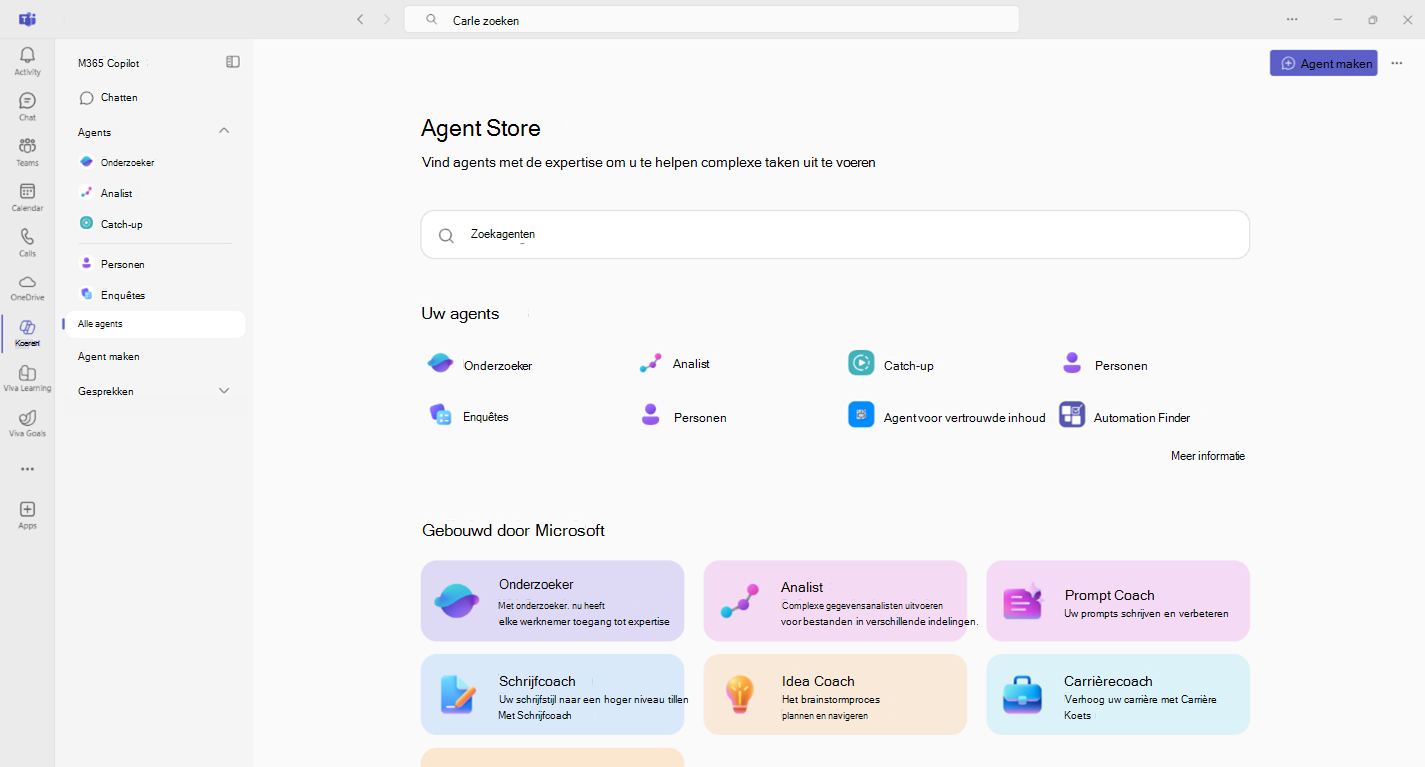
- Open de Microsoft Teams-app en selecteer Copilot.
- Selecteer Alle agents om de agentopslag weer te geven.
Agents maken
Als beheerder kunt u out-of-the-box agents configureren en implementeren zonder dat u een nieuwe agent hoeft te maken en publiceren. Wanneer uw organisatie echter de Copilot-functionaliteit moet aanpassen (zoals het uitbreiden van de kennis van Copilot, het automatiseren van werkstromen of het leveren van op maat gemaakte gebruikerservaringen), kunnen gebruikers en ontwikkelaars in uw organisatie agents bouwen die u kunt beheren en implementeren.
✅ Taak: Bepaal of uw organisatie de mogelijkheid nodig heeft om agents te maken. Inzicht in de verschillende typen agents die kunnen worden gemaakt, gedeeld en geïmplementeerd in uw organisatie.
Er zijn twee soorten benaderingen voor het bouwen van agents voor Microsoft 365 Copilot. Gebruikers en ontwikkelaars in uw organisatie kunnen de declaratieve benadering of de aangepaste engineagents gebruiken. Omdat beide benaderingen gebruikmaken van de AI-infrastructuur, het model en de orchestrator van Copilot, voldoen ze aan de vereisten voor beveiliging, naleving en verantwoordelijke AI (RAI) voor Microsoft 365.
Met declaratieve agents kunnen leden van uw organisatie Copilot configureren voor specifieke scenario's. Deze agents zijn ontworpen voor gebruik door personen. Deze agents zijn ook beperkt tot de orchestrator en modellen van Copilot, waar ze uw instructies gebruiken. Declaratieve agents zijn afhankelijk van door de gebruiker geïnitieerde interacties. Leden van uw organisatie kunnen declaratieve agents maken met Behulp van Microsoft SharePoint en Agent Builder. Een maker kan ook een Copilot-agent maken in Copilot Studio die gelijk is aan een declaratieve agent die is gemaakt in Agent Builder. Copilot Studio wordt echter gebruikt om agents te maken met meer functionaliteit dan de agents die kunnen worden gemaakt in Agent Builder. Zie declaratieve agents voor meer informatie.
Aangepaste engineagents zijn volledig aangepaste AI-assistenten. Wanneer leden van uw organisatie een aangepaste engineagent bouwen, kunnen ze samenwerken met een groep of zelf dit type agents maken. Ze kunnen ook de AI-modellen en indeling kiezen. Met aangepaste engineagents kunnen leden van uw organisatie ook acties automatisch activeren, zelfs zonder directe gebruikersinvoer. Agents voor aangepaste engine moeten worden gepubliceerd en goedgekeurd door uw organisatie, zoals een beheerder, voordat ze beschikbaar zijn voor uw organisatie. Leden van uw organisatie kunnen aangepaste engineagents maken met behulp van Copilot Studio en Microsoft 365 Agents Toolkit. Zie Aangepaste engineagents voor meer informatie.
✅ Taak: Inzicht in de omgevingen en hulpprogramma's die beschikbaar zijn bij het maken van agents, evenals de mogelijkheden die elk van uw organisatie biedt. Als u deze omgeving begrijpt, kunt u beter begrijpen hoe verschillende agents kunnen worden beheerd en geïmplementeerd.
Vereisten
Voordat uw organisatie een nieuwe agent maakt, moet u eerst rekening houden met de doelstellingen, technische vereisten, kosten, overwegingen voor verantwoordelijke AI (RAI) en nalevingsfactoren van uw organisatie. Zie Microsoft 365 Copilot handleiding voor het plannen van uitbreidbaarheid voor meer informatie.
Als Copilot zelf niet volledig voldoet aan de vereisten van uw organisatie, kunt u overwegen om een agent te bouwen. Met agents kunnen u en uw eindgebruikers de kennis van Copilot uitbreiden, complexe werkstromen automatiseren en op maat gemaakte gebruikerservaringen leveren.
Uw organisatie kan agents maken voor Microsoft Copilot met behulp van verschillende methoden met behulp van hulpprogramma's en omgevingen:
- Microsoft SharePoint
- Agent Builder in Microsoft 365 Copilot
- Copilot Studio
- Microsoft 365 Agents Toolkit
Zie Uw ontwikkelomgeving instellen voor Microsoft 365 Copilot en validatierichtlijnen voor agents voor informatie over het uitbreiden van Microsoft 365 Copilot.
Microsoft SharePoint
Leden van uw organisatie (eindgebruikers) kunnen agents maken met behulp van Microsoft SharePoint. Agents die met SharePoint zijn gemaakt, bieden een eenvoudige optie om inhoud op te vragen van specifieke sites, mappen of bestanden in SharePoint- of Teams-chats. Leden van uw organisatie kunnen SharePoint-agents bouwen als ze toegang hebben tot SharePoint en de tenant is ingeschakeld als betalen per gebruik voor SharePoint of als ze een Microsoft 365 Copilot-licentie hebben.
De agents die leden van uw organisatie maken met SharePoint, zijn toegankelijk via SharePoint en Teams Chat. Deze agents kunnen worden gedeeld op basis van bestaande gebruikersmachtigingen en beveiligingsinstellingen.
Zie Aan de slag met SharePoint-agents en Toegang tot SharePoint-agents beheren voor meer informatie.
Agent Builder in Microsoft 365 Copilot
Gebruikers in uw organisatie kunnen de functie Agent Builder in Microsoft 365 Copilot gebruiken om declaratieve agents te maken. Gebruikers kunnen agents bouwen om Copilot aan te passen en kennisbronnen toevoegen uit zakelijke gegevens, zoals SharePoint, Teams en Outlook; openbare websites; en externe gegevens geïndexeerd via Microsoft 365 Copilot-connectors. Agent Builder biedt ook sjablonen om gebruikers snel aan de slag te helpen. Gebruikers kunnen agents die zijn gemaakt met Agent Builder delen met andere gebruikers in de organisatie.
Agent Builder is beschikbaar voor gebruikers met een Microsoft 365 Copilot licentie of in tenants waarvoor betalen per gebruik is ingeschakeld voor Copilot Studio. Agentmogelijkheden variëren, afhankelijk van het factureringsmodel van de organisatie. Zie Netwerkvereisten voor meer informatie over netwerkvereisten voor Agent Builder.
Zie Agent Builder voor meer informatie over Agent Builder.
Copilot Studio
Copilot Studio stelt ontwikkelaars met weinig code ('makers') in staat om declaratieve agents of aangepaste engineagents te bouwen. Declaratieve agents die zijn gemaakt in Copilot Studio worden Copilot-agents genoemd en volgen een specifiek ontwikkelingspad binnen Copilot Studio. Aangepaste engineagents (ook wel aangepaste agents genoemd) integreren met aangepaste gegevens, andere agents, beslissingspaden, gegevensbronconnectors en automatisering. Deze agents kunnen intern of extern worden geïmplementeerd en worden gebruikt met Microsoft 365 Copilot licenties of modellen voor betalen per gebruik. Door Gebruik te maken van Microsoft Graph-connectors om gedeelde organisatiegegevens beschikbaar te maken, kunnen Copilot-agents redeneren over bedrijfsbrede informatie, waardoor diepere inzichten worden ontgrendeld en transformationele productiviteitsresultaten worden vergroot. Bovendien kunnen deze agents worden ontworpen om generatieve indeling en generatieve antwoorden te gebruiken. Agents die zijn gemaakt met Copilot Studio kunnen worden gebruikt in Microsoft 365 Copilot Chat en Microsoft 365 Copilot op basis van Microsoft 365 Copilot licenties, evenals een scenario voor betalen per gebruik.
Opmerking
Microsoft Copilot Studio maakt deel uit van de Power Platform-productset. Met behulp van het Power Platform-beheercentrum kunnen beheerders de instellingen voor agentontwikkeling en besturingselementen voor agentbeheer voor Custom Engine Agents voor uw organisatie beheren. Zie Acceptatie van Copilot bijhouden, beheren en schalen in de configuratie-instellingen van Power Platform en Key Copilot voor gerelateerde informatie.
Zie de video Uw eerste agent maken en publiceren om snel aan de slag te gaan.
Zie Copilot Studio overzicht, Copilot Studio documentatie en Microsoft Copilot Studio voor meer informatie.
Microsoft 365 Agents Toolkit
Microsoft 365 Agents Toolkit is een suite met hulpprogramma's die ontwikkelaars binnen uw organisatie kunnen gebruiken om bedrijfsklare agents en apps te bouwen. Agents die zijn ontwikkeld met behulp van de toolkit hebben een grotere mogelijkheid om te worden gedeeld en gepubliceerd. Deze agents werken in Microsoft 365 Copilot, Teams, Office, web en andere berichtenkanalen van derden. Het stroomlijnt de ontwikkeling van productie-AI-agents en -apps met ingebouwde projectsteigers, testen, implementeren en integratie met AI-hulpprogramma's, waaronder SDK voor Microsoft 365-agenten, Azure AI Foundry en TypeSpec voor Copilot.
Zie Microsoft 365 Agents Toolkit voor meer informatie over het ontwikkelen van agents.
Agentbeleid instellen
Agentbeleid verwijst naar de tenantinstellingen die u kunt maken als beheerder in het Copilot-beheersysteem binnen Microsoft 365-beheercentrum. Agentbeleid heeft betrekking op de beschikbare instellingen voor alle agents in uw tenant. Daarnaast omvat dit beleid de instellingen voor agenttoegang, het delen van agents en het publiceren van agents. U moet de juiste beheerdersmachtigingen hebben om toegang te krijgen tot copilot-agentinstellingen voor uw tenant. Het instellen van agentbeleid, het beheren van agentinventarisen het toewijzen en implementeren van agents aan leden van uw organisatie vallen allemaal onder Copilot-agentbeheer.
Opmerking
Naast de agentinstellingen die beschikbaar zijn in Microsoft 365-beheercentrum, zijn er specifieke instellingen voor agent die zijn gemaakt met Copilot Studio in het Power Platform-beheercentrum.
Inzicht in agentgovernance
Copilot-agentgovernance verwijst naar het beheren van agents in uw organisatie met behulp van beleid, instellingen en acties. U kunt beleidsregels maken om wereldwijd de juiste toegang tot agents te behouden en beheerinstellingen en besturingselementen gebruiken om agents voor uw organisatie goed te keuren, te publiceren, te implementeren, te verwijderen en te blokkeren. Door Copilot-agents effectief te beheren, kunt u de agents en gegevens die uw organisatie gebruikt, beveiligen en beveiligen op een verantwoorde en compatibele manier.
Zie de volgende resources voor meer informatie over agentbeheer:
- Implementatieblauwdruk agents voor Microsoft 365
- Visual guide for Microsoft 365 (Handleiding voor agents) voor Microsoft 365
- Controlelijst voor implementatie van agents voor Microsoft 365
- Welke governance of besturingselementen zijn beschikbaar voor agents?
- Overzicht van best practices voor governance en beveiliging
machtigingen voor Beheer
Als u agents wilt configureren, beheren en implementeren, moet u beschikken over de volgende vereiste gebruikersrollen en machtigingen:
- AI-Beheer
- Algemene beheerder
- Globale lezer (alleen weergeven, geen bewerking)
Wanneer u beheerdersmachtigingen overweegt, raden we u aan de minst bevoegde rol te gebruiken die nodig is om taken te voltooien. De rol Global Beheer heeft meer machtigingen dan nodig is voor veel instellingen en taken in Microsoft 365-beheercentrum.
✅ Taak: Bevestig uw beheerdersmachtigingen en de vereiste machtigingen van anderen in Microsoft 365-beheercentrum.
Bevestig uw beheerdersmachtigingen:
- Open Microsoft 365-beheercentrum in uw browser.
- Selecteer Gebruikers > Actieve gebruikers.
- Zoek en selecteer uw gebruikersnaam.
- Onder Rollen vindt u uw toegangsrol.
Opmerking
Als u de toegewezen leden van de verschillende rollen in uw tenant wilt weergeven, kunt uRoltoewijzingen>>de toegewezen rol>selecteren.
Zie beheerdersrollen in de Microsoft 365-beheercentrum voor meer informatie over rollen.
Instellingen voor alle agents
In het Copilot-bedieningssysteem in Microsoft 365-beheercentrum kunt u de volgende algemene Copilot-instellingen beheren:
- Gebruikerstoegang tot Copilot in verschillende producten of services waarvoor besturingselementen beschikbaar zijn
- Copilot-gegevenstoegang bij het veilig ophalen en verwerken van informatie
- Copilot-acties met betrekking tot de beschikbare functionaliteit en het gebruik
- Aanvullende instellingen over hoe Copilot kan worden gebruikt
Voor agents in Microsoft 365 kunt u specifiek bepalen hoe leden van uw organisatie agents kunnen maken en gebruiken.
Tip
De Microsoft 365-beheercentrum biedt Microsoft 365 Copilot implementatiehandleidingen en hulp. Raadpleeg Aan de slag met Microsoft 365 Copilot uitbreidbaarheid om de handleiding voor uitbreidbaarheid te volgen.
Instellingen voor agenttoegang
Mogelijk heeft niet elke gebruiker in uw organisatie toegang nodig tot agents. Daarom kunt u specifiek bepalen hoe leden van uw organisatie toegang hebben tot agents en deze kunnen installeren. Als beheerder moet u discretie gebruiken bij het beheren van de distributie en kosten van de afzonderlijke agent.
✅ Taak: Controleer de uitbreidbaarheidsmogelijkheden van uw organisatie in Microsoft 365-beheercentrum. Kies instellingen voor globale toegang en beschikbaarheid. Wijzig de algemene agenttoegang voor uw organisatie om functionaliteit uit te schakelen die niet is vereist.
Ga als volgt te werk om de instellingen voor agenttoegang voor uw organisatie weer te geven en te bevestigen:
Open Copilot-bedieningssysteem in Microsoft 365-beheercentrum in uw browser.
Selecteer Copilot-instellingen>>Gegevenstoegang>Agents om de agents van uw organisatie te beheren.
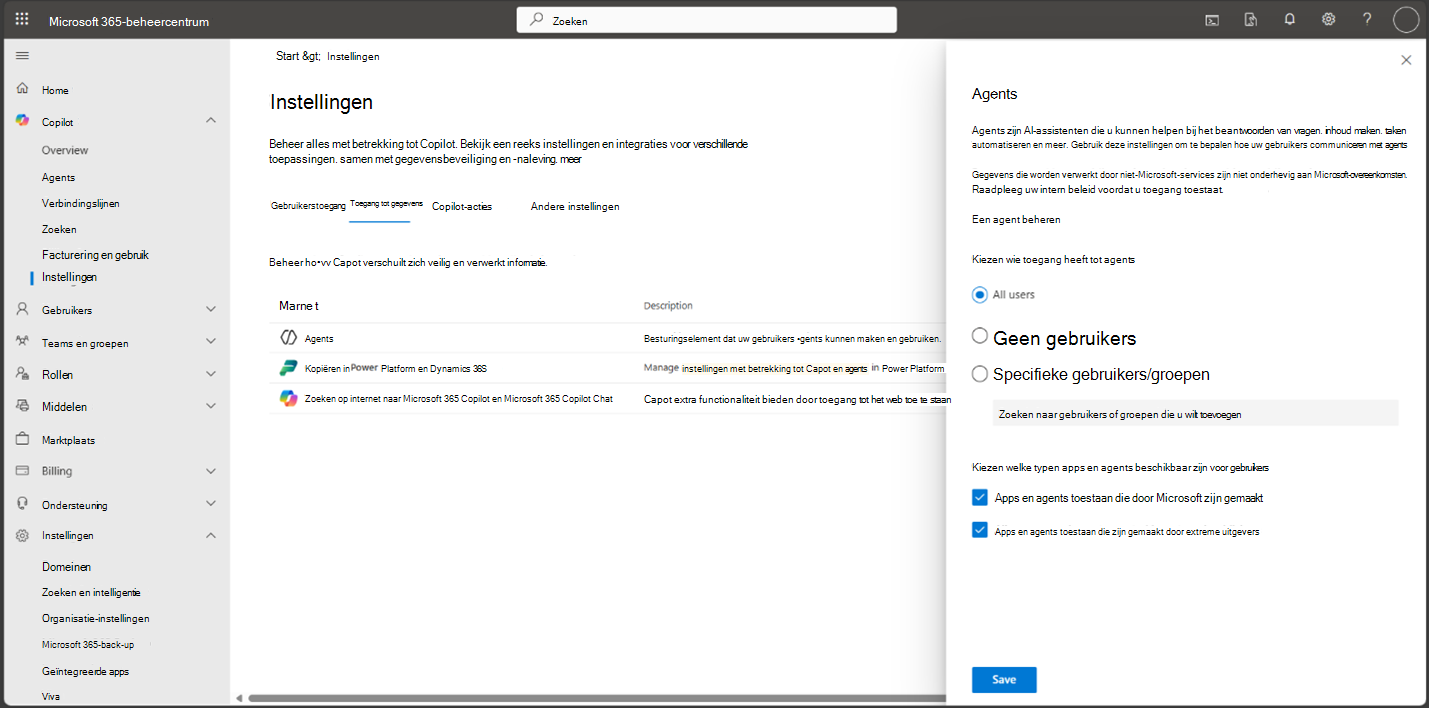
Selecteer wie toegang heeft tot agents binnen uw organisatie. U kunt ervoor kiezen om Alle gebruikers, Geen gebruikers of Specifieke gebruikers/groepen te selecteren. Als u gebruikers of groepen selecteert, wordt een lijst met beschikbare gebruikers en groepen weergegeven die aan uw tenant zijn toegevoegd.
Kies welk type apps en agents beschikbaar zijn voor leden van uw tenant. U kunt apps en agents kiezen die zijn gemaakt door Microsoft, externe uitgevers en uw organisatie.
Belangrijk
Gegevens die worden verwerkt door niet-Microsoft-services zijn niet onderhevig aan Microsoft-overeenkomsten. Bekijk de voorwaarden van externe agentuitgevers om ervoor te zorgen dat u bekend bent met de gegevensverwerking en privacypraktijken van de agent. Raadpleeg bovendien uw interne beleid voordat u toegang toestaat.
Selecteer Opslaan om de copilot-agentinstellingen voor uw tenant bij te werken.
Zie Uitbreidbaarheid van Copilot in- of uitschakelen voor meer informatie.
Instellingen voor delen en publiceren van agents
Er zijn verschillende methoden die eindgebruikers, makers en ontwikkelaars kunnen gebruiken om agents te distribueren voor Microsoft 365 Copilot. De methoden zijn grotendeels afhankelijk van het type agent dat ze maken en de omgeving die ze gebruiken om de agent te maken. Zie Agents maken voor meer informatie over agenttypen en omgevingen.
✅ Taak: Inzicht in de beschikbaarheid en voordelen van de verschillende methoden om agents zowel intern naar uw organisatie als extern te distribueren.
De meest voorkomende distributiemethoden voor agents zijn de volgende:
- Sideloaden voor persoonlijk gebruik in uw organisatie
- Delen met anderen in uw organisatie
- Publiceren naar uw organisatiecatalogus
- Verzenden naar Microsoft Commercial Marketplace
Zie Agents publiceren voor Microsoft 365 Copilot voor meer informatie over publicatieagents.
Agents sideloaden voor persoonlijk gebruik
Leden van uw organisatie kunnen agents binnen uw organisatie bouwen en delen zonder ze te publiceren naar de organisatiecatalogus of marketplace. Deze benadering voor het implementeren van agents wordt sideloading genoemd. U kunt bepalen of uw organisatie leden van uw organisatie toestaat om een agent of een aangepast app-pakket te uploaden in de Teams-app. Als u de agent uploadt via Teams, kan de agent worden gebruikt in Teams en in de Microsoft 365 Copilot-app.
Opmerking
Declaratieve agents die zijn gebouwd met SharePoint, kunnen niet sideloaden.
Als u sideloading inschakelt, kunnen aangepaste agents persoonlijk of in uw organisatie worden gebruikt zonder dat u deze hoeft in te dienen bij de Teams-app store. Leden van uw organisatie kunnen vervolgens aangepaste agents met een beperkt publiek, zoals één gebruiker of groep gebruikers, uploaden en testen voordat ze ze breder distribueren.
✅ Taak: leden van uw organisatie toestaan om hun aangepaste agents te sideloaden voor persoonlijk gebruik.
Sideloading inschakelen voor uw organisatie:
- Open het Microsoft Teams-beheercentrum in uw browser.
- Selecteer Teams-apps>Instellingenbeleid>algemeen (standaardinstelling voor de hele organisatie).
- Schakel sideloading in door Aangepaste apps uploaden in te stellen op Aan.
Zodra u sideloading voor uw organisatie hebt ingeschakeld, kunnen leden van uw organisatie het zip-bestand van de agent uploaden. Zie Agents implementeren via ZIP-pakket voor meer informatie.
Agents delen met anderen
Leden van uw organisatie kunnen agents die ze maken delen met anderen in uw organisatie. De methoden voor het delen van een agent zijn echter afhankelijk van hoe de agent is gemaakt.
De volgende tabel bevat de verschillende methoden die kunnen worden gebruikt om een agent te delen:
| Methode voor het delen van agents | Details |
|---|---|
| Agents delen vanuit SharePoint | Leden van uw organisatie kunnen declaratieve agents delen die ze in SharePoint hebben gemaakt. Deze agents kunnen alleen worden gedeeld in Microsoft Teams. |
| Agents delen vanuit Agent Builder | Leden van uw organisatie kunnen declaratieve agents delen die ze hebben gemaakt in Agent Builder. Deze agents kunnen worden gedeeld in Microsoft Teams en de Microsoft Copilot-app. |
| Copilot-agents en aangepaste engineagents delen vanuit Copilot Studio | Leden van uw organisatie kunnen Copilot-agents en aangepaste engineagents delen die ze maken in Copilot Studio. Deze agents kunnen alleen worden gedeeld met een beperkte groep in uw organisatie. Agents delen van Copilot Studio wordt gebruikt voor gezamenlijke testdoeleinden. Wanneer de agentmaker klaar is, kan deze deze agents publiceren voor goedkeuring door de beheerder. Hierdoor kunnen deze agents een bredere interne doelgroep bereiken vanuit de organisatiecatalogus. |
| Agents delen die zijn gemaakt met Microsoft 365 Agents Toolkit | U kunt ook vanuit uw ontwikkelomgeving delen en samenwerken met leden van uw organisatie. Zie Uw Microsoft Teams-app publiceren voor meer informatie. |
Publiceren naar organisatiecatalogus
Leden van uw organisatie kunnen agents maken en publiceren in uw organisatiecatalogus. U, als beheerder, moet deze aangevraagde agents goedkeuren in Copilot-bedieningssysteem voordat ze worden toegevoegd aan de organisatiecatalogus. Leden van uw organisatie kunnen deze agents vinden en installeren op basis van de kanalen die de maker of ontwikkelaar voor het implementatiekanaal heeft geselecteerd.
Of een agent kan worden gepubliceerd naar een organisatiecatalogus, is afhankelijk van hoe de agent is gemaakt.
| Publicatiemethode agent | Details |
|---|---|
| Copilot-agents publiceren vanuit Copilot Studio | Leden van uw organisatie kunnen copilot-agents maken en publiceren in uw organisatiecatalogus. U, als beheerder, moet deze aangevraagde agents goedkeuren in Copilot-bedieningssysteem voordat ze worden toegevoegd aan de organisatiecatalogus. Leden van uw organisatie kunnen de Copilot-agent vinden en installeren in Microsoft Teams en de Microsoft Copilot-app. |
| Aangepaste engineagents publiceren vanuit Copilot Studio | Leden van uw organisatie kunnen aangepaste engineagents maken en publiceren in uw organisatiecatalogus. U moet deze aangevraagde agents goedkeuren in Copilot-bedieningssysteem voordat ze worden toegevoegd aan de organisatiecatalogus. Leden van uw organisatie kunnen de aangepaste engineagent in verschillende kanalen vinden en installeren. Deze kanalen zijn onder andere Microsoft Teams, Microsoft 365 Copilot, Facebook, WhatsApp en Twilio. Daarnaast kunnen aangepaste engineagents worden geïmplementeerd als web- en systeemeigen apps. Deze agents kunnen ook worden verbonden met customer engagement-apps. |
| Agents delen die zijn gemaakt met Microsoft 365 Agents Toolkit | U kunt ook vanuit uw ontwikkelomgeving delen en samenwerken met leden van uw organisatie. Zie Uw Microsoft Teams-app publiceren voor meer informatie. |
Opmerking
Declaratieve agents die zijn gebouwd met SharePoint, kunnen niet worden gepubliceerd naar een organisatiecatalogus.
Verzenden naar Microsoft Commercial Marketplace
Als u uw agent wilt publiceren, kunt u deze verzenden naar de Microsoft Teams Store in Microsoft Teams. Apps die naar de Teams Store zijn gepubliceerd, worden automatisch weergegeven op de Commerciële Marketplace van Microsoft.

Gebruik de Microsoft 365 Agents Toolkit-suite met hulpprogramma's om uw agent te maken. Uw agent moet voldoen aan de principes van verantwoordelijke AI (RAI), een gewaardeerde eindgebruikerservaring bieden en voldoen aan de behoeften van de onderneming. RAI gaat over transparantie, verantwoordelijkheid, betrouwbaarheid en veiligheid. Een gewaardeerde ervaring biedt een agent die functioneel productief is en een hoogwaardige eindgebruikerservaring bevat. Enterprise-behoeften voldoen aan de vertrouwensbalk van de beheerder, evenals een algemeen doel voor productiviteit en samenwerking.
Opmerking
Alleen declaratieve en aangepaste agents die zijn gebouwd met de Microsoft 365 Agents Toolkit-suite met hulpprogramma's, kunnen worden verzonden naar Microsoft Commercial Marketplace.
Zie Uw app publiceren in de Teams Store voor meer informatie over het indienen van uw agent bij de Microsoft Commercial Marketplace.
Levenscyclus van agent beheren
U kunt agents voor Microsoft 365 Copilot Chat en Microsoft 365 Copilot beheren in het Copilot-bedieningssysteem (CCS) binnen Microsoft 365-beheercentrum. Met CCS kunt u instellingen configureren voor Microsoft 365 Copilot, inclusief de agents die u kunt beheren en implementeren voor leden van uw organisatie.
✅ Taak: Overweeg een implementatieplan te volgen op basis van lagen of niveaus, waarbij uw organisatie agentmogelijkheden implementeert op basis van fasen en de verwachte beschikbaarheid voor elke implementatiegroep bevestigt.
Agentinventaris
In Microsoft 365-beheercentrum kunt u de beschikbare agents van uw organisatie bekijken en waar leden van uw organisatie elke agent kunnen vinden op basis van ondersteunde functionaliteit.
✅ Taak: Controleer en bevestig de agentinventaris van uw organisatie in Microsoft 365-beheercentrum. Wijzig de beschikbaarheid van de agent voor uw organisatie om functionaliteit uit te schakelen die niet is vereist.
Gebruik de volgende stappen om de agentinventaris van uw organisatie weer te geven:
- Open Microsoft 365-beheercentrum in uw browser.
- Selecteer Agents>Alle agents.
- Filter uw agentinventaris:
- Selecteer naast Filters de optie Beschikbaarheid>Alle gebruikers. Let op de kolom Ondersteuning in om te herkennen waar de agent kan worden gebruikt door leden van uw organisatie. Wis alle filters na het controleren van de lijst.
- Selecteer onder Agentinventaris de optie Een eigenaar ontbreekt. Overweeg agents te verwijderen die geen eigenaar meer hebben. Wis alle filters na het controleren van de lijst.
- Selecteer naast Filters de optie Beschikbaarheid > Geen gebruikers. Let op welke agents niet beschikbaar zijn voor leden van uw organisatie. Overweeg om specifieke agents te implementeren die uw organisatie vereist en onnodige agents te blokkeren.
Agents vastmaken
Als beheerder kunt u ervoor kiezen om een geïmplementeerde agent vast te maken aan de lijst Agents in Microsoft 365 Copilot. Door agents vast te maken in Microsoft 365 Copilot, kunt u ervoor zorgen dat deze agents zichtbaar en toegankelijk zijn voor alle leden van uw organisatie, of alleen voor specifieke gebruikers of groepen. U kunt ervoor kiezen om agents vast te maken en los te maken. U kunt ook de lijst met vastgemaakte agents rangschikken.
✅ Taak: Controleer en bevestig de vastgemaakte agents van uw organisatie die worden weergegeven in Microsoft 365-beheercentrum.
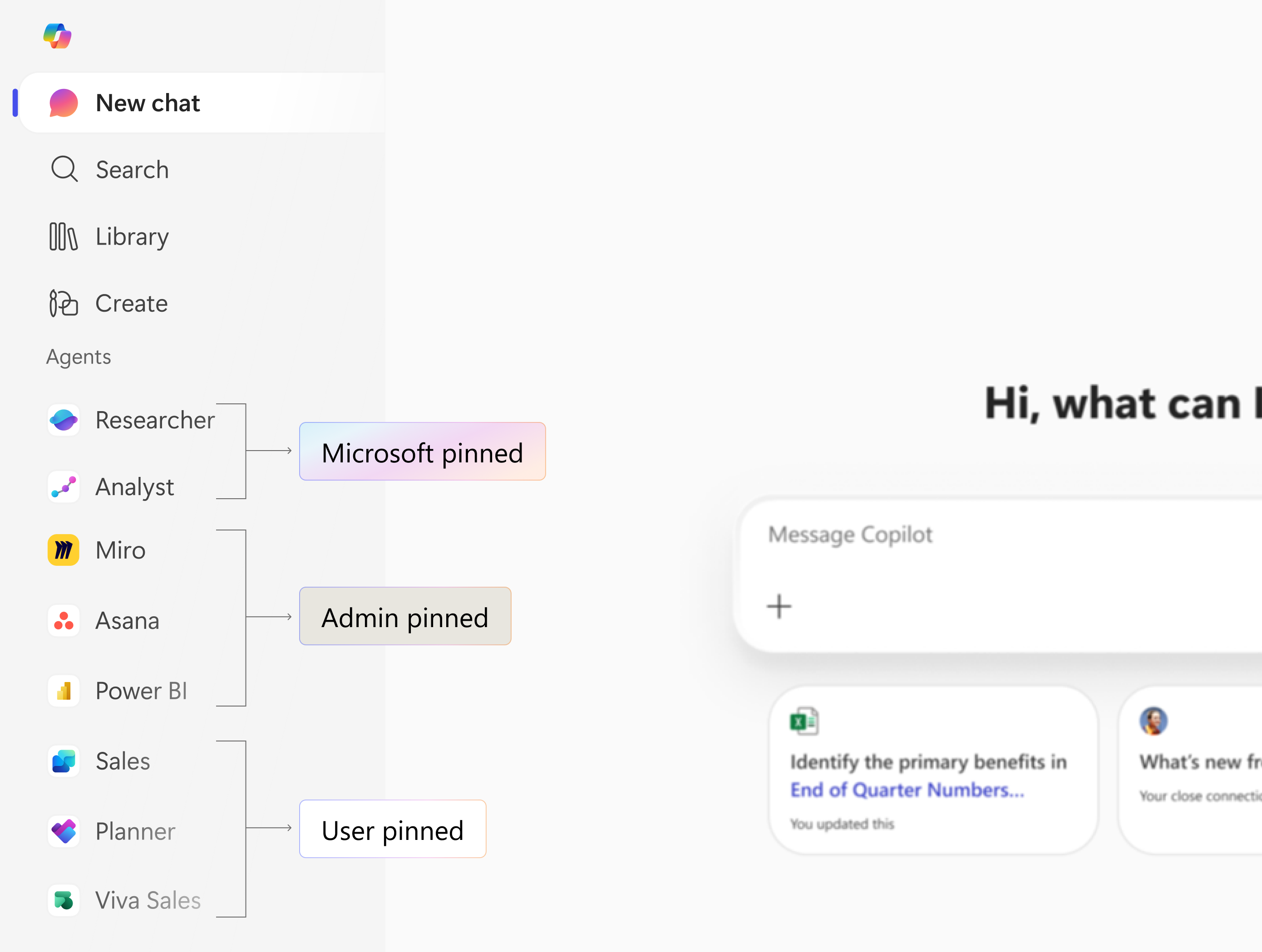
Microsoft 365 Copilot bevat agents die zijn vastgemaakt door Microsoft, beheerders en gebruikers. Vastgemaakte agents van Microsoft zijn specifieke agents die standaard worden vastgemaakt voor alle gebruikers. Beheer vastgemaakte agents worden door u of uw organisatie vastgemaakt met behulp van het Copilot-besturingselementsysteem in Microsoft 365-beheercentrum. Door de gebruiker vastgemaakte agents worden vastgemaakt door afzonderlijke gebruikers in hun eigen Microsoft 365 Copilot Chat of Microsoft 365 Copilot ervaring.
Zie Vastmaken van agents beheren om vastgemaakte agents voor uw organisatie in te stellen, weer te geven of te beheren.
Aangepaste agents uploaden
Het Copilot-besturingselement in Microsoft 365-beheercentrum biedt een methode voor het uploaden van een aangepaste agent, zodat u deze agents voor uw organisatie kunt beheren vanuit uw agentinventaris.
✅ Taak: Upload een aangepaste agent rechtstreeks naar het Copilot-besturingssysteem in Microsoft 365-beheercentrum. Kies deze optie als alternatief voor het vereisen van de maker om de agent te publiceren vanuit Copilot Studio.
Als u een agent wilt uploaden, moet de agent zich in een ZIP-pakketbestand bevinden. Het ZIP-bestand bevat resources, zoals manifestbestanden, configuratiebestanden, pictogrammen, huisstijl en ingesloten kennisbestanden.
Het ZIP-bestand van uw Copilot-agent kan worden gedownload van Copilot Studio door Agents>te selecteren als naam van uw agentkanalen>. Selecteer het kanaal dat u gebruikt om te publiceren, zoals Teams en Microsoft 365 Copilot. Selecteer Beschikbaarheidsopties>Download .zip.
Opmerking
Het ZIP-pakketbestand (.zip) kan ook worden gebruikt om agents te delen. Zie Agents voor persoonlijk gebruik sideloaden voor meer informatie.
Een agent uploaden als een ZIP-pakketbestand naar de Microsoft 365-beheercentrum:
Open Copilot-bedieningssysteem in Microsoft 365-beheercentrum in uw browser.
Selecteer Agents>Alle agents>Aangepaste agent uploaden.
Selecteer Bestand kiezen om het ZIP-bestand van de agent te zoeken en te selecteren. Het ZIP-bestand is gevalideerd.
Controleer de naam, het pictogram en de hostproducten van de agent. Selecteer vervolgens Volgende.
Selecteer de toegewezen gebruikers. Selecteer vervolgens Volgende.
Opmerking
U kunt een kleine doelgroep selecteren voor testdoeleinden. Selecteer bijvoorbeeld Alleen mij of één testgroep om de beschikbaarheid van de agent te beperken.
Bekijk de machtigingen en mogelijkheden van de agent. Selecteer vervolgens Volgende.
Selecteer Implementatie voltooien om de implementatie van de agent te controleren en te voltooien.
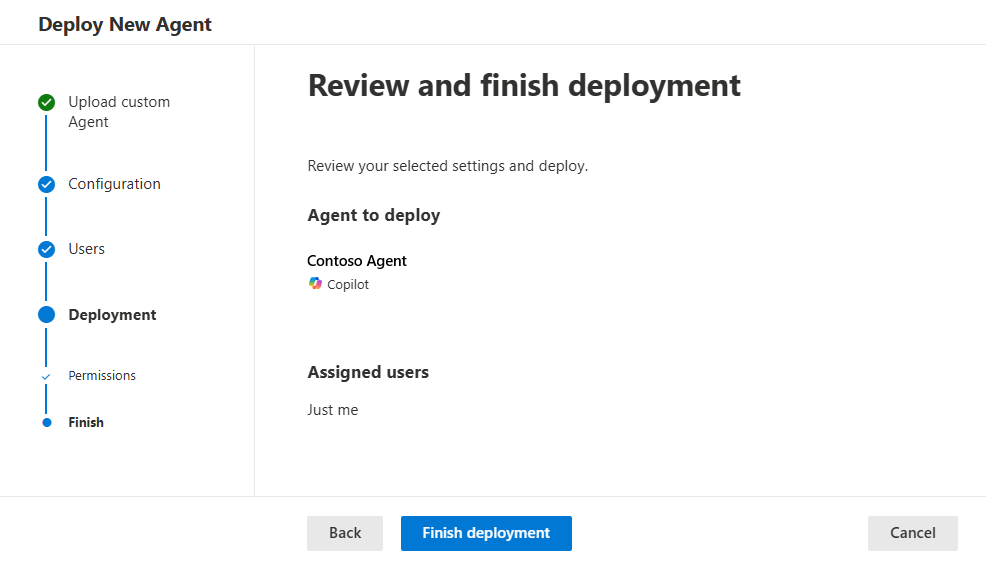
Zie Agents toewijzen en implementeren om de agent te beheren, toe te wijzen en te publiceren.
Agents toewijzen en implementeren
Als beheerder kunt u de levenscyclus van elke agent die beschikbaar is in uw tenant beheren met behulp van acties. Deze agentacties omvatten publiceren, implementeren, verwijderen en blokkeren. Daarnaast kunt u agents toewijzen en agents als afzonderlijke acties implementeren. U kunt ook de agents beheren die leden van uw organisatie aanvragen om te publiceren naar uw organisatiecatalogus.
✅ Taak: Agents voor uw organisatie beheren in Microsoft 365-beheercentrum. Publiceer, implementeer, verwijder of blokkeer afzonderlijke agents voor gebruikers en groepen in uw organisatie. Houd rekening met het potentieel voor het overdelen van agenttoegang op basis van details en mogelijkheden van de agent.
Informatie over agentinstallatie
Er zijn specifieke Copilot-agents die vooraf zijn geïnstalleerd door Microsoft, maar de meeste agents kunnen worden geïnstalleerd door de leden van uw organisatie of door beheerders met de juiste rechten.
Door Microsoft geïnstalleerde agents
Bepaalde Microsoft-agents, zoals onderzoeker en analist, zijn vooraf geïnstalleerd en vastgemaakt aan het lampje aan de rechterkant binnen Microsoft 365 Copilot. Vastgemaakte agents zorgen ervoor dat deze agents zichtbaar en toegankelijk zijn voor leden van uw organisatie. Daarnaast kunt u bepalen hoe deze agents worden beheerd, toegewezen en geïmplementeerd met behulp van het Copilot-besturingselementsysteem in Microsoft 365-beheercentrum. Zie Door Microsoft geïnstalleerde agents en functies voor gerelateerde informatie.
geïnstalleerde agents Beheer
U hebt als beheerder de controle over het levenscyclusbeheer van de agents die u beschikbaar maakt in uw organisatie. U kunt agents installeren met behulp van het Copilot-bedieningssysteem in Microsoft 365-beheercentrum. U kunt aangepaste agents uploaden, bestaande agents toewijzen en ook agents implementeren. U kunt ook oversharing voorkomen door agents te verwijderen en te blokkeren die niet door uw organisatie worden gebruikt. Zie Beheer geïnstalleerde agents voor gerelateerde informatie.
Door de gebruiker geïnstalleerde agents
Leden van uw organisatie kunnen agents installeren vanuit de Agent Store. Gezien de hulpprogramma's en mogelijkheden kunnen ze ook agents maken met behulp van Copilot Studio, Agent Builder en SharePoint. Zie Door de gebruiker geïnstalleerde agents en Instellingen voor delen en publiceren van agents voor gerelateerde informatie.
Agents publiceren
Leden van uw organisatie kunnen Copilot Studio gebruiken om agents te maken en te publiceren. Ze kunnen agents publiceren naar meerdere kanalen, zoals livewebsites, mobiele apps, Microsoft 365 Copilot of berichtenplatforms zoals Teams en Facebook.
✅ Taak: Als leden van uw organisatie een agent hebben gemaakt met behulp van Copilot Studio, kunnen ze de agent met uw hulp publiceren naar uw organisatie. Controleer op de aangevraagde agent in Copilot-bedieningssysteem in Microsoft 365-beheercentrum. Publiceer of wijs af dat de agent beschikbaar wordt gesteld aan uw organisatie.
Wanneer leden van uw organisatie een agent naar uw organisatie publiceren met behulp van het Microsoft Teams- en Microsoft 365 Copilot-kanaal, wordt de agent beschikbaar als aangevraagde agent in het Copilot-beheersysteem in Microsoft 365-beheercentrum. Vervolgens kunt u de agent goedkeuren om de agent beschikbaar te maken voor gebruikers of groepen binnen uw organisatie. Zodra de agent is beoordeeld en gepubliceerd vanuit het Copilot-bedieningssysteem in Microsoft 365-beheercentrum, kunt u deze weergeven in de Teams-app store, zodat gebruikers deze kunnen vinden en installeren.
Zie Verbinding maken en een agent configureren voor Teams en Microsoft 365, Aangevraagde agents beheren en Agents publiceren voor meer informatie.
Beschikbare agents controleren
Agents worden vermeld in de inventaris van de agent. Met de agentinventaris kunt u verschillende details over elke agent bekijken. U kunt bijvoorbeeld de beschikbaarheid van een agent bekijken, bekijken in welke apps de agent wordt ondersteund binnen uw organisatie en de uitgever van de agent bekijken. Wanneer u een afzonderlijke agent selecteert in de lijst met agents, kunt u aanvullende details bekijken en instellen. Zie Agentinventaris voor meer informatie.
✅ Taak: Controleer de mogelijkheden, gegevensbronnen en aangepaste acties die de agent kan aanroepen.
Details over een afzonderlijke agent weergeven:
Open het Copilot-besturingselement in Microsoft 365-beheercentrum in uw browser.
Selecteer Agents>Alle agents. U ziet dat het tabblad Agent-inventaris is geselecteerd.
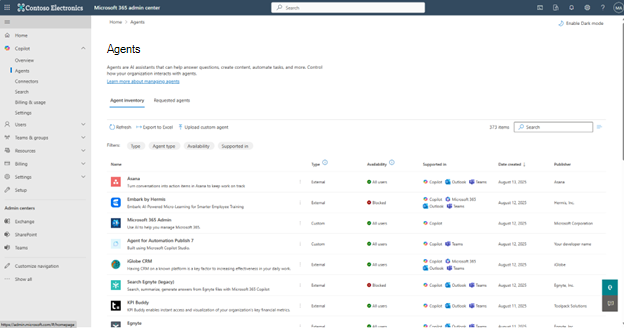
Selecteer een agent in de lijst.
Controleer de details, beveiliging en naleving van de agent voordat u kunt bepalen of een agent moet worden toegewezen aan of beschikbaar moet zijn voor gebruikers binnen uw organisatie. a. Selecteer het tabblad Hulpprogramma's voor gegevens & om de mogelijkheden, kennis en acties te bekijken. b. Selecteer het tabblad Beveiliging & naleving om de algehele certificering van de agent te controleren.
Agents toewijzen
U kunt afzonderlijke agents toewijzen en opheffen voor gebruikers en groepen binnen uw organisatie. Voordat u echter een agent toewijst, moeten de beschikbare gebruikers en groepen beschikbaar zijn in uw tenant.
Er zijn twee verschillende acties waarbij agents worden toegewezen aan leden van uw organisatie:
- Beschikbaar voor: Hiermee kunt u leden van uw organisatie selecteren die een agent kunnen vinden en installeren.
- Geïmplementeerd naar: Hiermee kunt u een agent implementeren voor leden van uw organisatie, of alleen voor uzelf.
Opmerking
Voordat u een agent toewijst aan gebruikers of groepen, controleert u de mogelijkheden, kennis en acties van de agent. Houd ook rekening met de beveiliging en naleving van de agent. Zie Beschikbare agents controleren voor meer informatie.
✅ Taak: beheer de agenttoegang op basis van afzonderlijke en groepstoewijzingen voor uw organisatie in Microsoft 365-beheercentrum. Op basis van agentgegevens en -mogelijkheden kunt u overwegen om agenttoegang te overwegen die niet is vereist om te voorkomen dat er binnen uw organisatie te veel kan worden ingedeeld.
Details over een afzonderlijke agent weergeven:
Open het Copilot-besturingselement in Microsoft 365-beheercentrum in uw browser.
Selecteer Agents>Alle agents. U ziet dat het tabblad Agent-inventaris is geselecteerd.
Selecteer een agent in de lijst.
Selecteer het tabblad Gebruikers en selecteer Toewijzen aan.
Selecteer om de agent toe te wijzen op basis van een van de opties: a. Alleen ik b. Hele organisatie c. Specifieke gebruikers/groepen
Controleer wie in uw organisatie de agent kan installeren door Beschikbaar voor te selecteren.
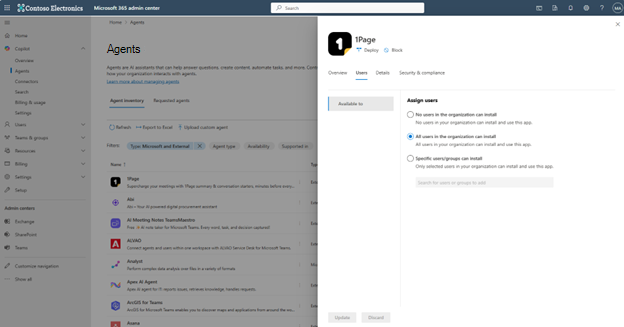
Selecteer Bijwerken.
De toegewezen gebruikers kunnen de agent vinden en installeren.
Agents implementeren
U kunt afzonderlijke agents selecteren en implementeren voor leden van uw organisatie.
Door een agent te implementeren, installeert u de agent effectief namens een gebruiker door Microsoft Entra machtigingen voor deze gebruiker te accepteren. Met deze actie wordt de agent actief en bruikbaar voor de gebruikers of groepen die u hebt geselecteerd.
✅ Taak: Implementeer en installeer agents voor leden van uw organisatie, in plaats van de agents beschikbaar te stellen voor de gebruikers om zelf te installeren.
Gebruik de volgende stappen om een afzonderlijke agent te implementeren:
- Open het Copilot-besturingselement in Microsoft 365-beheercentrum in uw browser.
- Selecteer Agents>Alle agents. U ziet dat het tabblad Agent-inventaris is geselecteerd.
- Selecteer een agent in de lijst.
- Selecteer Implementeren.
- Controleer de hostproducten van de agent en selecteer volgende.
- Gebruikers toewijzen
- Selecteer om de agent toe te wijzen op basis van een van de opties: a. Alleen ik b. Hele organisatie c. Specifieke gebruikers/groepen Selecteer vervolgens Volgende.
- Controleer de machtigingen en mogelijkheden van de agent en selecteer vervolgens Volgende.
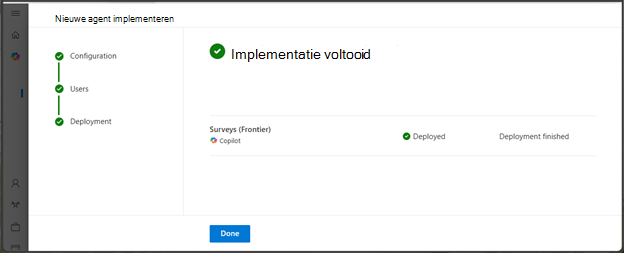
- Controleer de implementatie en selecteer vervolgens Implementatie voltooien.
- Wanneer de implementatie is voltooid, selecteert u Gereed.
Agents verwijderen
U kunt een agent verwijderen uit de inventaris voor uw organisatie. Deze actie is alleen van toepassing op eigen of externe agents. De agent kan worden gelezen in uw voorraad door deze op te halen uit de winkel.
Wanneer u een agent verwijdert, is deze niet meer beschikbaar in Copilot of andere hostproducten, zoals Teams of Outlook. Zie Agents verwijderen voor meer informatie.
Agents blokkeren
Het blokkeren van een agent voorkomt dat gebruikers in de tenant toegang hebben tot de agent. Deze actie zorgt ervoor dat de agent niet kan worden gebruikt door iemand in de organisatie. Zie Agents blokkeren of deblokkeren voor meer informatie.
Aangevraagde agents beheren
Uw organisatie kan Copilot Studio gebruiken om geavanceerdere agents te maken. Deze agents kunnen worden gepubliceerd naar verschillende kanalen binnen uw organisatie, zoals Microsoft 365 Copilot en Microsoft Teams. Wanneer een agent wordt gepubliceerd vanuit Copilot Studio, wordt de agent weergegeven op het tabblad Aangevraagde agents in de Microsoft 365-beheercentrum.
✅ Taak: controleer aangevraagde agents die zijn gemaakt door uw organisatie, evenals de metagegevens van elke agent, in Microsoft 365-beheercentrum.
Wanneer een agent wordt ingediend voor goedkeuring door de beheerder, worden alle metagegevens over de definitie van een agent opgegeven in Microsoft 365-beheercentrum. Selecteer het tabblad Details voor de agent om meer inzicht te krijgen in de mogelijkheden, gegevensbronnen en aangepaste acties van de agent voordat de agent naar uw organisatie kan worden gepubliceerd.
Gebruik de volgende stappen om openstaande agentaanvragen weer te geven en op deze aanvragen te reageren:
- Open Copilot-bedieningssysteem in Microsoft 365-beheercentrum in uw browser.
- Selecteer Agents>Alle agents>Aanvragen.
- Selecteer de aangevraagde agent en bekijk de details van de agent. Controleer de mogelijkheden, gegevensbronnen en aangepaste acties die de agent kan aanroepen.
- Selecteer naast de naam van de agent de actie om de agent te publiceren of te weigeren .
Zie Agents publiceren voor meer informatie over het publiceren van aangevraagde agents.
Informatie over beveiliging, privacy en naleving van agents
Microsoft past een uitgebreide strategie met meerdere lagen toe om Microsoft 365 Copilot op elk niveau te beveiligen, op basis van bedrijfsbeveiligings-, privacy- en nalevingsstandaarden. Elk aspect van deze basis vormt een veiliger digitaal ecosysteem voor u en uw organisatie, zodat u en uw organisatie met vertrouwen AI-functies en -hulpprogramma's kunnen gebruiken.
✅ Taak: Inzicht krijgen in de belangrijkste onderdelen van copilot-agentgovernance.
Zie de volgende hulpmiddelen voor meer informatie:
- Microsoft 365 Copilot Agent Management Essentials
- Zero Trust
- Verantwoordelijke AI-standaard
- Organisatiegegevens beveiligen
- Inzicht in agentgovernance