Notitie
Voor toegang tot deze pagina is autorisatie vereist. U kunt proberen u aan te melden of de directory te wijzigen.
Voor toegang tot deze pagina is autorisatie vereist. U kunt proberen de mappen te wijzigen.
Note
In dit artikel worden functies beschreven die worden gebruikt in agents of agentstromen die mogelijk worden gemaakt met het standaardharnas.
Gebruik de pagina Monitor in Copilot Studio om de effectiviteit van uw gespreksagent te beoordelen in analysesessies. Identificeer waar gesprekken slagen of mislukken, bekijk gebruikersfeedback en zoek mogelijkheden om antwoorden en het gebruik van tools te verbeteren.
Bekijk de volgende gebieden:
- De secties Samenvatting, Overzicht en Besparingen tonen belangrijke inzichten, belangrijke prestatie-indicatoren (KPI's) en geschatte tijd- en kostenbesparingen.
- De sectie Aangepaste metrics (preview) laat je bedrijfsspecifieke metrics definiëren voor de gebruikssituaties van je agent.
- De sectie Effectiviteit helpt u bij het evalueren van de kwaliteit van gebruikerservaringen door te laten zien waar gesprekken slagen, waar ze opsplitsen en hoe gebruikers over resultaten denken.
- In de sectie Use kunt u de operationele prestaties verbeteren door te laten zien hoe goed uw agent vragen beantwoordt, hoe betrouwbaar hulpprogramma's en kennisbronnen deze antwoorden ondersteunen en waar gerichte updates de dekking en consistentie kunnen verhogen.
U kunt analyses bekijken voor gebeurtenissen die in de afgelopen 360 dagen zijn opgetreden.
Aangepaste metrische gegevens (preview)
[Deze sectie maakt deel uit van de voorlopige documentatie en kan nog veranderen.]
De sectie Aangepaste metrics laat je tot drie bedrijfsspecifieke metrics in natuurlijke taal definiëren. Copilot Studio genereert classificatiecategorieën of numerieke beoordelingscriteria op basis van je beschrijving. Preview gebruikt voorbeeldsessies om je te helpen de metriek te testen. Nadat u het hebt opgeslagen, berekent Copilot Studio de meetwaarde voor alle toepasselijke sessies van de voorgaande zeven dagen en berekent het dagelijks voor nieuwe sessies.
Important
Dit artikel bevat Microsoft Copilot Studio preview-documentatie en kan worden gewijzigd.
Preview-functies zijn niet bedoeld voor productiegebruik en bieden mogelijk beperkte functionaliteit. Deze functies zijn beschikbaar voor een officiële release zodat u vroeg toegang kunt krijgen en feedback kunt geven.
Als u een productieklare agent bouwt, raadpleegt u Microsoft Copilot Studio Overview.
Als u de beveiligingsrol Transcriptieviewer voor bot hebt, kunt u een categorie of resultaat selecteren om in te zoomen op een lijst met klantsessies. Vanuit de sessielijst kun je de redenatie achter het meetcijferresultaat bekijken en het transcript van een individuele sessie openen.
Lees meer over het creëren, testen en verfijnen van metrics in het artikel Monitor your agent with custom metrics (preview).
Effectiviteit
In de sectie Effectiviteit ziet u gebruikersfeedback die is verzameld uit reacties, reacties van agents, enquêteresultaten en gevoelsscore voor een sessie. Effectiviteit wordt verdeeld over veel subsecties:
- Gespreksresultaten: als u het eindresultaat van een gesprek kent, kunt u bepalen waar uw agent slaagt en waar deze moet worden verbeterd.
- Reacties: Reacties van gebruikers, waaronder duimen omhoog/duim omlaag feedback en opmerkingen van gebruikers voor specifieke agentreacties.
- Klanttevredenheid: Weergave van klanttevredenheidsscore (CSAT).
- Sentiment (preview): Een op AI gebaseerde sentimentanalyse voor de hele sessie.
- Agents: Zie metrische gegevens over oproepvolumes, slagingspercentages en huidige status voor onderliggende en verbonden agents.
Het systeem slaat feedbackgegevens op in de conversation transcript-tabel in Dataverse.
Gespreksresultaten
In de sectie Gespreksresultaten wordt een grafiek weergegeven waarin het type resultaat voor elke sessie tussen uw agent en gebruikers wordt bijgehouden.
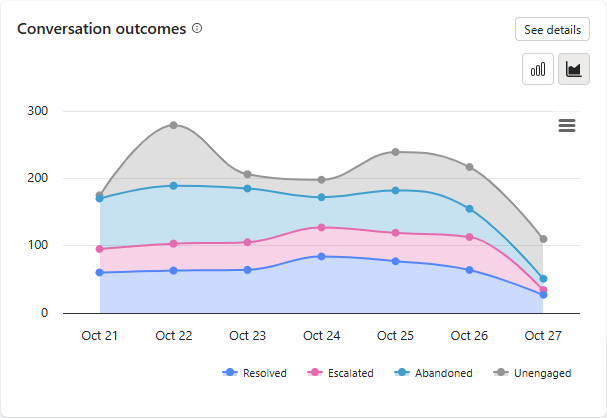
De grafiek toont een gestapeld histogram of gestapeld gebiedsdiagram van sessieresultaten. Opgelost, Geëscaleerd, Afgebroken en Niet betrokken hebben elk een bijbehorende kleur in de legenda. De y-as geeft het aantal sessies aan.
Om statistieken voor een uitkomst op een specifieke dag te bekijken, gebruik je de grafieklegende om de uitkomst te identificeren en ga je vervolgens met de muis over het segment ervan op die dag.
Om de uitkomstgegevens van gesprekken te downloaden, open je het grafiekmenu en selecteer Download CSV.
Note
Als je uitkomsten uit de grafiek verwijdert bij het downloaden, verschijnen hun gegevens niet in de CSV.
Als u een zijpaneel met gedetailleerde informatie over gespreksresultaten wilt openen, selecteert u Details weergeven in de grafiek. Het zijpaneel Gespreksresultaten bevat het volgende:
- Een cirkeldiagram met de uitkomsten van sessieresultaten, met een relatieve weging (uitgedrukt als percentage) van de resultaten Opgelost, Geëscaleerd en Verlaten.
- Een gestapeld staafdiagram met de relatieve weging (uitgedrukt als percentage) van de resultaatredenen Opgelost bevestigd en Opgelost geïmpliceerd die alle opgeloste sessieresultaten beschrijven.
- Een gestapeld staafdiagram met de relatieve weging (uitgedrukt als een percentage) van de resultaatredenen Bedoeld door systeem, Niet bedoeld door systeem en Aangevraagd door gebruiker die alle geëscaleerde sessieresultaten beschrijven.
- De belangrijkste onderwerpen die tot elk resultaat hebben geleid.
Note
Als u knopinfo met onbewerkte tellingsgegevens wilt zien, plaatst u de muisaanwijzer op een van de segmenten van een cirkeldiagram of gestapeld staafdiagram.
Een sessie valt in een van de volgende twee staten:
Niet betrokken: een sessie start wanneer een gebruiker communiceert met uw agent of wanneer de agent een proactief bericht naar de gebruiker stuurt. De sessie begint in een niet-verbonden status.
Betrokken: De gebruiker communiceert actief met de agent. Er is een verschil in gedrag op basis van de orchestratiemodus van de agent.
Klassieke orkestratie: een sessie wordt geactiveerd wanneer een van de volgende onderwerpen wordt aangesproken:
- Aangepast onderwerp dat rechtstreeks wordt geactiveerd door de gebruiker
- Onderwerp escaleren
- Terugvalonderwerp
- Onderwerp ter bevordering van het gesprek
Generatieve AI-orkestratie: een sessie wordt geactiveerd wanneer een gebruiker een plan rechtstreeks activeert en een van de volgende elementen omvat:
- Niet-systeemonderwerp
- Onderwerp escaleren
- Terugvalonderwerp
- Een kennisbron
- Een hulpprogramma
Een betrokken sessie heeft een van de volgende uitkomsten:
| Resultaatcategorie | Outcome | Description |
|---|---|---|
| Opgelost | Een sessie is succesvol beëindigd. Er zijn twee typen opgeloste sessies: Opgelost bevestigd en Impliciet opgelost. | |
| Opgelost bevestigd | Een sessie wordt als Afgesloten bevestigd beschouwd wanneer het thema Einde van het gesprek wordt geactiveerd en de gebruiker bevestigt dat de interactie is geslaagd. | |
| Impliciet afgesloten | Een sessie is Impliciet afgesloten wanneer de sessie wordt voltooid zonder bevestiging van de gebruiker, op basis van de logica van de agent. De impliciete status Opgelost is afhankelijk van of uw agent klassieke of Generatieve AI-indeling gebruikt: - Klassieke indeling: een sessie wordt beschouwd als Impliciet afgesloten wanneer het onderwerp Einde gesprek wordt geactiveerd en de gebruiker de sessie laat verlopen zonder een bevestiging te geven. - Generatieve AI-indeling: een sessie wordt beschouwd als Impliciet afgesloten wanneer er een time-out optreedt in een sessie en er geen resterende actieve abonnementen zijn. Een actief abonnement is een abonnement dat wacht op de invoer van een gebruiker. |
|
| Geëscaleerd | Een sessie wordt beëindigd, maar wordt als geëscaleerd beschouwd wanneer het onderwerp Escaleren wordt geactiveerd of een knooppunt Overdragen aan agent wordt uitgevoerd (de huidige analysesessie wordt beëindigd, ongeacht of het gesprek naar een live agent wordt overgedragen of niet). Er zijn drie soorten geëscaleerde sessies: Bedoeld door systeem, Niet bedoeld door systeem en Aangevraagd door gebruiker. | |
| Bedoeld door systeem | Een sessie wordt automatisch geëscaleerd als gevolg van een automatische bedrijfsregel die door een maker is ingesteld. De escalatie is een verwacht resultaat van het gesprek en is niet iets dat onderzocht of veranderd hoeft te worden. Voorbeeld: Een gebruiker wil meer dan USD 25.000 overmaken naar een derde partij. Dit bedrag overschrijdt een drempelwaarde in een bedrijfsregel en de sessie wordt als gevolg hiervan automatisch geëscaleerd. |
|
| Systeem onverwacht | Een escalatie treedt automatisch op als gevolg van een sessie die een of meer drempelwaarden overschrijdt die zijn ingesteld door een maker. Meestal geeft dit resultaat aan dat de gebruiker vastzit in het gesprek en hulp nodig heeft. Voorbeeld: Een sessie wordt geëscaleerd als een bepaalde taak drie keer niet kan worden uitgevoerd. |
|
| Aangevraagd door gebruiker | Een sessie wordt geëscaleerd omdat er tijdens het gesprek een expliciete gebruikersaanvraag is ingediend. Voorbeeld: Een gebruiker voert Transfer me to an agent in. |
|
| Verlaten | Een sessie wordt beëindigd en wordt als Verlaten beschouwd wanneer een actieve sessie na 30 minuten verloopt en niet de status opgelost of geëscaleerd heeft bereikt. |
U kunt het resultaat ook instellen voor hulpprogramma's met de conversationOutcome parameter met behulp van de code-editor van het hulpprogramma. Gebruik bijvoorbeeld conversationOutcome: ResolvedConfirmed voor bevestigd succes of conversationOutcome: ResolvedImplied voor impliciet succes.
Reacties
In de sectie Reacties ziet u gebruikersfeedback die is verzameld van reacties op agentreacties. De grafiek telt het aantal keren dat gebruikers de duimen omhoog (positief) of omlaag (negatief) hebben geselecteerd die beschikbaar zijn voor elk antwoord dat ze van uw agent hebben ontvangen.
Note
- Agenten die op het Microsoft Copilot-kanaal zijn gepubliceerd, vereisen toestemming van de beheerder in het Microsoft 365-beheercentrum om gebruikersfeedback te delen, inclusief reacties en opmerkingen. Je kunt deze feedback bekijken op de Monitor-pagina . Lees meer in de Agent-instellingen in het Microsoft 365-beheercentrum.
- Reacties van het Microsoft Copilot-kanaal worden niet geaggregeerd of geteld in de kolom Reacties in de secties Thema's en Kennisbrongebruik.
- Als u opmerkingen wilt weergeven, moet u de beveiligingsrol Bekijker van bottranscripties hebben.
De Reactie-functie staat standaard aan voor alle kanalen behalve het Microsoft Copilot-kanaal. U kunt deze functie desgewenst uitschakelen. U kunt ook een disclaimer voor gebruikers toevoegen of bewerken over hoe hun feedback wordt gebruikt:
Open de agent, ga naar Instellingen en zoek de sectie Gebruikersfeedback.
Schakel Verzamelen van gebruikersreacties op agentberichtenaan of uit.
Voeg een disclaimer toe of bewerk deze zodat gebruikers weten hoe hun feedback wordt gebruikt. U kunt ook informatie en tips over privacy geven.
Gebruikers met de bevoegdheid Bot Transcript Viewer kunnen inzoomen op agentreacties voor afzonderlijke reacties en filteren op gebruikersopmerkingen.
Reactietrends in de loop van de tijd bekijken
Selecteer Details weergeven op de tegel Reacties om het deelvenster Reacties te openen. Het paneel laat zien hoe positieve en negatieve reacties (van duim omhoog en duim omlaag) in de loop van de tijd verloopt.
Klantentevredenheid
In de sectie Klanttevredenheid ziet u informatie over de tevredenheid van gebruikers op basis van de resultaten van de gebruikersenquête:
Tevredenheidsscore: Een score van 5 berekend op basis van de gemiddelde klanttevredenheidsscores (CSAT) voor sessies waarin gebruikers op end-of-sessieaanvragen hebben gereageerd om een enquête te nemen.
Note
Scores van
1en2worden toegewezen aan Ontevreden, een score van3wordt beschouwd als Neutraal en scores van4en5worden toegewezen aan Tevreden.Tevredenheid per sessie: Een gestapeld staafdiagram dat de relatieve weging visualiseert voor elk van de scorecategorieën van de enquête, namelijk
Dissatisfied,Neutral, enSatisfied. Beweeg met de muis over elk segment van de grafiek om de grootte van de steekproef en de numerieke waarde van de weging van elke scorecategorie te zien. Voor gebruikers met de bevoegdheid Bot Transcript Viewer kunt u inzoomen op een lijst met klantsessies die zijn gefilterd op basis van het gedeelte van het geselecteerde staafsegment.
Selecteer Details weergeven om de trend van de tevredenheidsscore over de geselecteerde periode weer te geven.
Sentiment (preview)
[Deze sectie maakt deel uit van de voorlopige documentatie en kan nog veranderen.]
Sentimentanalyse maakt gebruik van AI voor het analyseren van gebruikersberichten uit een voorbeeld van sessies om een algemeen gebruikersgevoel voor de agent te evalueren. De numerieke waarde geeft het percentage sessies met een negatieve gebruikerssentiment weer aan.
Important
Dit artikel bevat Microsoft Copilot Studio preview-documentatie en kan worden gewijzigd.
Preview-functies zijn niet bedoeld voor productiegebruik en bieden mogelijk beperkte functionaliteit. Deze functies zijn beschikbaar voor een officiële release zodat u vroeg toegang kunt krijgen en feedback kunt geven.
Als u een productieklare agent bouwt, raadpleegt u Microsoft Copilot Studio Overview.
Selecteer Details weergeven om de sentimentgegevens weer te geven voor de relatieve weging van elk van de sentimentcategorieën (zijnde Positive, Neutralen Negative).
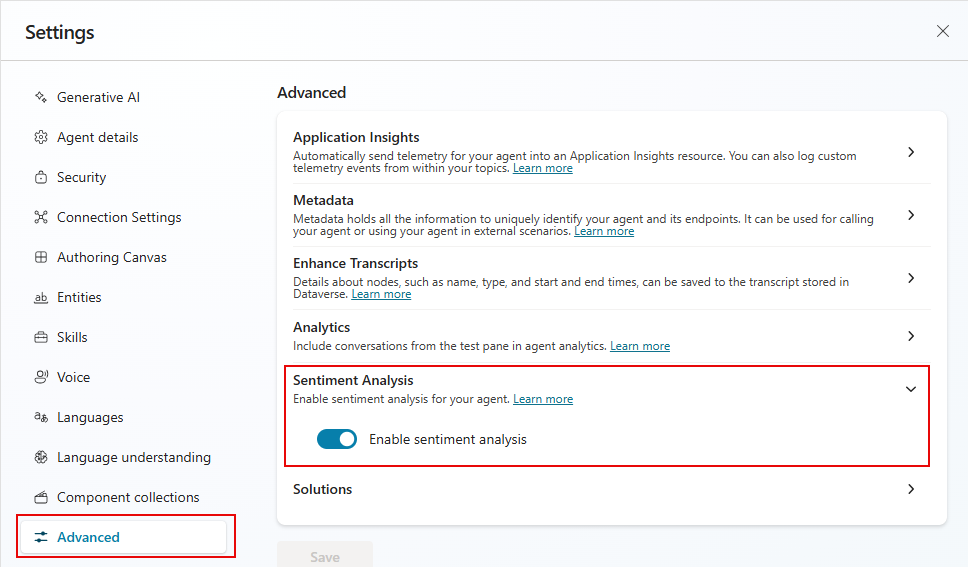
U kunt sentimentanalyse voor uw agent in- en uitschakelen onder Instellingen. Wanneer sentimentanalyse is uitgeschakeld, wordt het gevoel van gebruikers niet geanalyseerd tijdens sessies.
Ga naar Instellingen en selecteer Geavanceerd.
Zet Sentimentanalyse aan of uit.
Agenten
In de lijst Agenten worden metrische gegevens van hoog niveau, prestaties en status weergegeven voor de verbonden en onderliggende agenten van uw hoofdagent. De lijst identificeert het relatietype dat de vermelde agent heeft voor de hoofdagent in de kolom Type. Als een agent een kindagent is, is het type Child. Verbonden agents hebben een opgegeven type dat aangeeft waar ze zijn gemaakt (bijvoorbeeld Copilot Studio, Azure AI Foundry). De Aanroepen metriek voor elke vermelde agent beschrijft het volume aan aanroepen van de hoofdagent naar de verbonden of ondergeschikte agent.
Het slagingspercentage weerspiegelt het aandeel aanroepen (als percentage van alle aanroepen) dat met succes is voltooid.
Status geeft de individuele administratieve status aan voor elke verbonden en bijbehorende agent.
Standaard toont de Agentenlijst de top vijf verbonden en onderagenten van je hoofdagent, gerangschikt van het hoogste tot het laagste totale aantal vragen. Als er meer dan vijf agenten zijn, selecteert u Alles weergeven om alle agenten weer te geven.
Note
De knop Alles weergeven is alleen zichtbaar als er meer dan vijf verbonden agenten of onderliggende agenten zijn met uw hoofdagent.
Gebruiken
In de sectie Use leert u hoe gebruikers met uw agent communiceren en waar ze de betrouwbaarheid van antwoorden kunnen verbeteren. Het gebruik wordt verdeeld over veel subsecties:
- Thema's: Met thema's krijgt u inzicht in analyses door gebruikersvragen te clusteren in door AI voorgestelde categorieën.
- Gegenereerd antwoordpercentage en kwaliteit: Identificeer wanneer je agent moeite heeft met het beantwoorden van vragen en hoe hij kennisbronnen gebruikt om zijn antwoordpercentage en kwaliteit te verbeteren.
- Hulpprogramma's: leren hoe vaak hulpprogramma's worden gebruikt en hoe vaak ze slagen, kunnen u helpen begrijpen of deze hulpprogramma's nuttig en succesvol zijn voor gebruikers.
- Kennisbrongebruik: Leren hoe vaak afzonderlijke kennisbronnen worden gebruikt en hoe vaak ze fouten retourneren, helpt u de kwaliteit en dekking van de antwoorden van uw agent te verbeteren.
Gegenereerde antwoordsnelheid en kwaliteit
Met generatieve antwoorden kan je agent AI gebruiken om antwoorden op gebruikersvragen te genereren door kennis en de instructies die je geeft te gebruiken. Uw agent kan echter mogelijk niet alle gebruikersquery's beantwoorden. In de sectie Gegenereerde antwoordsnelheid en kwaliteit worden niet-beantwoorde query's en antwoordkwaliteit bijgehouden, ingedeeld en geanalyseerd, zodat u hulp krijgt bij het verbeteren van de antwoordprestaties van uw agent.
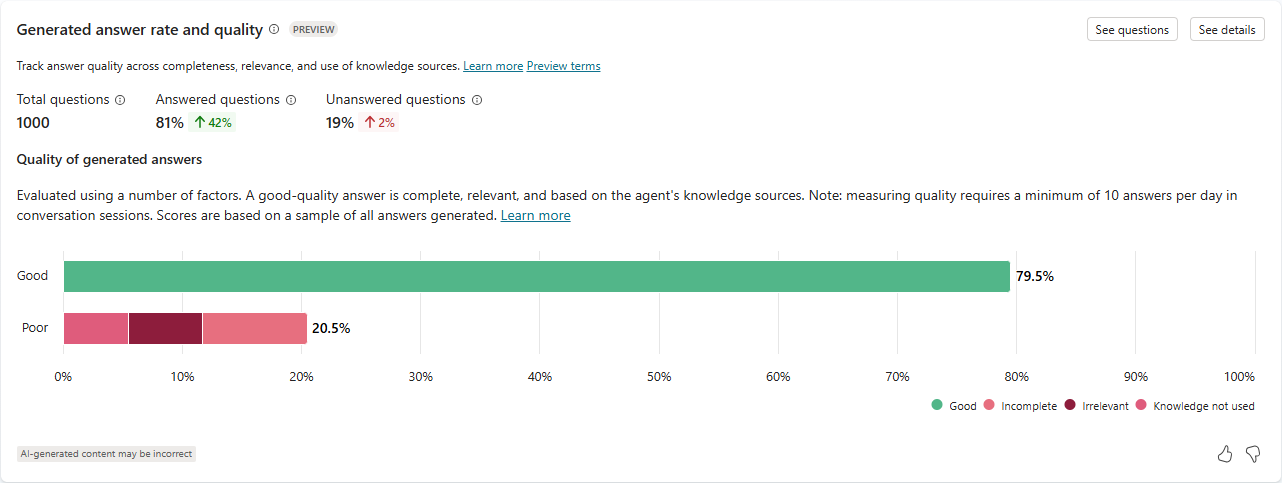
Het antwoordpercentage toont het aantal beantwoorde en onbeantwoorde vragen binnen de geselecteerde periode en de percentagewijziging in de loop van de tijd.
Antwoordkwaliteit meet de kwaliteit van antwoorden met behulp van AI. Copilot Studio analyseert een steekproef van beantwoorde vragen op volledigheid, relevantie en onderbouwing. Als een antwoord aan een vaste standaard voldoet, bestempelt Copilot Studio het als Goede kwaliteit. Antwoorden die niet aan die norm voldoen, worden als slecht bestempeld. Bij Slechte antwoorden wijst Copilot Studio een reden toe voor de kwaliteitsclassificatie en geeft het percentage antwoorden weer dat aan elke categorie is toegewezen.
Beweeg de muisaanwijzer over een segment van een staaf in het diagram om de relatieve weging van een afzonderlijke reden voor een kwaliteitslabel Goed of Slecht weer te geven. In de knopinfo wordt ook aangegeven hoeveel antwoorden zijn gesampled om uit te komen op de berekende procentwaarde.
Plaats in de legenda onder de grafiek de muisaanwijzer op een van de kwaliteitslabelredenen om die reden in de grafiek te markeren.
Selecteer een segment van het staafdiagram om een pagina met gebruikersvragen te openen die zijn gefilterd op die antwoordkwaliteit. Selecteer Vragen bekijken om een ongefilterde lijst te bekijken van alle vragen binnen de geconfigureerde tijdsperiode.
Gebruik van hulpprogramma's
De sectie Toolgebruik toont een grafiek en statistieken die bijhouden hoe vaak je tools in de loop van de tijd worden gestart en hoe vaak je agent die tools succesvol gebruikt. Het toont ook trendindicatoren voor hoe vaak uw agent elk hulpprogramma gebruikt en wat het percentage is van aangeroepen hulpprogramma's dat met succes is gebruikt.
De grafiek toont de vijf meest gebruikte tools over de datumperiode die bovenaan de Monitorpagina zijn gedefinieerd.
In de legende onder de grafiek beweeg je over een van de tools om dat hulpmiddel in de grafiek te markeren.
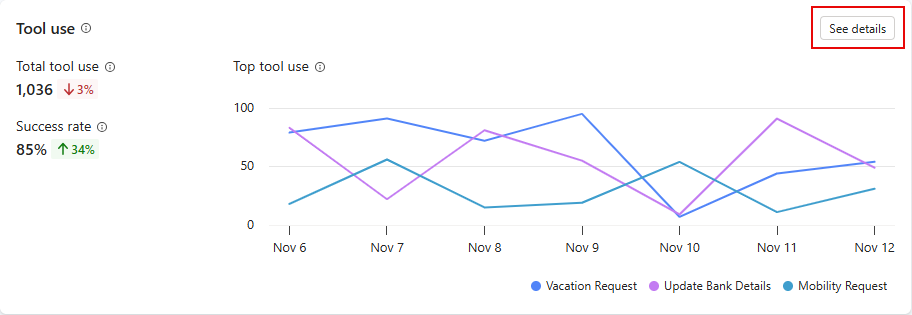
Als u een zijpaneel wilt openen met een lijst met alle hulpprogramma's die in de opgegeven periode worden gebruikt, samen met trendindicatoren, selecteert u Details weergeven in de grafiek. In het deelvenster Hulpprogramma kunt u berekeningen weergeven van het percentage vragen, dat voor elk hulpprogramma wordt gebruikt. Als uw agent onderliggende agenten heeft, kunt u ervoor kiezen om berekeningen weer te geven voor zowel de hoofdagent als onderliggende agenten (Alle), alleen de Hoofdagent of alleen de Onderliggende agent.
Gebruik van kennisbronnen
De sectie Kennisbrongebruik biedt inzicht in hoe uw agent de kennisbronnen gebruikt en hoe vaak deze bronnen fouten retourneren. Lees meer over het gebruik van kennisbronnen.