Notitie
Voor toegang tot deze pagina is autorisatie vereist. U kunt proberen u aan te melden of de directory te wijzigen.
Voor toegang tot deze pagina is autorisatie vereist. U kunt proberen de mappen te wijzigen.
Als u opslag hebt gekocht na april 2019 of als u een combinatie van opslagaankopen hebt gedaan vóór en na april 2019, ziet u uw rechten voor opslagcapaciteit en gebruik per database, bestand en logboek zoals deze vandaag wordt weergegeven in het Microsoft Power Platform beheercentrum.
Het gegevensvolume blijft exponentieel groeien naarmate het digitale transformatietraject van bedrijven voortschrijdt en gegevens binnen hun organisaties worden samengebracht. Moderne bedrijfstoepassingen moeten nieuwe bedrijfsscenario's ondersteunen, nieuwe gegevenstypen beheren en organisaties helpen met de toenemende complexiteit van compliance-verplichtingen. Om de groeiende behoeften van hedendaagse organisaties te ondersteunen, moeten oplossingen voor gegevensopslag continu evolueren en de juiste oplossing bieden om de groeiende bedrijfsbehoeften te ondersteunen.
Opmerking
Zie de Licentiehandleiding voor Power Platform voor informatie over licenties.
Als u uw Dynamics 365-abonnement hebt gekocht via een Microsoft-partner, neemt u contact op met de partner om de opslagcapaciteit te beheren. De volgende stappen zijn niet van toepassing op abonnementen van partners.
Licenties voor Microsoft Dataverse opslagmodel op basis van capaciteit
De volgende licenties bieden capaciteit door gebruik te maken van het nieuwe opslagmodel. U ziet het nieuwe modelrapport als u een van deze licenties hebt:
- Databasecapaciteit voor Dataverse for Apps
- Bestandscapaciteit voor Dataverse for Apps
- Logboekcapaciteit voor Dataverse for Apps
Als u wilt controleren of u een van deze licenties hebt, meldt u zich aan bij het Microsoft 365-beheercentrum en gaat u naar Billing>Licenties.
Opmerking
Als u een combinatie hebt van verouderde modellicenties en nieuwe modellicenties, wordt een nieuw modelrapport weergegeven.
Als u geen enkele verouderde modellicentie of een van de nieuwe modellicenties hebt, wordt een nieuw modelrapport weergegeven.
Uw Microsoft Dataverse opslagmodel op basis van capaciteit controleren
Als u de overzichtspagina capaciteitsinvoegtoepassingen wilt weergeven, hebt u een van de volgende rollen nodig:
- Tenantbeheerder
- Power Platform-beheerder
- Dynamics 365-beheerder
Een gebruiker met een van de voorgaande rollen kan ook machtigingen verlenen aan de omgevingsbeheerder om het tabblad Capaciteitsoverzicht weer te geven op de pagina Tenantinstelling .
Volg deze stappen om te controleren of u het opslagmodel op basis van Microsoft Dataverse-capaciteit hebt:
- Meld u aan bij het Power Platform-beheercentrum.
- Selecteer Licenties in het navigatiedeelvenster.
- Selecteer capaciteitsinvoegtoepassingen in het deelvenster Licenties om naar de overzichtspagina capaciteitsinvoegtoepassingen te gaan, waar u de opslag, invoegtoepassingen en Microsoft Power Platform aanvragen van uw tenant kunt zien.
Meer informatie vindt u in het overzicht van opslag op basis van dataverse-capaciteit.
Details van de pagina Capaciteit
De tabbladen Samenvatting, Dataverse, Microsoft Teams, Invoegtoepassingen en Proefversie zijn beschikbaar op de pagina Capaciteitsinvoegtoepassingen.
Het tabblad Overzicht
Op de pagina Capaciteit is Samenvatting de standaardweergave waarin u een weergave op tenantniveau ziet van waar uw organisatie opslagcapaciteit gebruikt. U kunt het volgende weergeven:
- Gebruik van opslagcapaciteit
- Opslagcapaciteit per bron
- Het beste opslaggebruik per omgeving
Alle Dataverse-tabellen, inclusief systeemtabellen, worden opgenomen in de rapporten over opslagcapaciteit. Bestanden zoals .pdf (of een ander bestandstype) worden opgeslagen in bestandsopslag. In de database worden echter bepaalde kenmerken opgeslagen die nodig zijn voor toegang tot de bestanden.
Gebruik van opslagcapaciteit
In de sectie gebruik van opslagcapaciteit ziet u het volgende:
Bestand en database: In de volgende tabellen worden gegevens opgeslagen in bestands- en databaseopslag:
- Bijlage
- AnnotationBase
- Elke aangepaste of kant-en-klare tabel met kolommen van het gegevenstype bestand of afbeelding (volledige grootte)
- Elke tabel die door een of meer Insights-toepassingen wordt gebruikt en die eindigt op - Analytics
- WebResourceBase
- RibbonClientMetadataBase
Logboek: De volgende tabellen worden gebruikt:
- AuditBase
- PlugInTraceLogBase
- Elastische tabellen
Alleen database: alle andere tabellen tellen voor uw database
Opslagcapaciteit per bron
In de sectie opslagcapaciteit, per bron kunt u zien:
- Standaardwaarde voor organisatie (tenant): de standaardcapaciteit die is gegeven op het moment van aanmelding.
- Gebruikerslicenties: meer capaciteit toegevoegd voor elke aangeschafte gebruikerslicentie.
- Extra opslagruimte: eventuele extra opslagruimte die u hebt gekocht.
- Totaal: Totale opslagruimte beschikbaar.
- Selfservicebronnen weergeven: meer informatie vindt u in Selfservicelicentiebedragen en opslagcapaciteit weergeven.
Het beste opslaggebruik per omgeving
In het bovenste opslaggebruik, per omgevingssectie , ziet u de omgevingen die de meeste capaciteit verbruiken.
Add-ons
In de sectie Invoegtoepassingen ziet u de details van invoegtoepassingen die uw organisatie heeft gekocht. Meer informatie vindt u in Capaciteitsuitbreidingen weergeven in het Power Platform-beheercentrum.
In de sectie Invoegtoepassingen kunt u ook Beheren selecteren om invoegtoepassingen toe te wijzen aan omgevingen of Rapporten downloaden om een gedownload rapport weer te geven. Add-on-rapporten verlopen na 30 dagen.
Tabblad Dataverse
Selecteer Dataverse op de pagina Capaciteit. Deze pagina bevat informatie die vergelijkbaar is met het overzichtstabblad, maar met een weergave op omgevingsniveau waar uw organisatie capaciteit gebruikt.
Opmerking
Er geldt geen technische limiet voor de grootte van een Dataverse-omgeving. De limieten die op deze pagina worden vermeld, zijn rechtenlimieten op basis van productlicenties die u aanschaft.
In deze tabel worden enkele van de functies gemarkeerd die u kunt zien op de pagina Dataverse.
| Eigenschap | Beschrijving |
|---|---|
| Download | Selecteer Downloaden boven de lijst met omgevingen om een Excel .csv-bestand met opslaggegevens op hoog niveau te downloaden voor elke omgeving die de aangemelde beheerder kan zien in het Power Platform-beheercentrum. |
| Zoekopdracht | Gebruik Zoeken om te zoeken op omgevingsnaam en omgevingstype. |
| Gegevens | Selecteer de knop Details ( ) om een gedetailleerde weergave op omgevingsniveau te zien van waar uw organisatie capaciteit gebruikt, naast de drie typen capaciteitsverbruik. ) om een gedetailleerde weergave op omgevingsniveau te zien van waar uw organisatie capaciteit gebruikt, naast de drie typen capaciteitsverbruik. |
| Tip voor sstandaardomgeving | Het berekende opslaggebruik in deze weergave geeft alleen weer wat boven de opgenomen capaciteit van de standaardomgeving ligt. Knopinfo geeft aan hoe u het werkelijke gebruik kunt bekijken in de sectie Details. |
Opmerking
- De volgende omgevingen tellen niet mee voor capaciteit en worden weergegeven als 0 GB:
- Microsoft Teams
- Proefversie
- Preview
- Support
- Ontwikkelaar
- De standaardomgeving heeft de volgende inbegrepen opslagcapaciteit: 3 GB Dataverse-databasecapaciteit, 3 GB Dataverse-bestandscapaciteit en 1 GB Dataverse-logboekcapaciteit.
- U kunt een omgeving selecteren die 0 GB weergeeft en vervolgens naar de bijbehorende pagina voor omgevingscapaciteitsanalyse gaan om het werkelijke verbruik te zien.
- In de lijstweergave voor de standaardomgeving wordt de hoeveelheid verbruikte capaciteit buiten het inbegrepen quotum weergegeven. Selecteer de knop Details ( ) om het gebruik te bekijken.
- Met capaciteitscontrole, die wordt uitgevoerd voordat nieuwe omgevingen worden gemaakt, wordt de inbegrepen opslagcapaciteit van de standaardomgeving uitgesloten bij het berekenen of u voldoende capaciteit hebt om een nieuwe omgeving te maken.
Details opslagcapaciteit omgeving
Selecteer de knop Details ( ) die is gekoppeld aan de omgeving waarover u meer informatie wilt bekijken.
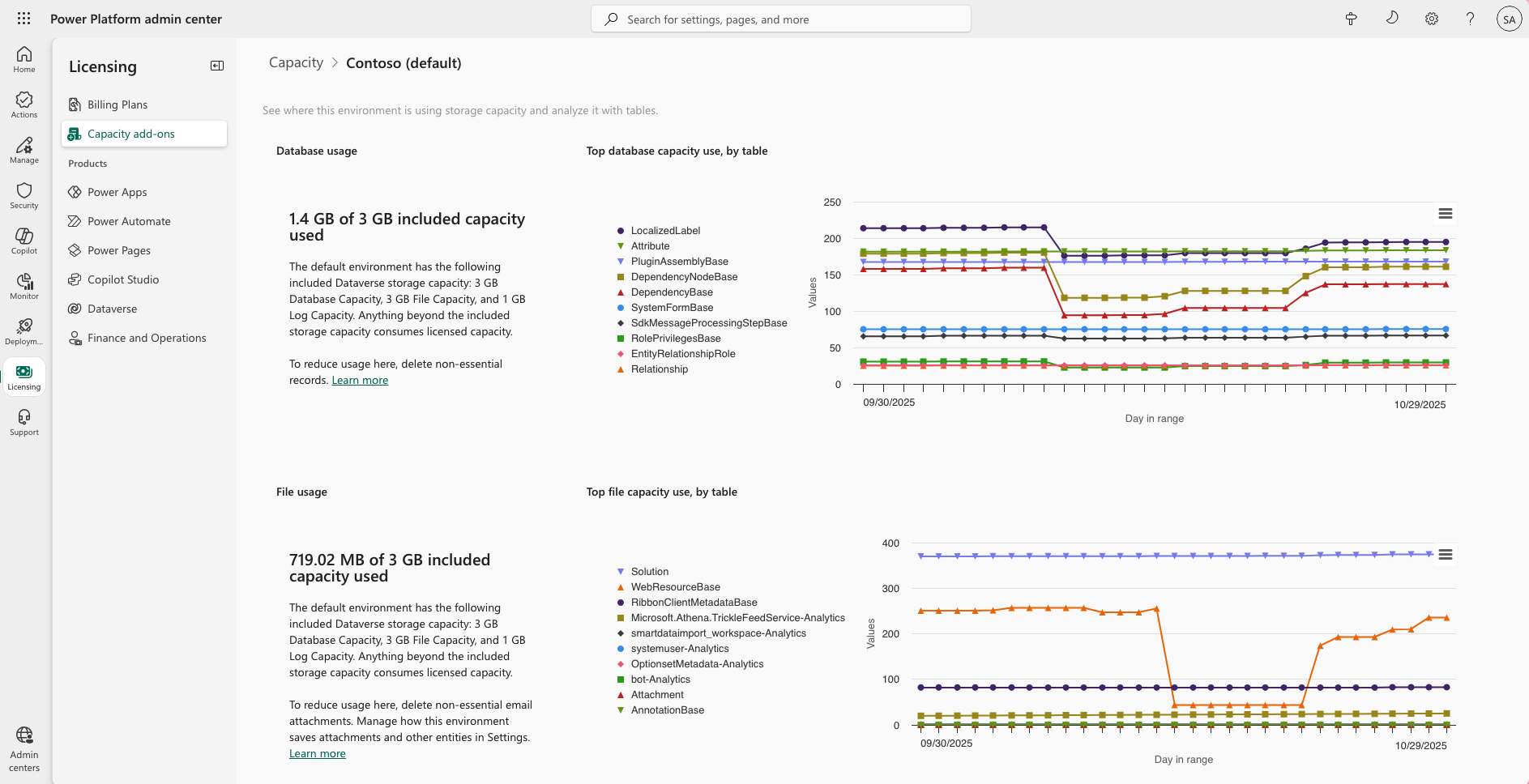 De volgende details worden verstrekt:
- Werkelijk databasegebruik
- Grootste databasetabellen en hun groei in de loop van de tijd
- Werkelijk bestandsgebruik
- Grootste bestandstabellen en hun groei in de loop van de tijd
- Werkelijk logboekgebruik
- Grootste tabellen en hun groei in de loop van de tijd
Opmerking
Raadpleeg de rapporten over opslagcapaciteit onder Dataverse-retentie voor lange termijn voor meer informatie over de opslagcapaciteit met de retentiefunctie.
Microsoft Teams-tabblad
Selecteer Microsoft Teams op de pagina Capaciteit. Op dit tabblad ziet u de capaciteitsopslag die wordt gebruikt door uw Microsoft Teams-omgevingen. Het capaciteitsgebruik van de Teams-omgeving telt niet mee voor het Dataverse-gebruik van uw organisatie.
| Eigenschap | Beschrijving |
|---|---|
| Download | Selecteer Downloaden boven de lijst met omgevingen om een Excel .csv-bestand met opslaggegevens op hoog niveau te downloaden voor elke omgeving die de aangemelde beheerder kan zien in het Power Platform-beheercentrum. |
| Zoekopdracht | Gebruik Zoeken om te zoeken op omgevingsnaam en omgevingstype. |
Tabblad Invoegtoepassingen
Selecteer Invoegtoepassingen op de pagina Capaciteit. Op dit tabblad worden de gebruiksgegevens voor invoegtoepassingen van uw organisatie weergegeven en kunt u invoegtoepassingen toewijzen aan omgevingen. Zie Capaciteitsinvoegtoepassingen weergeven in het Power Platform-beheercentrum voor meer informatie.
Opmerking
Dit tabblad wordt alleen weergegeven als er invoegtoepassingen zijn opgenomen in uw tenant.
Tabblad Proefversie
Selecteer Proefversie op de pagina Capaciteit. Op dit tabblad ziet u de capaciteitsopslag die wordt gebruikt door uw proefomgevingen. Het gebruik van de evaluatieomgevingscapaciteit telt niet mee voor het Dataverse-gebruik van uw organisatie.
| Eigenschap | Beschrijving |
|---|---|
| Download | Selecteer Downloaden boven de lijst met omgevingen om een Excel .csv-bestand met opslaggegevens op hoog niveau te downloaden voor elke omgeving die de aangemelde beheerder kan zien in het Power Platform-beheercentrum. |
| Zoekopdracht | Gebruik Zoeken om te zoeken op omgevingsnaam en omgevingstype. |
Dataverse-pagina in Licenties
Tenantgebruik bijhouden
U kunt dataverse-capaciteit bijhouden en beheren in de sectie Licenties van het Power Platform-beheercentrum.
- Meld u aan bij het Power Platform-beheercentrum.
- Selecteer Licenties in het navigatiedeelvenster.
- Selecteer Dataverse onder Producten in het deelvenster Licentieverlening.
Gebruik per opslagtype
Op de tegel Gebruik per opslagtype kunt u het verbruik van uw database-, logboek- en bestandsopslag bekijken. In deze sectie wordt uw vooraf betaalde capaciteit waarop u recht hebt weergegeven, samen met het corresponderende gebruik. Daarnaast wordt aangegeven of een deel van uw Dataverse-verbruik wordt gefactureerd op basis van een abonnement met betalen naar gebruik.
De tegel bevat de volgende details voor database-, bestands- en logboekopslag:
- Totaal vooruitbetaalde rechten: database- en bestandscapaciteit kan respectievelijk worden samengevoegd voor Dataverse en Operations-workloads. Logboekrechten worden alleen afzonderlijk verstrekt voor Dataverse.
- Totaal verbruik: gecombineerd gebruik van zowel Dataverse- als financiële en operationele omgevingen.
- Gereserveerde capaciteit: capaciteit gereserveerd voor specifieke omgevingen. Momenteel alleen van toepassing op Dataverse.
- Gebruik per gebruik: elk verbruik dat hoger is dan vooruitbetaald recht en wordt gefactureerd onder een abonnement voor betalen per gebruik.
Dataverse - Databasecapaciteit: houdt gestructureerde gegevens bij die rechtstreeks zijn opgeslagen in Dataverse, inclusief tabelrijen, metagegevens en relationele gegevens die zijn gemaakt door Power Apps, Power Automate, Dynamics 365 Customer Engagement-apps (Dynamics 365 Sales, Dynamics 365 Service, Dynamics 365 Marketing) en aangepaste modelgestuurde apps.
Bewerkingen - Databasecapaciteit: houdt gestructureerde gegevens bij die zijn opgeslagen in financiële en operationele omgevingen, waaronder Dynamics 365 Finance, Dynamics 365 Supply Chain Management, Dynamics 365 Project Operations en Dynamics 365 Commerce.
Hoewel deze afzonderlijk worden weergegeven in het beheercentrum, vormen dataverse- en Operations-databasecapaciteit één gecombineerde pool voor afdwingingsdoeleinden. Op dezelfde manier worden de bestandslimieten van Dataverse en Operations samengevoegd. Dit betekent:
- Het totale databaserecht omvat het gecombineerde gebruik van Dataverse- en Operations-databases.
- Het totale bestandsrecht omvat het gecombineerde gebruik van dataverse- en operations-bestanden.
- Logrechten worden afzonderlijk bijgehouden, maar alleen voor Dataverse.
Selecteer een van de volgende categorieën om een dagelijkse gebruikstrend voor dat opslagtype weer te geven:
- Dataverse – Database
- Bewerkingen – Database
- Dataverse – Bestand
- Bewerkingen - Bestand
- Dataverse - Logboek
Selecteer de knop Dataverse-capaciteit per licentie weergeven op het tabblad Databasegebruik samenvatting (Dataverse & Operations) voor een gedetailleerde uitsplitsing van de berekening van uw rechten, inclusief basiscapaciteit en toename van licenties per gebruiker.
Omgeving die de meeste opslag gebruikt
Op de tegel Belangrijkste opslaggebruik per omgeving worden de omgevingen weergegeven die de meeste capaciteit verbruiken. Het geeft ook aan of er in een van deze omgevingen met een hoog verbruik sprake is van overschrijding en geeft een overzicht van prepaid verbruik versus verbruik op basis van betalen per gebruik. U kunt Database, Bestand of Logboek selecteren om de bijbehorende verbruiksdetails te bekijken.
Gebruik van Dataverse-omgeving
Selecteer op de tegel Omgevingen die de meeste opslag gebruiken de optie Alle omgevingen bekijken om het capaciteitsverbruik voor al uw Dataverse-omgevingen te bekijken. De volgende details worden weergegeven:
- Naam van de omgeving
- Overschrijdingsstatus als capaciteit aan de omgeving is toegewezen
- Of capaciteit vooraf is toegewezen aan de omgeving
- Omgevingstype
- Status van beheerde omgeving
- Koppelingsstatus van abonnement met betalen naar gebruik
- Mogelijkheid om capaciteit te halen uit de beschikbare tenantgroep
- Database-, bestands- en logboekverbruik
Gebruik van omgeving bijhouden
- Selecteer Omgeving op de pagina Dataverse en kies een omgeving in de lijst.
- U kunt ook in de tegel Topomgeving die opslag verbruikt de optie Alle omgevingen weergeven selecteren en vervolgens een omgevingsnaam selecteren.
Gebruik per opslagtypetegel
Op de tegel Gebruik per opslagtype kunt u het verbruik van uw database-, logboek- en bestandsopslag bekijken. In deze sectie wordt uw toegewezen prepaidcapaciteit weergegeven, indien van toepassing, samen met het corresponderende gebruik. Er wordt ook aangegeven of een deel van uw Dataverse-gebruik wordt gefactureerd onder een abonnement voor betalen per gebruik.
Verbruik per tabel
In de sectie Verbruik per tabel kunt u zien hoeveel opslag door elke Dataverse-tabel wordt gebruikt. Als u het tabelverbruik voor een specifiek opslagtype wilt bekijken, selecteert u Database, Bestand of Logboek op de tegel Gebruik per opslagtype. Selecteer de tabelnaam voor de verbruikstrend, met de optie om dagelijkse gebruikstrends voor de afgelopen drie maanden bij te houden.
Dataverse-opslagadviseur (preview-versie)
Preview-functies zijn niet bedoeld voor productiegebruik en bieden mogelijk beperkte functionaliteit. Deze functies zijn beschikbaar vóór een officiële release zodat klanten vroeg toegang kunnen krijgen en feedback kunnen geven.
Dataverse Storage Advisor analyseert het opslagverbruik op tabelniveau en raadt gegevens aan die u kunt opschonen om het opslaggebruik te verminderen. De adviseur geeft deze aanbevelingen rechtstreeks weer in de capaciteitsweergave Licentiegegevens>, zodat u er actie op kunt ondernemen zonder het Power Platform-beheercentrum te verlaten.
Opmerking
Dataverse Storage Advisor wordt geleidelijk geïmplementeerd en is mogelijk nog niet beschikbaar in uw omgeving. Wanneer deze beschikbaar is, worden aanbevelingen alleen weergegeven voor omgevingen met opslag die u kunt opschonen.
Wanneer aanbevelingen beschikbaar zijn, voegt de adviseur de volgende ervaringen toe:
Banner met opslagaanbevelingen: Er verschijnt een banner boven de capaciteitsgegevens waarin wordt geschat hoeveel ruimte de Opslagadviseur kan helpen vrij te maken, bijvoorbeeld: Opslagadviseur heeft actieplannen om ruimte vrij te maken en de omgeving te beheren. Selecteer de banner om het deelvenster Dataverse Storage Advisor te openen.
Kolom Opschonen: De rasterweergave Verbruik per tabel bevat een kolom Opschonen die de geschatte ruimte weergeeft die de adviseur aanbeveelt voor elke tabel op te schonen. De omgevingslijst in de weergave Capaciteit beheren toont een vergelijkbare opschoningswaarde, zodat u mogelijkheden in verschillende omgevingen kunt vergelijken.
Opslagruimte vrijmaken: het deelvenster Dataverse-opslagadviseurbevat een sectie Opslagruimte vrijmaken waarin aanbevelingen voor opschonen per tabel worden vermeld. Voor elke aanbevolen tabel kunt u de opschoonbare gegevens bekijken en een voorbeeld bekijken van de records die voldoen aan de opschooncriteria. Deze records worden verplaatst naar langetermijnretentie wanneer u op de aanbeveling reageert, waardoor ze beschikbaar blijven voor audit- of nalevingsbehoeften, terwijl actieve Dataverse-opslag wordt vrijgemaakt en de prestaties worden verbeterd.
Actie ondernemen op een aanbeveling voor opslag
Vanuit een aanbeveling voor opslag kunt u kiezen hoe u ruimte vrij kunt maken:
- Een archiveringsbeleid maken: verander een aanbeveling in een archiveringsbeleid voor langetermijnretentie waarmee inactieve gegevens uit de actieve opslag worden verplaatst. Zie Langetermijnretentiebeleid voor meer informatie.
- Gegevens bulksgewijs verwijderen: verwijder verouderde of overbodige gegevens via een bulksgewijs verwijderen om opslagcapaciteit vrij te maken. Zie Bulksgewijs verwijderen.
- Capaciteit beheren: pas de capaciteitstoewijzing voor de omgeving aan vanuit dezelfde weergave.
In het deelvenster Tabeltrends ziet u ook opschoningsaanvelingen met gecureerde Microsoft Learn-artikelen om u te helpen bij het beheren van de groei van een tabel. Zie Opslagruimte vrijmaken voor meer manieren om de opslag te verminderen.
Verbruik van Zoeken en rapportage in Dataverse
Naast de database- en bestandsopslag bevat Zoeken in Dataverse ook indexen die verschillende ervaringen mogelijk maken. Deze indexen ondersteunen zoekopdrachten en generatieve AI in gestructureerde of tabelvormige en ongestructureerde gegevens die zijn opgeslagen in Dataverse, zoals bestanden.
Opslag die door Dataverse-zoekopdracht wordt gebruikt, wordt gerapporteerd op omgevingsniveau als een tabel met de naam DataverseSearch. Voorheen heette dit RelevanceSearch.
Zoeken in Dataverse kan ook worden bewaakt in het Rapport Dataverse Environment in het Power Platform-beheercentrum
Het rapport Dataverse Environment bevindt zich op het tabblad Licensing>Dataverse>Environments (verbruik per tabelrapportage).
Kosten van de geïndexeerde Dataverse-zoekgegevens
Alle Dataverse-indexen worden gerapporteerd op basis van het percentage van de Dataverse-databasecapaciteit. Als u Zoeken in Dataverse inschakelt, worden er niet automatisch andere ervaringen ingeschakeld. Zie voor meer informatie Wat is Dataverse zoeken?
Capaciteit toewijzen voor een omgeving
Wanneer u het tabblad Dataverse selecteert, kunt u capaciteit toewijzen aan een specifieke omgeving. Nadat u capaciteit hebt toegewezen, kunt u de status van uw omgevingen bekijken om te zien of deze zich in capaciteit of in een overschrijdingsstatus bevinden.
- Meld u aan bij het Power Platform-beheercentrum.
- Selecteer Licenties in het navigatiedeelvenster.
- Selecteer Dataverse in het deelvenster Licenties in de sectie Producten.
- Selecteer capaciteit beheren op de pagina Samenvatting.
- Selecteer de omgeving waarvoor u capaciteit wilt toewijzen.
- Bekijk in het deelvenster Capaciteit beheren de momenteel toegewezen en verbruikte capaciteit voor de omgeving.
- U kunt capaciteit toewijzen door de gewenste waarde in te voeren in de velden Database, Bestand en Logboek. Zorg ervoor dat de capaciteitswaarden positieve gehele getallen zijn en de beschikbare capaciteit die bovenaan het paneel wordt weergegeven, niet overschrijden.
- Meld u aan om dagelijks e-mailmeldingen te ontvangen die naar tenant- en omgevingsbeheerders worden verzonden wanneer de verbruikte capaciteit (database, logboek of bestand) een ingesteld percentage van de toegewezen capaciteit bereikt.
- Selecteer Opslaan om de wijzigingen toe te passen. Zie Een capaciteitsoverschrijding op omgevingsniveau beheren om opslagoverschrijdingen op omgevingsniveau te beheren.
Wijzigingen om de rechten op opslagcapaciteit te overschrijden
Microsoft stelt beheerders op de hoogte wanneer het effectieve database-, bestands- of logverbruik van de organisatie de toegewezen capaciteit nadert of overschrijdt. Effectief verbruik wordt berekend nadat in aanmerking komende overschrijdende leningen voor capaciteitstypen zijn toegepast. Met meldingen kunnen beheerders het betrokken opslagtype identificeren, de omgevingen controleren die bijdragen aan het verbruik en beginnen met herstel voordat verdere beperkingen van toepassing zijn.
Bewerkingen in de levenscyclus van omgevingen, zoals het aanmaken, kopiëren, terugzetten, herstellen of converteren van omgevingen, worden anders beoordeeld dan opslagmeldingen en overschrijdingsstatussen. Hoewel meldingen en overschrijdingsstatus zijn gebaseerd op de effectieve capaciteitspositie van de tenant na het lenen van verschillende capaciteitstypen, hebben deze bewerkingen voldoende beschikbare capaciteit nodig in de onderliggende capaciteitstypen Database, Bestand of Logboek. Als gevolg hiervan zijn sommige levenscyclusbewerkingen van de omgeving mogelijk niet beschikbaar wanneer het vereiste capaciteitstype onvoldoende beschikbare capaciteit heeft, zelfs als de algehele capaciteitspositie van de tenant binnen de rechtenlimieten blijft na het lenen.
De volgende levenscyclusbewerkingen voor beheeromgevingen zijn niet beschikbaar wanneer de vereiste opslagcapaciteit niet beschikbaar is ter ondersteuning van de bewerking:
- Een nieuwe omgeving maken (vereist minimaal 1 GB beschikbare capaciteit)
- Een omgeving kopiëren (vereist minimaal 1 GB beschikbare capaciteit)
- Een omgeving herstellen (vereist minimaal 1 GB beschikbare capaciteit)
- Een proefomgeving converteren naar betaald (vereist minimaal 1 GB beschikbare capaciteit)
- Een omgeving herstellen (vereist minimaal 1 GB beschikbare capaciteit)
- Een Dataverse-database toevoegen aan een omgeving
Capaciteitsbanner en e-mailmeldingen voor Dataverse
Er worden een meldingsmail en banner weergegeven in tenants met alleen Dataverse in het Power Platform-beheercentrum, het Power Apps maker-portal, het Power Automate maker-portal, het Power Pages maker-portal en Dynamics 365-apps wanneer database-, bestands- of logcapaciteit nog minder dan 15% capaciteit beschikbaar heeft of de capaciteit overschrijdt nadat lenen tussen capaciteitstypen is toegepast. Meldingen worden geactiveerd wanneer database-, bestands- of logboekopslag onder de 15% resterende capaciteit valt, gevolgd door een extra waarschuwing wanneer de beschikbare capaciteit onder de 5%daalt. Het laatste meldingsniveau wordt geactiveerd wanneer de tenant de capaciteit waarop deze recht heeft overschrijdt nadat lenen tussen capaciteitstypen is toegepast.
Globale beheerders, Power Platform-beheerders en Dynamics 365 beheerders, systeembeheerders en makers ontvangen deze meldingen automatisch per week. Er is geen optie dat een klant zich afmeldt voor deze meldingen of deze meldingen delegeert aan iemand anders.
Zie Voorbeeld van meldings- en validatiescenario's voor opslagcapaciteit voor meer informatie. Bannermeldingen zijn gebaseerd op periodieke opslagevaluaties en worden mogelijk niet altijd onmiddellijk bijgewerkt nadat de capaciteit is gewijzigd. De opslagcapaciteit wordt ongeveer om de 24 uur geëvalueerd, terwijl de zichtbaarheid van de banner wordt vernieuwd via een afzonderlijk asynchroon proces dat elke zeven dagen wordt uitgevoerd.
Het volgende gedrag is van toepassing:
- Als de banner niet wordt gesloten, blijft deze zichtbaar terwijl de tenant blijft voldoen aan de meldingscriteria.
- Als het opslagprobleem is opgelost, verdwijnt de banner niet onmiddellijk. Deze wordt verwijderd tijdens de volgende cyclus voor het vernieuwen van de banner, die maximaal zeven dagen kan duren vanaf het moment waarop de banner oorspronkelijk is gemaakt.
- Als de banner wordt gesloten, blijft deze gedurende zeven dagen verborgen, zelfs als de tenant gedurende die periode aan de meldingscriteria blijft voldoen.
- Na zeven dagen wordt de banner opnieuw geëvalueerd en opnieuw weergegeven als de tenant nog steeds voldoet aan de meldingscriteria.
- Omdat opslagcapaciteit vaker wordt geëvalueerd dan bannerzichtbaarheid, ziet u mogelijk een tijdelijk verschil tussen de gerapporteerde capaciteitsstatus en de aanwezigheid van bannermeldingen.
- In modelgestuurde apps verschijnen gesloten banners opnieuw wanneer de pagina wordt vernieuwd als de tenant blijft voldoen aan de meldingscriteria.
Deze bannermeldingen zijn zichtbaar voor tenantbeheerders en systeembeheerders.
Opmerking
Bij de berekening van deze drempelwaarden voor het opslaggestuurde capaciteitsmodel wordt ook rekening gehouden met lenen tussen capaciteitstypen en overloopgebruik dat is toegestaan in het opslaggestuurde model. Extra databasecapaciteit kan bijvoorbeeld worden gebruikt om het gebruik van logboeken en bestanden te dekken, en extra logboekcapaciteit kan worden gebruikt om het overgebruik van bestanden te dekken. Daarom wordt capaciteitslening tussen verschillende capaciteitstypen toegepast om het aantal e-mails dat een tenantbeheerder ontvangt te verminderen.
Voor tenantbeheerders
In de banner worden twee aanroep-naar-actieknoppen weergegeven:
- Koop meer capaciteit: Hiermee gaat u rechtstreeks naar het Microsoft 365-beheercentrum, waar u meer opslagcapaciteit kunt aanschaffen. Informatie over het toevoegen van meer Dataverse-capaciteit aan uw tenant.
-
Capaciteit beheren: Hiermee gaat u naar de pagina Licenties in het Power Platform-beheercentrum , waar u het capaciteitsverbruik per type (database, logboek, bestand) en per omgeving kunt bekijken. Van daaruit kunt u het volgende doen:
- Maak opslag vrij voor omgevingen.
- Stel een betalen naar gebruik-abonnement in om automatisch te worden gefactureerd via Azure.
- Verwijder omgevingen om opslag te herstellen.
- Vraag een capaciteitsextensie aan.
Voor systeembeheerders
In de banner wordt één aanroep-naar-actieknop weergegeven: Omgeving beheren, waarmee u naar uw omgevingen gaat in het Power Platform-beheercentrum , waar u opslagruimte kunt vrijmaken om het capaciteitsgebruik te optimaliseren. Als het vrijmaken van opslag uw capaciteitsproblemen niet oplost, neemt u contact op met uw IT-afdeling of tenantbeheerder om meer opslagruimte te kopen. Meer informatie over het vrijmaken van opslagruimte voor omgevingen.
Hoe opslagoverschrijdingen worden berekend
Opslagoverschrijdingen worden berekend door het gecombineerde opslaggebruik van Dataverse en Finance & Operations (F&O) van uw organisatie te vergelijken met de totale opslagcapaciteit. Om te bepalen of een tenant een overschrijding heeft, combineert Microsoft eerst opslagrechten en verbruik in Dataverse en Finance & Bewerkingen voor elk capaciteitstype afzonderlijk: Database, Logboek en Bestand. Vervolgens past het toepasselijke leningen tussen capaciteitstypen toe. Dit proces zorgt ervoor dat de beschikbare capaciteit zo efficiënt mogelijk wordt gebruikt voordat een overschrijding wordt geïdentificeerd.
Het lenen van meerdere capaciteitstypen maakt ongebruikte capaciteit van een opslagtype met een hogere waarde mogelijk om overtollig gebruik in een opslagtype met een lagere waarde te compenseren. Capaciteit kan alleen van database naar bestand stromen en nooit in omgekeerde richting: Database → Logboekbestand →.
| Capaciteitstype | Kan lenen van |
|---|---|
| Database | Geen |
| Logboek | Database |
| Bestand | Log en vervolgens Database |
Voorbeeld:
- Databasecapaciteit kan worden gebruikt om logboek- of bestandsoverschrijdingen te compenseren.
- Logboekcapaciteit kan worden gebruikt om bestandsoverschrijdingen te compenseren.
- Bestandscapaciteit kan niet worden gebruikt om database- of logboekoverschrijdingen te compenseren.
- Databaseoverschrijdingen kunnen niet worden verschoven omdat Database het opslagtype met de hoogste waarde is.
Een tenant wordt alleen geacht een opslagoverschrijding te hebben nadat alle in aanmerking komende capaciteitsoverdracht tussen capaciteitstypen is toegepast en een of meer opslagtypen nog steeds hun effectief beschikbare capaciteit overschrijden. Als lenen eventuele tekorten volledig compenseert, wordt de tenant niet geacht zijn limiet te overschrijden, zelfs niet als een afzonderlijk type opslag aanvankelijk het toegewezen quotum overschreed.
Levenscyclus van opslagoverschrijding
Opmerking
Deze sectie bevat richtlijnen voor de toekomstige validatie-ervaring voor Dataverse-opslag en is van toepassing na de functie-implementatie. Zie de gerelateerde berichtencentrumcommunicatie voor informatie over de implementatie.
Wanneer een tenant de toegewezen opslagcapaciteit overschrijdt, komt deze in een reeks steeds restrictievere statussen terecht, totdat de overschrijding is verholpen. De volgende progressieve beperkingen zijn van toepassing wanneer een tenant gedurende een langere periode boven de toegewezen opslagcapaciteit blijft.
| Stage | Wanneer dit gebeurt | Klantervaring | Aanbevolen actie |
|---|---|---|---|
| Vroege melding | Effectief verbruik is meer dan 85% | Informatieve of waarschuwingsmeldingen worden weergegeven. | Controleer de groei en begin met herstel. |
| Fase 1: Beperkt | De huurder overschrijdt voor het eerst 100% effectief verbruik (tijd nul of T0). | Kritieke meldingen worden weergegeven. Bewerkingen voor het maken, kopiëren, terugzetten en herstellen van omgevingen zijn geblokkeerd. | Gratis opslag, in aanmerking komende gegevens archiveren, capaciteit toevoegen, betalen per gebruik-facturering configureren of een capaciteitsextensie aanvragen. |
| Fase 2: Beheermodus | De overschrijding blijft gedurende 30 dagen vanaf T0 onopgelost | Naast de beperkingen die zijn toegepast in fase 1, is de toegang tot betrokken sandbox-omgevingen beperkt tot beheerders. | Beheerders kunnen tijdelijk de betreffende sandbox-omgevingen uit de beheermodus halen om herstelactiviteiten uit te voeren. De levenscyclus van de overschrijding van de opslaglimiet en de timer blijven echter doorlopen totdat de overschrijding is opgelost. |
| Fase 3: Uitgeschakeld | De overschrijding blijft 90 dagen na T0 onopgelost | Naast de beperkingen die zijn toegepast in fase 1, wordt aanmelding bij betrokken sandbox-omgevingen geblokkeerd voor alle gebruikers, inclusief beheerders. De omgeving en de bijbehorende gegevens blijven behouden. | Retourneer de tenant naar naleving en schakel vervolgens de omgeving opnieuw in. De klant kan de Microsoft ondersteuning bereiken om opties voor gegevensexport te verkennen. |
De datum waarop de tenant voor het eerst 100% effectief verbruik overschrijdt, is het begin van de levenscyclustijdlijn. Het oplossen van het effectieve tekort voor de volgende fase voorkomt verdere voortgang. Sandbox-omgevingen waarvoor betalen naar gebruik is ingeschakeld, doorlopen de levenscyclus voor opslagoverschrijding niet.
Opmerking
- Effectief verbruik is het resterende opslagverbruik nadat lenen tussen capaciteitstypen is toegepast. Opslagmeldingen, overschrijdingsberekeningen en opslagvalidatieacties zijn gebaseerd op effectief verbruik in plaats van onbewerkt opslagverbruik.
- Betrokken omgevingen zijn sandbox-omgevingen waarvoor geen facturering per gebruik is ingeschakeld en die daarom onderhevig zijn aan beheermodus en uitschakelen wanneer de organisatie in opslagoverschrijding blijft.
Bereik en uitsluitingen
Opmerking
Deze sectie bevat richtlijnen voor de toekomstige validatie-ervaring voor Dataverse-opslag en is van toepassing na de functie-implementatie. Zie de gerelateerde berichtencentrumcommunicatie voor informatie over de implementatie.
Van toepassing op validatie van Dataverse-opslag
De Dataverse-opslagvalidatie is alleen van toepassing op alleen Dataverse-tenants zonder Dynamics 365 Finance- en Operations-omgevingen of -verbruik. De producten waarop dit van toepassing is, zijn:
- Verkoop van Microsoft Dynamics 365
- Microsoft Dynamics 365 Customer Service
- Microsoft Dynamics 365 Field Service
- Microsoft Dynamics 365 Customer Insights
- Microsoft Dynamics 365 Customer Voice
- Microsoft Dynamics 365 contactpersoon
- Microsoft Dynamics 365 Project Operations (Dataverse-implementaties)
Uitsluitingen
- Productieomgevingen doorlopen de beheermodus niet en worden uitgeschakeld.
- Sandbox-omgevingen met actieve facturering op basis van betalen per gebruik gaan niet naar de beheermodus en worden uitgeschakeld.
- Tenants met Dynamics 365 Finance- en Operations-omgevingen of -verbruik vallen buiten het bereik voor de dataverse-opslagvalidatie.
Voorbeeldscenario's voor opslagcapaciteit en impact
Blijf binnen de limieten voor uw rechte capaciteit voor database-, logboek- en bestandsopslag. Als u meer capaciteit gebruikt dan u recht hebt, maakt u ruimte vrij of koopt u meer capaciteit. Als u de database, het logboek of de bestandscapaciteit echter te veel gebruikt, bekijkt u de volgende scenario's om te begrijpen wanneer beperkingen voor de levenscyclus van de omgeving van toepassing zijn.
Scenario 1: Databaseopslag is laag, geen beperkingen
| Type | Getiteld | Verbruikt | Status |
|---|---|---|---|
| Database | 100 GB | 97 GB | Raakt bijna op |
| Logboek | 10 GB | 5 GB | Binnen de capaciteit |
| Bestand | 400 GB | 200 GB | Binnen de capaciteit |
Database kan niet worden geleend uit logboek of bestand en ontvangt daarom minder dan 5% resterende banner- en e-mailmeldingen. Er worden geen beperkingen toegepast.
Scenario 2: Logboekopslag blijft laag na het lenen van verschillende capaciteitstypen, geen beperkingen
| Type | Getiteld | Verbruikt | Status |
|---|---|---|---|
| Database | 200 GB | 160 GB | Binnen de capaciteit |
| Logboek | 100 GB | 130 GB | Raakt bijna op |
| Bestand | 500 GB | 300 GB | Binnen de capaciteit |
Hoe de berekening werkt
- Bereken de capaciteit die Log nodig heeft om de drempelwaarde van 85% te bereiken.
130 GB ÷ 85% = 152,94 GB
Log heeft daarom een effectief toegewezen capaciteit van 152,94 GB nodig om een capaciteitsmelding te voorkomen. - Bereken hoeveel Log moet lenen.
152,94 GB - 100 GB = 52,94 GB
Log moet 52,94 GB lenen, maar Database heeft slechts 40 GB beschikbaar. - Pas de beschikbare lening toe.
100 GB + 40 GB = 140 GB effectieve logrechten - Bereken het gebruik van logs na het uitlenen.
130 GB ÷ 140 GB = 92,86% verbruikt
100% - 92,86% = 7,14% resterend - Bepaal het resultaat.
Logboek heeft nog steeds minder dan 15% effectieve capaciteit resterend, waardoor beheerders de banner met minder dan 15% resterende capaciteit te zien krijgen. Omdat logboekverbruik echter lager is dan het effectieve recht van 140 GB, zit de tenant niet over de capaciteit en worden er geen beperkingen toegepast.
Opmerking
Het lenen vermindert het Log-verbruik niet en wijzigt het aangeschafte recht van de tenant niet. Het wijst in aanmerking komende ongebruikte capaciteit tijdelijk opnieuw toe voor meldingsberekeningen. In dit voorbeeld kan Database slechts 40 GB van de 52,94 GB bieden die nodig is om Log-gebruik tot 85% te brengen, waardoor Log bij 92,86% gebruik en 7,14% resterend is.
Scenario 3: Bestandsopslag wordt geleend van zowel database als logboek, maar blijft laag, geen beperkingen
| Type | Getiteld | Verbruikt | Status |
|---|---|---|---|
| Database | 100 GB | 80 GB | Binnen de capaciteit |
| Logboek | 100 GB | 70 GB | Binnen de capaciteit |
| Bestand | 100 GB | 140 GB | Raakt bijna op |
Hoe de berekening werkt
- Bereken de capaciteit File die nodig is om de drempelwaarde van 85% te bereiken.
140 GB ÷ 85% = 164,71 GB
Het bestand heeft een effectieve entitlement van 164,71 GB nodig om een capaciteitsmelding te voorkomen. - Bereken hoeveel File moet lenen.
164,71 GB - 100 GB = 64,71 GB
Bestand moet 64,71 GB lenen, maar database en log hebben in totaal slechts 50 GB beschikbaar. - Gebruik de beschikbare lening.
Bestand leent 20 GB van database en 30 GB van logboek:
100 GB + 20 GB + 30 GB = 150 GB effectieve bestandsaanspraak - Bereken het gebruik van File na het uitlenen.
140 GB ÷ 150 GB = 93,33% verbruikt
100% - 93,33% = 6,67% resterend - Bepaal het resultaat.
Lenen verwijdert het tekort op bestandsopslag omdat het verbruik van 140 GB wordt gedekt door de effectieve aanspraak van 150 GB. Er blijven echter maar 6,67% over, zodat beheerders de banner met minder dan 15%resterende capaciteit ontvangen. De tenant overschrijdt de capaciteitslimiet niet, dus er worden geen beperkingen toegepast.
Scenario 4: databaseopslag is boven de capaciteit, beperkingen van toepassing
| Type | Getiteld | Verbruikt | Status |
|---|---|---|---|
| Database | 100 GB | 110 GB | Tekort van 10 GB |
| Logboek | 10 GB | 5 GB | Beschikbaar |
| Bestand | 400 GB | 200 GB | Beschikbaar |
De tenant heeft een effectief databasetekort van 10 GB en overschrijdt de capaciteit. Database is het opslagtype met de hoogste waarde en kan ongebruikte capaciteit niet uit logboek of bestand lenen. De 5 GB ongebruikte logboekcapaciteit en 200 GB ongebruikte bestandscapaciteit kunnen het databasetekort niet dekken. De tenant moet databaseopslag vrijmaken of meer databasecapaciteit aanschaffen.
Zie Opslagoverschrijding beheren om de overschrijding op te lossen. Als door de overschrijding van de limiet de toegang tot een getroffen sandbox-omgeving wordt beperkt, zie Gebruikerstoegang tot getroffen sandbox-omgevingen herstellen.
Scenario 5: Logboekopslag is over capaciteit, beperkingen toegepast
| Type | Getiteld | Verbruikt | Status |
|---|---|---|---|
| Database | 100 GB | 95 GB | Beschikbaar |
| Logboek | 10 GB | 20 GB | Tekort van 5 GB |
| Bestand | 400 GB | 200 GB | Beschikbaar |
Hoe de berekening werkt
- Bereken het initiële Log-tekort.
Logboek heeft 10 GB aan aanspraak, maar verbruikt 20 GB:
20 GB verbruikt - 10 GB tegoed = 10 GB brutotekort - Gebruik de ongebruikte databasecapaciteit om een deel van het logtekort te dekken.
Aan de database is 100 GB toegewezen en deze verbruikt 95 GB, waardoor 5 GB ongebruikt blijft:
100 GB Databasereservering - 95 GB Databaseverbruik = 5 GB beschikbaar
Log kan deze 5 GB gebruiken voor de capaciteitsberekening, waardoor het effectieve recht wordt verhoogd van 10 GB tot 15 GB:
10 GB Logrechten + 5 GB geleend = 15 GB effectieve logrechten
Log verbruikt nog steeds 20 GB, dus blijft er een tekort van 5 GB:
20 GB logverbruik - 15 GB effectieve aanspraak = 5 GB effectief tekort - Controleer de beschikbare capaciteit van File.
File heeft 200 GB beschikbaar, maar de File-capaciteit kan niet worden gebruikt om een Log-tekort te dekken. Het resterende tekort van 5 GB kan daarom niet worden gedekt door te lenen. - Bepaal het resultaat.
De tenant blijft 5 GB boven de effectieve logboekcapaciteit en ontvangt een kritieke melding over overcapaciteit. De huurder moet Log-opslag vrijmaken of meer Log- of in aanmerking komende databasecapaciteit aanschaffen.
Zie Opslagoverschrijding beheren om de overschrijding op te lossen. Als door de overschrijding van de limiet de toegang tot een getroffen sandbox-omgeving wordt beperkt, zie Gebruikerstoegang tot getroffen sandbox-omgevingen herstellen.
Scenario 6: Bestandsopslag is over capaciteit, beperkingen toegepast
| Type | Getiteld | Verbruikt | Status |
|---|---|---|---|
| Database | 100 GB | 20 GB | Beschikbaar |
| Logboek | 10 GB | 5 GB | Beschikbaar |
| Bestand | 200 GB | 290 GB | Tekort van 5 GB |
Bestand leent alle 80 GB aan ongebruikte Database-capaciteit en alle 5 GB aan ongebruikte logboekcapaciteit. Dit omvat 85 GB van het onbewerkte bestandstekort van 90 GB, maar laat de tenant met een effectief bestandstekort van 5 GB achter. De tenant moet File Storage vrijmaken of meer bestands-, logboek- of in aanmerking komende databasecapaciteit aanschaffen.
Zie Opslagoverschrijding beheren om de overschrijding op te lossen. Als door de overschrijding van de limiet de toegang tot een getroffen sandbox-omgeving wordt beperkt, zie Gebruikerstoegang tot getroffen sandbox-omgevingen herstellen.
Scenario 7: Logboekopslag ligt boven de oorspronkelijke capaciteit, maar valt onder leningen, geen beperkingen
| Type | Getiteld | Verbruikt | Status |
|---|---|---|---|
| Database | 100 GB | 80 GB | Beschikbaar |
| Logboek | 10 GB | 20 GB | Beschikbaar |
| Bestand | 400 GB | 200 GB | Beschikbaar |
Logboekopslag overschrijdt de oorspronkelijke toegewezen capaciteit, maar door in aanmerking komende databaseleningen wordt het effectieve logboekrecht verhoogd naar 20 GB. De tenant heeft geen effectief opslagtekort en wordt niet beschouwd als over capaciteit. Hoewel in aanmerking komende databaseleningen momenteel het logboektekort dekken, heeft de tenant geen effectieve logcapaciteit meer. De tenant moet overbodige gegevens of omgevingen verwijderen, de groei van logboeken beoordelen of de juiste अतिरिक्त capaciteit aanschaffen om overschrijding te voorkomen en de bijbehorende beperkingen te vermijden.
Overschrijding van opslag beheren
Een capaciteitsoverschrijding op tenantniveau beheren
Gebruik het dataverse-tenantcapaciteitsrapport om het volgende te bevestigen:
- Huidige toegangsrechten voor database, bestand en logbestand.
- Huidig verbruik per opslagtype.
- Het effectieve tekort na in aanmerking komende leningen.
- De omgevingen en tabellen die het meeste bijdragen aan verbruik.
- Recente groei en verwachte toekomstige vraag.
Neem contact op met Microsoft Ondersteuning als de rechtendetails en het verbruik die worden weergegeven in power platform-beheercentrumrapporten niet overeenkomen met de informatie in de Dynamics 365 Licentiehandleiding.
Gebruik een of meer van de volgende herstelopties.
Gratis opslagruimte
Verwijder gegevens die geen zakelijke, juridische, wettelijke, audit- of herstelwaarde meer hebben. Veelvoorkomende opschoonmogelijkheden zijn:
- Verwijder gegevens en apps die u niet meer nodig hebt.
- Verwijder ongebruikte omgevingen.
- Beleid voor gegevensbeheer instellen in Dataverse om toekomstige overschrijdingen te voorkomen. Ga naar Beheren> in het Power Platform-beheercentrum.
Verken de aanbevolen procedures voor opslagbeheer.
Inactieve gegevens behouden
Gebruik Dataverse-langetermijnretentie voor in aanmerking komende inactieve gegevens die u moet bewaren voor zakelijke, juridische, audit- of regelgevingsredenen, maar die u niet meer nodig hebt in actieve bewerkingen.
Langetermijnretentie kan het verbruik van de actieve databasecapaciteit verminderen. Beleidsverwerking en capaciteitsrapportage zijn niet onmiddellijk. Zie langetermijnretentie (LTR) voor meer informatie.
Capaciteit aanschaffen
Koop het opslagtype dat wordt aangegeven door het gevalideerde effectieve tekort. Capaciteit plannen met behulp van:
Vereiste capaciteit = effectief tekort + verwachte groei + operationele buffer - bevestigd opschonen nog niet gerapporteerd
Koop databasecapaciteit voor een databasetekort, bestandscapaciteit voor een bestandstekort en logboekcapaciteit voor een logboektekort. Bestandscapaciteit kan een databasetekort niet oplossen. Zie capaciteitsinvoegtoepassingen voor meer informatie.
Betalen per gebruik gebruiken
Betalen per gebruik koppelt een omgeving aan een Azure factureringsbeleid. Dit kan geschikt zijn wanneer de vraag naar opslag variabel, dringend of geïsoleerd is voor specifieke omgevingen.
Bekijk het toepasselijke tarief, de prijsstelling, het eigendom van het Azure-abonnement, het inkoopproces en het budget voordat u een omgeving koppelt. Voltooi de factureringsinstellingen en controleer of de omgeving is gekoppeld. Als u een sandbox-omgeving koppelt aan betalen per gebruik, worden overschrijdingsbeperkingen verwijderd, zelfs als de tenant zich nog steeds in een overschrijdingstoestand bevindt.
Zie Een abonnement voor betalen per gebruik instellen voor meer informatie.
Capaciteitsextensie inschakelen
Ga naar de pagina Dataverse-licenties in het Power Platform-beheercentrum.
Als u weinig opslagcapaciteit hebt, is het tabblad Capaciteitsuitbreiding inschakelen gemarkeerd.
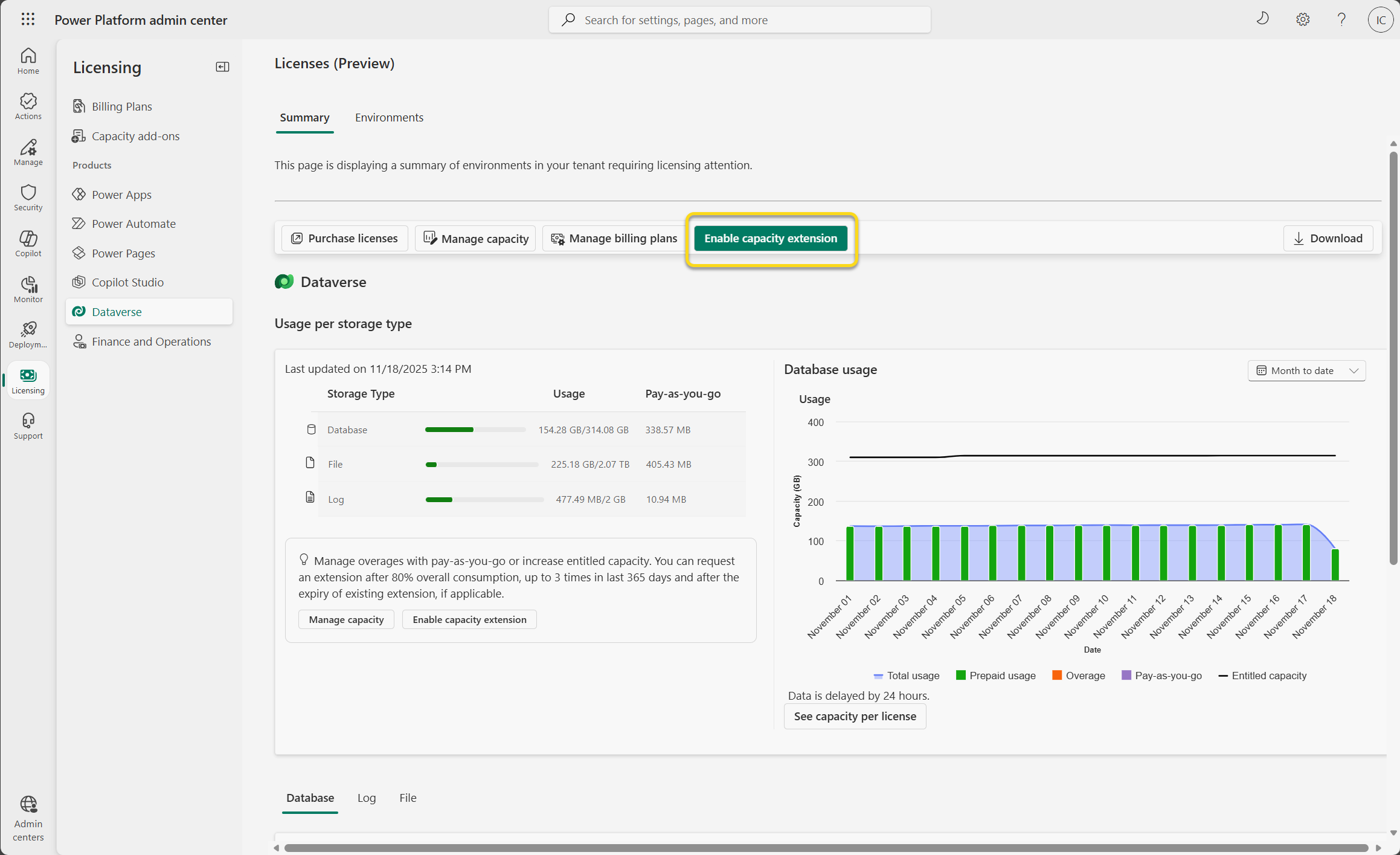
Bekijk de details van de capaciteitsoverschrijding. De capaciteit van 25% wordt berekend op basis van de gebruikte capaciteit en is van toepassing op elk capaciteitstype (database, bestand en logboek). Selecteer Capaciteitsuitbreiding inschakelen.
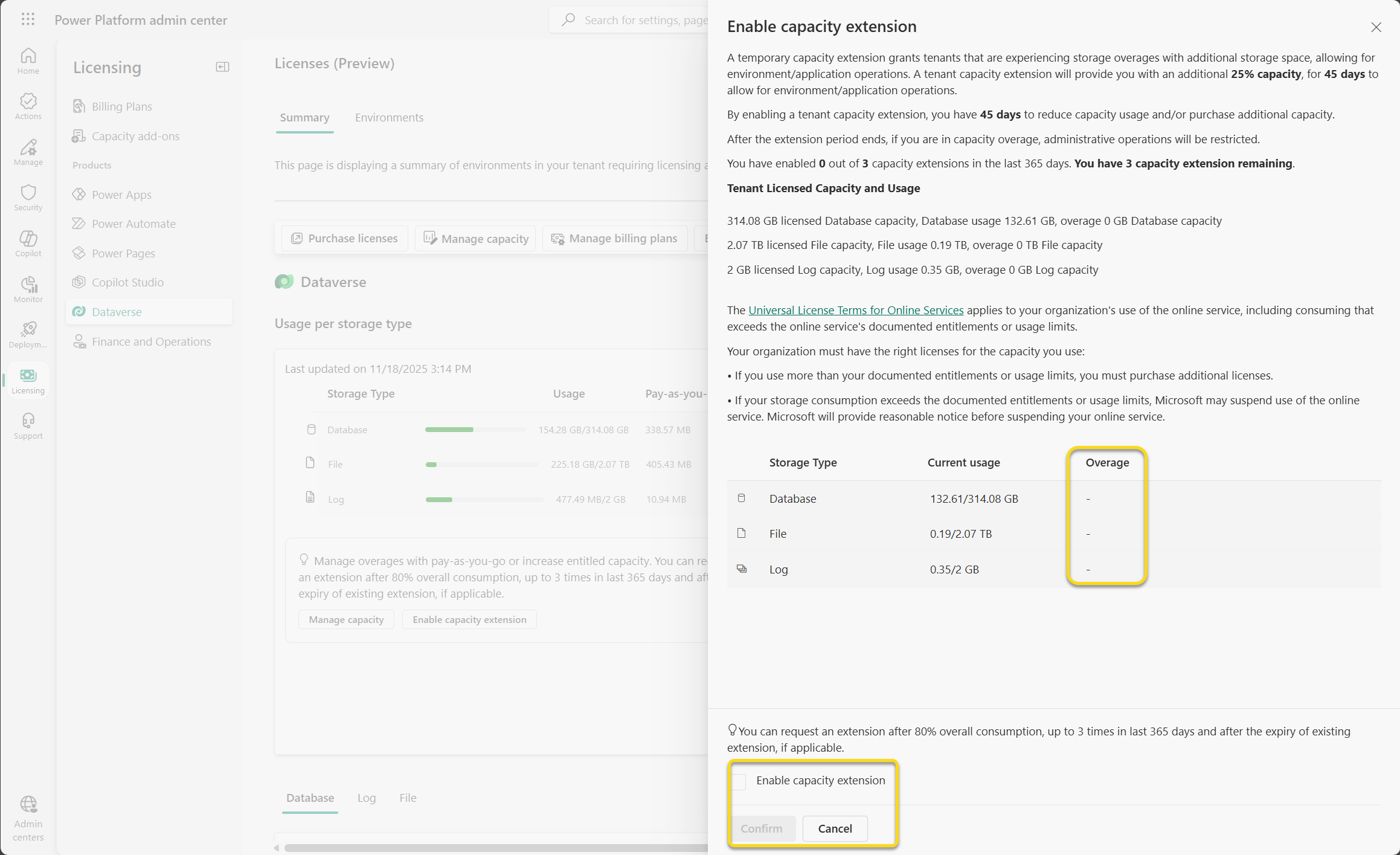
Klik op Bevestigen.
Info over verlengingen
- Een verlenging vindt plaats op tenantniveau.
- Een verlenging is van toepassing op zowel het oude als het nieuwe opslagcapaciteitsmodel.
- U kunt een capaciteitsextensie aanvragen nadat het verbruik meer dan 80% heeft bereikt.
- Met een extensie kunt u een omgeving maken, kopiëren, herstellen en converteren als de extensie de extra opslag dekt.
- Er wordt een verlenging verleend voor 25% van het verbruik en voor maximaal 45 dagen.
- Uw organisatie kan maximaal drie keer in de afgelopen 365 dagen een verlenging aanvragen.
- Na de extensie worden het kopiëren en herstellen van omgevingen opnieuw geblokkeerd als de tenant geen beschikbare opslagcapaciteit heeft. Om dit te voorkomen, moeten beheerders het opslaggebruik verminderen en/of meer opslagcapaciteit aanschaffen.
Een capaciteitsoverschrijding op omgevingsniveau beheren
Een overschrijding op omgevingsniveau betekent dat een omgeving meer verbruikt dan de toegewezen capaciteit. De tenant heeft mogelijk nog steeds ongebruikte capaciteit.
Capaciteit toewijzen voor een omgeving
Meld u als systeembeheerder aan bij het Power Platform-beheercentrum .
Selecteer Licenties in het navigatiedeelvenster.
Selecteer Dataverse.
Selecteer Capaciteit beheren.
Selecteer in het deelvenster Capaciteit beheren een omgeving om de opties voor capaciteitsbeheer voor die omgeving weer te geven. U kunt gebruikmaken van beschikbare capaciteit in de tenant of factureren op basis van uw betaal-naar-gebruik-abonnement. U kunt ook de optie selecteren om een overschrijdingsmelding te ontvangen wanneer het systeem een percentage in de buurt van 50-100% bereikt.
Selecteer Opslaan.
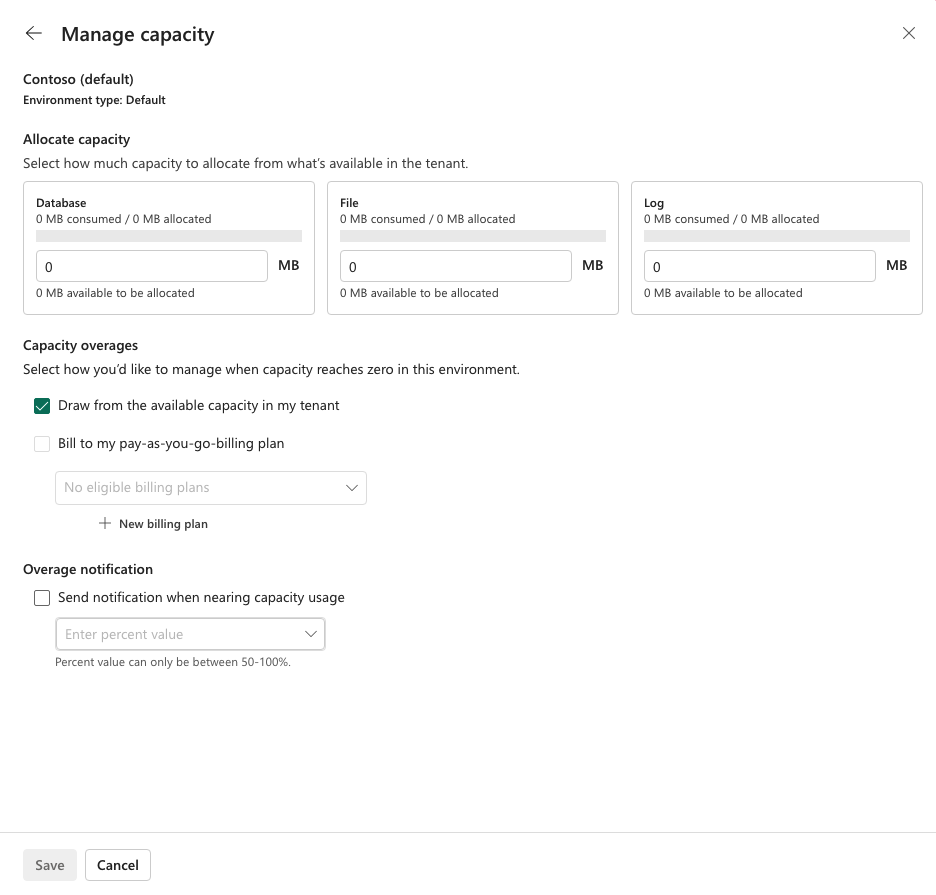
Betalen per gebruik gebruiken
Betalen per gebruik koppelt een omgeving aan een Azure factureringsbeleid. Dit kan geschikt zijn wanneer de vraag naar opslag variabel, dringend of geïsoleerd is voor specifieke omgevingen.
Bekijk het toepasselijke tarief, de prijsstelling, het eigendom van het Azure-abonnement, het inkoopproces en het budget voordat u een omgeving koppelt. Voltooi de factureringsinstellingen en controleer of de omgeving is gekoppeld. Als u een sandbox-omgeving koppelt aan betalen per gebruik, worden overschrijdingsbeperkingen verwijderd, zelfs als de tenant zich nog steeds in een overschrijdingstoestand bevindt.
Zie Een abonnement voor betalen per gebruik instellen voor meer informatie.
Gebruikerstoegang tot betrokken sandbox-omgevingen herstellen.
Opmerking
Deze sectie bevat richtlijnen voor de toekomstige validatie-ervaring voor Dataverse-opslag en is van toepassing na de functie-implementatie. Zie de gerelateerde berichtencentrumcommunicatie voor informatie over de implementatie.
Beheermodus afsluiten
Een tenantbeheerder kan het Power Platform-beheercentrum gebruiken om de beheermodus voor een betrokken sandbox-omgeving af te sluiten. U voert deze actie telkens voor één omgeving uit.
Als u de beheermodus afsluit, kan de toegang tijdelijk worden hersteld, maar niet:
- Los de opslagoverschrijding van de tenant op.
- Opslagrechten toevoegen.
- De tijdlijn voor de levenscyclus onderbreken of opnieuw instellen.
- Voorkom dat de omgeving doorgaat naar de volgende fase wanneer de tenant de capaciteit blijft overschrijden.
- Voltooi een herstel op tenantniveau om de levenscyclus te stoppen.
Een uitgeschakelde sandbox opnieuw inschakelen
Voordat u een uitgeschakelde sandbox opnieuw inschakelt, brengt u de tenant weer binnen de effectieve toegestane opslagcapaciteit door een van deze herstelopties toe te passen.
Nadat de capaciteitsvalidatie heeft bevestigd dat de tenant binnen het recht valt, kan een beheerder elke betrokken omgeving opnieuw inschakelen in het Power Platform-beheercentrum. Als de klant een overschrijdingsstatus heeft, kan deze contact opnemen met Microsoft Ondersteuning om de beschikbare opties voor gegevensexport te verkennen.
Veelgestelde vragen over opslag (FAQ)
Waarom neemt het verbruik van mijn opslag in de database af en neemt de bestandsopslag toe?
Microsoft optimaliseert Dataverse voortdurend voor gebruiksgemak, prestaties en efficiëntie. Een deel van deze voortdurende inspanning is het verplaatsen van gegevens naar de best mogelijke opslag met de laagste kosten voor klanten. Gegevens van het bestandstype, zoals 'Aantekeningen' en 'Bijlage', worden verplaatst van database naar bestandsopslag. Deze wijziging leidt tot een verminderd gebruik van databasecapaciteit en een toename van de bestandscapaciteit.
Waarom kan de grootte van mijn databasetabel afnemen terwijl mijn tabel- en bestandsgegevensgroottes hetzelfde blijven?
Als onderdeel van het verplaatsen van gegevens van het bestandstype, zoals 'Aantekeningen' en 'Bijlage' uit de database en naar bestandsopslag, maakt Microsoft periodiek de vrijgemaakte databaseruimte vrij. Deze wijziging leidt tot een verminderd gebruik van databasecapaciteit, terwijl de berekeningen van de tabel- en bestandsgegevensgrootte ongewijzigd blijven.
Hebben indexen invloed op het gebruik van databaseopslag?
Databaseopslag bevat zowel de databaserijen als indexbestanden die de zoekprestaties verbeteren. U maakt en optimaliseert indexen voor piekprestaties. Het systeem werkt ze regelmatig bij door patronen voor gegevensgebruik te analyseren. U hoeft geen actie te ondernemen om de indexen te optimaliseren, omdat voor alle Dataverse-archieven standaard afstemming is ingeschakeld. Een toename of afname van het aantal indexen kan een fluctuatie in databaseopslag veroorzaken. Dataverse wordt voortdurend afgestemd om de efficiëntie te verhogen en nieuwe technologieën op te nemen die de gebruikerservaring verbeteren en de opslagcapaciteit optimaliseren. Veelvoorkomende oorzaken voor een toename van de indexgrootte zijn:
- Een organisatie maakt gebruik van nieuwe functionaliteit. Deze functionaliteit kan worden aangepast, kant-en-klare, of onderdeel van een update- of oplossingsinstallatie.
- Wijzigingen in het gegevensvolume of de complexiteit.
- Een wijziging in gebruikspatronen die aangeeft dat nieuwe indexen opnieuw moeten worden geëvalueerd.
Als u zoekacties voor snel zoeken configureert voor gegevens die vaak worden gebruikt, worden met deze configuratie ook meer indexen in de database gemaakt. Door de beheerder geconfigureerde Snel zoeken-waarden kunnen invloed hebben op de grootte van de indexen op basis van:
- Het aantal gekozen kolommen en het gegevenstype van die kolommen.
- Het aantal rijen voor de tabellen en kolommen.
- De complexiteit van de databasestructuur.
Omdat een beheerder aangepaste zoekopdrachten voor Snel zoeken in de organisatie maakt, kunnen deze indexen door de gebruiker worden beheerd. Beheerders kunnen een deel van de opslag die door deze aangepaste indexen wordt gebruikt verminderen door de volgende acties uit te voeren:
- Overbodige kolommen of tabellen verwijderen.
- Neem tekstkolommen met meerdere regels niet op.
Opmerking
De geïndexeerde Dataverse-zoekgegevens zijn de gegevens die de zoekkwaliteit voor de wereldwijde zoek- en generatieve AI-ervaringen verbeteren en de inhoud interpreteren met behulp van natuurlijke taal. Deze indexgegevens worden opgebouwd binnen het totale gebruik van Dataverse-zoekopdrachten.
Ik heb net de nieuwe op capaciteit gebaseerde licenties gekocht. Hoe richt ik een omgeving in met dit model?
U kunt omgevingen inrichten via het Power Platform-beheercentrum. Meer informatie vindt u in Omgevingen maken en beheren in het Power Platform-beheercentrum.
Ik ben een nieuwe klant en ik heb onlangs de nieuwe aanbiedingen gekocht. Mijn gebruik van database, logboek of bestand wordt rood weergegeven. Wat moet ik doen?
Overweeg om meer capaciteit te kopen door gebruik te maken van de Licentiegids. U kunt ook opslagruimte vrijmaken.
Ik ben een bestaande klant en mijn abonnement moet binnenkort worden verlengd. Heeft dit invloed op mij?
Klanten die bestaande abonnementen verlengen, kunnen ervoor kiezen om door te gaan met transacties door de bestaande aanbiedingen gedurende een bepaalde periode te gebruiken. Neem contact op met uw Microsoft-partner of Microsoft-verkoopteam voor meer informatie.
Ik ben een Power Apps- of Power Automate-klant en heb omgevingen met en zonder database. Verbruiken ze opslagcapaciteit?
Ja. Alle omgevingen verbruiken 1 GB, ongeacht of ze een bijbehorende database hebben.
Krijg ik een melding via e-mail wanneer mijn organisatie de opslagcapaciteit overschrijdt?
Ja, tenantbeheerders ontvangen wekelijks e-mailmeldingen als hun organisatie de capaciteit heeft bereikt of overschreden. Daarnaast krijgen tenantbeheerders een melding wanneer hun organisatie 15 procent van de beschikbare capaciteit bereikt, 5 procent van de beschikbare capaciteit of de rechte capaciteit overschrijdt.
Zijn er beperkingen met betrekking tot de databasegrootte voor het maken van een back-up of voor het herstellen van een organisatie door de gebruikersinterface of API?
Raadpleeg hier.
Kan een omgevingsbewerking worden geblokkeerd wanneer het tenantrapport geen tekort vertoont?
Ja. Tenantmeldingen passen in aanmerking komende leningen voor meerdere capaciteitstypen toe. Een omgevingsbewerking, zoals het maken, kopiëren, terugzetten, herstellen of converteren van omgevingen, kan beschikbare capaciteit vereisen in het systeemeigen database-, bestands- of logboekopslagtype.
Lost het herverdelen van capaciteit tussen omgevingen een capaciteitsoverschrijding van een tenant op?
No. Hertoewijzing verandert alleen hoe bestaande tenantcapaciteit wordt verdeeld. Los een tenantoverschrijding op door het verbruik te verminderen, capaciteit toe te voegen, een in aanmerking komende factureringsoptie te gebruiken of tijdelijke tenantcapaciteit aan te vragen.
Waarom krijg ik geen meldingen over opslag meer?
Tenantbeheerders ontvangen wekelijks e-mailmeldingen voor capaciteit op basis van drie verschillende drempelwaarden (>85%, 95% of 100%). Als u geen opslagmeldingen meer ontvangt, controleert u uw beheerdersrol.
Ik ben een bestaande klant. Zal mijn verbruik van bestands- en logboekopslag veranderen?
Omdat gebruik wordt gemaakt van andere opslag- en indexeringstechnologieën wordt verwacht dat het gebruik van gegevens voor logbestanden en bestanden niet exact even groot zal zijn als wanneer dezelfde gegevens worden opgeslagen met behulp van de database. De huidige set kant-en-klare tabellen die zijn opgeslagen in bestands- en logboekopslag, kan in de toekomst veranderen.
Het capaciteitsrapport toont de uitsplitsing van rechten per licentie, maar ik heb meer licenties in mijn tenant en ze worden niet allemaal vermeld in de uitsplitsing. Waarom niet?
Niet alle licenties geven rechten per gebruiker. De licentie voor Teamlid geeft bijvoorbeeld geen rechten voor database, bestand of logboek per gebruiker. Dus in dit geval wordt de licentie niet vermeld in de uitsplitsing.
Welke omgevingstypen worden in het capaciteitsrapport meegerekend voor verbruik?
Het capaciteitsrapport telt standaardomgevingen, productieomgevingen en sandbox-omgevingen voor verbruik. Er worden geen proef-, preview-, ondersteunings- en ontwikkelaarsomgevingen geteld.
Wat zijn tabellen die eindigen op – analyses in mijn capaciteitsrapport?
Tabellen die eindigen op – analytics zijn tabellen die door een of meer Insights-toepassingen worden gebruikt, zoals Sales Insights, Customer Service Hub of het analyticsdashboard voor Field Service en resourceplanning en -optimalisatie, om voorspellende inzichten of analyticsdashboards te genereren. De gegevens worden gesynchroniseerd vanuit Dataverse-tabellen. Zie de sectie Meer informatie voor documentatie over de geïnstalleerde Insights-toepassingen en de tabellen die ze gebruiken om inzichten en dashboards te maken.
Waarom zie ik het tabblad Samenvatting niet in mijn capaciteitsrapport?
In april 2023 heeft Microsoft de rollen gewijzigd die het tabblad Samenvatting in het capaciteitsrapport kunnen zien. Nu kunnen alleen gebruikers met de tenantbeheerder, Power Platform-beheerder of Dynamics 365-beheerdersrollen het tabblad Samenvatting zien. Gebruikers met andere rollen, zoals omgevingsbeheerders, zien dit tabblad niet meer en worden omgeleid naar het tabblad Dataverse wanneer u het rapport opent. Als u toegang nodig hebt tot het tabblad Samenvatting , vraagt u de beheerder om een van de vereiste rollen toe te wijzen.
Wie kan capaciteit toewijzen?
Gebruikers met globale beheerder, Power Platform-beheerder en Dynamics 365-beheerdersrollen kunnen Dataverse-capaciteit toewijzen.
Heeft het toewijzen van capaciteit invloed op de totale beschikbare capaciteit in mijn tenant?
Het toewijzen van capaciteit heeft geen invloed op de totale capaciteit die beschikbaar is op tenantniveau. Beheerders kunnen ervoor kiezen om capaciteit vooraf uit de tenantpool aan een omgeving toe te wijzen. Wanneer ze capaciteit vooraf toewijzen, vermindert dit de totale beschikbare capaciteit van het tenantniveau voor gebruik door andere omgevingen.
Wat gebeurt er als het capaciteitsverbruik de toegewezen capaciteit overschrijdt?
Momenteel is alleen zachte handhaving via e-mailmeldingen ingeschakeld. Power Platform-beheerders en omgevingsbeheerders ontvangen meldingen wanneer het capaciteitsgebruik hoger is dan 85 procent van de toegewezen capaciteit. Als onderdeel van de aanstaande Dataverse-opslagvalidatie ondervindt de betrokken sandbox-omgevingen beperkingen. Raadpleeg de levenscyclus van opslagoverschrijdingen voor meer informatie over de impact op sandbox-omgevingen. Zie de communicatie in het berichtencentrum voor informatie over de implementatie.
Welke typen Dataverse-capaciteit kan ik toewijzen?
U kunt database-, bestands- en logboekcapaciteit toewijzen.
Moet ik, net als bij andere ondersteunde valuta's, capaciteit toewijzen aan elke omgeving?
Nee, beheerders kunnen specifieke omgevingen selecteren om capaciteit aan toe te wijzen.
Kan ik een capaciteitsmelding ontvangen wanneer mijn tekort 0 GB is?
Ja. Informatieve en waarschuwingsmeldingen worden weergegeven voordat de capaciteit is uitgeput. Een tenant op 90% effectief verbruik heeft bijvoorbeeld geen tekort, maar heeft minder dan 15% capaciteit beschikbaar.
Waarom kan een bewerking worden geblokkeerd wanneer het tenantrapport geen tekort vertoont?
Meldingen evalueren de effectieve opslagpositie van de tenant na in aanmerking komende leningen. Een omgevingsbewerking voert een afzonderlijke validatie uit en kan beschikbare capaciteit in een systeemeigen opslagtype vereisen.
Moet ik capaciteit aanschaffen of naar gebruik betalen?
Capaciteitsinvoegtoepassingen kunnen geschikt zijn voor voorspelbare, duurzame tenantvraag. Betalen per gebruik kan geschikt zijn voor variabel of omgevingsspecifiek gebruik. Houd rekening met de prijsstelling, inkoop, wie eigenaar is van de Azure-facturering, het aantal omgevingen en de verwachte groei.
Lost een capaciteitsextensie een overschrijding permanent op?
No. Een extensie is tijdelijk. Ga door met opschonen of inkopen, zodat de tenant binnen de gebruiksrechten blijft nadat de verlenging is verlopen.
Zijn productieomgevingen uitgeschakeld als onderdeel van de aanstaande Dataverse-opslagvalidatie?
No. Productieomgevingen voeren de beheermodus of uitgeschakelde fasen niet in. Productiewerk kan nog steeds worden beïnvloed als het afhangt van een geblokkeerde bewerking voor maken, kopiëren, terugzetten of herstel.
Veelgestelde vragen over Zoeken in Dataverse (FAQ)
Wat is de DataverseSearch-tabel en hoe kan ik deze verminderen?
De DataverseSearch-tabel (voorheen bekend als RelevanceSearch) slaat geïndexeerde gegevens op voor de wereldwijde zoek- en generatieve AI-ervaringen. Het bevat gegevens uit alle doorzoekbare, ophaalbare en filterbare velden van de tabellen die u voor uw omgeving hebt geïndexeerd en Copilot semantische indexen.
Zie Dataverse-zoekopdrachten beheren voor meer informatie.
Kan ik Dataverse-zoekopdrachten beheren?
Een beheerder kan dataverse-zoekopdrachten beheren via de drie statussen die zijn gekoppeld aan deze instelling: Aan, Standaard en Uit. Meer informatie is te vinden in Zoeken in Dataverse configureren voor uw omgeving.
Opmerking
- Dataverse-zoekopdracht is ingesteld op Aan voor elk nieuw productie-, sandbox- of standaardomgevingstype. Deze is ingesteld op Standaard voor elk ander type nieuwe omgeving.
- Als u Dataverse-zoekopdracht instelt op Aan of Standaard, is er geen andere instelling ingeschakeld.
Welke acties kunnen makers ondernemen?
Afhankelijk van de ervaring en het gebruik van de Dataverse-zoekopdrachten, kan de verbruiksgrootte toenemen. Meer informatie vindt u in Wat is Zoeken in Dataverse?
Belangrijk
Schakel dataverse-zoekopdrachten niet uit. Het uitschakelen van Dataverse-zoekopdrachten heeft rechtstreeks invloed op alle afhankelijke AI-ervaringen in uw verschillende toepassingen en alle gebruikers die deze gebruiken.
Dataverse-zoekopdracht uitschakelen
Wanneer u Dataverse-zoekopdracht uitschakelt, worden de geïndexeerde Dataverse-gegevens door het systeem verwijderd. Alle ervaringen die afhankelijk zijn van deze gegevens, waaronder zoek- en generatieve AI-gespreksmogelijkheden, worden beperkt of onbruikbaar voor alle gebruikers.
Omgevingsbeheerders hebben 12 uur de tijd om de functie weer in te schakelen zonder geïndexeerde gegevens te verliezen.
Gedurende die 12 uur:
- U kunt Dataverse-zoekopdracht weer inschakelen zonder geïndexeerde gegevens te verliezen.
Na die 12 uur:
- Het systeem verwijdert definitief alle geïndexeerde Dataverse-gegevens.
- Het opnieuw inschakelen van Dataverse-zoekopdracht heractiveert de indexering van Dataverse-gegevens.
Belangrijk
Als Zoeken in Dataverse wordt uitgeschakeld, wordt de inrichting binnen 12 uur ongedaan gemaakt en wordt de index verwijderd. Als u Dataverse-zoekopdracht inschakelt nadat deze 12 uur is uitgeschakeld, wordt er een nieuwe index ingericht die een volledige synchronisatie moet doorlopen. Synchroniseren kan een uur of langer duren voor organisaties met een gemiddelde grootte en een paar dagen voor grote organisaties. Houd rekening met deze gevolgen wanneer u Zoeken in Dataverse tijdelijk uitschakelt.
Het verwijderen van indexen (of het inrichten) kan meerdere dagen duren, afhankelijk van de hoeveelheid Dataverse-zoekverbruik. Het kan bijvoorbeeld een dag duren voordat een organisatie met 10 GB geïndexeerde gegevens alle indexen opschoont, terwijl het meerdere dagen kan duren voordat een organisatie met 500 GB deze weergeeft in de zoekrapportage van Dataverse. Wacht een paar dagen tot een week voordat u een ondersteuningsticket indient om ervoor te zorgen dat dataverse-geïndexeerde gegevens volledig worden verwijderd.
Wat gebeurt er als ik Dataverse-zoekopdrachten uitschakelt?
Alle ervaringen die gebruikmaken van Dataverse-zoekopdrachten worden beperkt. Zie Veelgestelde vragen over Dataverse-zoekopdrachten voor meer informatie.
Zoeken in Dataverse opnieuw inschakelen
Aan selecteren: Wanneer u Dataverse-zoekopdracht instelt op Aan nadat u deze hebt ingesteld op Uit, worden alle indexen in alle ingeschakelde ervaringen onmiddellijk opnieuw door het systeem geactiveerd, zodat ze dienovereenkomstig kunnen werken en de kosten voor zoeken in Dataverse worden hervat.
Standaard selecteren: Wanneer u Dataverse-zoekopdracht instelt op Standaard nadat u deze hebt ingesteld op Uit, genereert het systeem alleen de indexen opnieuw wanneer deze wordt geactiveerd. Voorbeelden zijn wanneer een Copilot Studio-agent een bestand gebruikt, zoals een lokaal bestand, OneDrive-bestand, SharePoint-bestand uploaden of Dataverse-tabel, of als er een prompt wordt verzonden naar een agent of Copilot. Wanneer de indexen worden geactiveerd, worden er weer kosten voor Zoeken in Dataverse in rekening gebracht.
Opmerking
U kunt de zoekfunctie van Dataverse niet in- of uitschakelen voor verschillende toepassingen binnen dezelfde omgeving. De status van de instelling is van toepassing op alle toepassingen in de omgeving die dataverse-zoekopdrachten gebruiken.