Samouczek: konfigurowanie firmy Bentley — automatyczna aprowizacja użytkowników na potrzeby automatycznej aprowizacji użytkowników
W tym samouczku opisano kroki, które należy wykonać zarówno w firmie Bentley — automatycznej aprowizacji użytkowników, jak i identyfikatorze Entra firmy Microsoft w celu skonfigurowania automatycznej aprowizacji użytkowników. Po skonfigurowaniu identyfikator Entra firmy Microsoft automatycznie aprowizuje i anuluje aprowizowanie użytkowników i grup w firmie Bentley — automatyczne aprowizowanie użytkowników przy użyciu usługi aprowizacji firmy Microsoft. Aby uzyskać ważne szczegółowe informacje na temat działania tej usługi, sposobu jej działania i często zadawanych pytań, zobacz Automatyzowanie aprowizacji użytkowników i anulowania aprowizacji aplikacji SaaS przy użyciu identyfikatora Entra firmy Microsoft.
Obsługiwane funkcje
- Tworzenie użytkowników w firmie Bentley — automatyczna aprowizacja użytkowników
- Usuwanie użytkowników w firmie Bentley — automatyczna aprowizacja użytkowników, gdy nie wymagają już dostępu
- Zachowaj synchronizację atrybutów użytkownika między identyfikatorem Entra firmy Microsoft i firmą Bentley — automatyczna aprowizacja użytkowników
- Aprowizowanie grup i członkostwa w grupach w firmie Bentley — automatyczna aprowizacja użytkowników
Wymagania wstępne
W scenariuszu opisanym w tym samouczku założono, że masz już następujące wymagania wstępne:
- Dzierżawa firmy Microsoft Entra
- Jedną z następujących ról: Administracja istrator aplikacji, Administracja istrator aplikacji w chmurze lub właściciel aplikacji.
- Konto federacyjne z usługą Bentley IMS.
Krok 1. Planowanie wdrożenia aprowizacji
- Dowiedz się więcej na temat sposobu działania usługi aprowizacji.
- Określ, kto znajdzie się w zakresie aprowizacji.
- Ustal, jakie dane mają być mapowanie między identyfikatorem Entra firmy Microsoft i firmą Bentley — automatyczną aprowizację użytkowników.
Krok 2. Konfigurowanie firmy Bentley — automatyczna aprowizacja użytkowników w celu obsługi aprowizacji przy użyciu identyfikatora Entra firmy Microsoft
Skontaktuj się z zespołem pomocy technicznej aplikacji Bentley User Provisioning dla adresu URL dzierżawy i tokenu tajnego. Te wartości zostaną wprowadzone na karcie Aprowizacja aplikacji Bentley.
Krok 3. Dodawanie aplikacji Bentley — automatyczna aprowizacja użytkowników z galerii aplikacji Firmy Microsoft Entra
Dodaj aplikację Bentley — automatyczną aprowizację użytkowników z galerii aplikacji Firmy Microsoft Entra, aby rozpocząć zarządzanie aprowizowaniem w firmie Bentley — automatyczne aprowizowanie użytkowników. Więcej informacji o dodawaniu aplikacji z galerii znajdziesz tutaj.
Krok 4. Definiowanie, kto będzie w zakresie aprowizacji
Usługa aprowizacji firmy Microsoft umożliwia określanie zakresu, kto będzie aprowizować na podstawie przypisania do aplikacji lub na podstawie atrybutów użytkownika/grupy. Jeśli zdecydujesz się na określenie zakresu aprowizacji w aplikacji na podstawie przypisania, możesz skorzystać z następujących instrukcji w celu przypisania użytkowników i grup do aplikacji. Jeśli zdecydujesz się na określenie zakresu aprowizacji wyłącznie na podstawie atrybutów użytkownika lub grupy, możesz użyć filtra zakresu zgodnie z opisem zamieszczonym tutaj.
Zacznij od mniejszej skali. Przeprowadź test z użyciem mniejszego zestawu użytkowników i grup, zanim wdrożysz to rozwiązanie dla wszystkich. W przypadku ustawienia zakresu aprowizacji na przypisanych użytkowników i grupy możesz w tym celu przypisać do aplikacji jednego czy dwóch użytkowników bądź jedną lub dwie grupy. W przypadku ustawienia zakresu na wszystkich użytkowników i wszystkie grupy, możesz określić filtrowanie zakresu na podstawie atrybutów.
Jeśli potrzebujesz dodatkowych ról, możesz zaktualizować manifest aplikacji, aby dodać nowe role.
Krok 5. Konfigurowanie automatycznej aprowizacji użytkowników w firmie Bentley — automatyczna aprowizacja użytkowników
Ta sekcja zawiera instrukcje konfigurowania usługi aprowizacji firmy Microsoft w celu tworzenia, aktualizowania i wyłączania użytkowników i/lub grup w usłudze TestApp na podstawie przypisań użytkowników i/lub grup w identyfikatorze Entra firmy Microsoft.
Aby skonfigurować automatyczną aprowizację użytkowników dla firmy Bentley — automatyczna aprowizacja użytkowników w identyfikatorze Entra firmy Microsoft:
Zaloguj się do centrum administracyjnego firmy Microsoft Entra jako co najmniej Administracja istrator aplikacji w chmurze.
Przejdź do aplikacji dla przedsiębiorstw usługi Identity Applications>>
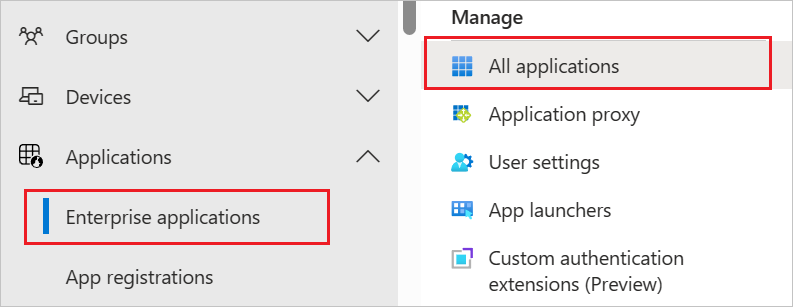
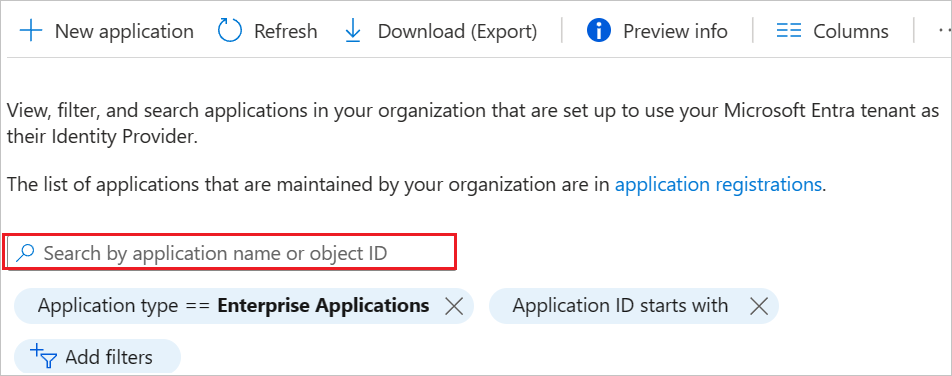
Na liście aplikacji wybierz pozycję Bentley — automatyczna aprowizacja użytkowników.
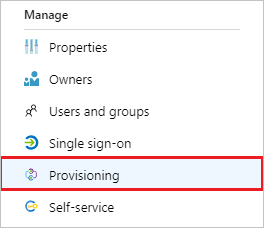
Wybierz kartę Aprowizacja.
Ustaw Tryb aprowizacji na Automatyczny.

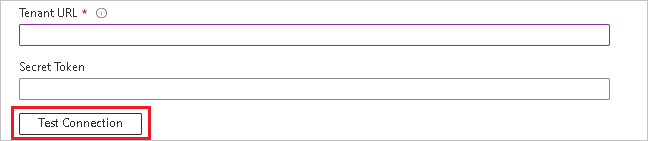
W sekcji Administracja Credentials (Poświadczenia) wprowadź adres URL dzierżawy rozwiązania Bentley — automatyczne aprowizowanie użytkowników i token tajny. Kliknij pozycję Test Połączenie ion, aby upewnić się, że identyfikator Entra firmy Microsoft może nawiązać połączenie z firmą Bentley — automatyczna aprowizacja użytkowników. Jeśli połączenie nie powiedzie się, upewnij się, że konto firmy Bentley — automatyczne aprowizowanie użytkowników ma Administracja uprawnienia i spróbuj ponownie.
W polu Adres e-mail do powiadomień wpisz adres e-mail osoby lub grupy, która ma otrzymywać powiadomienia o błędach autoryzacji, a następnie zaznacz pole wyboru Wyślij powiadomienie e-mail w przypadku wystąpienia błędu.

Wybierz pozycję Zapisz.
W sekcji Mapowania wybierz pozycję Synchronizuj użytkowników firmy Microsoft Entra z firmą Bentley — automatyczna aprowizacja użytkowników.
Przejrzyj atrybuty użytkownika synchronizowane z witryny Microsoft Entra ID do firmy Bentley — automatyczna aprowizacja użytkowników w sekcji Mapowanie atrybutów. Atrybuty wybrane jako Pasujące właściwości są używane do dopasowywania kont użytkowników w firmie Bentley — automatyczne aprowizowanie użytkowników na potrzeby operacji aktualizacji. Jeśli zdecydujesz się zmienić pasujący atrybut docelowy, musisz upewnić się, że interfejs API automatycznego aprowizowania użytkowników firmy Bentley obsługuje filtrowanie użytkowników na podstawie tego atrybutu. Wybierz przycisk Zapisz, aby zatwierdzić wszelkie zmiany.
Atrybut Typ Obsługiwane do filtrowania userName String ✓ title String emails[type eq "work"].value String preferredLanguage String name.givenName String name.familyName String addresses[type eq "work"].streetAddress String addresses[type eq "work"].locality String addresses[type eq "work"].region String addresses[type eq "work"].postalCode String addresses[type eq "work"].country String phoneNumbers[type eq "work"].value String externalId String urn:ietf:params:scim:schemas:extension:Bentley:2.0:User:isSoftDeleted String W sekcji Mapowania wybierz pozycję Synchronizuj grupy firmy Microsoft z firmą Bentley — automatyczna aprowizacja użytkowników.
Przejrzyj atrybuty grupy synchronizowane z witryny Microsoft Entra ID do firmy Bentley — automatyczna aprowizacja użytkowników w sekcji Mapowanie atrybutów. Atrybuty wybrane jako Właściwości dopasowywania są używane do dopasowywania grup w firmie Bentley — automatyczne aprowizowanie użytkowników na potrzeby operacji aktualizacji. Wybierz przycisk Zapisz, aby zatwierdzić wszelkie zmiany.
Atrybut Typ Obsługiwane do filtrowania displayName String ✓ externalId String członkowie Odwołanie urn:ietf:params:scim:schemas:extension:Bentley:2.0:Group:description String Aby skonfigurować filtry zakresu, skorzystaj z instrukcji przedstawionych w samouczku dotyczącym filtrów zakresu.
Aby włączyć usługę aprowizacji firmy Microsoft dla firmy Bentley — automatyczne aprowizowanie użytkowników, zmień stan aprowizacji na Wł. w sekcji Ustawienia.

Zdefiniuj użytkowników i/lub grupy, które chcesz aprowizować w firmie Bentley — automatyczna aprowizacja użytkowników, wybierając żądane wartości w sekcji Zakres w sekcji Ustawienia.

Gdy wszystko będzie gotowe do rozpoczęcia aprowizacji, kliknij pozycję Zapisz.
Ta operacja spowoduje rozpoczęcie cyklu synchronizacji początkowej wszystkich użytkowników i grup zdefiniowanych w obszarze Zakres w sekcji Ustawienia. Cykl początkowy trwa dłużej niż kolejne cykle, które występują co około 40 minut, o ile usługa aprowizacji firmy Microsoft jest uruchomiona.
Krok 6. Monitorowanie wdrożenia
Po skonfigurowaniu aprowizacji możesz skorzystać z następujących zasobów, aby monitorować wdrożenie:
- Użyj dzienników aprowizacji, aby określić, których użytkowników udało się lub nie udało aprowizować
- Sprawdź pasek postępu, aby zapoznać się ze stanem cyklu aprowizacji i czasem pozostałym do jego zakończenia
- Jeśli konfiguracja aprowizacji jest w złej kondycji, aplikacja przejdzie w stan kwarantanny. Więcej informacji o stanach kwarantanny znajdziesz tutaj.
Dodatkowe zasoby
- Zarządzanie aprowizacją kont użytkowników w aplikacjach dla przedsiębiorstw
- Co to jest dostęp do aplikacji i logowanie jednokrotne przy użyciu identyfikatora Microsoft Entra ID?
Następne kroki
Opinia
Dostępne już wkrótce: W 2024 r. będziemy stopniowo wycofywać zgłoszenia z serwisu GitHub jako mechanizm przesyłania opinii na temat zawartości i zastępować go nowym systemem opinii. Aby uzyskać więcej informacji, sprawdź: https://aka.ms/ContentUserFeedback.
Prześlij i wyświetl opinię dla