Notatka
Dostęp do tej strony wymaga autoryzacji. Może spróbować zalogować się lub zmienić katalogi.
Dostęp do tej strony wymaga autoryzacji. Możesz spróbować zmienić katalogi.
W tym artykule opisano kroki, które należy wykonać zarówno w Tailscale, jak i Microsoft Entra ID, aby skonfigurować automatyczne przydzielanie użytkowników. Po skonfigurowaniu, Microsoft Entra ID automatycznie aprowizuje i deprowizuje użytkowników i grupy w Tailscale przy użyciu usługi aprowizacji Microsoft Entra. Aby uzyskać ważne szczegółowe informacje na temat działania tej usługi, sposobu jej działania i często zadawanych pytań, zobacz Automatyzowanie aprowizacji użytkowników i anulowania aprowizacji aplikacji SaaS przy użyciu identyfikatora Entra firmy Microsoft.
Obsługiwane możliwości
- Tworzenie użytkowników w Tailscale.
- Usuń użytkowników w Tailscale, gdy nie będą już wymagać dostępu.
- Zachowaj synchronizację atrybutów użytkownika między identyfikatorem Entra firmy Microsoft i aplikacją Tailscale.
- Zarządzaj grupami i członkami grup w usłudze Tailscale.
- Logowanie jednokrotne do aplikacji Tailscale (zalecane).
Wymagania wstępne
W scenariuszu opisanym w tym artykule przyjęto założenie, że masz już następujące wymagania wstępne:
- Dzierżawa firmy Microsoft Entra
- Jedną z następujących ról: Administrator aplikacji, Administrator aplikacji w chmurze lub Właściciel aplikacji.
- Konto użytkownika w usłudze Tailscale z uprawnieniami administratora.
Krok 1. Zaplanuj wdrożenie prowizjonowania
- Dowiedz się, jak działa usługa aprowizacji.
- Określ, kto znajduje się w zakresie aprowizacji.
- Określ, które dane należy mapować między Entra ID Microsoft a Tailscale.
Krok 2. Konfigurowanie aplikacji Tailscale do obsługi aprowizacji przy użyciu identyfikatora Entra firmy Microsoft
Aby wykonać te kroki, musisz być właścicielem, administratorem lub administratorem IT w Tailscale. Zobacz Plany Tailscale, aby dowiedzieć się, które plany umożliwiają aprowizację użytkowników i grup w Microsoft Entra.
Wygeneruj klucz interfejsu API SCIM w Tailscale.
Na stronie Zarządzanie użytkownikami konsoli administracyjnej,
- Wybierz Włącz provisioning.
- Skopiuj wygenerowany klucz do schowka.
Zapisz informacje o kluczu w bezpiecznym miejscu. Jest to token tajny, którego należy użyć podczas konfigurowania aprowizacji w identyfikatorze Entra firmy Microsoft.
Krok 3. Dodawanie aplikacji Tailscale z galerii aplikacji Microsoft Entra
Dodaj aplikację Tailscale z galerii aplikacji Microsoft Entra, aby rozpocząć zarządzanie procesem aprowizacji w Tailscale. Jeśli wcześniej skonfigurowano aplikację Tailscale dla logowania jednokrotnego, możesz użyć tej samej aplikacji. Zaleca się jednak utworzenie oddzielnej aplikacji podczas początkowego testowania integracji. Więcej informacji o dodawaniu aplikacji z galerii znajdziesz tutaj.
Krok 4: Zdefiniuj, kto jest objęty zakresem udostępniania
Usługa aprowizacji Microsoft Entra umożliwia definiowanie, kto ma być aprowizowany na podstawie przypisania do aplikacji lub na podstawie atrybutów użytkownika lub grupy. Jeśli zdecydujesz się określić, komu aplikacja będzie udostępniana na podstawie przypisania, możesz skorzystać z kroków do przypisania użytkowników i grup do aplikacji. Jeśli zdecydujesz się określić, kto jest objęty zakresem wyłącznie na podstawie atrybutów użytkownika lub grupy, możesz użyć filtru określania zakresu.
Zacznij od mniejszej skali. Przeprowadź test z użyciem mniejszego zestawu użytkowników i grup, zanim wdrożysz to rozwiązanie dla wszystkich. Kiedy zakres aprowizacji jest ustawiony na przypisanych użytkowników i grupy, możesz to kontrolować, przypisując do aplikacji jednego lub dwóch użytkowników albo jedną lub dwie grupy. W przypadku ustawienia zakresu na wszystkich użytkowników i wszystkie grupy, możesz określić filtrowanie zakresu na podstawie atrybutów.
Jeśli potrzebujesz dodatkowych ról, możesz zaktualizować manifest aplikacji , aby dodać nowe role.
Krok 5. Konfigurowanie automatycznego wdrażania użytkowników do Tailscale
Ta sekcja zawiera instrukcje konfigurowania usługi aprowizacji firmy Microsoft w celu tworzenia, aktualizowania i wyłączania użytkowników i/lub grup w usłudze Tailscale na podstawie przypisań użytkowników i/lub grup w usłudze Microsoft Entra ID.
Aby skonfigurować automatyczną aprowizację użytkowników dla usługi Tailscale w Microsoft Entra ID:
Zaloguj się do centrum administracyjnego firmy Microsoft Entra co najmniej jako administrator aplikacji w chmurze.
Przejdź do aplikacji Entra ID>Dla przedsiębiorstw
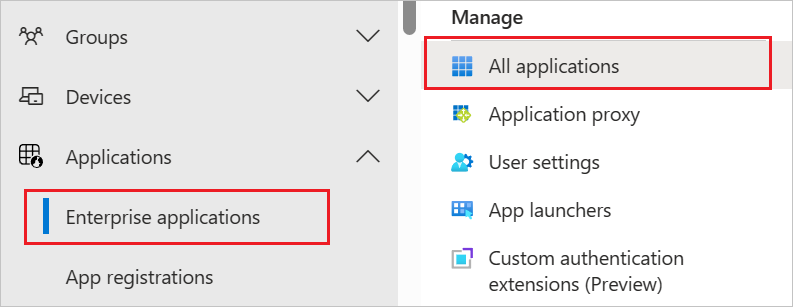
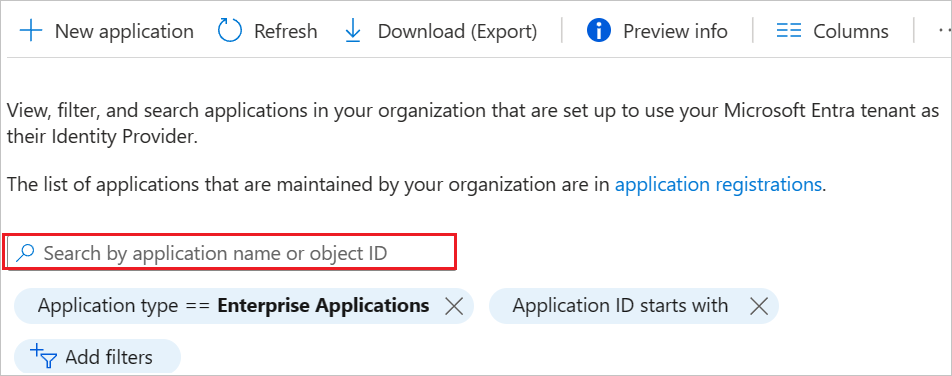
Na liście aplikacji wybierz pozycję Tailscale.
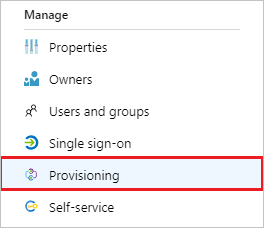
Wybierz kartę Zapewnianie.
Wybierz + Nową konfigurację.
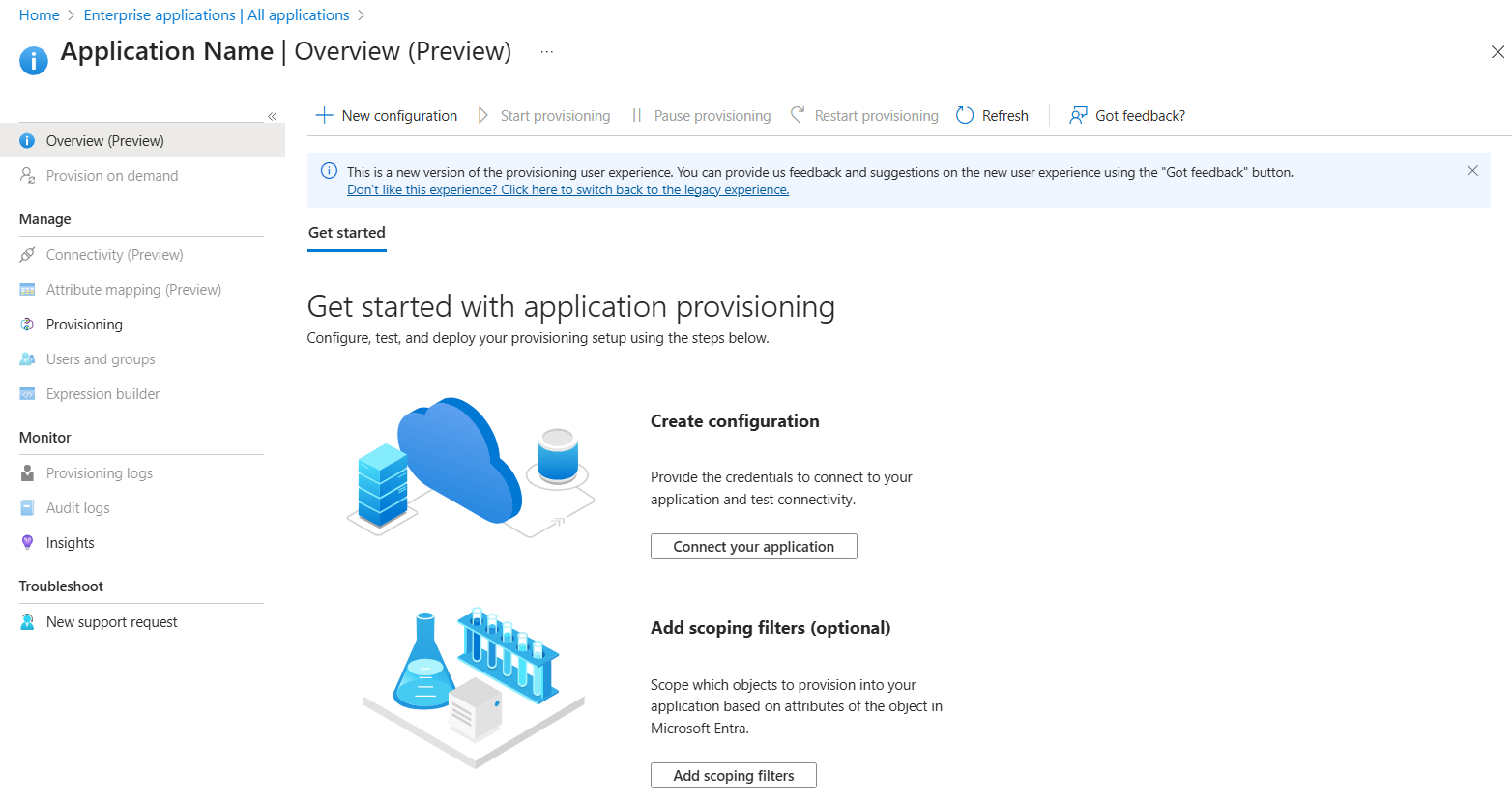
W polu Adres URL dzierżawy wprowadź Adres URL dzierżawy Tailscale i sekretny token. Wybierz pozycję Testuj połączenie , aby upewnić się, że identyfikator Entra firmy Microsoft może nawiązać połączenie z aplikacją Tailscale. Jeśli połączenie nie powiedzie się, upewnij się, że konto usługi Tailscale ma wymagane uprawnienia administratora i spróbuj ponownie.
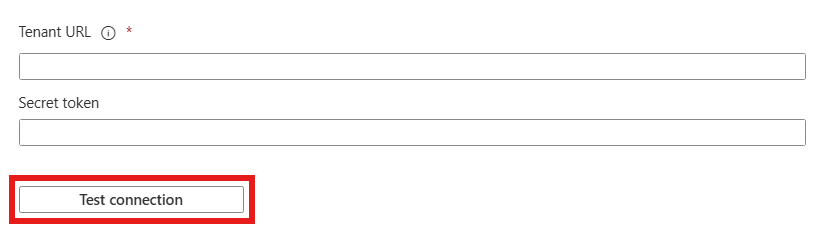
Wybierz pozycję Utwórz , aby utworzyć konfigurację.
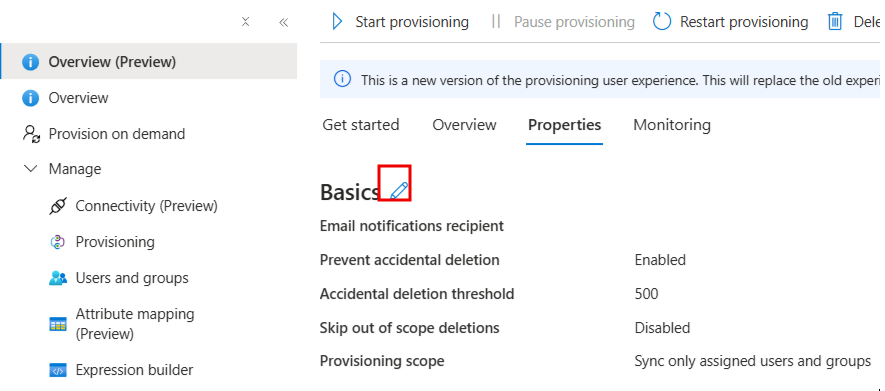
Wybierz Właściwości na stronie Przegląd.
Wybierz ikonę Edytuj , aby edytować właściwości. Włącz wiadomości e-mail z powiadomieniami i podaj wiadomość e-mail, aby otrzymywać powiadomienia o kwarantannie. Włącz zapobieganie przypadkowym usunięciom. Wybierz Zastosuj, aby zapisać zmiany.
Wybierz Mapowanie atrybutów w panelu po lewej stronie i wybierz użytkownicy.
Przejrzyj atrybuty użytkownika, które są synchronizowane z identyfikatora Entra firmy Microsoft do rozwiązania Tailscale w sekcji Mapowanie atrybutów. Atrybuty wybrane jako Właściwości dopasowania są używane do dopasowania kont użytkowników w Tailscale na potrzeby operacji aktualizacji. Jeśli zdecydujesz się zmienić pasujący atrybut docelowy, musisz upewnić się, że interfejs API Tailscale obsługuje filtrowanie użytkowników na podstawie tego atrybutu. Wybierz przycisk Zapisz, aby zatwierdzić wszelkie zmiany.
Atrybut Typ Obsługiwane do filtrowania Wymagane przez usługę Tailscale userName Sznurek ✓ ✓ aktywne logiczny ✓ nazwa wyświetlana Sznurek ✓ preferowany język Sznurek ✓ nazwa.imię Sznurek ✓ imię.nazwisko Sznurek ✓ nazwa.sformatowana Sznurek ✓ emails[typ eq "praca"].wartość Sznurek ✓ Identyfikator zewnętrzny Sznurek ✓ ✓ Wybierz pozycję Grupy.
Przejrzyj atrybuty grupy, które są synchronizowane z Microsoft Entra ID do Tailscale w Mapowanie atrybutów. Atrybuty wybrane jako Właściwości dopasowywania są używane do dopasowywania grup w Tailscale do operacji aktualizacji. Wybierz przycisk Zapisz, aby zatwierdzić wszelkie zmiany.
Atrybut Typ Obsługiwane do filtrowania Wymagane przez usługę Tailscale nazwa wyświetlana Sznurek ✓ ✓ Identyfikator zewnętrzny Sznurek ✓ członkowie Referencja Aby skonfigurować filtry określania zakresu, zapoznaj się z instrukcjami podanymi w artykule Określanie filtrów zakresu.
Użyj prowizjonowania na żądanie, aby zweryfikować synchronizację z niewielką liczbą użytkowników przed wdrożeniem na szerszą skalę w organizacji.
Gdy wszystko będzie gotowe do aprowizacji, wybierz pozycję Rozpocznij aprowizację na stronie Przegląd .
Krok 6. Monitorowanie wdrożenia
Po skonfigurowaniu aprowizacji użyj następujących zasobów, aby monitorować wdrożenie:
- Użyj dzienników przydzielania , aby określić, którzy użytkownicy zostali pomyślnie przydzieleni lub dla których proces przydzielania się nie powiódł.
- Sprawdź pasek postępu, aby zobaczyć stan cyklu aprowizacji i jak blisko jest on ukończenia.
- Jeśli konfiguracja aprowizacji wydaje się być w złej kondycji, aplikacja przechodzi do kwarantanny. Dowiedz się więcej o stanach kwarantanny z artykułu dotyczącego statusu kwarantanny podczas aprowizacji aplikacji.
Dziennik zmian
- 21.11.2023 — Dodano obsługę prowizjonowania grup.
Więcej zasobów
- Zarządzanie aprowizacją kont użytkowników w aplikacjach dla przedsiębiorstw
- Co to jest dostęp do aplikacji i logowanie jednokrotne przy użyciu identyfikatora Microsoft Entra ID?