Notatka
Dostęp do tej strony wymaga autoryzacji. Może spróbować zalogować się lub zmienić katalogi.
Dostęp do tej strony wymaga autoryzacji. Możesz spróbować zmienić katalogi.
Dotyczy:✅ usługa Power BI
Okno dialogowe Opcje modelu w usługa Power BI umożliwia wyświetlanie i edytowanie ustawień modelowania dla bieżącego modelu semantycznego. Większa kontrola nad zachowaniem na poziomie modelu bez konieczności przełączania się z powrotem do programu Power BI Desktop.
Wymagania wstępne
- Uprawnienie do zapisu do modelu semantycznego.
Otwieranie okna dialogowego opcji modelu
Aby uzyskać dostęp do okna dialogowego opcji modelu, wykonaj następujące kroki.
Otwórz model semantyczny w widoku modelu w usługa Power BI.
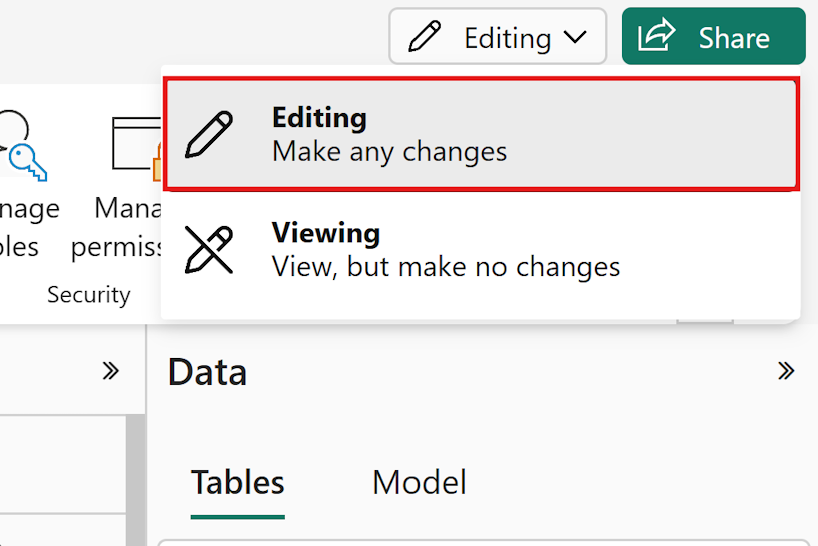
Przełącz się do trybu edycji.
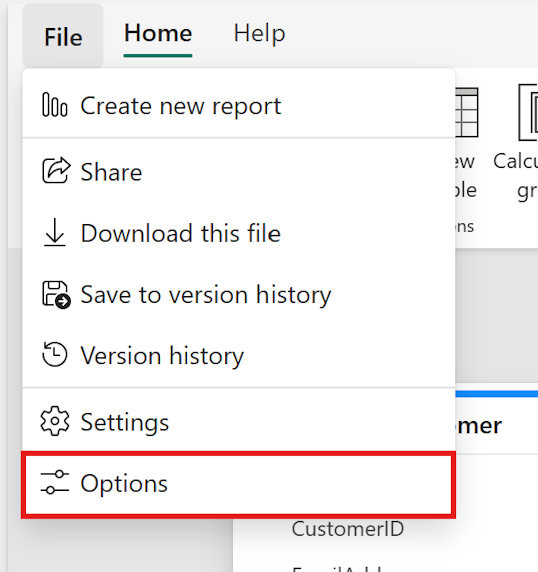
Wybierz Plik>Opcje.
Przejrzyj dostępne opcje modelu
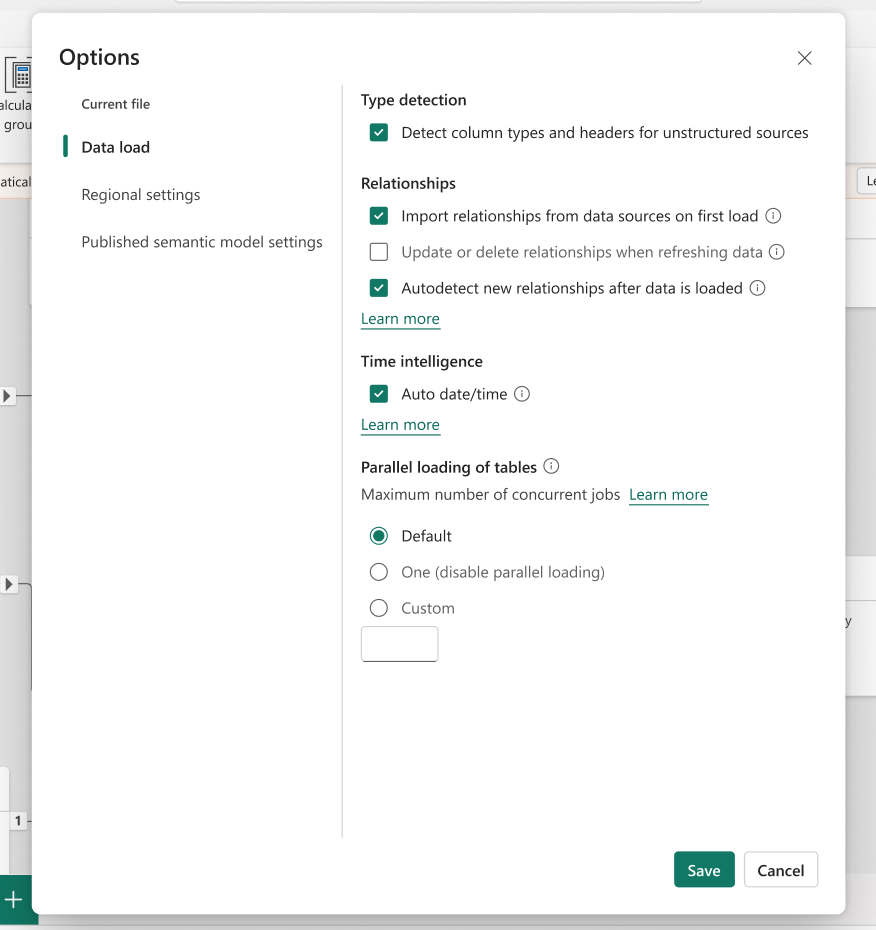
Okno dialogowe Opcje modelu zawiera następujące ustawienia:
Wykrywanie typów: przełącz, aby włączyć lub wyłączyć automatyczne wykrywanie typów kolumn i nagłówków dla źródeł bez struktury. Aby uzyskać więcej informacji, zobacz Wykrywanie typów danych.
Relacje: skonfiguruj zachowanie automatycznego wykrywania relacji w modelu, w tym importowanie relacji przy pierwszym obciążeniu, aktualizowanie lub usuwanie relacji podczas odświeżania oraz automatyczne wykrywanie nowych relacji po załadowaniu danych. Aby uzyskać więcej informacji, zobacz Omówienie relacji modelu.
Funkcje analizy czasu: Automatyczna data/godzina: Przełącz, aby włączyć lub wyłączyć automatyczne tworzenie ukrytych tabel dat. Aby uzyskać więcej informacji, zobacz Stosowanie automatycznej daty/godziny.
Równoległe ładowanie tabel: ustaw tryb współbieżności używany podczas ładowania tabel. Opcje obejmują
Default,OneiCustomz konfigurowalną liczbą zadań. Aby uzyskać więcej informacji, zobacz Ustawienia konfiguracji oceny.Ustawienia regionalne: Ustawienia regionalne: Ustaw ustawienia regionalne określające sposób interpretacji liczb, dat i godzin w importowanym tekście. Aby uzyskać więcej informacji, zobacz Ustawianie ustawień regionalnych dla Power BI importów.
Połączenia DirectQuery z tym modelem semantycznym: Określa, czy inne modele semantyczne mogą łączyć się z tym modelem semantycznym za pomocą DirectQuery. Po włączeniu tego modelu nie można użyć go jako źródła zapytania bezpośredniego. Aby uzyskać więcej informacji, zobacz Zarządzanie połączeniami DirectQuery z opublikowanym modelem semantycznym.
(Tylko tryb DirectQuery) Maksymalna liczba połączeń na źródło danych: ogranicz liczbę współbieżnych połączeń DirectQuery, które można otworzyć w jednym źródle danych. Aby uzyskać więcej informacji, zobacz Maksymalna liczba połączeń DQ.
Uwagi i ograniczenia
- Niektóre ustawienia obowiązują w różnym czasie:
- Wykrywanie typów, relacje, równoległe ładowanie tabel i ustawienia regionalne mają wpływ na następne ładowanie lub odświeżanie danych, a nie natychmiast.
- Automatyczne ograniczenia daty/godziny i połączenia DirectQuery obowiązują natychmiast po zapisaniu.
- Obecnie te ustawienia są konfigurowane dla modelu. Nie można definiować ustawień domyślnych dla nowych modeli ani zbiorczo aktualizować ich w Internecie.
- Ustawienia konfiguracji programu Power BI Desktop są utrwalane podczas publikowania modelu, dlatego początkowe wartości wyświetlane w oknie dialogowym sieci Web odzwierciedlają konfigurację Power BI Desktop. Po zmianie ustawienia w usługa Power BI wartości usługi mają pierwszeństwo.
- Jeśli pobierzesz model jako plik
.pbix, edytujesz go w Power BI Desktop i opublikujesz ponownie, ustawienia programu Power BI Desktop zastąpią wartości w usłudze. Wszelkie zmiany wprowadzone w usługa Power BI między pobieraniem i ponownego publikowania zostaną utracone. - Wyłączenie opcji Automatyczna data/godzina usuwa ukryte tabele dat, które stanowią podstawę hierarchii automatycznej daty/godziny. Raporty korzystające z tych hierarchii po odświeżeniu wyświetlają błędy uszkodzonego pola. Aby rozwiązać ten problem, ponownie włącz ustawienie lub zaktualizuj raporty, których dotyczy problem, aby używać jawnych tabel dat. Aby uzyskać więcej informacji, zobacz Stosowanie automatycznej daty/godziny w programie Power BI Desktop.
- Kilka ustawień regionalnych może nie być poprawnie wyświetlanych w oknie dialogowym opcji sieci Web. Chociaż modele używające tych ustawień regionalnych nadal działają zgodnie z oczekiwaniami, ustawienie regionalne może być wyświetlane jako puste w oknie dialogowym opcji. W takich przypadkach, jeśli zmienisz ustawienia regionalne w wersji internetowej, nie możesz tam cofnąć tej zmiany. Aby przywrócić oryginalne ustawienia regionalne, należy ponownie opublikować model z programu Power BI Desktop.
Rozwiązywanie problemów dotyczących opcji modelu
Jeśli wystąpią problemy z okna dialogowego Opcje modelu, skorzystaj z poniższych wskazówek, aby rozwiązać typowe problemy.
Przycisk Opcji modelu nie jest widoczny
- Upewnij się, że masz uprawnienia do zapisu (edycji) modelu semantycznego. Bez dostępu do zapisu nie można uzyskać dostępu do widoku modelu.
- Upewnij się, że jesteś w widoku modelu. Okno dialogowe Opcje modelu nie jest dostępne w widoku raportu, widoku zapytania języka DAX, widoku TMDL ani na stronie ustawień modelu semantycznego.
Operacja zapisywania kończy się niepowodzeniem
- Sprawdź wbudowany komunikat o błędzie w oknie dialogowym.
- Sprawdź, czy w modelu nie są wprowadzane żadne współbieżne modyfikacje za pośrednictwem punktu końcowego XMLA lub innych klientów.
- Jeśli błąd będzie się powtarzać, zamknij i otwórz ponownie okno dialogowe Opcje modelu, aby odświeżyć buforowane dane modelu, a następnie spróbuj ponownie.