Notatka
Dostęp do tej strony wymaga autoryzacji. Może spróbować zalogować się lub zmienić katalogi.
Dostęp do tej strony wymaga autoryzacji. Możesz spróbować zmienić katalogi.
Edytuj nagłówek witryny, aby zastosować markę do swojej witryny Power Pages. Masz następujące możliwości:
- Aktualizuj tytuł witryny i dodaj logo organizacji.
- Dodawać tekst alternatywny dla obrazów logo.
- Zmieniać kolory i czcionkę.
- Wyświetlać podgląd układu dynamicznego witryny.
W obszarze roboczym Strony przesuń kursor nad składnikiem nagłówka i wybierz przycisk Edytuj nagłówek witryny. Opcje edytowania są wyświetlane w oknie w obszarze roboczym Strony.
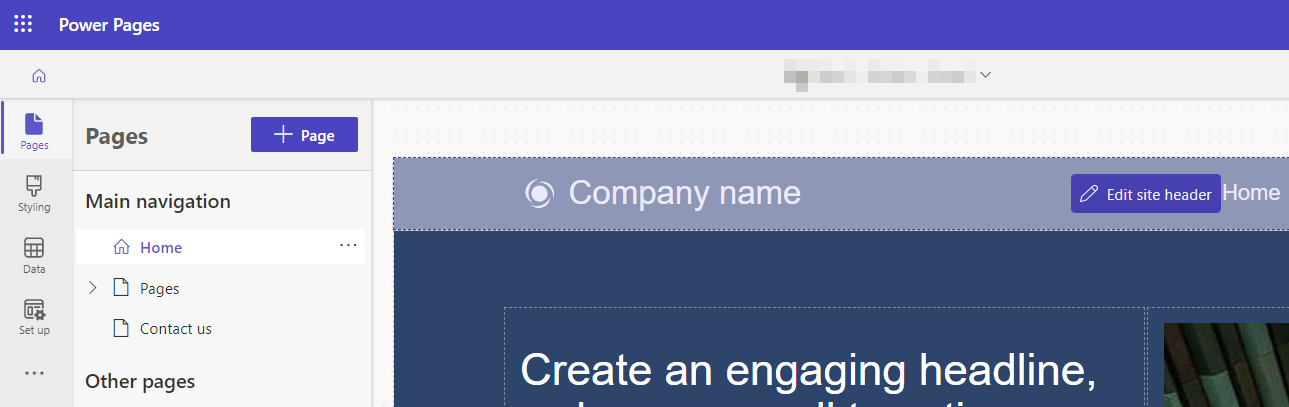
Tytuł i logo
Zmień tytuł witryny i zmień lub usuń logo w sekcji Tytuł + logo w oknie edycji nagłówka. Można także dostosować je, korzystając z kodu Liquid.
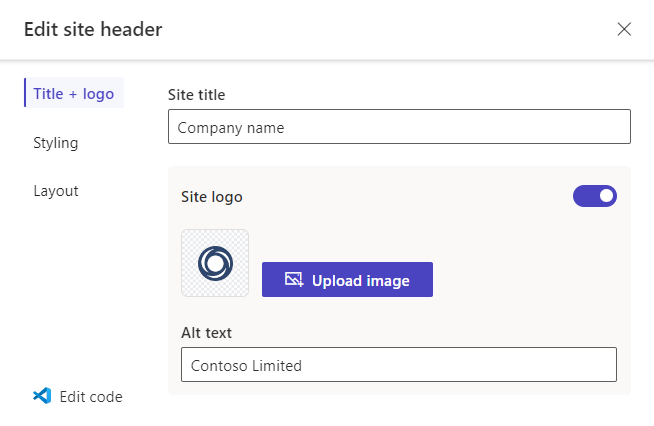
- Wprowadź tytuł witryny w polu pod opcją Tytuł witryny.
- Aby użyć innego logo, wybierz polecenie Przekaż obraz i postępuj zgodnie z monitami w celu wybrania pliku obrazu.
- Wprowadź tekst alternatywny obrazu logo w polu w obszarze Tekst alternatywny.
- Aby całkowicie usunąć logo z nagłówka, przełącz Logo witryny.
Dostosowywanie tytułu i logo za pomocą Liquid
Nagłówek składa się z trzech fragmentów zawartości, które używają języka znaczników Liquid.
| Wstawka zawartości | Składnia języka Liquid |
|---|---|
| Nazwa witryny | {{ snippets['Site name'] }} |
| Adres URL logo | {{ snippets['Logo URL'] }} |
| Tekst alternatywny dla logo | {{ snippets['Logo alt text'] }} |
Jeśli tytuł i logo zostaną zmienione w kodzie, zmiany te zastąpią zmiany wprowadzone w oknie edycji nagłówka. Jeśli te zmiany uniemożliwią edycję, zostanie wyświetlony następujący komunikat: Your updates may not show on the site because of customizations to the code made by someone in your org.
Zmodyfikuj nagłówek w aplikacji Zarządzanie portalami, aby dopasować kod nagłówka do zmian w oknie edycji nagłówka.
Style
Zmień styl nagłówka w sekcji Stylu okna edycji nagłówka.
Porada
Możesz także dostosować wygląd nagłówka, edytując pliki CSS.
Kolory marki
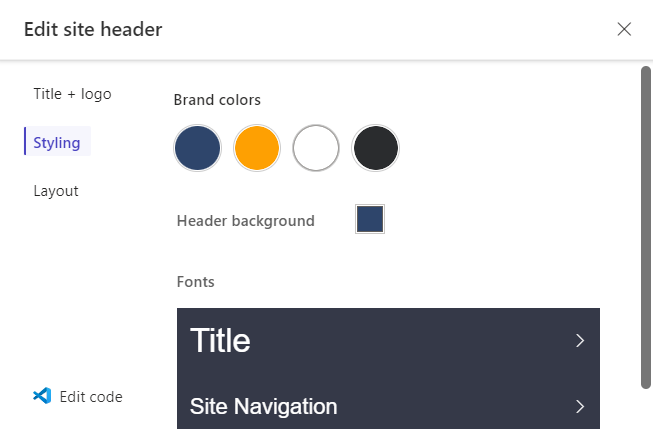
- Wybierz koła pod Kolorami marki, aby zmienić kolory używane w nagłówku witryny.
- Wybierz kwadrat po prawej stronie Tła nagłówka, aby zmienić kolor tła nagłówka.
- Wybierz > po prawej stronie opcji Tytuł i Nawigacja po witrynie, aby zmienić charakterystyki tytułu witryny i elementów nawigacyjnych.
Układ
Wyświetl podgląd układu dynamicznego witryny sekcji Układ okna edycji nagłówka.
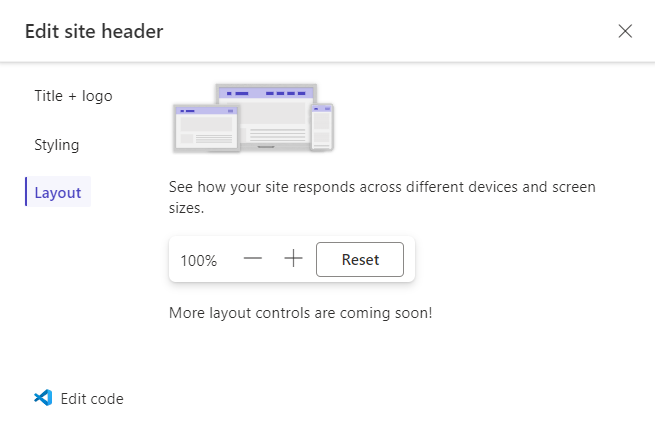
- Użyj kontrolek + i - do zmiany rozmiaru wyświetlania.
Zobacz też
Dodaj tekst
Przycisk Dodaj
Dodaj obraz
Dodawanie wideo
Dodawanie rozdzielacza
Dodaj Power BI
Dodawanie listy
Dodawanie formularza
Dodawanie elementu iFrame
Dodawanie formularza obejmującego wiele kroków
Edytuj kod w aplikacji Visual Studio Code for the Web
Określanie struktury mapy witryny