Notatka
Dostęp do tej strony wymaga autoryzacji. Może spróbować zalogować się lub zmienić katalogi.
Dostęp do tej strony wymaga autoryzacji. Możesz spróbować zmienić katalogi.
Visual Studio to zaawansowane zintegrowane środowisko projektowe (IDE) dla systemu Windows, w którym można tworzyć, kompilować, debugować, testować i wdrażać aplikacje w jednym miejscu. Dzięki wbudowanej pomocy w zakresie sztucznej inteligencji z usługi GitHub Copilot możesz przyspieszyć przepływ pracy dzięki inteligentnym uzupełnianiom kodu, wskazówkom opartym na czacie i debugowaniu opartemu na sztucznej inteligencji.
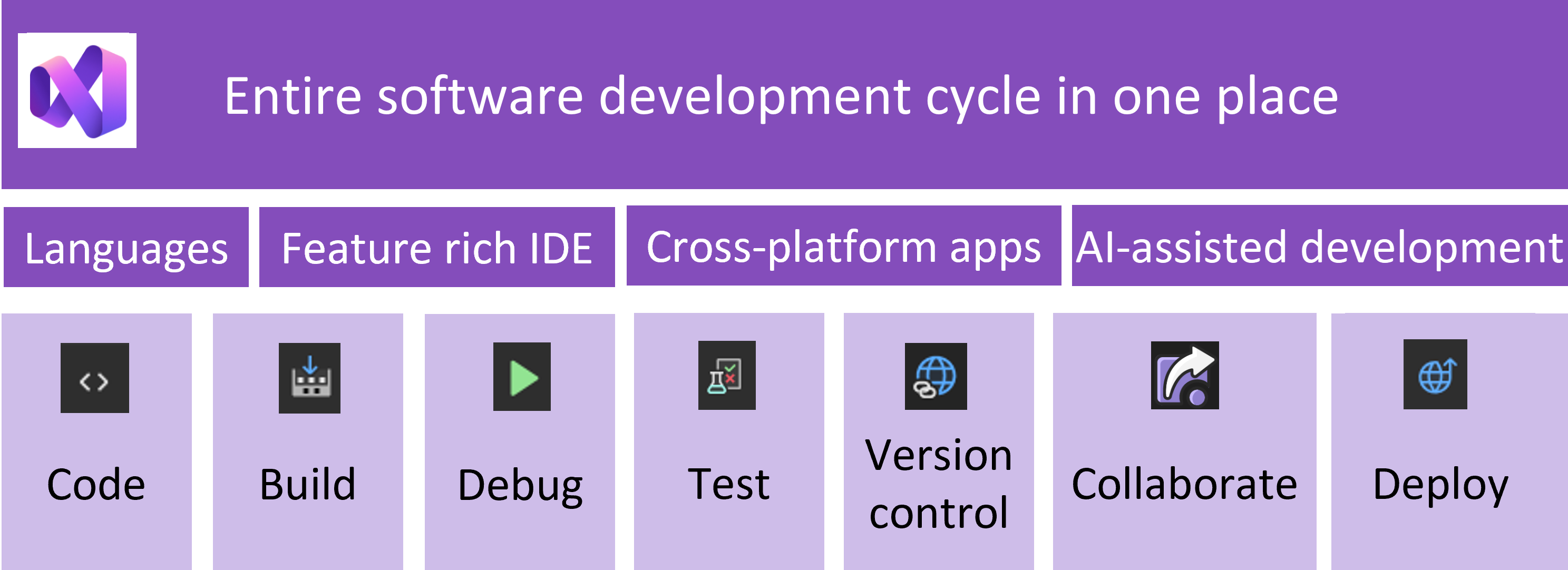
Program Visual Studio obejmuje kompilatory, narzędzia do uzupełniania kodu, kontrolę źródła, rozszerzenia i wiele innych funkcji w celu ulepszenia każdego etapu procesu tworzenia oprogramowania.
Uwaga / Notatka
Program Visual Studio jest dostępny dla systemu Windows. Aby zapoznać się z uproszczonym, wieloplatformowym edytorem kodu, zobacz Visual Studio Code.
Instalowanie programu Visual Studio
Program Visual Studio jest dostępny w trzech wersjach:
- Społeczność: bezpłatne i w pełni funkcjonalne dla uczniów, deweloperów open source i indywidualnych deweloperów.
- Profesjonalny: dla indywidualnych deweloperów lub małych zespołów.
- Przedsiębiorstwo: w przypadku małych i dużych organizacji biznesowych i przedsiębiorstw.
Porównaj funkcje w różnych wersjach , aby znaleźć wydanie, które najlepiej odpowiada Twoim potrzebom.
Aby uzyskać więcej informacji, zobacz Install Visual Studio.
Dlaczego warto używać programu Visual Studio?
Niezależnie od tego, czy piszesz swój pierwszy program "Hello World", czy wdrażasz aplikacje dla przedsiębiorstw, program Visual Studio udostępnia narzędzia potrzebne do wydajnej pracy i współpracy.
- Obsługa wielu języków. Kod w języku C#, C++, Python, JavaScript, TypeScript i nie tylko.
- Programowanie międzyplatformowe. Tworzenie aplikacji mobilnych i klasycznych za pomocą programu .NET MAUI, aplikacji internetowych z ASP.NET lub usługami Node.js.
- Programowanie wspomagane przez sztuczną inteligencję. Szybsze pisanie, debugowanie i testowanie kodu za pomocą narzędzia GitHub Copilot.
- Instalator oparty na obciążeniu roboczym. Zainstaluj tylko potrzebne składniki.
- Zintegrowana kontrola wersji. Klonuj, rozgałęziać, zatwierdzać i przeglądaj pull requesty przy użyciu wbudowanych narzędzi Git.
- Rozszerzalna platforma. Dostosuj środowisko IDE przy użyciu rozszerzeń z witryny Visual Studio Marketplace lub utwórz własne.
Odnajdywanie programu Visual Studio
Program Visual Studio obsługuje różne części cyklu tworzenia oprogramowania.
Opracowywanie kodu
Visual Studio Code ułatwia pisanie i zarządzanie kodem z przekonaniem. Użyj sugestii żarówki, aby uzyskać szybkie poprawki, zwinąć bloki kodu oraz Eksplorator rozwiązań lub Widok klas, aby nawigować po projektach.
Dowiedz się więcej o funkcjach w środowisku IDE, które ułatwiają organizowanie i edytowanie zawartości:
Programowanie przy użyciu sztucznej inteligencji
GitHub Copilot i IntelliCode pomagają pisać kod szybciej i z większą dokładnością. Użyj Copilot Completions, aby uzyskać podpowiedzi kodu podczas pisania oraz Copilot Chat do zadawania pytań, generowania kodu czy refaktoryzowania istniejącego kodu przy użyciu języka naturalnego. Te narzędzia ułatwiają również wykonywanie innych zadań programistycznych, takich jak pisanie testów jednostkowych, debugowanie i profilowanie.
Dowiedz się więcej na temat programowania wspomaganego przez sztuczną inteligencję w programie Visual Studio.
Kompilowanie aplikacji
Aplikacje można kompilować i budować, aby od razu tworzyć wersje i testować je w debugerze. Można uruchamiać kompilacje wieloprocesorowe dla projektów C++ i C#. Program Visual Studio udostępnia również kilka opcji, które można skonfigurować podczas tworzenia aplikacji. Możesz utworzyć niestandardową konfigurację kompilacji, użyć wbudowanych konfiguracji, ukryć niektóre komunikaty ostrzegawcze lub zwiększyć informacje wyjściowe kompilacji.
Dowiedz się więcej na temat kompilowania i budowania w programie Visual Studio.
Debugowanie kodu
Korzystając ze zintegrowanego debugowania w programie Visual Studio, można łatwo debugować, profilować i diagnozować kod. Możesz przejść przez kod i przyjrzeć się wartościom przechowywanym w zmiennych, ustawić zegarki na zmienne, aby zobaczyć, kiedy wartości się zmieniają, i zbadać ścieżkę wykonywania kodu. Program Visual Studio udostępnia również inne sposoby debugowania kodu podczas jego uruchamiania.
Dowiedz się więcej o debugowaniu w programie Visual Studio:
Testowanie kodu
Kod wysokiej jakości można napisać przy użyciu kompleksowych narzędzi do testowania w programie Visual Studio. Testy jednostkowe zapewniają deweloperom i testerom szybki sposób znajdowania błędów logiki w kodzie. Możesz przeanalizować, ile kodu testujesz i zobaczyć natychmiastowe wyniki w zestawie testów. Sprawdź wpływ każdej zmiany, którą wprowadzasz, korzystając z zaawansowanych funkcji testujących kod w czasie rzeczywistym podczas pisania.
Dowiedz się więcej o narzędziach do testowania dostępnych w programie Visual Studio:
Współpraca i zarządzanie kontrolą wersji
Korzystając ze zintegrowanych funkcji git w programie Visual Studio, można klonować, tworzyć lub otwierać własne repozytoria. Okno narzędzia Git zawiera wszystkie elementy potrzebne do zatwierdzania i wypychania zmian, zarządzania gałęziami i rozwiązywania konfliktów scalania. Jeśli masz konto usługi GitHub, możesz zarządzać repozytoriami i przeglądać żądania ściągnięcia bezpośrednio w programie Visual Studio.
Dowiedz się więcej o kontroli wersji za pomocą usługi Git w programie Visual Studio.
Wdrażanie aplikacji
Podczas wdrażania aplikacji, usługi lub składnika należy ją dystrybuować do instalacji na innych komputerach, urządzeniach lub serwerach lub w chmurze. Możesz wybrać odpowiednią metodę w programie Visual Studio dla wymaganego typu wdrożenia. Udostępnij swoje aplikacje i kod, publikując je w internecie lub na platformie Azure albo wdrażając w udziale sieciowym lub folderze lokalnym.
Aby dowiedzieć się więcej, zobacz wdrażanie aplikacji z poziomu programu Visual Studio.
Wprowadzenie
Wybierz samouczek specyficzny dla języka, aby rozpocząć tworzenie pierwszej aplikacji:
- C# — utwórz prostą aplikację konsolową i poznaj podstawy języków C# i .NET.
- C++ — tworzenie aplikacji konsolowej języka C++ i eksplorowanie łańcucha narzędzi kompilacji.
- Python — konfigurowanie obsługi języka Python i pisanie pierwszego skryptu.
- JavaScript/Node.js — tworzenie Node.js i aplikacji internetowej Express.
- Visual Basic — tworzenie prostej aplikacji konsolowej za pomocą języka Visual Basic.
- F# — tworzenie aplikacji internetowej przy użyciu języka F# i ASP.NET Core.
Następny krok
- Odwiedź IDE, aby poznać jego funkcje i dowiedzieć się, jak używać go do podstawowych zadań.