Observação
O acesso a essa página exige autorização. Você pode tentar entrar ou alterar diretórios.
O acesso a essa página exige autorização. Você pode tentar alterar os diretórios.
Instalar o Microsoft Entra Connect
Importante
A Microsoft não oferece suporte à modificação ou operação da sincronização do Microsoft Entra Connect fora das ações formalmente documentadas. Qualquer uma dessas ações pode resultar em um estado inconsistente ou sem suporte da sincronização do Microsoft Entra Connect. Como resultado, a Microsoft não pode dar suporte técnico a tais implantações.
Você pode encontrar o download do Microsoft Entra Connect noCentro de Download da Microsoft.
| Solução | Cenário |
|---|---|
| Antes de iniciar: Hardware e pré-requisitos | |
| Configurações Expressas | |
| Configurações personalizadas | |
| Atualizar do DirSync | |
| Atualizar do Azure AD Sync ou do Microsoft Entra Connect |
Após a instalação, você deve verificar se ele está funcionando conforme o esperado e atribuir licenças aos usuários.
Próximas etapas para instalar o Microsoft Entra Connect
| Tópico | Ligação |
|---|---|
| Baixar Microsoft Entra Connect | Baixar o Microsoft Entra Connect |
| Instalar usando as Configurações expressas | Instalação expressa do Microsoft Entra Connect |
| Instalar usando Configurações personalizadas | Instalação personalizada do Microsoft Entra Connect |
| Atualizar a partir do DirSync | Atualizar a partir da ferramenta Azure AD Sync (DirSync) |
| Após a instalação | Verifique a instalação e atribua licenças |
Saiba mais sobre Instalar o Microsoft Entra Connect
Você também deve se preparar para questões operacionais . Talvez você queira ter um servidor de reserva para poder fazer o failover facilmente se houver um desastre. Se você pretende fazer alterações de configuração frequentes, deve planejar um servidor no modo de preparo .
| Tópico | Ligação |
|---|---|
| Topologias com suporte | Topologias do Microsoft Entra Connect |
| Conceitos de design | Conceitos de design do Microsoft Entra Connect |
| Contas usadas para instalação | Mais informações sobre credenciais e permissões do Microsoft Entra Connect |
| Planejamento operacional | Sincronização do Microsoft Entra Connect: tarefas e considerações operacionais |
| Opções de entrada de usuário | Opções de entrada do usuário do Microsoft Entra Connect |
Configurar recursos de sincronização
O Microsoft Entra Connect vem com vários recursos que você pode ativar opcionalmente ou são habilitados por padrão. Em alguns casos, alguns recursos podem exigir uma configuração adicional em certos cenários e topologias.
Filtragem é usada quando você deseja limitar quais objetos são sincronizados com o Microsoft Entra ID. Por padrão, todos os usuários, contatos, grupos e computadores Windows 10 são sincronizados. Você pode alterar a filtragem com base em domínios, UOs ou atributos.
Sincronização de hash de senha sincroniza o hash de senha no Active Directory com o Microsoft Entra ID. O usuário final pode usar a mesma senha no local e na nuvem, mas apenas gerenciá-la em um único lugar. Como ele usa seu Active Directory local como a autoridade, você também poderá usar sua própria política de senha.
write-back de senha permite aos usuários alterar e redefinir suas senhas na nuvem e ter sua política de senha local aplicada.
Write-back de dispositivo permite que um dispositivo registrado no Microsoft Entra ID seja gravado de volta no Active Directory local para que possa ser usado para Acesso Condicional.
O recurso para impedir exclusões acidentais é ativado por padrão e protege seu diretório na nuvem contra muitas exclusões ao mesmo tempo. Por padrão, ele permite 500 exclusões por execução. Você pode alterar essa configuração, dependendo do tamanho de sua organização.
A Atualização automática é habilitada por padrão para instalações de configurações expressas e garante que o Microsoft Entra Connect esteja sempre atualizado com a versão mais recente.
Próximas etapas para configurar recursos de sincronização
| Tópico | Ligação |
|---|---|
| Configurar a filtragem | Sincronização do Microsoft Entra Connect: configurar a filtragem |
| Sincronização de hash de senha | Sincronização de hash de senha |
| Autenticação de Passagem | Autenticação de passagem |
| Restauração de senha | Introdução ao gerenciamento de senhas |
| Write-back de dispositivo | Habilitando o write-back de dispositivo no Microsoft Entra Connect |
| impedir exclusões acidentais | Sincronização do Microsoft Entra Connect: evite exclusões acidentais |
| Atualização automática | Microsoft Entra Connect: atualização automática |
Personalizar a sincronização do Microsoft Entra Connect
A sincronização do Microsoft Entra Connect vem com uma configuração padrão que deve funcionar para a maioria dos clientes e topologias. Mas sempre há situações em que a configuração padrão não funciona e deve ser ajustada. Há suporte para fazer alterações conforme documentado nesta seção e tópicos vinculados.
Se você ainda não trabalhou com uma topologia de sincronização, é importante começar a entender os conceitos básicos e os termos usados, conforme descrito nos conceitos técnicos. Mesmo que algumas coisas sejam semelhantes, muita coisa mudou também.
A configuração padrão pressupõe que pode haver mais de uma floresta na configuração. Nessas topologias, um objeto de usuário pode ser representado como um contato em outra floresta. O usuário também pode ter uma caixa de correio vinculada em outra floresta de recursos. O comportamento da configuração padrão é descrito em usuários e contatos.
O modelo de configuração em sincronização é chamado de provisionamento declarativo. Os fluxos de atributo avançados estão usando funções para expressar transformações de atributos. Você pode ver e examinar toda a configuração usando ferramentas que vêm com o Microsoft Entra Connect. Se você precisar fazer alterações de configuração, certifique-se de seguir as práticas recomendadas para que seja mais fácil adotar novas versões.
Próximas etapas para personalizar a sincronização do Microsoft Entra Connect
| Tópico | Ligação |
|---|---|
| Todos os artigos da sincronização do Microsoft Entra Connect | Sincronização do Microsoft Entra Connect |
| Conceitos técnicos | Sincronização do Microsoft Entra Connect: conceitos técnicos |
| Noções básicas sobre a configuração padrão | Sincronização do Microsoft Entra Connect: noções básicas sobre a configuração padrão |
| Noções básicas sobre usuários e contatos | Sincronização do Microsoft Entra Connect: reconhecimento de usuários e contatos |
| provisionamento declarativo | Sincronização do Microsoft Entra Connect: noções básicas sobre expressões de provisionamento declarativo |
| Alterar a configuração padrão | Práticas recomendadas para alterar a configuração padrão |
Configurar recursos de federação
O Microsoft Entra Connect fornece vários recursos que simplificam a federação com o ID do Microsoft Entra usando o AD FS e gerenciando sua confiança de federação. O Microsoft Entra Connect oferece suporte ao AD FS no Windows Server 2012R2 ou posterior.
Atualizar o certificado TLS/SSL do farm do AD FS mesmo que você não esteja usando o Microsoft Entra Connect para gerenciar sua confiança de federação.
Adicionar um servidor do AD FS ao seu farm para expandir o farm conforme necessário.
Reparar a relação de confiança com o Microsoft Entra ID em apenas alguns cliques.
O ADFS pode ser configurado para dar suporte a vários domínios. Por exemplo, você pode ter vários domínios principais que precisa usar para federação.
Se o servidor do ADFS não estiver configurado para atualizar certificados da ID do Microsoft Entra automaticamente ou se você usar uma solução não ADFS, você será notificado quando precisar atualizar certificados.
Próximas etapas para configurar recursos de federação
| Tópico | Ligação |
|---|---|
| Todos os artigos do AD FS | Microsoft Entra Connect e federação |
| Configurar o ADFS com subdomínios | Suporte a vários domínios para a federação com o Microsoft Entra ID |
| Gerenciar o farm do AD FS | Gerenciamento e personalização do AD FS com o Microsoft Entra Connect |
| Atualização manual dos certificados de federação | Renovando certificados de federação para o Microsoft 365 e o Microsoft Entra ID |
Introdução à integridade do Microsoft Entra Connect
Para começar a usar a integridade do Microsoft Entra Connect, use as seguintes etapas:
- Obter o Microsoft Entra ID P1 ou P2 ou iniciar uma avaliação.
- Baixar e instalar os agentes de integridade do Microsoft Entra Connect em seus servidores de identidade.
- Abra Microsoft Entra Connect Health no centro de administração do Microsoft Entra.
Observação
Antes de os dados de monitoramento aparecerem no Microsoft Entra Connect Health, instale os agentes do Microsoft Entra Connect Health nos servidores de destino.
Baixe e instale o agente de integridade do Microsoft Entra Connect
- Verifique se você atende aos pré-requisitos do Microsoft Entra Connect Health.
- Introdução ao uso do Microsoft Entra Connect Health para AD FS
- Introdução ao uso do Microsoft Entra Connect Health para sincronização
- Baixe e instale a versão mais recente do Microsoft Entra Connect. O Agente de Saúde para sincronização é instalado como parte da instalação do Microsoft Entra Connect (versão 1.0.9125.0 ou superior).
- Introdução ao uso do Microsoft Entra Connect Health para AD DS
Microsoft Entra Connect Health no centro de administração do Microsoft Entra
A experiência Microsoft Entra Connect Health fornece um menu à esquerda para monitorar Microsoft Entra Connect Sync, AD FS e AD DS. Depois de implantar os agentes, o serviço identifica automaticamente as instâncias de serviço monitoradas.
Observação
Para obter informações sobre licenciamento, consulte as Perguntas frequentes sobre a integridade do Microsoft Entra Connect ou a página de preços do Microsoft Entra.
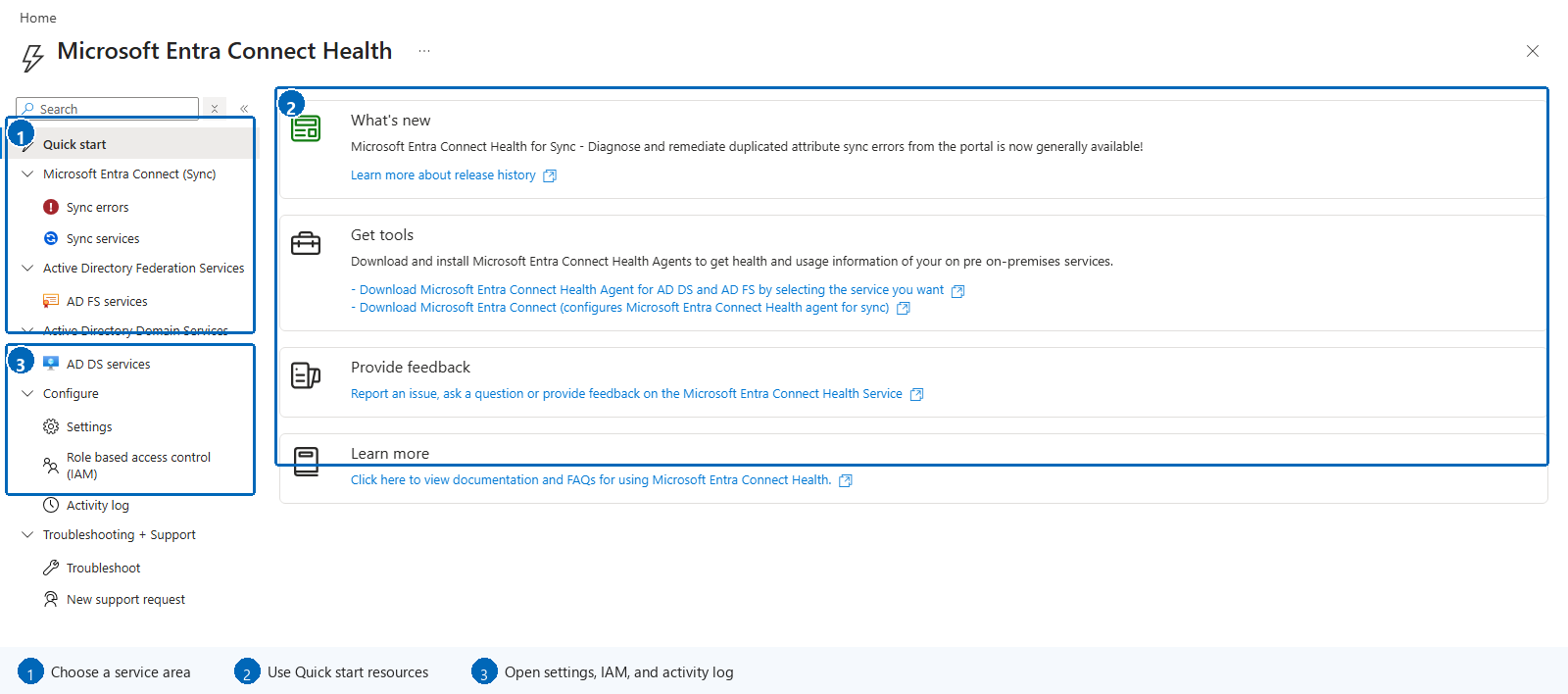
O menu inclui as seguintes opções:
- Início rápido: veja as novidades, baixe os agentes e Microsoft Entra Connect, abra a documentação ou forneça comentários.
- Erros de sincronização: examine as categorias de erro de sincronização e os detalhes de erro individuais. Para cenários compatíveis de atributos duplicados, você pode iniciar a experiência guiada Corrigir erro de sincronização.
- Serviços de sincronização: Exibir instâncias monitoradas do serviço Microsoft Entra Connect Sync. Selecione um serviço para examinar seus servidores, alertas, erros de sincronização e configurações. Para obter detalhes, consulte Use Microsoft Entra Connect Health for Sync.
- Serviços do AD FS: Exiba as fazendas do AD FS monitoradas. Selecione um serviço para examinar seus servidores, propriedades, alertas, monitoramento de desempenho, análise de uso e relatórios de segurança. Para obter mais detalhes, consulte Usar o Microsoft Entra Connect Health com o AD FS.
- Serviços do AD DS: exibir florestas monitoradas do AD DS. Selecione um serviço para examinar seus controladores de domínio, status de replicação, alertas e monitoramento de desempenho. Para obter mais detalhes, consulte Usar o Microsoft Entra Connect Health com o AD DS.
- Configurações: Configurar as configurações do Microsoft Entra Connect Health em nível de locatário.
- Controle de acesso baseado em função (IAM): gerenciar o acesso aos dados do Microsoft Entra Connect Health.
- Solução de problemas e nova solicitação de suporte: diagnosticar problemas ou contatar Microsoft suporte.