Implementar o Microsoft Defender para Aplicativos de Nuvem
Neste módulo, você aprenderá sobre as sete etapas para iniciar o uso do Microsoft Defender para Aplicativos de Nuvem.
Antes de prosseguir com outras ações, é essencial entender como acessar o portal do Microsoft Defender para Aplicativos de Nuvem. O acesso ao portal é necessário para aproveitarmos os vários recursos e funcionalidades oferecidos pela ferramenta. Portanto, é imprescindível seguir as etapas apropriadas para acessar o portal antes de podermos utilizar o Microsoft Defender para Aplicativos de Nuvem com todo o seu potencial.
Para acessar o portal
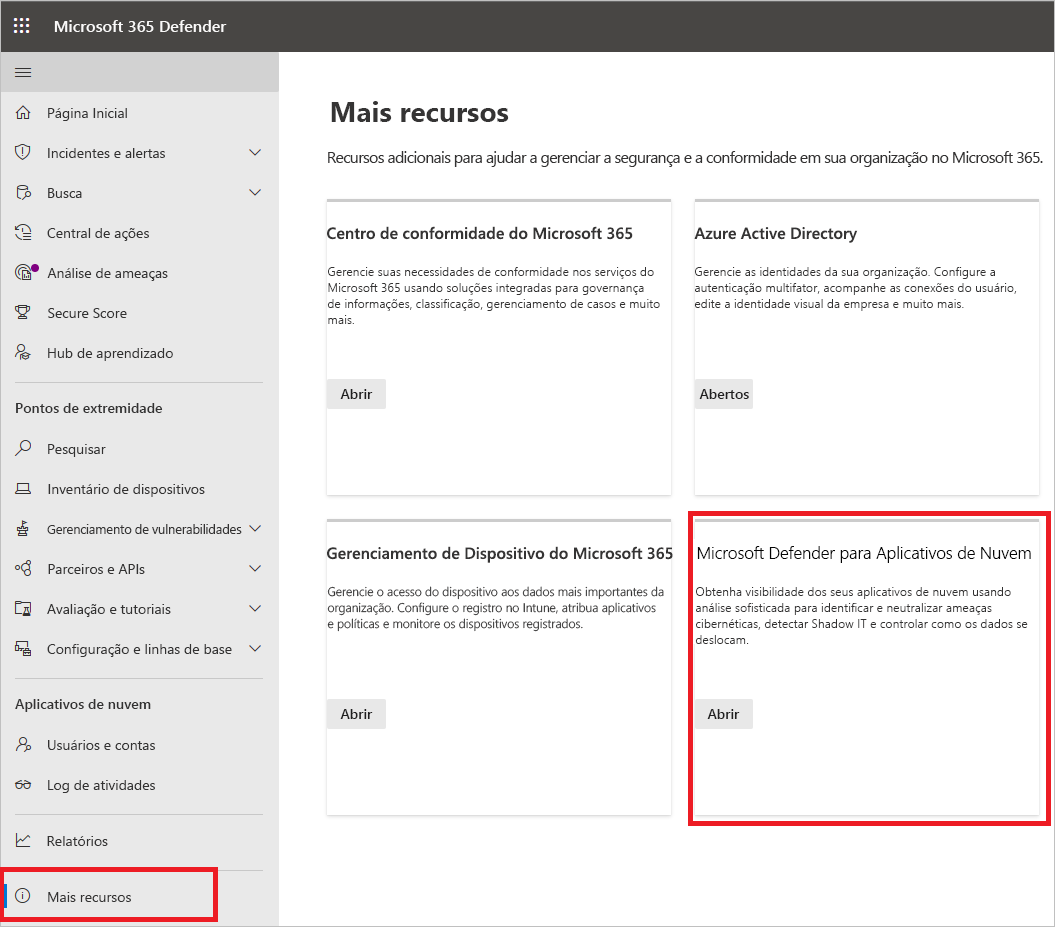
Para acessar o portal do Defender para Aplicativos de Nuvem, acesse https://portal.cloudappsecurity.com. Você também pode acessar o portal por meio do portal do Microsoft Defender, da seguinte maneira:
- No portal do Microsoft Defender, selecione Mais recursos e selecione Defender para Aplicativos de Nuvem.
Passo 1: definir a visibilidade instantânea, a proteção e as ações de governação para as suas aplicações
Como página: Definir ações instantâneas de visibilidade, proteção e governança para seus aplicativos
Tarefa necessária: conectar aplicativos
- Na engrenagem de configurações, selecione Conectores de aplicativo.
- Selecione o sinal de adição (+) para adicionar um aplicativo e selecione um aplicativo.
- Siga os passos de configuração para ligar a aplicação.
Por que conectar um aplicativo? Depois de ligar uma aplicação, pode obter uma visibilidade mais profunda para que possa investigar atividades, ficheiros e contas das aplicações no seu ambiente na cloud.
Passo 2: proteger informações confidenciais com políticas DLP
Como página: Proteger informações confidenciais com políticas DLP Tarefa recomendada: habilitar o monitoramento de arquivos e criar políticas de arquivo
- Vá para Configurações e, em seguida, em Proteção de Informações, selecione Arquivos.
- Selecione Ativar monitorização de ficheiros e, em seguida, selecione Guardar.
- Se utilizar etiquetas de confidencialidade de Proteção de Informações do Microsoft Purview, em Proteção de Informações, selecione Microsoft Proteção de Informações.
- Selecione as definições necessárias e, em seguida, selecione Guardar.
- No Passo 3, crie Políticas de ficheiros para cumprir os seus requisitos organizacionais.
Dica
Você pode exibir arquivos de seus aplicativos conectados navegando até Investigar>Arquivos.
Recomendação de migração
Recomendamos que utilize Defender para Aplicativos de Nuvem proteção de informações confidenciais em paralelo com a sua solução atual de Mediador de Segurança de Acesso à Cloud (CASB). Comece conectando os aplicativos que você deseja proteger ao Microsoft Defender para Aplicativos de Nuvem. Uma vez que os conectores de API utilizam conectividade fora de banda, não ocorrerá nenhum conflito. Em seguida, migre progressivamente suas políticas da solução CASB atual para o Defender para Aplicativos de Nuvem.
Observação
Para aplicações de terceiros, verifique se a carga atual não excede o número máximo de chamadas à API permitidas pela aplicação.
Passo 3: Controlar aplicações na cloud com políticas
Como página: Controlar aplicativos de nuvem com políticas
Tarefa necessária: criar políticas
Para criar políticas
- Vá paramodelos decontrole>.
- Selecione um modelo de política na lista e escolha (+) Criar política.
- Personalize a política (selecione filtros, ações e outras definições) e, em seguida, selecione Criar.
- Na guia Políticas , escolha a política para ver as correspondências relevantes (atividades, arquivos, alertas).
Dica
Para abranger todos os cenários de segurança do ambiente na cloud, crie uma política para cada categoria de risco.
Como podem as políticas ajudar a sua organização?
As políticas permitem que você acompanhe tendências, identifique ameaças à segurança e gere relatórios e alertas personalizados. Implementando políticas, você pode estabelecer ações de governança e configurar medidas de prevenção contra perda de dados e controles de compartilhamento de arquivos.
Etapa 4: Configurar o Cloud Discovery
Como página: Configurar o Cloud Discovery
Tarefa necessária: habilite o Defender para Aplicativos de Nuvem para exibir o uso do aplicativo de nuvem.
- Integre-se com o Microsoft Defender para Ponto de Extremidade para habilitar automaticamente o Defender for Cloud Apps a monitorar seus dispositivos Windows 10 e Windows 11 dentro e fora da sua empresa.
- Se utilizar o Zscaler, integre-o com Defender para Aplicativos de Nuvem.
- Para obter cobertura completa, crie um relatório Cloud Discovery contínuo.
- Na engrenagem de configurações, selecione Configurações.
- Em Cloud Discovery, escolha Upload automático de log.
- Na guia Fontes de dados, adicione suas fontes.
- Na guia Coletores de log, configure o coletor de logs.
Recomendação de migração
Recomendamos que utilize Defender para Aplicativos de Nuvem deteção em paralelo com a sua solução CASB atual. Comece por configurar o carregamento automático do registo de firewall para Defender para Aplicativos de Nuvem recoletores de registos. Se utilizar o Defender para Endpoint, no Microsoft Defender XDR, certifique-se de que ativa a opção para reencaminhar sinais para Defender para Aplicativos de Nuvem. A configuração do Cloud Discovery não entrará em conflito com a coleção de logs da solução CASB atual.
Para criar um relatório de descoberta de nuvem de instantâneo
Vá para Descobrir>Criar relatório de instantâneo e siga as etapas mostradas.
Por que você deve configurar relatórios de Cloud Discovery?
Ter visibilidade da TI sombra em sua organização é fundamental. Depois que os logs são analisados, você pode encontrar facilmente quais aplicativos na nuvem estão sendo usados, por quais pessoas e em quais dispositivos.
Etapa 5: Implantar o Controle de Aplicativo de Acesso Condicional para aplicativos de catálogo
Como página: Implantar o Controle de Aplicativo de Acesso Condicional para aplicativos de catálogo
Tarefa recomendada: implantar o Controle de Aplicativo de Acesso Condicional para aplicativos de catálogo.
- Configure o IdP para trabalhar com o Defender para Aplicativos de Nuvem. Se você tiver a ID do Microsoft Entra, poderá usar controles embutidos, como monitor somente e downloads de bloco, que funcionarão para qualquer aplicativo de catálogo pronto para uso.
- Integrar aplicativos aos controles de acesso e sessão.
- Integrar aplicativos aos controles de acesso e sessão.
- Inicie sessão em cada aplicação com um utilizador no âmbito da política.
- Atualize a página Controle de Aplicativo de Acesso Condicional e exiba o aplicativo.
- Verifique se os aplicativos estão configurados para usar controles de acesso e sessão.
Para configurar controles de sessão para aplicativos de linha de negócios personalizados, aplicativos SaaS não em destaque e aplicativos locais, consulte Implantar o Controle de Aplicativo de Acesso Condicional para aplicativos personalizados usando a ID do Microsoft Entra.
Recomendação de migração
Usar o Controle de Aplicativos de Acesso Condicional em paralelo com outra solução CASB pode levar a um aplicativo ser transferido duas vezes, causando latência ou outros erros. Portanto, recomendamos migrar progressivamente aplicativos e políticas para o Controle de Aplicativos de Acesso Condicional, criando as políticas de sessão ou acesso relevantes no Defender para Aplicativos de Nuvem conforme o uso.
Etapa 6: Personalizar sua experiência
Como página: Personalizar sua experiência
Tarefa recomendada: adicionar detalhes da sua organização
Para inserir as configurações de email
- Na engrenagem de configurações, selecione Configurações de email.
- Em Identidade do remetente de email, insira o endereço de email e o nome de exibição da sua organização.
- Em Email estrutura, carregue o modelo de e-mail da sua organização.
Para definir notificações de administrador
- na barra de navegação, escolha o nome de usuário e vá para as configurações do usuário.
- Em Notificações, configure o método de notificação que você deseja receber.
- Escolha Salvar.
Para personalizar as métricas de pontuação
- Na engrenagem de configurações, selecione Configurações.
- Em Cloud Discovery, selecione métricas de Pontuação.
- Configure a importância de vários valores de risco.
- Escolha Salvar.
Agora, as pontuações de risco fornecidas aos aplicativos descobertos são configuradas com precisão de acordo com as necessidades e prioridades da sua organização.
Por que você deve personalizar seu ambiente?
Alguns recursos funcionam melhor quando são personalizados de acordo com suas necessidades. Proporcionar uma melhor experiência aos seus utilizadores com os seus próprios modelos de e-mail. Decida que notificações recebe e personalize a métrica de classificação de risco de acordo com as preferências da sua organização.
Passo 7: Organizar os dados de acordo com as suas necessidades
Como página: Trabalhando com intervalos de ip e marcas
Tarefa recomendada: definir configurações importantes
Para criar marcas de endereço ip
- Na engrenagem de configurações, selecione Configurações.
- Em Cloud Discovery, selecione Relatórios contínuos.
- Selecione Criar relatório.
- Siga os passos de configuração.
- Escolha Criar.
Agora, pode ver os dados detetados com base nas suas próprias preferências, como unidades de negócio ou intervalos de IP.
Para adicionar domínios
- Na engrenagem de configurações, selecione Configurações.
- Em Sistema, escolha os detalhes das Organizações.
- Adicione os domínios da sua organização.
- Escolha Salvar.
Por que motivo deve configurar estas definições?
Estas definições ajudam-no a controlar melhor as funcionalidades na consola do . Com as etiquetas IP, é mais fácil criar políticas que se ajustem às suas necessidades, filtrar dados com precisão e muito mais. Utilize as Vistas de dados para agrupar os seus dados em categorias lógicas.