Observação
O acesso a essa página exige autorização. Você pode tentar entrar ou alterar diretórios.
O acesso a essa página exige autorização. Você pode tentar alterar os diretórios.
Use as pesquisas recorrentes do Microsoft Viva Glint para medir o sentimento dos funcionários sobre tópicos sobre os quais você deseja obter comentários regulares ao longo do tempo. Pesquisas recorrentes ajudam a rastrear temas importantes, como engajamento, produtividade, eficácia do gerente ou cultura em intervalos regulares. Saiba mais sobre os tipos de pesquisa.
Configure uma pesquisa recorrente
Observação
As edições feitas nos ciclos de levantamento topográfico desvinculam os ciclos do programa geral de questionários. No momento, o Viva Glint não dá suporte à revinculação de ciclos a seus programas de pesquisa.
No seu dashboard de administração, selecione Configuração.
Na seção Pesquisas , escolha Programas de pesquisas.
Selecione + Novo Programa.
Escolha um modelo de pesquisa ou comece com um modelo em branco na seção Recorrente .
Observação
O modelo de questionário recorrente em branco permite criar vários ciclos de questionário.
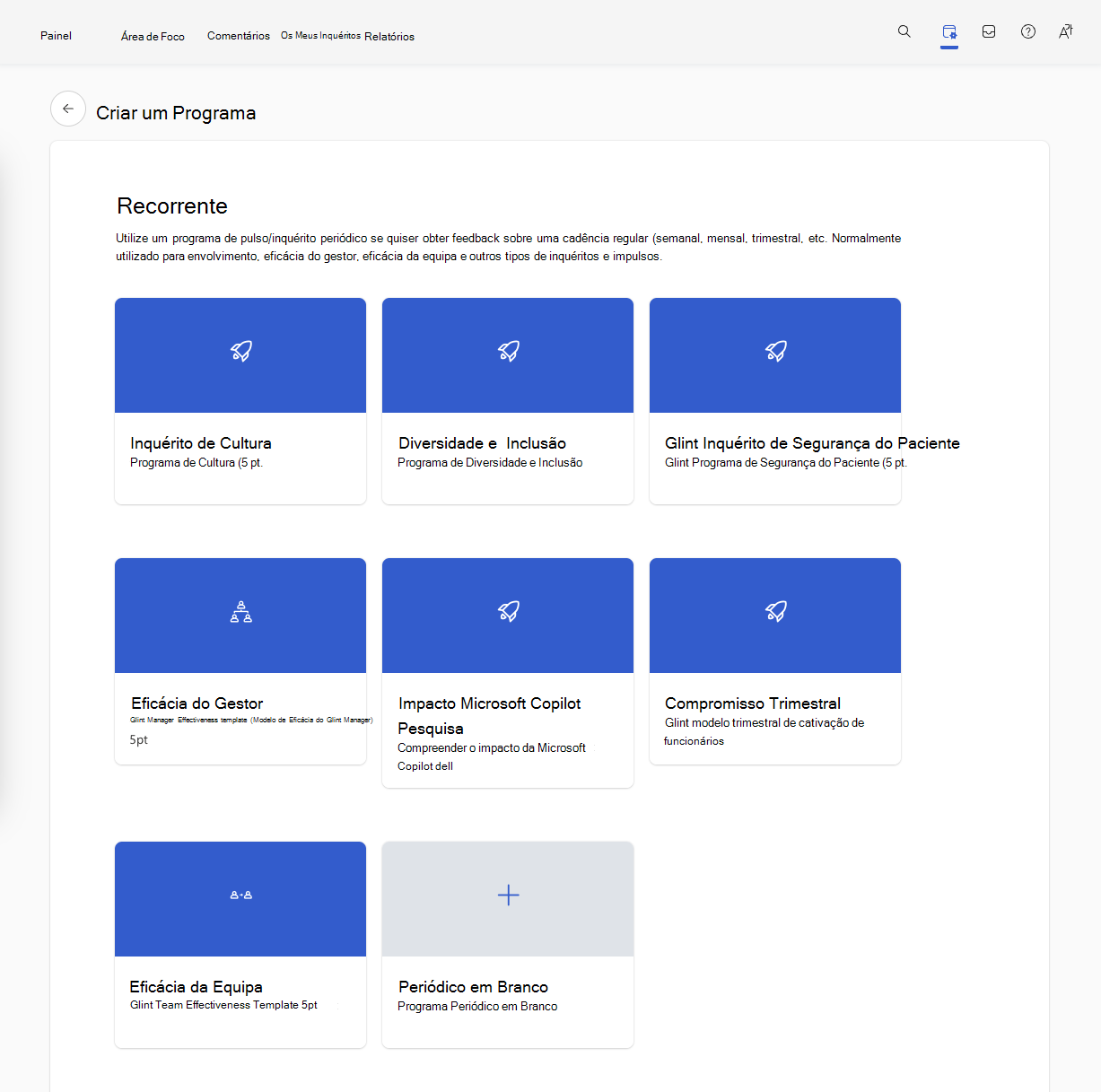
Passe o mouse sobre um modelo e selecione Criar programa.
Depois de criar um novo programa de pesquisa a partir de um modelo, siga as orientações listadas para cada seção da configuração da pesquisa recorrente.

Seção Configuração Descrição 
Configuração do Programa Defina conceitos básicos como idiomas, recursos opcionais e configurações de confidencialidade. 
Distribuição Selecione Listas de distribuição ou Funções de usuário para incluir ou excluir da lista de convites para pesquisas. 
Schedule Defina a próxima data de início e recorrência para pesquisas futuras. 
Perguntas Adicione texto de introdução da pesquisa, selecione perguntas e adicione uma mensagem de agradecimento da pesquisa. 
Relatórios Defina quais funções têm acesso aos resultados deste questionário e determine as principais visualizações do relatório. 
Comunicações Personalize e defina uma programação para enviar comunicações de pesquisa. 
Treinamento Confirmar ou personalizar o conteúdo que ajuda os usuários a interpretar os resultados em seus painéis e usar as conversas da equipe (quando habilitado). Ao configurar cada seção, uma marca de seleção indica que a seção está completamente configurada e permite que você vá para a próxima seção de configuração.

Observação
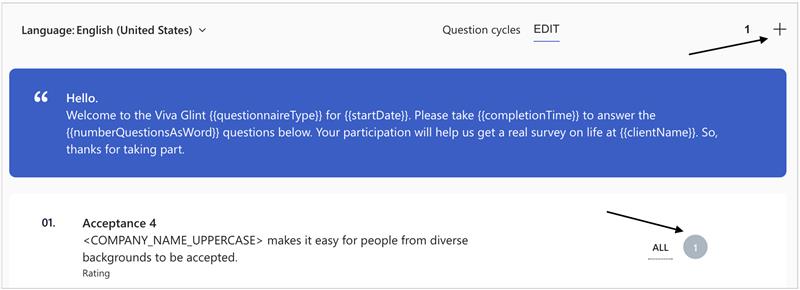
Para modelos de pesquisa em branco, é necessário adicionar pelo menos um ciclo de pesquisa ao programa e pelo menos uma pergunta a um ciclo:
Visualize sua pesquisa após concluir cada seção de configuração.
Aumente o entusiasmo e lembre seu pessoal sobre a pesquisa:
Revise a configuração da pesquisa antes do lançamento da pesquisa.
Defina um alerta de calendário para personalizar e enviar comunicações por email pós-pesquisa:
Para toda a sua organização:
- 1 dia após o encerramento da pesquisa: anuncie que a pesquisa foi encerrada e explique o que vem a seguir
- 3 a 4 dias após o encerramento da pesquisa: compartilhe os resultados da pesquisa e o que esperar dos comentários
Para seus gerentes:
- 1 dia após o encerramento da pesquisa: Resultados da pesquisa e padrão de confidencialidade
- 5 a 7 dias após o encerramento da pesquisa: como ter conversas eficazes