Nota
O acesso a esta página requer autorização. Pode tentar iniciar sessão ou alterar os diretórios.
O acesso a esta página requer autorização. Pode tentar alterar os diretórios.
Aplica-se a: Banco de Dados SQL do AzureInstância Gerenciada SQL do Azure
Neste quickstart, vai aprender a usar o SQL Server Management Studio (SSMS) para se ligar ao Base de Dados SQL do Azure ou Azure SQL Managed Instance e executar consultas.
Pré-requisitos
Completar este quickstart requer os seguintes itens:
Uma base de dados no Base de Dados SQL do Azure, Azure SQL Managed Instance ou SQL Server no Azure VM. Pode usar um destes quickstarts para criar e depois configurar o seu recurso:
Ação Base de Dados SQL SQL Managed Instance SQL Server numa VM do Azure Criar Portal Portal Portal CLI CLI PowerShell PowerShell PowerShell Configure Regra de firewall IP no nível do servidor
Autenticação Microsoft Entra1Conectividade de uma VM
Conectividade a partir do local
Autenticação Microsoft Entra1Conectividade ao SQL Server
Autenticação Microsoft Entra1Base de dados de exemplo Exemplo do AdventureWorksLT Restaurar ou importar Adventure Works a partir do ficheiro BACPAC do GitHub Restaurar ou importar Adventure Works a partir do ficheiro BACPAC do GitHub ou Restore Wide World Importers ou Restore Wide World Importers
1 Este tutorial utiliza autenticação multifator (MFA) do Microsoft Entra, que requer configurar um administrador do Microsoft Entra para o seu recurso. Se ainda não configurou a autenticação Microsoft Entra para o seu recurso, pode usar a autenticação SQL Server em vez disso, embora seja menos segura.
Importante
Os scripts neste artigo foram escritos para usar o banco de dados da Adventure Works. Com uma instância gerida, deve importar a base de dados Adventure Works para uma base de dados de instâncias ou modificar os scripts deste artigo para usar a base de dados Wide World Importers.
Se simplesmente quiser executar algumas consultas ad hoc na Base de Dados SQL do Azure sem instalar o SSMS, use o editor de consultas do portal Azure para consultar uma base de dados.
Obter informações de conexão do servidor
Obtenha a informação de ligação de que precisa para se ligar ao seu recurso. Vai precisar do nome do servidor totalmente qualificado (para Base de Dados SQL do Azure) ou do nome do host (para Azure SQL Managed Instance), do nome da base de dados e das informações de login para completar este quickstart.
Inicie sessão no portal Azure.
Navega até à base de dados ou instância gerida que queres consultar.
Na página de Visão Geral , reveja o nome do servidor totalmente qualificado ao lado do nome do servidor para a sua base de dados em SQL Database ou o nome do servidor totalmente qualificado (ou endereço IP) ao lado de Host para a sua instância gerida na Instância Gerida SQL ou a sua instância SQL Server na sua VM. Para copiar o nome do servidor ou do host, passe o mouse sobre ele e selecione o ícone Copiar.
Importante
- Para informações de ligação para SQL Server no Azure VM, veja Connect to SQL Server
- Um servidor escuta na porta 1433. Para se ligar a um servidor por trás de um firewall corporativo, o firewall deve ter essa porta aberta.
Ligar à sua base de dados
No SQL Server Management Studio (SSMS), ligue-se à sua base de dados.
Abra o SSMS.
A caixa de diálogo Ligar ao Servidor é apresentada. Insira as seguintes informações na aba Login :
Configuração Valor sugerido Detalhes Tipo de servidor Mecanismo de Banco de Dados Selecione Mecanismo de Banco de Dados (geralmente a opção padrão). Nome do servidor O nome totalmente qualificado do servidor Insira o nome do seu servidor Base de Dados SQL do Azure ou do nome do host Azure SQL Managed Instance . Authentication Microsoft Entra MFA / Autenticação SQL Server Este quickstart utiliza a autenticação multifator recomendada pela Microsoft Entra , mas existem outras opções de autenticação disponíveis. Iniciar sessão ID de usuário da conta do servidor O ID de usuário da conta do servidor usada para criar o servidor. Não é necessário login se selecionaste Microsoft Entra MFA. Senha Palavra-passe da conta do servidor A senha da conta do servidor usada para criar o servidor. Não é necessária palavra-passe se selecionaste Microsoft Entra MFA. Encriptação Strict (SQL Server 2022 e SQL do Azure) A partir do SQL Server Management Studio 20, Strict é obrigatório para se ligar a um recurso SQL do Azure. Certificado de servidor confiável Certificado de servidor confiável Marque esta opção para ignorar a validação do certificado do servidor. O valor padrão é Falso (desmarcado), o que promove melhor segurança usando certificados confiáveis. Esta opção é selecionada por defeito quando escolhe Encriptação Rígida . nome do host no certificado Nome do host do servidor O valor fornecido nesta opção é usado para especificar um CN ou SAN diferente, mas esperado, no certificado do servidor. 
Selecione o separador Propriedades da Ligação na caixa de diálogo Ligar ao Servidor .
Na lista suspensa Ligar à base de dados, selecione mySampleDatabase. Ao completar o quickstart na secção de Pré-requisitos , cria-se uma base de dados AdventureWorksLT chamada mySampleDatabase. Se a sua cópia funcional da base de dados AdventureWorks tiver um nome diferente do mySampleDatabase, então selecione-a em vez disso.
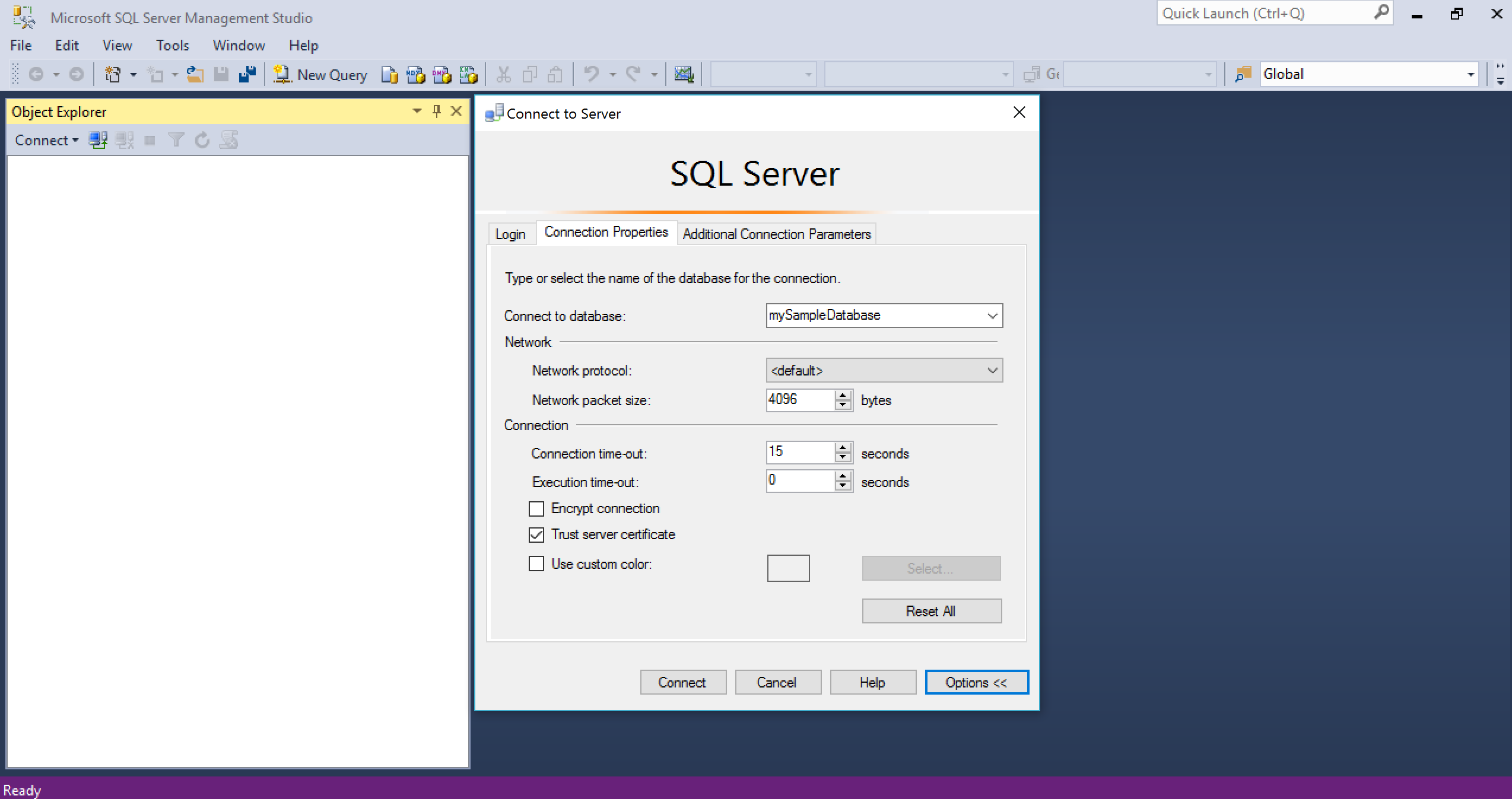
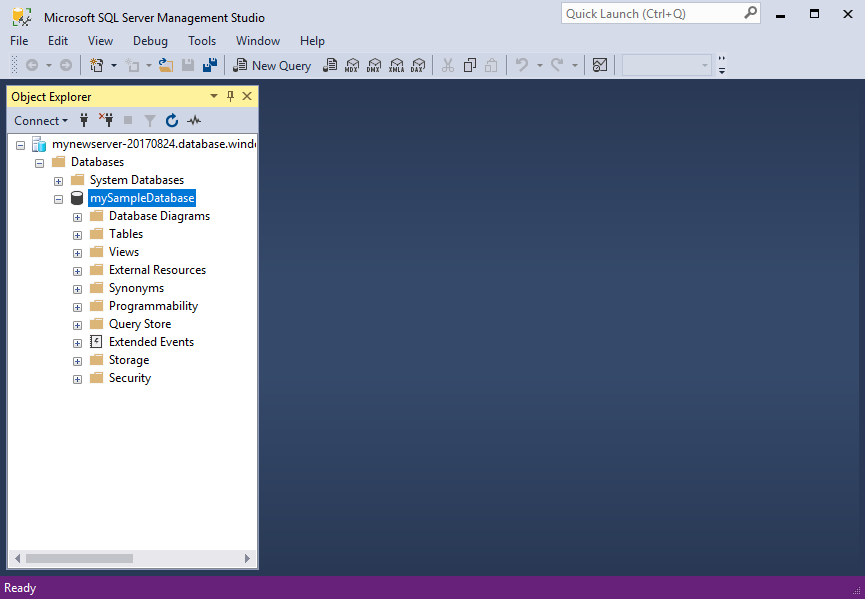
Selecione Conectar. A janela do Explorador de Objetos abre-se.
Para visualizar os objetos da base de dados, expanda Bases de Dados e depois expanda o respetivo nó.

Consultar dados
Execute este código SELECT Transact-SQL para consultar os 20 produtos principais por categoria.
No Explorador de Objetos, clique com o botão direito em mySampleDatabase e selecione Nova Consulta. Uma nova janela de consulta ligada à sua base de dados abre-se.
Na janela de consulta, cole a seguinte consulta SQL:
SELECT pc.Name AS CategoryName,
       p.name AS ProductName
FROM [SalesLT].[ProductCategory] AS pc
     INNER JOIN
     [SalesLT].[Product] AS p
     ON pc.productcategoryid = p.productcategoryid;
Na barra de ferramentas, selecione Executar para executar a consulta e recuperar dados das
Producttabelas e.ProductCategory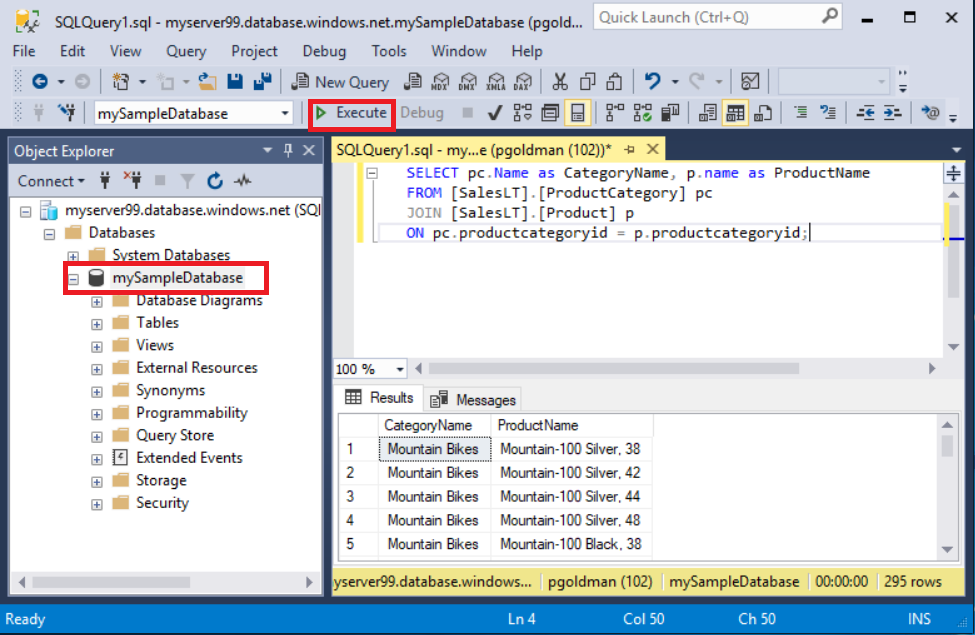
Inserir dados
Execute este código INSERT Transact-SQL para criar um novo produto na SalesLT.Product tabela.
Substitua a consulta anterior por esta.
INSERT INTO [SalesLT].[Product] ([Name], [ProductNumber], [Color], [ProductCategoryID], [StandardCost], [ListPrice], [SellStartDate])
VALUES                         ('myNewProduct', 123456789, 'NewColor', 1, 100, 100, GETDATE());
Selecione Executar para inserir uma nova linha na
Producttabela. O painel de Mensagens mostra (1 linha afetada).
Ver o resultado
Substitua a consulta anterior por esta.
SELECT *
FROM [SalesLT].[Product]
WHERE Name = 'myNewProduct';
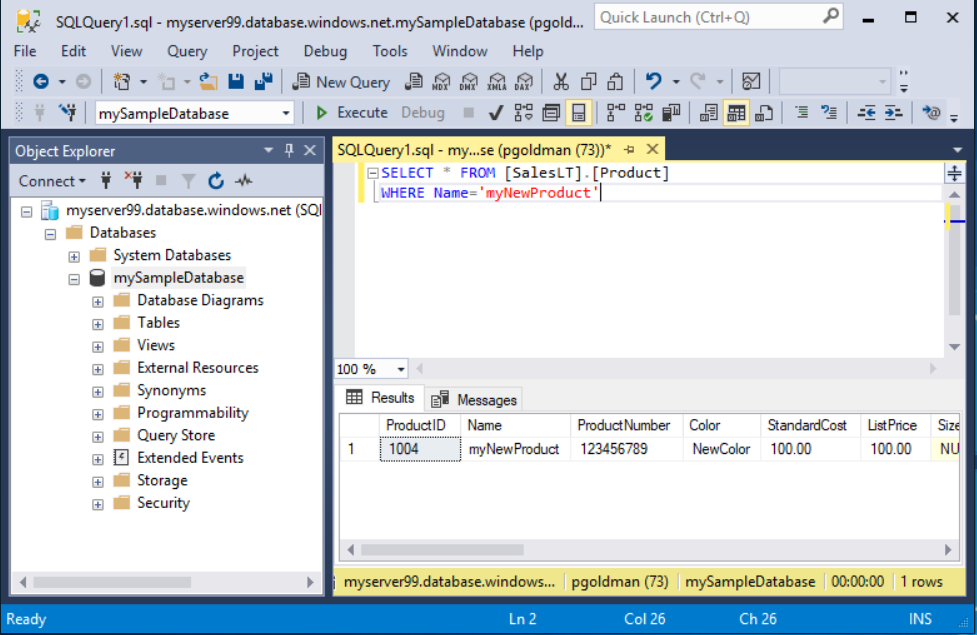
Selecione Executar. Surge o seguinte resultado.
Atualizar dados
Executa este código UPDATE Transact-SQL para modificar o teu novo produto.
Substitua a consulta anterior por esta que devolve o novo registo criado anteriormente:
UPDATE [SalesLT].[Product]
    SET [ListPrice] = 125
WHERE Name = 'myNewProduct';
Selecione Executar para atualizar a linha especificada na
Producttabela. O painel de Mensagens mostra (1 linha afetada).
Eliminar dados
Execute este código DELETE Transact-SQL para remover o seu novo produto.
Substitua a consulta anterior por esta.
DELETE [SalesLT].[Product]
WHERE Name = 'myNewProduct';
Selecione Executar para eliminar a linha especificada na
Producttabela. O painel de Mensagens mostra (1 linha afetada).
Opções de autenticação
Embora este quickstart utilize o Microsoft Entra MFA, existem outras opções de autenticação disponíveis, tais como:
- Predefinido: A opção padrão pode ser usada ao ligar-se com qualquer modo de autenticação Microsoft Entra que seja sem palavra-passe e não interativo.
- Autenticação multifator Microsoft Entra: Utiliza um prompt interativo para autenticação.
- Identidades geridas no Microsoft Entra para SQL do Azure: Suporta dois tipos de identidades geridas: identidade gerida atribuída pelo sistema (SMI) e identidade gerida atribuída pelo utilizador (UMI). Se quiser usar uma identidade gerida para se ligar a qualquer produto SQL a partir do SSMS, instale o SSMS numa VM Azure. O SSMS tem de estar dentro de um contexto Azure onde tem acesso para solicitar um token para essa identidade gerida. O produto SQL deve ter um princípio para essa identidade gerida. Veja Usar uma identidade gerida atribuída ao sistema de VM Windows para aceder ao SQL do Azure.
- Principais de serviço Microsoft Entra: Utilize um principal de serviço para autenticar-se num produto SQL a partir do SSMS, utilizando o ID do cliente da aplicação e segredo.
- Palavra-passe Microsoft Entra: Utiliza um nome de utilizador e palavra-passe Microsoft Entra para se ligar ao produto SQL.
- Microsoft Entra integrado: Utiliza as credenciais do utilizador atual do Windows para se ligar ao produto SQL.
- Autenticação SQL Server: Utiliza um login e palavra-passe SQL Server para se ligar ao produto SQL. Esta opção é menos segura do que a autenticação Microsoft Entra.
Conteúdo relacionado
- SQL Server Management Studio (Estúdio de Gestão do Servidor SQL)
- Editor de consultas do portal do Azure para o Banco de Dados SQL do Azure
- Início rápido: Use o Visual Studio Code para ligar e consultar Base de Dados SQL do Azure ou Azure SQL Managed Instance
- Início rápido: Use .NET e C# no Visual Studio para se ligar e consultar uma base de dados
- Guia de início rápido: use PHP para consultar um banco de dados no Banco de Dados SQL do Azure ou na Instância Gerenciada SQL do Azure
- Início rápido: utilize Node.js para interagir com uma base de dados no Banco de Dados SQL do Azure ou na Instância Gerenciada SQL do Azure
- Usar Java e JDBC com o Banco de Dados SQL do Azure
- Guia de início rápido: use Python para consultar um banco de dados no Banco de Dados SQL do Azure ou na Instância Gerida do SQL do Azure
- Guia de início rápido: use Ruby para consultar um banco de dados no Banco de Dados SQL do Azure ou na Instância Gerenciada SQL do Azure