Adicionar widgets a um dashboard
Serviços de DevOps do Azure | Azure DevOps Server 2022 - Azure DevOps Server 2019
Os widgets formatam dados de forma inteligente para fornecer acesso a dados facilmente consumíveis. Você adiciona widgets aos painéis da sua equipe para obter visibilidade sobre o status e as tendências que ocorrem à medida que você desenvolve seu projeto de software.
Cada widget fornece acesso a um gráfico, informações configuráveis pelo usuário ou um conjunto de links que abrem um recurso ou função. Você pode adicionar um ou mais gráficos ou widgets ao seu painel. Até 200 widgets no total. Você adiciona vários widgets ao mesmo tempo simplesmente selecionando cada um. Consulte Gerenciar painéis para determinar as permissões necessárias para adicionar e remover widgets de um painel.
Pré-requisitos
- Você deve ser um membro do projeto.
- Qualquer pessoa com acesso a um projeto, incluindo partes interessadas, pode visualizar painéis.
- Para adicionar, editar ou gerenciar um painel de equipe, você deve ter acesso Básico , ser um membro da equipe, um membro do grupo Administradores de Projeto ou ter permissões de painel concedidas a você.
- Para adicionar, editar ou gerenciar um painel do projeto, você deve ter acesso Básico ou ter permissões de painel concedidas para o painel do projeto selecionado.
- Você deve ser um membro do projeto.
- Qualquer pessoa com acesso a um projeto, incluindo partes interessadas, pode visualizar painéis.
- Para adicionar, editar ou gerenciar um painel de equipe, você deve ter acesso Básico , ser um membro da equipe, um membro do grupo Administradores de Projeto ou ter permissões de painel concedidas a você. Os membros da equipe adicionados à função de administrador da equipe podem gerenciar permissões para a equipe.
- Para adicionar, editar ou gerenciar um painel do projeto, você deve ter acesso Básico ou ter permissões de painel concedidas para o painel do projeto selecionado.
- Para que os widgets do Google Analytics funcionem em um painel, você deve ter o Google Analytics ativado.
- Você deve ser um membro do projeto.
- Instale ou habilite a extensão do Analytics Marketplace. Os widgets do Google Analytics não estarão disponíveis se o Google Analytics não estiver instalado, habilitado ou em execução.
- Qualquer pessoa com acesso a um projeto, incluindo partes interessadas, pode visualizar painéis.
- Para adicionar, editar ou gerenciar um painel de equipe, você deve ter acesso Básico , ser um membro da equipe, um membro do grupo Administradores de Projeto ou ter permissões de painel concedidas a você. Os membros da equipe adicionados à função de administrador da equipe podem gerenciar permissões para a equipe.
- Para que os widgets do Google Analytics funcionem em um painel, você deve ter o Google Analytics ativado.
Nota
Os dados exibidos em um gráfico ou widget estão sujeitos às permissões concedidas ao usuário conectado. Por exemplo, se um usuário não tiver permissões para exibir itens de trabalho em um caminho de área, esses itens não serão exibidos em um widget de resultados de consulta em um painel. Para obter mais informações, consulte Perguntas frequentes sobre painéis, gráficos e relatórios do Azure DevOps, Acesso e permissões.
Nota
Os widgets específicos de um serviço são desativados se o serviço de que dependem tiver sido desativado. Por exemplo, se o recurso Painéis estiver desativado, o novo item de trabalho e todos os widgets do Google Analytics de acompanhamento de trabalho serão desativados e não aparecerão no catálogo de widgets. Se o Google Analytics estiver desativado ou não instalado, todos os widgets do Google Analytics serão desativados.
Para reativar um serviço, veja Ativar ou desativar um serviço do Azure DevOps. Para o Analytics, consulte ativar ou instalar o Analytics].
Abrir um painel
Todos os painéis estão associados a uma equipe. Você deve ser um administrador de equipe, administrador de projeto ou um membro da equipe com permissões para modificar um painel.
Abra um navegador da Web, conecte-se ao seu projeto e selecione Painéis de visão geral>. A página do diretório do painel é aberta.
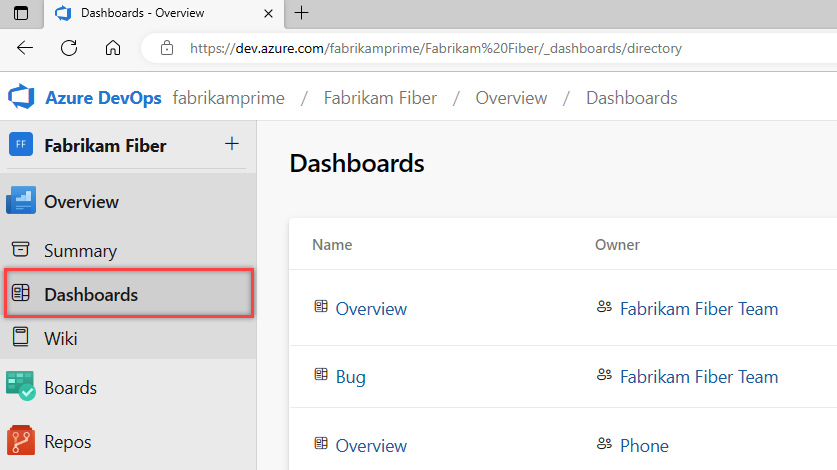
Se você precisar alternar para um projeto diferente, selecione o logotipo do
 Azure DevOps para procurar todos os projetos.
Selecione o painel que deseja modificar.
Adicionar um widget
Para adicionar widgets ao painel, selecione  Editar.
O catálogo de widgets é aberto automaticamente. Adicione todos os widgets desejados e arraste seus blocos para a sequência desejada.
Quando terminar as adições, selecione Edição concluída para sair da edição do painel. O catálogo de widgets é fechado. Em seguida, você pode configurar os widgets conforme necessário.
Gorjeta
Quando estiver no modo de edição do painel, você pode remover, reorganizar e configurar widgets, bem como adicionar novos widgets. Depois de sair do modo de edição, os blocos do widget permanecem bloqueados, reduzindo as chances de mover acidentalmente um widget.
Para remover um widget, selecione  Mais ações e selecione Excluir no menu.
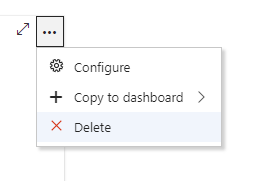
Ou, você pode arrastar e soltar um widget do catálogo no painel.
Adicionar um widget do Google Analytics
Este exemplo mostra como adicionar o widget Velocity disponível no Google Analytics a um painel.
Selecione Editar
para modificar um painel. O catálogo de widgets é aberto.Na caixa de pesquisa do painel direito, digite Velocity para localizar rapidamente o widget Velocity dentro do catálogo de widgets.
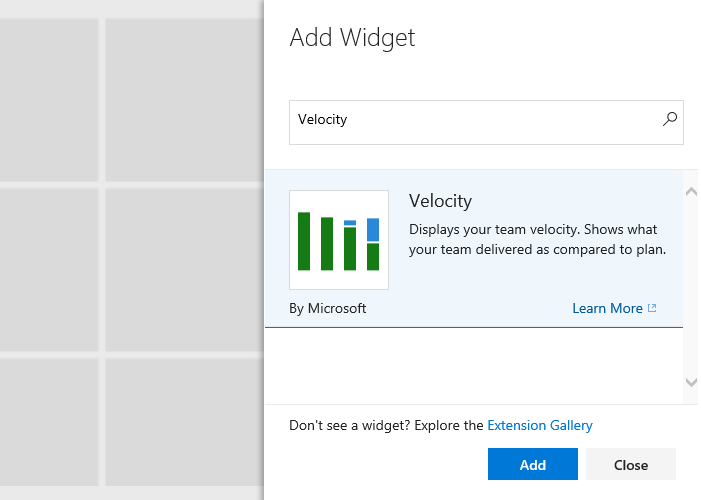
Selecione o widget e, em seguida , Adicionar para adicioná-lo ao painel. Ou, você pode arrastá-lo e soltá-lo no painel.
Configurar um widget
A maioria dos widgets suporta configuração, que pode incluir a especificação do título, a definição do tamanho do widget e outras variáveis específicas do widget.
Para configurar um widget, adicione o widget a um painel, selecione abrir o menu e selecione Configurar.
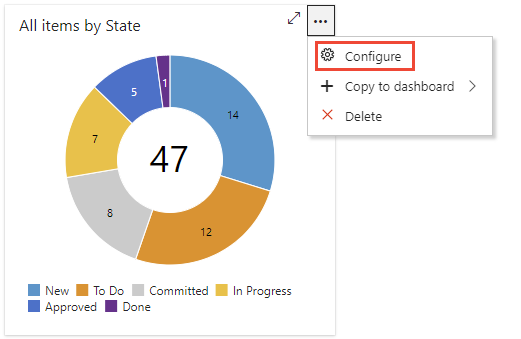
Para obter mais informações sobre como configurar widgets, consulte os seguintes artigos:
Para obter mais informações sobre como configurar widgets, consulte os seguintes artigos:
Mover ou excluir um widget
Para mover um widget, você precisa ativar o modo de edição do painel. Para excluir um widget, selecione a opção de exclusão fornecida no menu Mais ações do widget.
Selecione Editar para modificar seu painel. Em seguida, você pode adicionar widgets ou arrastar blocos para reordenar sua sequência no painel.
Para remover um widget, selecione o ícone de ações e, em seguida , exclua-o .
Quando terminar as alterações, selecione Edição concluída para sair da edição do painel.
Copiar um widget
Você pode copiar um widget para o mesmo painel ou para outro painel de equipe. Se você quiser mover widgets configurados para outro painel, veja como fazê-lo. Antes de começar, adicione o painel para o qual deseja copiar ou mover o widget. Depois de copiar o widget, você pode excluí-lo do painel atual.
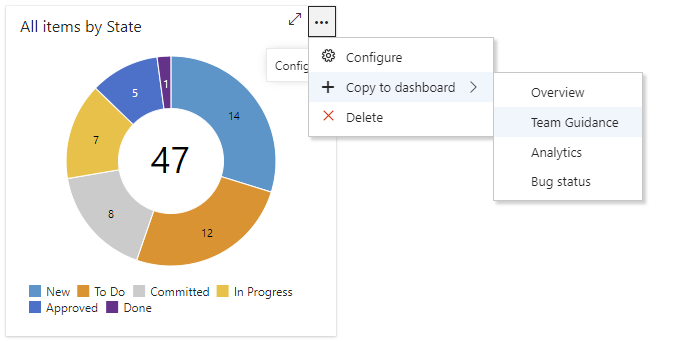
Para copiar um widget configurado para outro painel de equipe, selecione o ícone de ações e selecione Copiar para o painel e, em seguida, o painel para copiá-lo.
Tamanho do widget
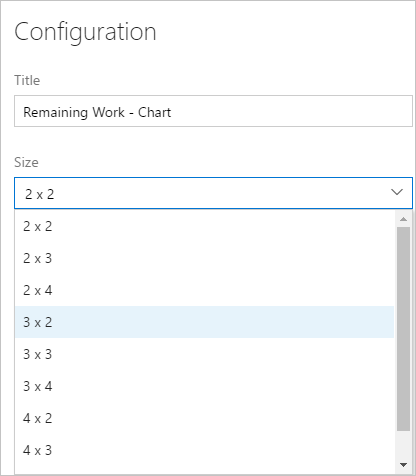
Alguns widgets são pré-dimensionados e não podem ser alterados. Outros são configuráveis através da caixa de diálogo de configuração.
Por exemplo, o widget Gráfico para itens de trabalho permite selecionar um tamanho de área que varia de 2 x 2 a 4 x 4 (blocos).
Widgets de extensibilidade e Marketplace
Além dos widgets descritos no catálogo de widgets, você pode:
- Adicione widgets do Marketplace.
- Crie seus próprios widgets usando as APIs REST do widget.
Widgets desativados do Marketplace
Se o proprietário da sua organização ou administrador de coleção de projetos desativar um widget do marketplace, a seguinte notificação será exibida:
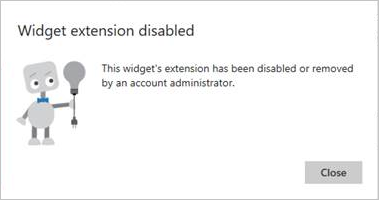
Para recuperar o acesso a ele, solicite ao administrador que restabeleça ou reinstale o widget.
Próximos passos
Revise o catálogo de widgets ou revise widgets do Marketplace
Artigos relacionados
Comentários
Brevemente: Ao longo de 2024, vamos descontinuar progressivamente o GitHub Issues como mecanismo de feedback para conteúdos e substituí-lo por um novo sistema de feedback. Para obter mais informações, veja: https://aka.ms/ContentUserFeedback.
Submeter e ver comentários