Nota
O acesso a esta página requer autorização. Pode tentar iniciar sessão ou alterar os diretórios.
O acesso a esta página requer autorização. Pode tentar alterar os diretórios.
Note
Este artigo descreve as funcionalidades usadas em agentes ou fluxos de agentes alimentados pelo arnês padrão.
Ao utilizar um nó de respostas generativas, o seu agente pode responder aos utilizadores com base nas fontes de conhecimento ao nível do tópico. As fontes de conhecimento fornecem respostas autorizadas baseadas na informação que fornece ao seu agente.
Ao criar seu agente pela primeira vez, você pode inserir uma URL que seu agente usa para gerar respostas. O agente utiliza este URL em todas as funcionalidades. No entanto, pode melhorar as conversações do seu agente utilizando várias fontes de conhecimento internas e externas dentro de tópicos individuais.
Respostas generativas como alternativa de recurso
Quando o agente não consegue encontrar uma intenção correspondente (definida em um tópico) para a consulta do usuário, ele usa respostas generativas para tentar responder à pergunta. Esse comportamento é conhecido como respostas generativas como um recurso alternativo. Se a intenção do utilizador não corresponder a tópicos ou respostas generativas, é utilizado o tópico de sistema Contingência. Os tópicos de sistema podem escalar uma consulta para o agente.
Origens de conhecimento de respostas generativas
Num tópico de um agente, pode adicionar um nó de respostas generativas. Este nó permite que especifique mais origens que o nó pesquisa com base nas suas entradas. As origens definidas no nó de respostas generativas substituem as origens de conhecimento especificadas ao nível do agente, que funcionam como uma contingência. Para obter os melhores resultados, configure seus nós de respostas generativas com fontes de conhecimento específicas.
Estas origens incluem:
Recursos externos:
- Conhecimento geral de IA
- Pesquisa na Web do Bing (não requer configuração externa)
- Pesquisa Personalizada do Bing (requer configuração externa)
Recursos internos:
- Azure OpenAI com os seus dados
- Documentos carregados no Dataverse
- SharePoint (apenas formatos de ficheiro específicos são suportados)
- Dados personalizados (internos ou externos): forneça a sua própria fonte, como um Power Automate Flow ou do Skill.
Fontes de conhecimento suportadas
Diferentes fontes de conhecimento oferecem capacidades distintas. Estas capacidades incluem o número de entradas, o tipo ou formato dos dados, e como (ou se) a fonte necessita de autenticação para os aceder.
| Name | Source | Description | Número de entradas suportadas em respostas generativas | Authentication |
|---|---|---|---|---|
| Sítio Web público | External | Pesquisa a entrada da consulta no Bing, devolve apenas resultados dos sites fornecidos | Modo generativo: 25 sites Modo clássico: quatro URLs públicas (por exemplo, microsoft.com) |
None |
| Documents | Internal | Pesquisa documentos carregados no Dataverse, retorna resultados do conteúdo do documento | Modo generativo: Todos os documentos Modo clássico: Limitado pela alocação de armazenamento de ficheiros do Dataverse |
None |
| SharePoint | Internal | Liga-se a um URL do SharePoint, usa o GraphSearch para devolver resultados | Modo generativo: 25 URLs Modo clássico: quatro URLs por nó de tópico de respostas generativas |
Autenticação do ID Microsoft Entra do utilizador agente |
| Dataverse | Internal | Liga-se ao ambiente do Dataverse configurado e usa uma técnica generativa aumentada de obtenção no Dataverse para devolver resultados | Modo generativo: Ilimitado Modo clássico: duas fontes de conhecimento do Dataverse (e até 15 tabelas por fonte de conhecimento) |
Autenticação do ID Microsoft Entra do utilizador agente |
| Dados corporativos usando conectores | Internal | Conecta-se a conectores onde os dados da sua organização são indexados pelo Microsoft Pesquisa | Modo generativo: Ilimitado Modo clássico: dois por agente personalizado |
Autenticação do ID Microsoft Entra do utilizador agente |
Note
A autenticação do utilizador do agente para fontes de conhecimento significa que, quando um utilizador específico faz uma pergunta ao agente, este apenas apresenta o conteúdo ao qual o utilizador específico pode aceder.
As fontes de conhecimento nos nós de respostas generativas atualmente não suportam Bing Custom Search, Azure OpenAI ou Custom Data. Em vez disso, a partir das propriedades do nó de respostas gerativas, utilize a opção Dados clássicos para fontes de Pesquisa Personalizada do Bing, Azure OpenAI ou Dados Personalizados.
Para sites, precisa de confirmar que sites a sua organização possui que o Bing pesquisará através do Copilot Studio.
Você pode realizar consultas independentes de idioma em todos os tipos de arquivos e idiomas suportados.
Se estiver a usar dados não estruturados, como ficheiros e pastas SharePoint individuais, ficheiros e pastas do OneDrive, ou conectores, existem limites e limitações diferentes. Para obter mais informações, vá para Limites e limitações.
Atualmente, as citações retornadas de uma fonte de conhecimento não podem ser usadas como entradas para outras ferramentas ou ações.
Escolha quais as fontes de conhecimento que o nó pesquisa
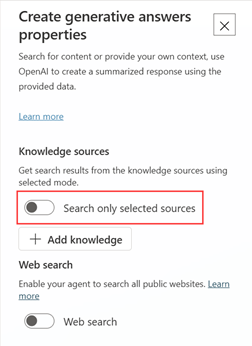
A secção de Fontes de conhecimento do nó de respostas generativas inclui a definição Pesquisar apenas fontes selecionadas, que controla que fontes de conhecimento o nó pesquisa. Esta definição aplica-se apenas a esse nó.
Dica
Se o agente responder usando apenas certas fontes de conhecimento, ative Pesquisar apenas fontes selecionadas e selecione apenas essas fontes. Esta ação impede que os resultados das outras fontes de conhecimento do agente afetem a qualidade da resposta.
Pesquisar apenas fontes selecionadas desativado
Quando Pesquisar apenas fontes selecionadas está desativada, a configuração predefinida, o nó procura em todas as fontes de conhecimento configuradas para o agente.
- O nó utiliza o conjunto atual de fontes de conhecimento do agente, por isso as fontes que adiciona ou remove ao nível do agente são refletidas automaticamente.
- Se desligar uma fonte de conhecimento, o nó não a pesquisa.
Escolha esta opção quando quiser que o nó recorra ao conjunto completo de conhecimentos do agente.
Pesquisar apenas fontes selecionadas ativado
Quando Pesquisar apenas fontes selecionadas está ativada, o nó pesquisa apenas as fontes selecionadas na lista. As fontes de conhecimento ao nível do agente não são pesquisadas por este nó.
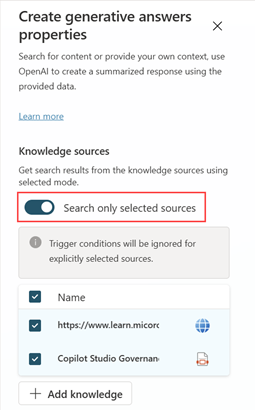
- As fontes que seleciona substituem, em vez de acrescentar ao, o conjunto definido ao nível do agente para este nó.
- O nó pesquisa sempre nas origens que selecionar, mesmo que uma origem tenha condições de acionamento que, de outra forma, limitariam as situações em que é utilizada. O nó apresenta a nota "As condições de disparo serão ignoradas para fontes selecionadas explicitamente."
Escolha esta opção quando um tema precisa de um conjunto focado e previsível de fontes. Por exemplo, um tópico confidencial que deve usar apenas um site SharePoint aprovado.
Note
Pesquisar apenas fontes selecionadas não recorre às fontes de conhecimento ao nível do agente. Se as fontes selecionadas não devolverem uma resposta, o nó não pesquisa automaticamente as outras fontes de conhecimento do agente. Respostas generativas como recurso, descritas anteriormente nesta página, são um comportamento separado ao nível do agente.
Resposta usando apenas dados personalizados de uma variável
Se quiser que um nó de respostas generativas responda usando apenas contexto personalizado que fornece a partir de uma variável, e não de qualquer fonte de conhecimento, use a opção Personalizar dados juntamente com Pesquisar apenas fontes selecionadas:
- Ative Pesquisar apenas fontes selecionadas e deixe todas as fontes de conhecimento não selecionadas. Sem nada selecionado, o nó não pesquisa nenhuma fonte de conhecimento.
- Em Dados clássicos, defina Dados personalizados para a variável que contém o seu conteúdo.
- Mantenha a Pesquisa na Web e Permitir que a IA use o seu próprio conhecimento geral desligados para que a resposta dependa apenas dos seus dados personalizados.
Com esta configuração, o nó gera a sua resposta apenas a partir dos dados da sua variável. Para saber como fornecer dados personalizados, veja Usar uma fonte de dados personalizada para respostas generativas.
Adicionar um nó de respostas generativas
Vai à página de Tópicos e abre o tema que queres.
Selecione o ícone
 Adicionar nó sob o nó após o qual você deseja usar respostas generativas, aponte para Avançado e selecione Respostas generativas. Um novo nó chamado Criar respostas generativas aparece.
Selecione os três pontos (...) do nó e depois selecione Propriedades. O painel Criar propriedades de respostas generativas é exibido.
Você pode especificar e configurar suas novas fontes de dados:
- Pesquisar dados públicos ou usar uma Pesquisa Personalizada do Bing para obter respostas generativas
- Conecte seus dados ao Azure OpenAI para obter respostas generativas (visualização)
- Usar documentos carregados para respostas generativas
- Utilize conteúdos do SharePoint para respostas gerativas
- Usar uma fonte de dados personalizada para respostas generativas
Personalize a resposta do agente
Esta secção mostra como armazenar a resposta do agente numa variável em vez de a devolver imediatamente, para que possa incluí-la num Cartão Adaptativo.
No nó Criar respostas generativas para Input, selecione a variável de sistema Activity.Text.
No painel Criar propriedades de respostas generativas:
Expanda a seção Avançado .
Crie uma variável global. Introduza um nome significativo para a variável. Esta variável armazena a resposta gerada em resposta a uma consulta do utilizador.
Desmarque a caixa Enviar uma mensagem.
Note
Desmarcar essa opção impede que seu agente retorne imediatamente a resposta gerada, o que permite que você personalize a resposta. Limitação: Se você publicar esse agente no Teams, deverá incluir explicitamente a renderização de citações para a resposta personalizada. No Teams, os agentes do Copilot Studio retornam automaticamente links de citação apenas para respostas sem personalizações. Saiba mais em As citações não são renderizadas para respostas personalizadas.
Adicione um nó de Pergunta ou um nó de Mensagem e adicione um Cartão Adaptável a este nó.
No painel de propriedades da Carta Adaptativa , muda para Fórmula e substitui o conteúdo padrão por uma fórmula Power Fx que use a tua variável global e as personalizações que pretendes.
Authentication
Algumas fontes exigem autenticação porque o agente faz chamadas em nome do utilizador na janela de chat. As chamadas usam as credenciais da conta da copilotstudio.microsoft.com.
As definições de autenticação que configuras no agente exigem autenticação manual com o tipo Provedor de ServiçosMicrosoft Entra ID.
Para configurar a autenticação e criar um Microsoft Entra ID, veja:
- Configure a autenticação do usuário no Copilot Studio.
- Configurar autenticação do utilizador com um Microsoft Entra ID.
Incluir permissões delegadas para Microsoft Graph:
Files.Read.AllSites.Read.All
Conteúdo suportado
As respostas generativas fazem com que o conteúdo seja armazenado nestes formatos:
- Páginas SharePoint (páginas modernas)
- Documentos Word (docx)
- Documentos PowerPoint (pptx)
- Documentos PDF (PDF)
Note
Para uma lista de limites e funcionalidades suportadas pelo SharePoint, consulte Limites da aplicação web do SharePoint.
Moderação de conteúdo
Defina as definições de moderação de conteúdo para um nó de respostas generativas a partir do painel de Propriedades . As configurações de moderação de conteúdo permitem que seu agente forneça mais respostas. No entanto, o aumento das respostas pode afetar a permissão de conteúdo nocivo pelo agente.
Selecione os três pontos (...) do nó e selecione Propriedades.
Selecione o nível de moderação desejado.
Os níveis de moderação variam do mais baixo ao mais alto. O nível mais baixo gera mais respostas, mas estas podem conter conteúdo prejudicial. O nível mais elevado de moderação de conteúdo gera menos respostas e aplica um filtro mais rigoroso para restringir conteúdo prejudicial. O nível de moderação padrão é Alto.
Selecione Guardar no topo da página.
Note
Se definires o nó de geração de respostas para moderar conteúdo, poderá não fornecer respostas. Para obter mais informações sobre como diagnosticar respostas que não estão sendo retornadas, consulte Conteúdo bloqueado pela moderação de conteúdo.