Nota
O acesso a esta página requer autorização. Pode tentar iniciar sessão ou alterar os diretórios.
O acesso a esta página requer autorização. Pode tentar alterar os diretórios.
Se você é o administrador do Microsoft Teams em sua organização, está no lugar certo. Quando estiver pronto para começar a usar o Teams, comece com a visão geral da implantação do Teams e Configure o compartilhamento seguro de arquivos e a colaboração com o Microsoft Teams.
Se você estiver procurando a ajuda do Teams para o usuário final, selecione Ajuda no lado esquerdo do aplicativo ou acesse a ajuda do Microsoft Teams & aprendizado. Para treinamento, acesse Treinamento do Microsoft Teams.
Importante
Para obter detalhes sobre a disponibilidade e o licenciamento de recursos do Teams, consulte Opções de licenciamento de complemento do Teams.
Arquitetura do Teams
O Teams foi elaborado com base nos grupos do Microsoft 365, no Microsoft Graph e na mesma segurança, conformidade e gerenciamento de nível corporativo que o restante do Microsoft 365. O Teams usa identidades armazenadas no Microsoft Entra ID.
Quando você cria uma equipe, é criado o seguinte:
- Um novo grupo do Microsoft 365.
- Um site do SharePoint e uma biblioteca de documentos para armazenar arquivos da equipe.
- Uma caixa de correio e um calendário compartilhados do Exchange Online.
- Um bloco de anotações do OneNote.
- Vínculos com outros aplicativos do Microsoft 365, como o Planner e o Power BI.
Quando você cria uma equipe com base em um grupo existente, a associação, o site, a caixa de correio e o bloco de anotações desse grupo aparecem no Teams.
Para personalizar e estender o Teams, adicione aplicativos de terceiros usando tarefas de gerenciamento de aplicativos. Com o Teams, você pode incluir pessoas de fora da sua organização adicionando-as como convidadas ou como um usuário externo, dependendo do que você precisa. O Teams oferece uma plataforma de desenvolvimento robusta para que você possa criar o hub de trabalho em equipe necessário para sua organização.
Dica
Para um mergulho profundo na arquitetura do Teams, assista aos vídeos na Academia da Plataforma do Teams.
Gerenciamento do Teams
Como administrador, você gerencia o Teams por meio do Centro de administração do Teams.
Para saber como gerenciar o Teams no Centro de administração do Teams, confira:
- Usar as funções de administrador para gerenciar o Teams
- Gerenciar e monitorar o Teams como administrador de TI
- Gerenciar configurações do Teams
- Gerenciar equipes no Centro de administração do Teams
Para ficar por dentro do que será lançado para o Teams e todos os outros produtos e serviços do Microsoft 365 em sua organização, marque Centro de mensagens e o roteiro do Teams. Você recebe comunicados sobre recursos novos e atualizados, alterações planejadas e problemas para se manter informado e preparado.
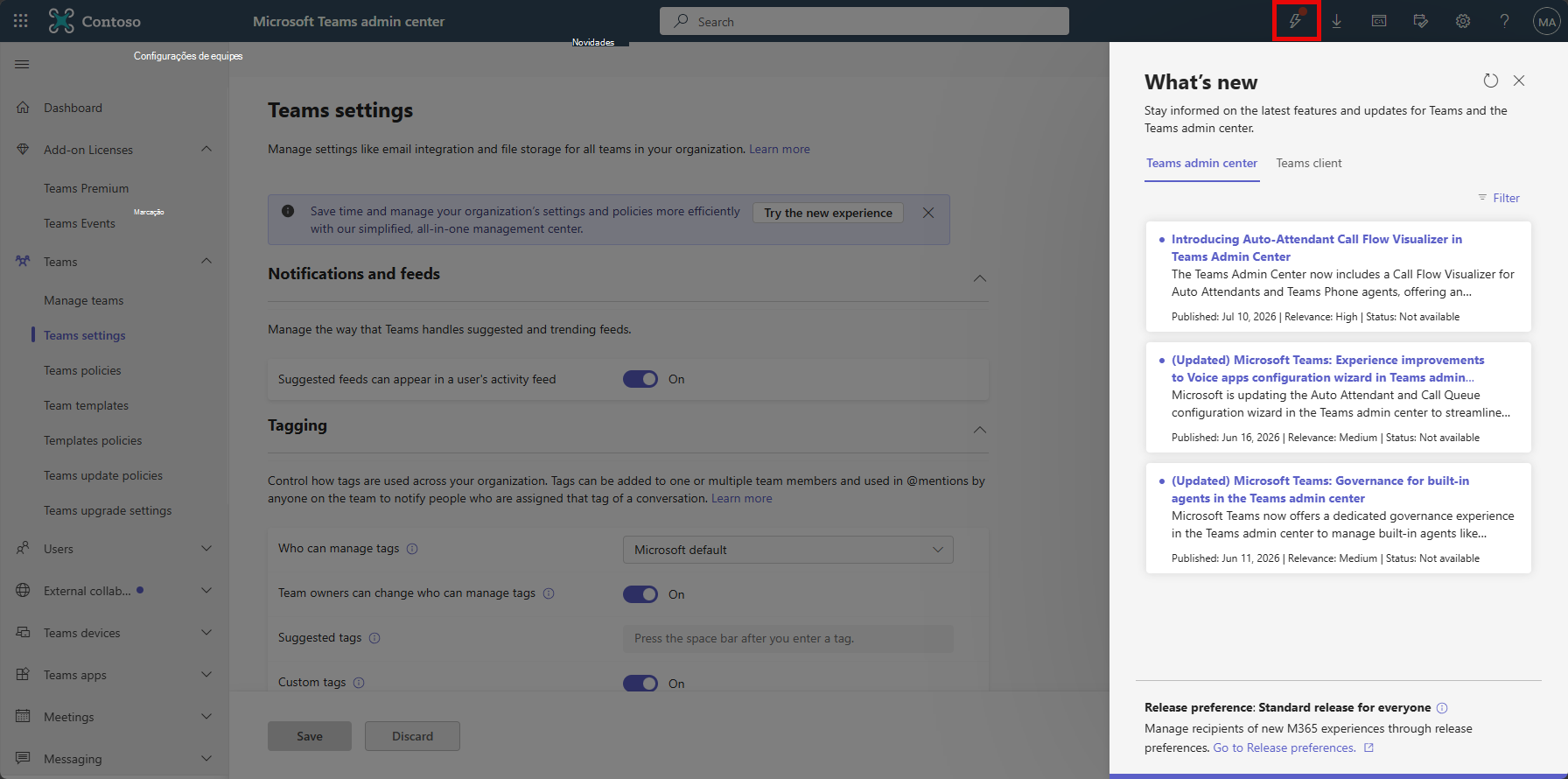
Como alternativa, você pode se manter atualizado sobre os recursos e atualizações mais recentes do Teams no centro de administração do Teams e no cliente do Teams por meio de Novidades no centro de administração do Teams. Para acessá-lo, selecione Novidades (o ícone de raio) no canto superior direito.
Trabalho em equipe
Cada equipe é diferente. Não há uma abordagem única para a colaboração. Ao decidir quais aplicativos e serviços usar, pense no trabalho de sua organização e nos tipos de conversas que as equipes precisam ter:
O Teams, como o hub do trabalho em equipe, em que as pessoas, inclusive pessoas de fora da organização, podem se conectar e colaborar ativamente em tempo real para fazer as coisas. Tenha uma conversa exatamente onde o trabalho está acontecendo, ao criar um documento em coautoria, realizar uma reunião ou trabalhar em conjunto em outros aplicativos e serviços. O Microsoft Teams é o lugar ideal para ter conversas informais, iterar rapidamente em um projeto, trabalhar com arquivos de equipe e colaborar em entregas compartilhadas.
O Outlook, para colaborar no ambiente familiar do email e de uma forma mais formal e estruturada ou quando é necessária a comunicação direcionada e direta.
O SharePoint para sites e portais, serviços de conteúdo inteligente, automação de processos empresariais e pesquisa empresarial O SharePoint mantém o conteúdo no centro do trabalho em equipe, tornando todos os tipos de conteúdo facilmente compartilháveis e acessíveis entre as equipes. A estreita integração com o Outlook, o Viva Engage e o Teams permite a colaboração perfeita de conteúdo em todas as experiências de conversa.
OneDrive para armazenar arquivos e compartilhá-los com pessoas convidadas por um usuário. O conteúdo que um usuário salva no OneDrive é privado até que o usuário o compartilhe com outras pessoas, tornando-o a melhor opção para armazenar documentos pessoais e rascunhos que não devem ser compartilhados ou não estão prontos para serem compartilhados.
Viva Engage para conectar pessoas em toda a organização. Promova iniciativas em toda a empresa, compartilhe práticas recomendadas e crie comunidades relacionadas a tópicos de interesse ou áreas de prática em comum. Colabore em ideias para promover discussões abertas com pessoas de toda a empresa.
Os aplicativos do Office são todas as ferramentas familiares que as pessoas conhecem e usam regularmente, como o Word, o Excel, o PowerPoint e o OneNote.