Примечание.
Для доступа к этой странице требуется авторизация. Вы можете попробовать войти или изменить каталоги.
Для доступа к этой странице требуется авторизация. Вы можете попробовать изменить каталоги.
Note
В этой статье описываются особенности, используемые в агентах или потоках агентов, питаемых стандартным жгутом.
Вы можете использовать SharePoint в качестве источника знаний, подключив вашего агента к URL-адресу SharePoint или спискам SharePoint. В этой статье описана вся функциональность интеграции с SharePoint, доступная при выборе варианта SharePoint в диалоге Добавление знаний. При использовании этого варианта агент отображает только тот контент, на доступ к которому у пользователя есть разрешение. Если у пользователя нет разрешения на доступ к контенту, агент отвечает "нет ответа". Для доступа к контенту пользователь должен как минимум иметь разрешения на Чтение в отношении сайта или списка SharePoint.
Эта опция SharePoint учитывает метки чувствительности для обрезания разрешений: агент отображает только разрешённый с метками контент для автора пользователя. Однако агент не может извлечь или заземлить контент, защита которого шифрует файл. Это ограничение включает метки чувствительности, применяющие шифрование, шифрование с двойным ключом (DKE) и файлы с паролем. Такие документы могут отображаться как «Готовы», но возвращать «нет ответа», даже если у пользователя есть разрешение на открытие файла.
Note
В диалоге Добавление знаний отображаются две опции SharePoint. Опция SharePoint в разделе загрузки файлов предназначена для загрузки отдельных файлов или папок SharePoint и обеспечивает возможности синхронизации файлов. В этой статье рассматривается опция SharePoint, предоставляющая полную поддержку SharePoint в Copilot Studio.
Список ограничений и поддерживаемых функций SharePoint см. в разделе Ограничения веб-приложения SharePoint.
Чтобы добавить отдельные файлы или папки SharePoint, см. Добавление файлов и папок SharePoint.
Когда вы используете SharePoint в качестве источника знаний, расшифровки разговоров не включают содержимое исходных документов, использованных для генерации ответа (поле
search_results).Для агентов, основанных на источниках знаний SharePoint, Граундинг Graph в клиенте с использованием семантического поиска обеспечивает значительно более эффективное получение знаний и высокое качество ответов. Эта функция использует новейшие внутренние средства поиска, которые позволяют агенту получать больший объем контекста с большей точностью. Однако из-за возросшей сложности системы у некоторых пользователей и при некоторых запросах может наблюдаться небольшое увеличение задержки.
Если ваш источник знаний SharePoint не возвращает результаты, узнайте больше, что источники SharePoint не возвращают результаты.
При публикации агента запросы, использующие генеративные ответы, выполняются от имени пользователя, взаимодействующего с агентом. Агент использует параметры аутентификации, которые вы указали. По умолчанию агенты, созданные в Copilot Studio и Microsoft Teams, настроены с вариантом аутентификации Аутентификация с помощью Microsoft. Эта опция работает в таких средах, как Microsoft Teams, Power Apps и Microsoft Copilot.
Note
В чатах Microsoft Teams можно использовать генеративные ответы с данными SharePoint без необходимости ручной аутентификации. Чтобы использовать этот метод для ранее опубликованного агента, перенастройте агента для использования варианта Аутентификация с помощью Microsoft и затем снова опубликуйте его в Microsoft Teams. Прежде чем изменение вступит в силу, может пройти несколько часов. Если пользователь находится в середине разговора и кажется, что изменение не вступило в силу, он может ввести в чате "начать сначала", чтобы перезапустить разговор с последней версией агент. Эти изменения теперь доступны для чатов Teams 1:1 между пользователем и агент. Они пока недоступны для групповых чатов и сообщений канала.
Если вам нужна ручная аутентификация для вашего агента, см. раздел Расширенные сценарии аутентификации.
Добавление сайтов SharePoint в качестве источника знаний
Когда пользователь задает вопрос, а у агент нет темы для ответа, агент выполняет поиск по URL-адресу и всем подпутям. Например, такой URL-адрес, как contoso.sharepoint.com/sites, также включает подпути, такие как contoso.sharepoint.com/sites/policies. Генеративные ответы суммируют этот контент в целевой ответ. Агент ищет только папку или URL сайта, который вы регистрируете, и его подпапки. Он никогда не обращается к родительским папкам, папкам для сестёр или другим сайтам, если вы не регистрируете их отдельно.
Чтобы добавить сайт SharePoint в качестве источника знаний, выполните следующие шаги:
Откройте агент.
Выберите Добавить знания на страницах Обзор, Знания или Свойстваузла генеративных ответов.
В разделе Избранное выберите SharePoint.
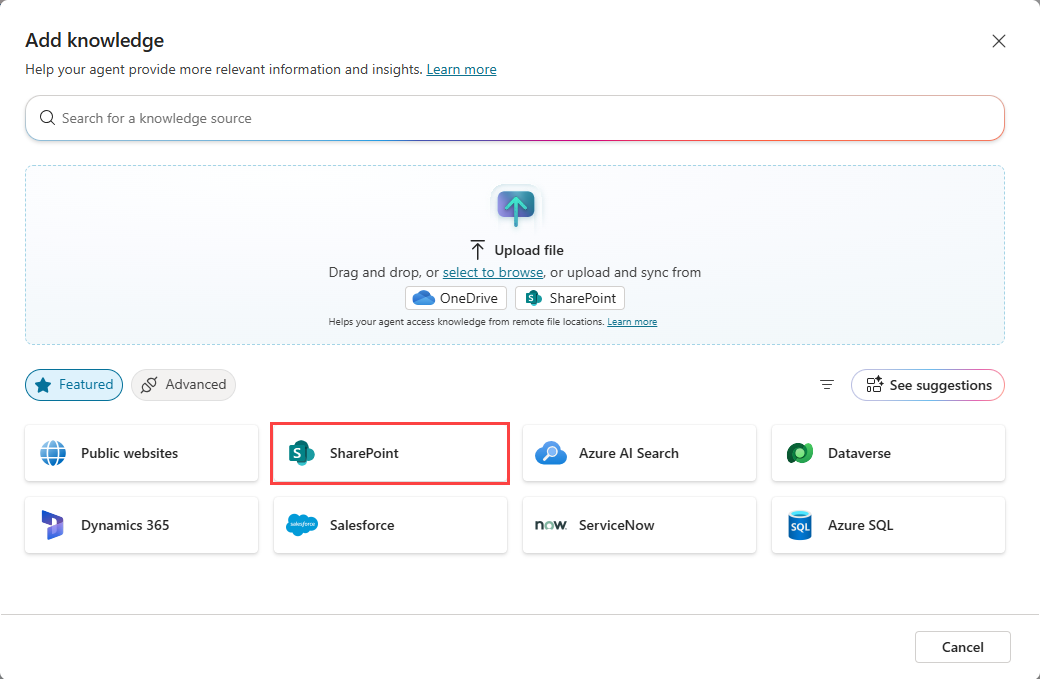
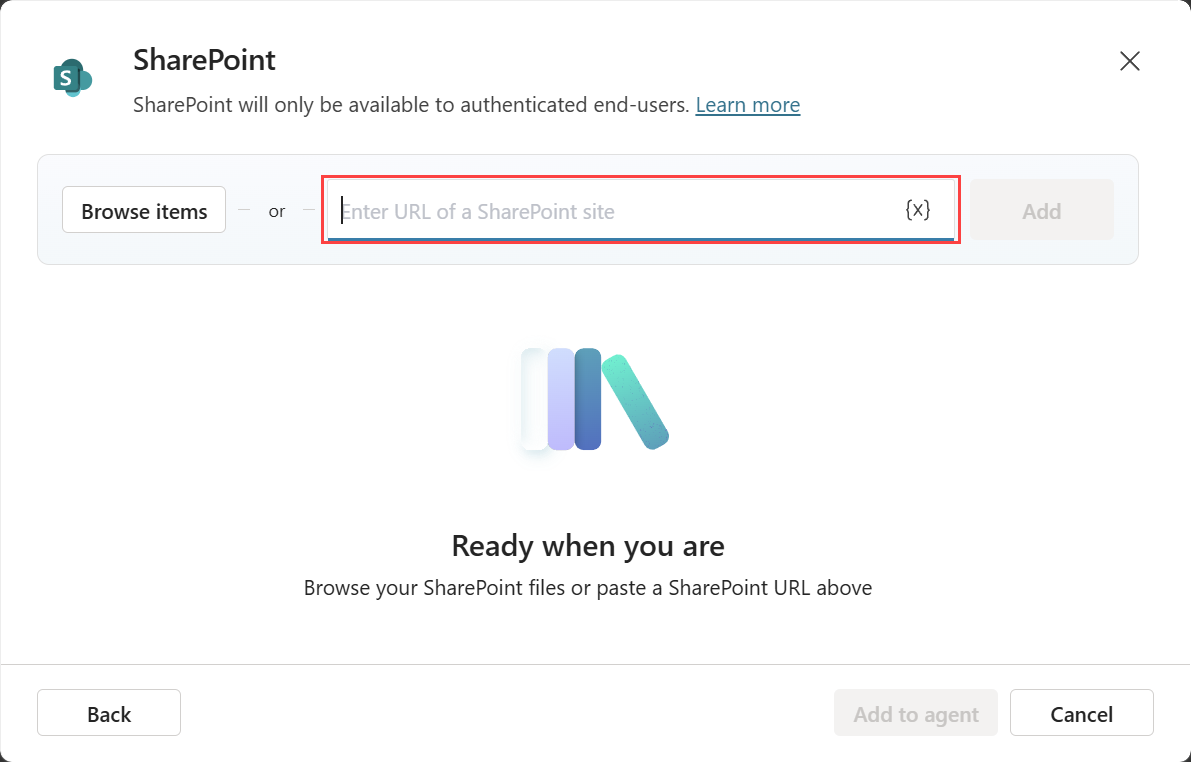
Введите URL-адрес SharePoint. Разделяйте несколько URL-адресов с помощью переносов строк вручную (используйте Shift + ВВОД). Чтобы использовать переменную вместо статического URL-адреса, нажмите значок выбора переменной рядом с полем URL-адреса и выберите пользовательскую переменную, системную переменную или переменную среды.
Введите имя и описание. Предоставьте подробное описание, особенно если генеративный ИИ включен, так как описание помогает генеративной оркестрации.
Выберите Добавить в агент, чтобы завершить добавление источника знаний.
Обновление ссылки на источник при переименовании сайта или папки SharePoint
Если вы переименуете сайт SharePoint или папку, которую использует источник знаний, существующая ссылка может стать недействительной и вызвать проблемы с правами доступа. В такой ситуации агент может не получить доступ к базе знаний.
Чтобы восстановить доступ:
Попросите администратора SharePoint предоставить соответствующие права на переименованное расположение и сгенерировать новую ссылку на источник.
Откройте агент и обновите источник знаний SharePoint по вновь созданной ссылке.
Добавление списков SharePoint в качестве источника знаний
Списки SharePoint — популярный способ хранения табличных данных и предоставления быстрого и простого доступа к информации. Ваш агент может использовать эти списки в качестве источника знаний. Выбранные списки SharePoint загружаются в Dataverse и индексируются для улучшения результатов поиска. Когда вы добавляете список SharePoint в качестве источника знаний, создается подключение к нему в реальном времени, чтобы для обработки запросов и анализа использовались наиболее актуальные данные. Пользователи проходят аутентификацию, используя свои учетные данные SharePoint, что гарантирует, что у них есть разрешение на доступ к данным до того, как агент предоставит ответ.
Откройте агент.
Выберите Добавить знания на страницах Обзор, Знания или Свойстваузла генеративных ответов.
В разделе Upload file выберите SharePoint.
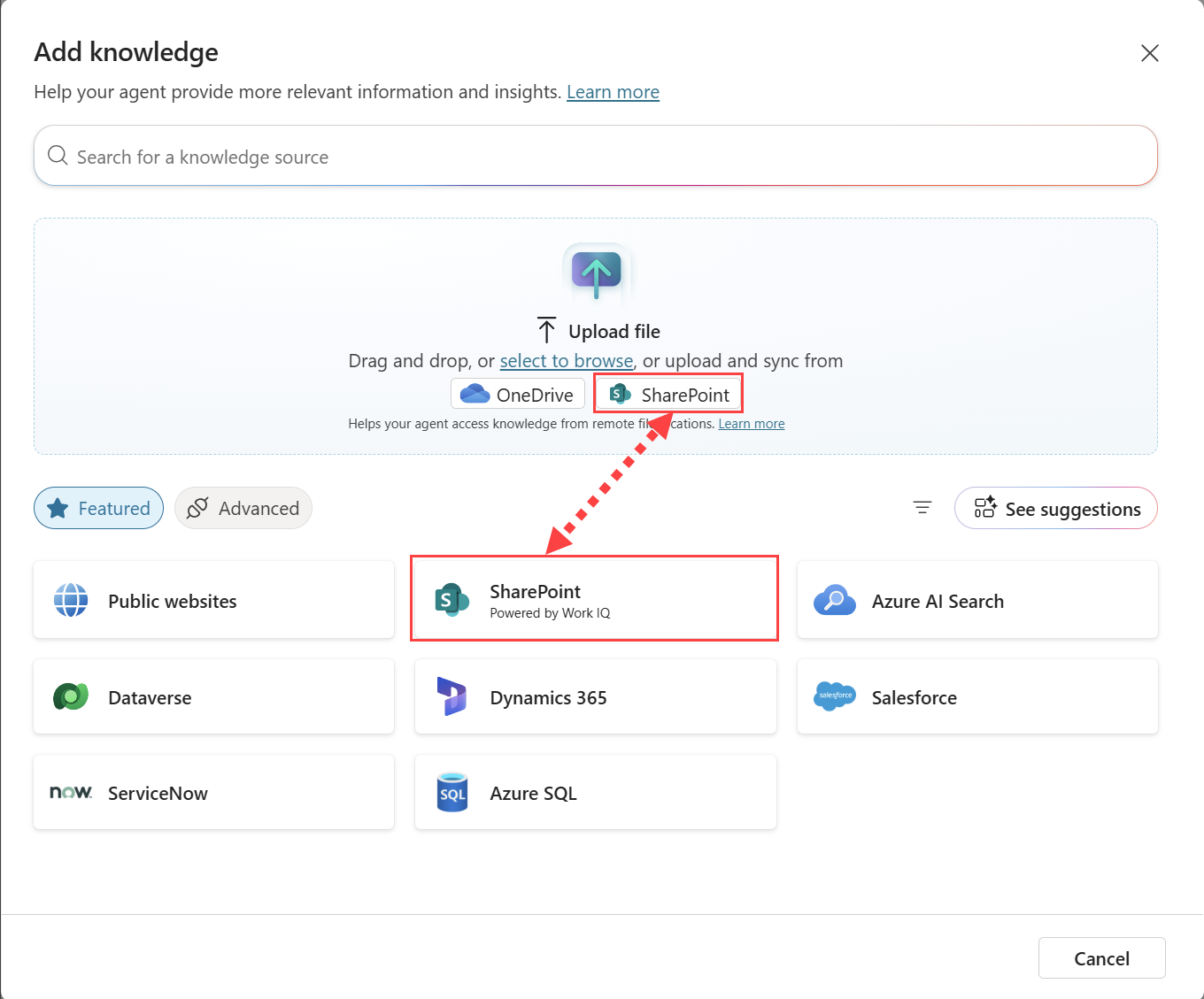
Выберите Просмотр элементов, чтобы найти нужный список, или введите URL-адрес конкретного списка SharePoint.
Когда вы выбираете Просмотр элементов, в диалоге автоматически появляются Мои списки и Недавние списки. Мои списки — это только списки, созданные в приложении "Списки SharePoint". Все остальные списки отображаются в области Последние списки. Если вы не видите нужный список, откройте SharePoint и откройте этот список, и он появится в области Последние списки.
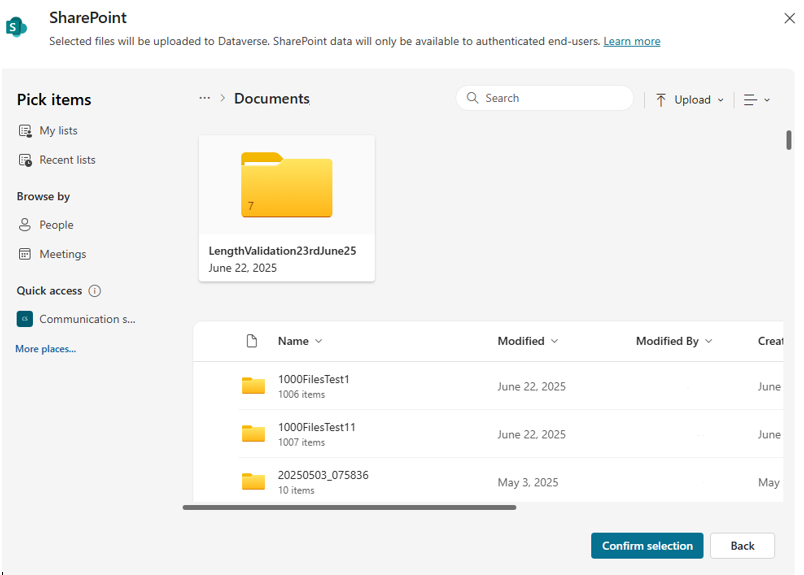
За один раз можно выбрать до 10 списков. Для наилучших результатов рекомендуется использовать не более 10 списков на одного агента. Списки, содержащие более 35 000 строк, ухудшают качество и увеличивают задержку. Каждый список добавляется в источники знаний агента как отдельный объект. Чтобы добавить больше списков в агента, повторите эти шаги и выберите дополнительные списки.
Note
Если вы хотите использовать список SharePoint с общим доступом, но он не отображается в разделе Последние списки, вставьте URL-адрес этого списка SharePoint в поле выбора URL-адреса.
После выбора нужных списков выберите Подтвердить выбор.
Добавьте имя и подробное описание, особенно если включён генеративный ИИ, так как описание способствует генеративной оркестрации.
Выберите Добавить в агент, чтобы завершить добавление источника знаний.
Расширенные сценарии аутентификации
По умолчанию Copilot Studio заранее настраивает агенты для аутентификации пользователей с помощью Microsoft для доступа к источникам SharePoint при подключении к агенту через Microsoft Teams, Power Apps или Microsoft Copilot. Однако если требуется вручную настроить проверку подлинности, для работы генеративных ответов с источниками данных SharePoint необходимо выполнить следующие действия.
Это важно
Если включен режим ограниченного поиска SharePoint, использование SharePoint блокируется.
Генеративные ответы из источников SharePoint недоступны гостевым пользователям в приложениях с поддержкой единого входа.
Для аутентификации агента см. раздел Проверка подлинности.
Подробные инструкции по созданию необходимой регистрации приложения Microsoft Entra ID см. в разделе Настройка аутентификации пользователей с помощью Microsoft Entra ID. При создании этой регистрации вы или ваш администратор должны указать области доступа
Sites.Read.AllиFiles.Read.Allв регистрации приложения Microsoft Entra ID.При выборе варианта Без проверки подлинности агент не получает данные из SharePoint.
При настройке проверки подлинности области управляют доступом пользователей. Укажите
Sites.Read.AllиFiles.Read.Allв поле областей рядом с существующими значениямиprofileиopenidв Copilot Studio. Эти области не предоставляют пользователям дополнительных разрешений при работе с агентом, но позволяют получать доступ только к разрешенному контенту с сайта SharePoint, настроенному для генеративных ответов.SharePoint поддерживает настройку Ручная аутентификация с помощью следующих поставщиков услуг аутентификации:
- Майкрософт Ентра айди
- Microsoft Entra ID V2 с федеративными учетными данными
- Microsoft Entra ID V2 с сертификатами
- Microsoft Entra ID V2 с секретами клиента
SharePoint не поддерживает ручную аутентификацию с использованием Generic OAuth.
Данная конфигурация применяется только к генеративным ответам, и не применяется к соединителям Power Platform.
Ограничения и рекомендации
- Агент основывается только на содержании файлов и страниц, которые вы регистрируете как источник знаний. Гиперссылки, содержащиеся внутри зарегистрированного документа или страницы, не сканируются и не следуют. Вы можете использовать связанную цель для ответов только если зарегистрируете его как отдельный источник знаний SharePoint.
- Нет разницы в поведении заземления между сайтами связи SharePoint и командными сайтами. Оба типа сайтов поддерживаются одинаково.
Фильтрация источника данных SharePoint
Чтобы повысить производительность источника знаний вашего агента в SharePoint, укажите параметры поискового запроса. Эти параметры запроса определяют область поиска в источнике знаний. Например, вы можете указать, что хотите искать только элементы, измененные за последние шесть месяцев. Создайте такой фильтр следующим образом:
| Атрибут | Operator | Value |
|---|---|---|
Modified on |
on or after |
X date |
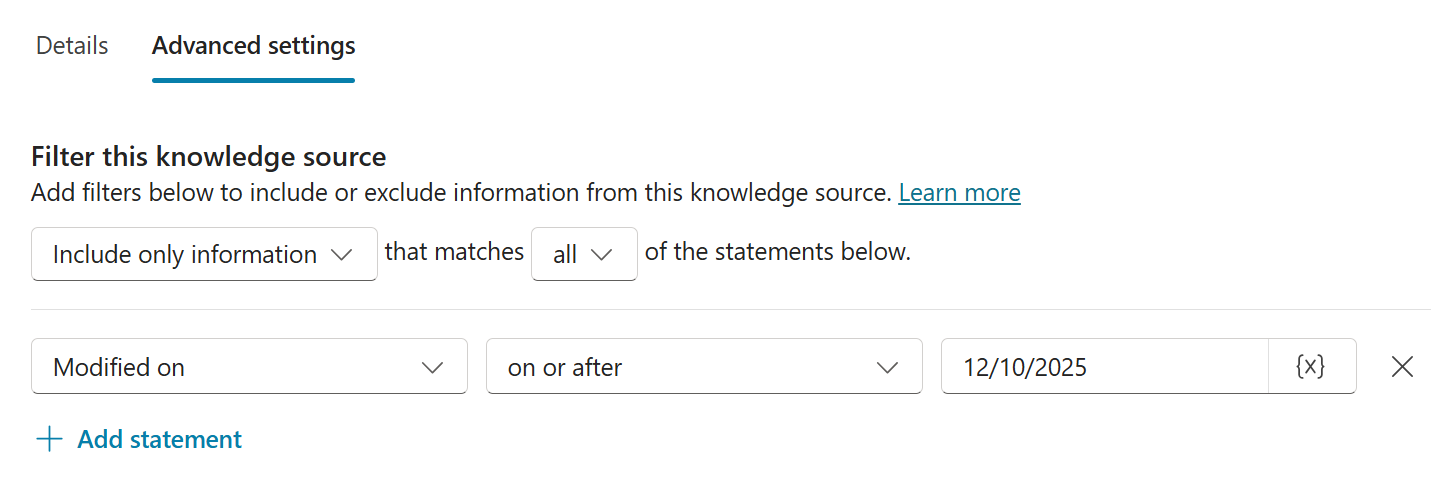
Создание условий фильтра
После того как вы добавите источник знаний SharePoint, задайте условия поиска.
На странице Знания выберите источник SharePoint.
Нажмите на три точки (…) рядом с источником SharePoint и выберите Изменить.
Выберите Дополнительные настройки.
Настройте фильтры для включения или исключения информации из вашего источника знаний SharePoint. Используйте для фильтра одно из следующих полей:
- Заголовок
- Author
- Изменено пользователем
- Дата изменения
Установите в качестве значение условия одно из следующих значений:
- Статическое значение
- Входные данные переменной, которые пользователь вводит во время разговора с агентом и которые затем сохраняются как пользовательская глобальная переменная
- Системная переменная
Выберите Сохранить после завершения настройки фильтров.
Дополнительные параметры для улучшения поиска
Для фильтрации источника SharePoint отключите следующие параметры:
- Поиск в Интернете
- На уровне агента параметр Использовать общие знания в параметрах раздела Генеративный ИИ агента
- На уровне темы параметр Разрешить ИИ использовать собственные общие знания (предварительная версия) в узле генеративных ответов
Когда вы отключаете эти параметры, агент отвечает "нет ответа", если не может найти результат в отфильтрованном источнике знаний SharePoint.
Использование переменных в качестве URL-адресов
Используйте переменные в URL-адресах публичных сайтов или источников знаний SharePoint для динамического управления составом контента, используемого вашим агентом.
Вместо создания нескольких источников знаний для разных сценариев определите единый источник знаний и вставьте переменную в URL-адрес. Во время выполнения Copilot Studio подставляет значение переменной и использует получившийся URL как источник знаний.
Поддержка переменных
При добавлении или редактировании URL-адреса источника знаний публичного веб-сайта или SharePoint вы можете вставить переменную в поле URL-адреса.
Используйте переменную для следующих целей:
Добавить путь к базовому URL-адресу
https://www.contoso.com/{variable}Заменить весь URL-адрес
{variable}
При выполнении переменная принимает строковое значение. Источник знаний привязан к итоговому URL-адресу.
Note
Использование переменной изменяет URL-адрес, который используется для привязки. Это не изменяет требования к структуре URL-адреса и ограничения глубины для публичных сайтов.
Создание и задание переменной
Чтобы использовать переменную на публичном сайте или в источнике знаний SharePoint:
Создайте строковую переменную с Глобальной областью видимости.
Задайте значение переменной с помощью одного из следующих вариантов:
- Входные данные темы
- Свойства профиля пользователя, такие как язык
- переменные среды
- Потоки агентов или соединители
Вставьте переменную в поле URL-адреса, выбрав {x} (Вставить переменную).
Протестируйте агент, чтобы убедиться, что переменная подставляется в ожидаемый URL-адрес.
Пример: ограничение области по продукту
Вы можете ограничивать область знаний по продуктам в зависимости от запроса пользователя.
Используйте ввод темы, чтобы сохранить имя продукта в переменную с именем
Product.Добавьте узел Задать значение переменной после узла Триггер и создайте новую переменную с именем
ProductTable.Используйте формулу Power Fx для определения и сопоставления названий продуктов с URL-путями.
 Table(
     { Product: "Copilot", Path: "microsoft-365-copilot" },
     { Product: "Teams", Path: "microsoft-teams" },
     { Product: "Surface", Path: "surface" }
 )
Добавьте еще один узел Задать значение переменной и используйте его для создания новой глобальной строковой переменной с именем
GlobalProductURL.В настройке равным значению выберите Формула и используйте функцию Power Fx для поиска в таблице по значению входной переменной
Product,Topic.Product, следующим образом:LookUp(Topic.ProductTable, Product = Topic.Product, Path)Используйте переменную в URL-адресе источника знаний:
https://www.microsoft.com/en-us/{GlobalProductURL}
Агент запрашивает только ограниченный раздел сайта во время выполнения.
Распространенные сценарии
Используйте переменные в публичных источниках знаний для:
Маршрутизация по продукту: направляйте запросы к конкретной документации продукта.
Региональная или языковая фильтрация: сопоставьте
User.Languageс локализованными URL-адресами (например,en-us,it-it).URL-адреса для разных сред: переключайтесь между сайтами разработки, тестирования и рабочими сайтами.
Considerations
- Источники знаний на публичных сайтах используют Поиск Bing и зависят от индексированного контента.
- Ограничения по глубине URL-адреса все равно действуют при использовании переменных.
- Переменные меняют только целевой URL-адрес. Они не влияют на то, как контент индексируется или извлекается.
Это важно
Переменная должна разрешаться в действительный публичный URL-адрес, соответствующий требованиям для источников знаний с публичных сайтов. Некорректные или неподдерживаемые URL-адреса могут не возвращать результаты.