Примечание.
Для доступа к этой странице требуется авторизация. Вы можете попробовать войти или изменить каталоги.
Для доступа к этой странице требуется авторизация. Вы можете попробовать изменить каталоги.
Когда вы клонируете агент Microsoft Copilot Studio на свой локальный компьютер, вы можете редактировать его компоненты, используя функции текстового редактирования Microsoft Visual Studio Code. Расширение Copilot Studio обеспечивает IntelliSense, проверку и поддержку языка YAML, чтобы сделать редактирование эффективным и безошибочным.
Структура файлов агента
Понимание структуры файлов — ключ к эффективному редактированию.
my-agent/
├── actions                   # Connectors
│   ├── DevOpsAction.mcs.yml
│   └── GetItems.mcs.yml
├── knowledge/files                # Knowledge sources
│   ├── source1.yaml
│   └── source2.yaml
├── topics/                   # Conversation topics
│   ├── greeting.mcs.yaml
│   ├── help.mcs.yaml
│   └── escalate.mcs.yaml
├── workflows/                    # Agent tools and actions
│   └── GetDevOpsItems
│       ├── metadata.yaml
│       └── workflow.json
│   └── GetMeetings
│       ├── metadata.yaml
│       └── workflow.json
├── trigger/                 # Event triggers
│   └── welcometrigger.mcs.yaml
├── agent.mcs.yaml                # Main agent definition
├── icon.png                      # Icon used for the agent, visible in test panel and in supported channels
├── settings.mcs.yml              # Configuration settings for the agent
└── connectioreferences.mcs.yml   # Connection References used by Connectors and other actions
Измените основную конфигурацию агента
Функции IntelliSense
Во время ввода отображаются подсказки, а неверные значения подсвечиваются. Подсказки меняются в зависимости от уровня узла.
- Используйте
Ctrl+Spaceдля получения предложений в зависимости от уровня узла. - Используйте
Ctrl+Fдля поиска имен переменных и другой информации по всему агенту для быстрого обновления
Просмотр проблем
Вы можете просматривать проблемы с файлами в панели Проблемы в Visual Studio Code. Кроме того, при открытии файла можно увидеть красное подчеркивание, указывающее на проблемы.
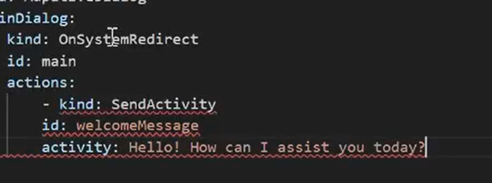
Панель проблем
Используйте
Ctrl+Shift+Mдля открытия панели Проблемы (или перейдите в Вид>Проблемы).Просмотрите все ошибки и предупреждения.
Выберите любую проблему, чтобы перейти к месту ее возникновения.
Работа с изменениями
Когда изменение внесено и сохранено, оно отображается другим цветом в Visual Studio, чтобы вы могли легко его заметить.
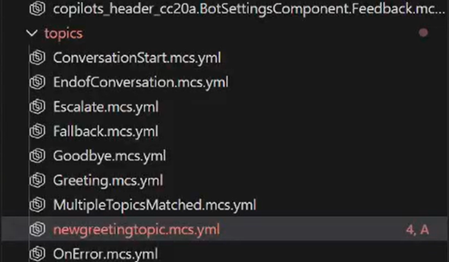
Редактирование компонентов агентов
Темы
Темы определяют сценарии диалогов и сами диалоги. Это своего рода AdaptiveDialog.
Вы можете использовать GitHub Copilot или другие агенты для создания новых компонентов или, если хотите, написать собственные темы.
Структура файла темы
Вот пример простой приветственной темы:
# This is the name of the topic that will appear in the 'topics' list in Copilot Studio

kind: AdaptiveDialog
beginDialog:
  kind: OnConversationStart
  id: main
  actions:
    - kind: SendActivity
      id: sendMessage_M0LuhV
      activity:
        text:
          - Hello, I'm {System.Bot.Name}. How can I help?
        speak:
          - Hello and thank you for calling {System.Bot.Name}.
Дополнительные функции темы
Вы можете использовать другие компоненты в темах, например:
-
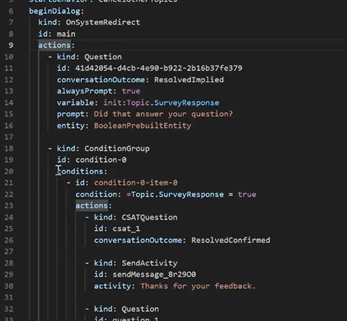
- kind: Question id: question_1 alwaysPrompt: true variable: init:Topic.Continue prompt: Can I help with anything else? entity: BooleanPrebuiltEntity -
  actions:
    - kind: Question
      id: 41d42054-d4cb-4e90-b922-2b16b37fe379
      conversationOutcome: ResolvedImplied
      alwaysPrompt: true
      variable: init:Topic.SurveyResponse
      prompt: Did that answer your question?
      entity: BooleanPrebuiltEntity
Условия с использованием Power Fx:
            - kind: ConditionGroup
              id: condition-1
              conditions:
                - id: condition-1-item-0
                  condition: =Topic.Continue = true
                  actions:
                    - kind: SendActivity
                      id: sendMessage_4eOE6h
                      activity: Go ahead. I'm listening.
Другие узлы, например, HTTP-узлы
Адаптивные карточки
Средства
Инструменты определяют действия, которые может выполнять ваш агент. Их можно увидеть в области Инструменты пользовательского интерфейса агента Copilot Studio.
Инструменты могут включать:
- Запросы
- Рабочие процессы (потоки Power Automate)
- Средства CUA
- Настраиваемые соединители
- Интерфейсы REST API
- Соединители MCP
Инструменты появляются внутри расширения в папке /actions агента, но могут также появляться в других папках с дополнительными метаданными. Например, рабочие процессы и триггеры имеют собственные папки и JSON.
Изменение триггеров
Триггеры определяют, когда активируются темы или действия. Вы можете настроить их как расписания, события или условные типы. Триггеры обычно ссылаются на рабочий процесс.
kind: ExternalTriggerConfiguration
externalTriggerSource:
  kind: WorkflowExternalTrigger
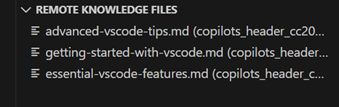
Управление удаленными файлами знаний
Если вы загружаете документы с помощью функции загрузки в Copilot Studio, эти документы становятся доступны для скачивания при нажатии на их название в окне Удаленные файлы знаний. Документы не скачиваются автоматически и должны быть выбраны для скачивания в окне. Вы увидите уведомление об успешном скачивании.
Если вы хотите отправить новые файлы, вы можете разместить их в папке knowledge/files в определении агента. Когда вы применяете эти изменения, они отправляются через функцию отправки содержимого агента.
Рекомендации
Соглашения об именовании
Файлы:
- Используйте kebab-case:
create-ticket.tool.yaml - Используйте описательные имена:
product-pricing-faq.yamlвместоfaq.yaml - Используйте суффикс типа:
.topic.yaml,.tool.yaml,.trigger.yaml
Идентификаторы и переменные:
- Используйте camelCase:
userOrderNumber,productDetails - Используйте описательные имена:
checkPaymentStatusвместоcheck1 - Избегайте сокращений:
customerEmail, неcustEmail
Комментарии
Чтобы объяснить сложную логику, добавьте комментарии:
nodes:
  # Check if user is within business hours and eligible for live support
  # Business hours: 9 AM - 5 PM EST, Monday-Friday
  # Eligibility: Premium tier customers only
  - id: check-live-support-availability
    type: condition
Следующие шаги
Теперь, когда вы понимаете, что такое редактирование: