Poznámka
Na prístup k tejto stránke sa vyžaduje oprávnenie. Môžete sa skúsiť prihlásiť alebo zmeniť adresáre.
Na prístup k tejto stránke sa vyžaduje oprávnenie. Môžete skúsiť zmeniť adresáre.
Ako vývojár môžete vytvárať vlastné vizuály služby Power BI. Tieto vizuály môžete používať vy, vaša organizácia alebo tretie strany.
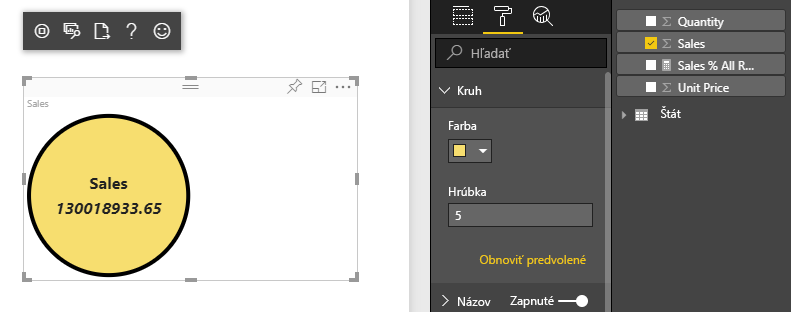
V tomto kurze vytvoríte vizuál služby Power BI pomocou knižnice React. Vizuál zobrazuje formátovanú hodnotu mierky vnútri kruhu. Vizuál má adaptívnu veľkosť a umožňuje prispôsobiť jeho nastavenia.
V tomto kurze sa naučíte:
- Vytvorte vývojový projekt svojho vizuálu.
- Vyvíjajte vizuál pomocou knižnice React.
- Nakonfigurujte svoj vizuál na spracovanie údajov.
- Nakonfigurujte vizuál tak, aby sa prispôsobil zmenám veľkosti.
- Nakonfigurujte nastavenia adaptívnej farby a orámovania pre svoj vizuál.
Poznámka
Úplný zdrojový kód tohto vizuálu nájdete v téme Vizuál kruhovej karty react v službe Power BI.
Požiadavky
Skôr než začnete vyvíjať vizuál služby Power BI, overte, či máte všetko, čo je uvedené v tejto časti.
Konto Power BI Pro alebo Premium na používateľa . Ak ho nemáte, zaregistrujte si bezplatnú skúšobnú verziu.
Visual Studio Code (VS Code). VS Code je ideálne integrované vývojové prostredie (IDE) na vývoj aplikácií v jazykoch JavaScript a TypeScript.
Prostredie Windows PowerShell verzie 4 alebo novšej (pre Windows). Alebo Terminal (pre Mac).
Prostredie na vývoj vizuálu služby Power BI. Nastavenie prostredia na vývoj vizuálu služby Power BI.
V tomto kurze sa používa zostava US Sales Analysis (Analýza predaja v USA). Stiahnite si túto zostavu a nahrajte ju do služba Power BI alebo môžete použiť vlastnú zostavu. Ak potrebujete ďalšie informácie o služba Power BI a nahrávaní súborov, pozrite si kurz Začíname tvoriť v téme služba Power BI.
Vytvorenie vývojového projektu
V tejto časti vytvoríte projekt pre vizuál kruhovej karty knižnice React.
Otvorte prostredie PowerShell a prejdite do priečinka, vom si chcete projekt vytvoriť.
Zadajte nasledujúci príkaz:
pbiviz new ReactCircleCardPrejdite do priečinka projektu.
cd ReactCircleCardSpustite vizuál kruhovej karty knižnice React. Vizuál je teraz spustený a hosťovaný vo vašom počítači.
pbiviz startDôležité
Ak chcete zastaviť spúšťanie vizuálu, v prostredí PowerShell zadajte kláves +C, po zobrazení výzvy na ukončenie dávkovej úlohy stlačte kláves Y a potom enter.
Zobrazte kruhovú kartu knižnice React v služba Power BI
Na otestovanie vizuálu v služba Power BI použijeme zostavu US Sales Analysis (Analýza predaja v USA). Stiahnite si túto zostavu a nahrajte ju do služba Power BI.
Na otestovanie vizuálu môžete použiť aj vlastnú zostavu.
Poznámka
Skôr ako budete pokračovať, overte, či ste povolili režim vývojára vizuálov.
Prihláste sa do PowerBI.com a otvorte zostavu US Sales Analysis (Analýza predaja v USA).
Vyberte Upraviť.
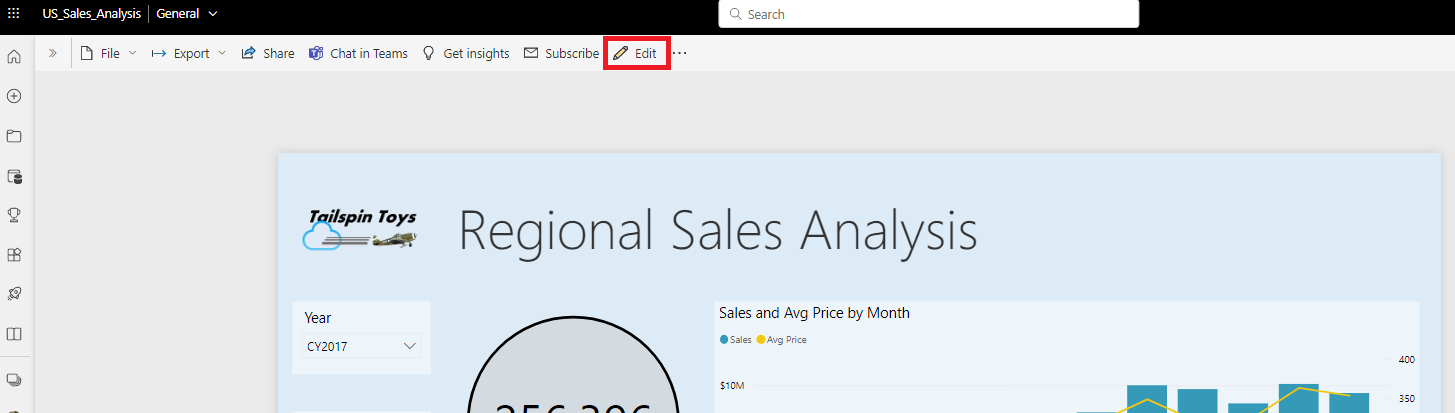
Kliknutím na tlačidlo Nová stránka v dolnej časti rozhrania služba Power BI vytvorte novú stránku na testovanie.

Na table Vizualizácie vyberte položku Vizuál vývojára.
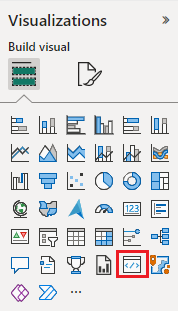
Tento vizuál predstavuje vlastný vizuál, ktorý ste spustili v počítači. Je k dispozícii len v prípade, že je povolené ladenie vlastných vizuálov.
Overte, či sa na plátno zostavy pridal vizuál.
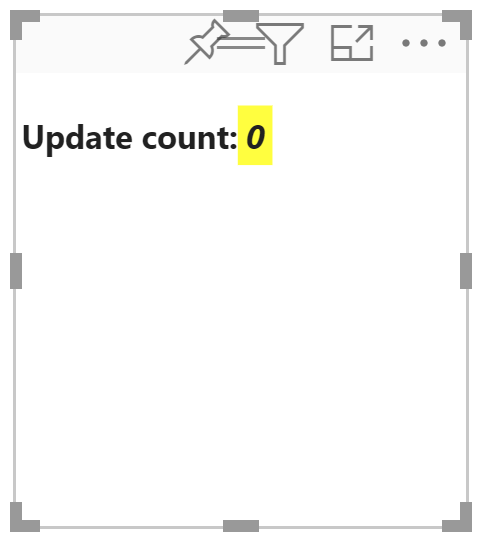
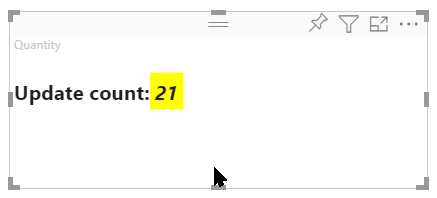
Toto je jednoduchý vizuál, ktorý zobrazuje počet volaní metódy aktualizácie. V tejto fáze vizuál nenačítava žiadne údaje.
Poznámka
Ak sa vo vizuáli zobrazí chybové hlásenie o pripojení, otvorte vo svojom prehliadači novú kartu, prejdite na
https://localhost:8080/assetsstránku a povoľte prehliadaču používať túto adresu.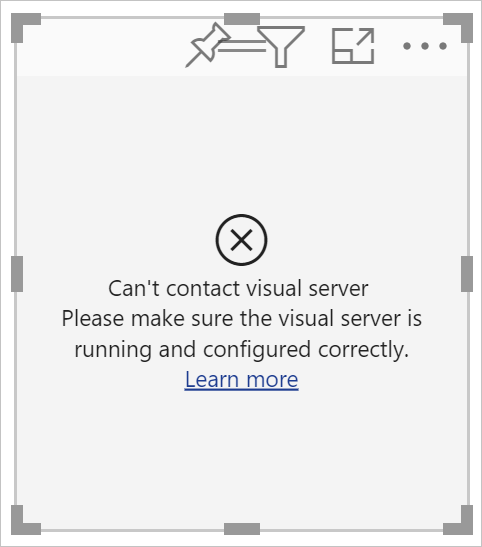
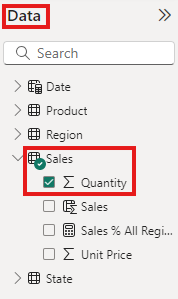
Keď je vybratý nový vizuál, prejdite na tablu Údaje , rozbaľte položku Predaj a vyberte položku Množstvo.
Ak chcete otestovať, ako vizuál reaguje, zmeňte jeho veľkosť a všimnite si, že hodnota Počet aktualizácií sa pri každej veľkosti vizuálu zvýši.
Nastavenie knižnice React v projekte
V tejto časti sa dozviete, ako nastaviť knižnicu React pre svoj projekt vizuálu v službe Power BI.
Otvorte prostredie PowerShell a zastavte spustenie vizuálu stlačením kombinácie klávesov Ctrl + C. Ak sa zobrazí výzva na ukončenie dávkovej úlohy, zadajte Y a stlačte kláves Enter.
Inštalácia knižnice React
Ak chcete nainštalovať požadované závislosti knižnice React, otvorte prostredie PowerShell v priečinku ReactCircleCard a spustite nasledujúci príkaz:
npm i react react-dom
Inštalácia definícií typu knižnice React
Ak chcete nainštalovať definície typov pre knižnicu React, otvorte prostredie PowerShell vo svojom priečinku reactCircleCard a spustite nasledujúci príkaz:
npm i @types/react @types/react-dom
Vytvorenie triedy súčastí knižnice React
Ak chcete vytvoriť triedu súčastí knižnice React, postupujte podľa týchto krokov.
Otvorte nástroj VS Code a prejdite do priečinka reactCircleCard .
Výberom položky Súbor>nový súbor.
Skopírujte do nového súboru nasledujúci kód.
import * as React from "react";

export class ReactCircleCard extends React.Component<{}>{
    render(){
        return (
            <div className="circleCard">
                Hello, React!
            </div>
        )
    }
}

export default ReactCircleCard;
Vyberte položku Uložiť ako a prejdite do priečinka src .
Uložte súbor takto:
- Do poľa Názov súboru zadajte komponent.
- V rozbaľovacej ponuke Uložiť ako typ vyberte položku TypeScript React.
Pridanie knižnice React do súboru vizuálu
Nahraďte kód v súbore visual.ts kódom, ktorý umožňuje používať knižnicu React.
V priečinku src otvorte visual.ts a nahraďte kód v súbore nasledujúcim kódom:
"use strict";
import powerbi from "powerbi-visuals-api";

import DataView = powerbi.DataView;
import VisualConstructorOptions = powerbi.extensibility.visual.VisualConstructorOptions;
import VisualUpdateOptions = powerbi.extensibility.visual.VisualUpdateOptions;
import IVisual = powerbi.extensibility.visual.IVisual;

// Import React dependencies and the added component
import * as React from "react";
import * as ReactDOM from "react-dom";
import ReactCircleCard from "./component";

import "./../style/visual.less";

export class Visual implements IVisual {

    constructor(options: VisualConstructorOptions) {

    }

    public update(options: VisualUpdateOptions) {

    }
}
Poznámka
Keďže predvolené nastavenia Power BI TypeScript nerozpoznávajú súbory knižnice React vo formáte tsx , nástroj VS Code zvýrazní
componentako chybu.Ak chcete súčasť vykresliť, pridajte cieľový prvok HTML do visual.ts. Ide o prvok
HTMLElementvVisualConstructorOptionsčasti , ktorý prechádza do konštruktora.V priečinku src otvorte visual.ts.
Do triedy pridajte
Visualnasledujúci kód:
private target: HTMLElement; private reactRoot: React.ComponentElement<any, any>;- Do konštruktora pridajte
VisualConstructorOptionsnasledujúce riadky:
this.reactRoot = React.createElement(ReactCircleCard, {});
this.target = options.element;

ReactDOM.render(this.reactRoot, this.target);
Súbor visual.ts by mal teraz vyzerať takto:
"use strict";
import powerbi from "powerbi-visuals-api";

import DataView = powerbi.DataView;
import VisualConstructorOptions = powerbi.extensibility.visual.VisualConstructorOptions;
import VisualUpdateOptions = powerbi.extensibility.visual.VisualUpdateOptions;
import IVisual = powerbi.extensibility.visual.IVisual;
import * as React from "react";
import * as ReactDOM from "react-dom";
import ReactCircleCard from "./component";

import "./../style/visual.less";

export class Visual implements IVisual {
    private target: HTMLElement;
    private reactRoot: React.ComponentElement<any, any>;

    constructor(options: VisualConstructorOptions) {
        this.reactRoot = React.createElement(ReactCircleCard, {});
        this.target = options.element;

        ReactDOM.render(this.reactRoot, this.target);
    }

    public update(options: VisualUpdateOptions) {

    }
}
Uložte visual.ts.
Úprava súboru tsconfig
Upravte tsconfig.json tak, aby fungoval s knižnicou React.
V priečinku reactCircleCard otvorte tsconfig.json a pridajte dva riadky na začiatok
compilerOptionspoložky."jsx": "react", "types": ["react", "react-dom"],Súbor tsconfig.json by mal teraz vyzerať takto a
componentchyba v visual.ts by mala zmizla.{ "compilerOptions": { "jsx": "react", "types": ["react", "react-dom"], "allowJs": false, "emitDecoratorMetadata": true, "experimentalDecorators": true, "target": "es6", "sourceMap": true, "outDir": "./.tmp/build/", "moduleResolution": "node", "declaration": true, "lib": [ "es2015", "dom" ] }, "files": [ "./src/visual.ts" ] }Uložte tsconfig.json.
Otestovanie vizuálu
Otvorte prostredie PowerShell v priečinku CircleCardVisual a spustite projekt:
pbiviz start
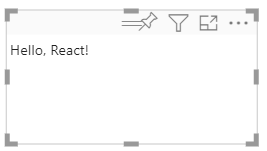
Keď do zostavy v služba Power BI pridáte nový vizuál vývojára, bude vyzerať takto:
Konfigurácia údajového poľa vizuálu
Nakonfigurujte súbor možností vizuálu tak, aby bolo možné odoslať do údajového poľa vizuálu Measure iba jedno údajové pole.
V nástroji VS Code otvorte z priečinka reactCircleCard capabilities.json.
Zobrazí
ReactCircleCardjednu hodnotu .Measure DataCategory DataOdstráňte objekt z častidataRoles.Po odstránení
Category DataobjektudataRolesbude kľúč vyzerať takto:"dataRoles": [ { "displayName": "Measure Data", "name": "measure", "kind": "Measure" } ],Odstráňte všetok obsah kľúča
objects(vyplníte ho neskôr).Po odstránení jeho obsahu
objectsbude kľúč vyzerať takto:"objects": {},dataViewMappingsNahraďte vlastnosť nasledujúcim kódom.max: 1inmeasureurčuje, že do údajového poľa Mierka vizuálu možno odoslať iba jedno údajové pole."dataViewMappings": [ { "conditions": [ { "measure": { "max": 1 } } ], "single": { "role": "measure" } } ]Uložte zmeny, ktoré ste vykonali v capabilities.json.
Overte, či
pbiviz startje aplikácia spustená a v služba Power BI, obnovte vizuál Kruhová karta knižnice React. Údajové pole Mierka môže prijať iba jedno údajové pole, ako je to uvedené v .max: 1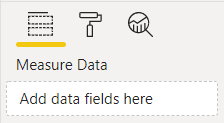
Aktualizácia štýlu vizuálu
V tejto časti zmeníte tvar vizuálu na kruh. Štýl vizuálu môžete ovládať použitím súboru visual.less .
V priečinku style otvorte súbor visual.less.
Nahraďte obsah súboru visual.less nasledujúcim kódom.
.circleCard {
    position: relative;
    box-sizing: border-box;
    border: 1px solid #000;
    border-radius: 50%;
    width: 200px;
    height: 200px;
}

p {
    text-align: center;
    line-height: 30px;
    font-size: 20px;
    font-weight: bold;

    position: relative;
    top: -30px;
    margin: 50% 0 0 0;
}
Uložiť súbor visual.less.
Nastavenie vizuálu na prijímanie vlastností zo služby Power BI
V tejto časti nakonfigurujete vizuál na prijímanie údajov zo služby Power BI a odosielanie aktualizácií inštancií v súbore component.tsx .
Vykreslenie údajov pomocou knižnice React
Údaje môžete vykresliť pomocou knižnice React. Súčasť môže zobraziť údaje z vlastného stavu.
V nástroji VS Code otvorte z priečinka reactCircleCard súbor component.tsx.
Nahraďte obsah súboru component.tsx nasledujúcim kódom.
import * as React from "react";

export interface State {
    textLabel: string,
    textValue: string
}

export const initialState: State = {
    textLabel: "",
    textValue: ""
}

export class ReactCircleCard extends React.Component<{}, State>{
    constructor(props: any){
        super(props);
        this.state = initialState;
    }

    render(){
        const { textLabel, textValue } = this.state;

        return (
            <div className="circleCard">
                <p>
                    {textLabel}
                    <br/>
                    <em>{textValue}</em>
                </p>
            </div>
        )
    }
}
Uložte component.tsx.
Nastavenie vizuálu na prijímanie údajov
Vizuály prijímajú údaje ako argument update metódy . V tejto časti aktualizujete túto metódu na prijímanie údajov.
Nasledujúci kód vyberie textLabel položky a textValue z DataViewčasti . Ak existujú údaje, aktualizuje stav súčasti.
V nástroji VS Code otvorte z priečinka src visual.ts.
Nahraďte riadok
import ReactCircleCard from "./component";nasledujúcim kódom:import { ReactCircleCard, initialState } from "./component";Do metódy pridajte
updatenasledujúci kód.if(options.dataViews && options.dataViews[0]){ const dataView: DataView = options.dataViews[0]; ReactCircleCard.update({ textLabel: dataView.metadata.columns[0].displayName, textValue: dataView.single.value.toString() }); } else { this.clear(); }Vytvorte metódu
clearpridaním nasledujúceho kódu pod metóduupdate.private clear() { ReactCircleCard.update(initialState); }Uložiť visual.ts
Nastavenie vizuálu na odosielanie údajov
V tejto časti aktualizujete vizuál tak, aby odosielal aktualizácie inštancií v súbore súčasti .
V nástroji VS Code otvorte z priečinka src súbor component.tsx.
Do triedy pridajte
ReactCircleCardnasledujúci kód:private static updateCallback: (data: object) => void = null; public static update(newState: State) { if(typeof ReactCircleCard.updateCallback === 'function'){ ReactCircleCard.updateCallback(newState); } } public state: State = initialState; public componentWillMount() { ReactCircleCard.updateCallback = (newState: State): void => { this.setState(newState); }; } public componentWillUnmount() { ReactCircleCard.updateCallback = null; }Uložte component.tsx.
Zobrazenie zmien vo vizuáli
Otestujte vizuál Circle Card knižnice React a zobrazte si vykonané zmeny.
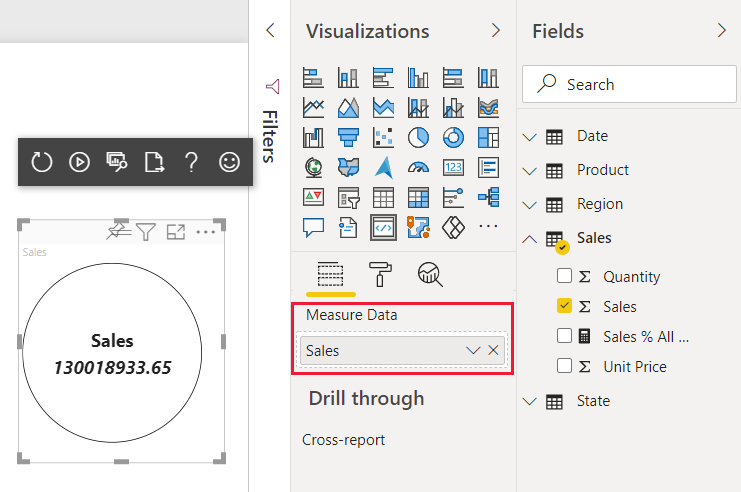
Overte, či
pbiviz startje spustený, a v služba Power BI obnovte vizuál Kruhová karta knižnice React.Pridajte položku Predaj do údajového poľa Mierka vizuálu.
Zmena prispôsobenia vizuálu
V súčasnosti má vizuál pevnú šírku a výšku. Na zmenu veľkosť vizuálu je potrebné definovať size premennú v súboroch visual.ts aj component.tsx. V tejto časti zmeníte veľkosť vizuálu na možnosť .
Po dokončení krokov uvedených v tejto časti bude priemer kruhu vo vizuáli zodpovedať minimálnej šírke alebo veľkosti výšky a budete môcť zmeniť jeho veľkosť v služba Power BI.
Konfigurácia súboru visual.ts
Aktuálnu veľkosť zobrazenia vizuálu options získate z objektu .
V nástroji VS Code otvorte z priečinka src visual.ts.
Vložte tento kód na import
IViewportrozhrania.import IViewport = powerbi.IViewport;viewportPridajte vlastnosť dovisualtriedy .private viewport: IViewport;V metóde
updatepredReactCircleCard.updatepridajte nasledujúci kód.this.viewport = options.viewport; const { width, height } = this.viewport; const size = Math.min(width, height);V metóde
updatepridajte doReactCircleCard.updatepoľasize.size,Uložte visual.ts.
Konfigurácia súboru component.tsx
V nástroji VS Code otvorte z priečinka src súbor component.tsx.
Do časti pridajte nasledujúci kód.
export interface Statesize: numberDo časti pridajte nasledujúci kód.
export const initialState: Statesize: 200V metóde
rendervykonajte nasledujúce zmeny kódu:Pridajte
sizedo .const { textLabel, textValue, size } = this.state;Toto vyhlásenie by teraz malo vyzerať takto:const { textLabel, textValue, size } = this.state;Pridajte nasledujúci kód nad .
returnconst style: React.CSSProperties = { width: size, height: size };Nahraďte prvý vrátený riadok
<div className="circleCard">nasledujúcim riadkom:<div className="circleCard" style={style}>
Uložte component.tsx.
Konfigurácia súboru vizuálu
V nástroji VS Code otvorte v priečinku style súbor visual.less.
V
.circleCardparametri nahraďtewidthreťazce aheightznakmimin-widthamin-height.min-width: 200px; min-height: 200px;Uložiť súbor visual.less.
Prispôsobenie vizuálu služby Power BI
V tejto časti pridáte možnosť prispôsobiť vizuál a umožníte používateľom vykonať zmeny v jeho farbe a hrúbke orámovania.
Pridanie farby a hrúbky do súboru možností
Pridajte hrúbku farby a orámovania vlastnosti object v capabilities.json.
V nástroji VS Code otvorte z priečinka reactCircleCard capabilities.json.
Do vlastnosti pridajte nasledujúce nastavenia
objects."circle": { "properties": { "circleColor": { "type": { "fill": { "solid": { "color": true } } } }, "circleThickness": { "type": { "numeric": true } } } }Uložte capabilities.json.
Pridanie triedy nastavení formátovania kruhu do súboru nastavení
Do settings.ts Circle pridajte nastavenia formátovania. Ďalšie informácie o tom, ako vytvoriť nastavenia modelu formátovania, nájdete v téme Pomôcky formátovania.
V nástroji VS Code otvorte z priečinka src settings.ts.
Nahraďte kód v settings.ts nasledujúcim kódom:
"use strict";

import { formattingSettings } from "powerbi-visuals-utils-formattingmodel";

import FormattingSettingsCard = formattingSettings.SimpleCard;
import FormattingSettingsSlice = formattingSettings.Slice;
import FormattingSettingsModel = formattingSettings.Model;

/**
* Circle Formatting Card
*/
class CircleCardSettings extends FormattingSettingsCard {
    circleColor = new formattingSettings.ColorPicker({
        name: "circleColor", // circle color name should match circle color property name in capabilities.json
        displayName: "Color",
        description: "The fill color of the circle.",
        show: true,
        value: { value: "white" }
    });

    circleThickness = new formattingSettings.NumUpDown({
        name: "circleThickness", // circle thickness name should match circle color property name in capabilities.json
        displayName: "Thickness",
        description: "The circle thickness.",
        show: true,
        value: 2
    });

    name: string = "circle"; // circle card name should match circle object name in capabilities.json
    displayName: string = "Circle";
    show: boolean = true;
    slices: Array<FormattingSettingsSlice> = [this.circleColor, this.circleThickness];
}

/**
* visual settings model class
*
*/
export class VisualFormattingSettingsModel extends FormattingSettingsModel {
    // Create formatting settings model circle formatting card
    circleCard = new CircleCardSettings();

    cards = [this.circleCard];
}
Uložte settings.ts.
Pridanie metódy na použitie nastavení vizuálu
Pridajte metódu použitú getFormattingModel na použitie nastavení vizuálu a požadovaných importov do súboru visual.ts .
V nástroji VS Code otvorte z priečinka src visual.ts.
Pridajte tieto
importpríkazy na začiatok visual.ts.import { FormattingSettingsService } from "powerbi-visuals-utils-formattingmodel"; import { VisualFormattingSettingsModel } from "./settings";Do vizuálu pridajte nasledujúcu deklaráciu.
private formattingSettings: VisualFormattingSettingsModel;
private formattingSettingsService: FormattingSettingsService;
Pridajte metódu do vizuálu
getFormattingModel.public getFormattingModel(): powerbi.visuals.FormattingModel { return this.formattingSettingsService.buildFormattingModel(this.formattingSettings); }VisualDo triedy pridajte na inicializáciu nasledujúci riadokconstructorkóduformattingSettingsServicethis.formattingSettingsService = new FormattingSettingsService();VisualV triede pridajte nasledujúci kód naupdateaktualizáciu nastavení formátovania vizuálu na najnovšie hodnoty vlastností formátovania.Tento kód pridajte do príkazu if po
const size = Math.min(width, height);.this.formattingSettings = this.formattingSettingsService.populateFormattingSettingsModel(VisualFormattingSettingsModel, options.dataViews[0]); const circleSettings = this.formattingSettings.circleCard;Tento kód pridajte do časti
ReactCircleCard.updatepo :sizeborderWidth: circleSettings.circleThickness.value, background: circleSettings.circleColor.value.value, }
Uložte visual.ts.
Úprava súboru súčasti
Upravte súbor súčasti tak, aby mohol vykresliť zmeny v hrúbke farby a orámovania vizuálu.
V nástroji VS Code otvorte z priečinka src súbor component.tsx.
Pridajte tieto hodnoty do časti
State:background?: string, borderWidth?: numberV metóde nahraďte
rendernasledujúce riadky kódu:const { textLabel, textValue, size } = this.state;s:const { textLabel, textValue, size, background, borderWidth } = this.state;const style: React.CSSProperties = { width: size, height: size };s:const style: React.CSSProperties = { width: size, height: size, background, borderWidth };
Uložte component.tsx.
Skontrolujte svoje zmeny
Experimentujte s hrúbkou farby a orámovania vizuálu, ktoré teraz môžete ovládať.
Overte, či
pbiviz startje spustený, a v služba Power BI obnovte vizuál Kruhová karta knižnice React.Vyberte kartu Formát a rozbaľte položku Kruh.
Upravte nastavenia Farba a Hrúbka vizuálu a skontrolujte ich vplyv na vizuál.