Kommentar
Åtkomst till den här sidan kräver auktorisering. Du kan prova att logga in eller ändra kataloger.
Åtkomst till den här sidan kräver auktorisering. Du kan prova att ändra kataloger.
Azure DevOps Services | Azure DevOps Server | Azure DevOps Server 2022
Om du spårar framsteg i en backlogg med en tavla bör du även använda tavlor för att spåra epik och funktionalitet.
Precis som med checklistor för underordnade uppgifter för backloggobjekt kan du snabbt definiera och spåra underordnade objekt för funktioner eller epiker. I följande exempel visas berättelser som definierats för funktioner som pågår och har slutförts.
Mer information finns i Definiera funktioner och epos.
Tip
Du kan använd AI för att hjälpa till med den här uppgiften senare i den här artikeln, eller se Aktivera AI-hjälp med Azure DevOps MCP Server för att komma igång.
Prerequisites
En tavla skapas när du skapar ett projekt eller lägger till ett team. Varje team har åtkomst till sina egna produkt- och portföljtavlor enligt beskrivningen i Om team och agila verktyg.
| Category | Requirements |
|---|---|
| Åtkomstnivåer |
-
Projektmedlem. – Om du vill lägga till arbetsobjekt och använda alla brädfunktioner: Minst Grundläggande åtkomst. – Användare med åtkomst för intressenter : – Offentligt projekt: Fullständig åtkomst till brädfunktioner, liknande användare med grundläggande åtkomst. – Privat projekt: Kan lägga till arbetsobjekt och uppdatera status via dra och släpp men kan inte uppdatera fält som visas på kort och kan lägga till aktiviteter och ändra aktivitetsstatus. |
| behörigheter | Så här visar eller ändrar du arbetsobjekt: Visa arbetsobjekt i den här noden och Redigera arbetsobjekt i den här noden behörigheter inställda på Tillåt. Som standard har gruppen Deltagare dessa behörigheter. Mer information finns i Ange behörigheter och åtkomst för arbetsspårning. |
| Category | Requirements |
|---|---|
| Åtkomstnivåer |
-
Projektmedlem. – Om du vill lägga till arbetsobjekt och använda alla brädfunktioner: Minst Grundläggande åtkomst. - Användare med intressent åtkomst för ett privat projekt kan lägga till arbetsobjekt och uppdatera status via dra och släpp men kan inte uppdatera fält som visas på kort. De kan lägga till aktiviteter och ändra uppgiftsstatus. |
| behörigheter | Så här visar eller ändrar du arbetsobjekt: Visa arbetsobjekt i den här noden och Redigera arbetsobjekt i den här noden behörigheter inställda på Tillåt. Som standard har gruppen Deltagare dessa behörigheter. Mer information finns i Ange behörigheter och åtkomst för arbetsspårning. |
Öppna din tavla från webbportalen
Din tavla är en av flera tavlor som är tillgängliga i ett projekt. En översikt över funktioner som stöds på kvarvarande uppgifter och tavlor finns i Kvarvarande uppgifter, tavlor och planer. För att växla till produktbacklogen, välj Stories backlog. Öppna aktivitetstavlan genom att välja Sprintar och sedan Aktivitetstavla.
Logga in på projektet på
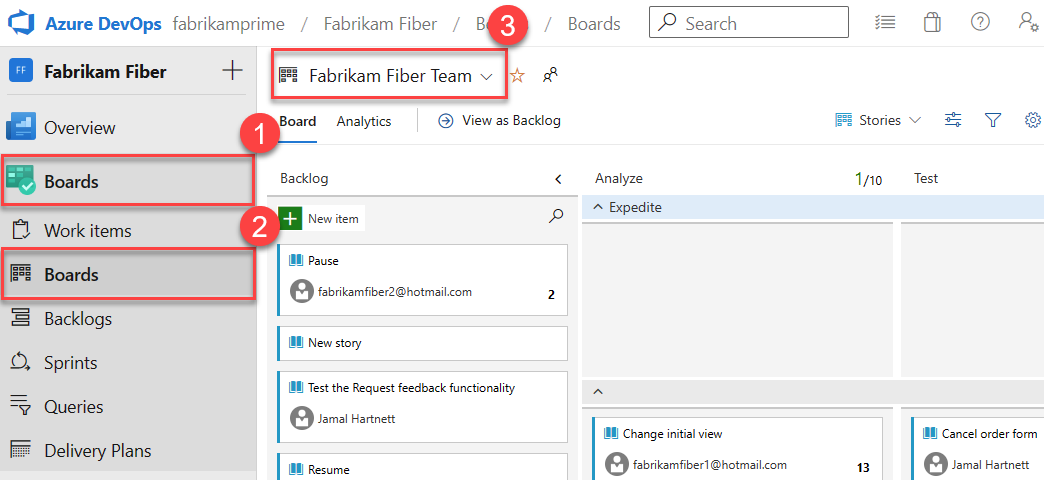
https://dev.azure.com/{Your_Organization}/{Your_Project}.Välj Brädor>Brädor.
Välj rätt team från teamväljarmenyn.
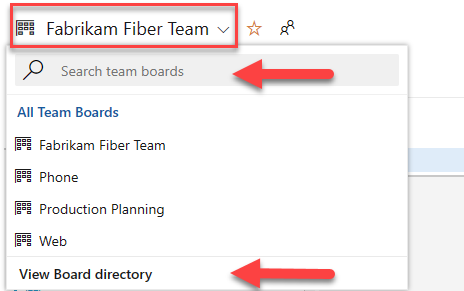
Om du vill välja en annan lags tavla öppnar du väljaren och väljer ett annat lag eller väljer
 Bläddra bland alla lagtavlor. Använd sökrutan för att filtrera teamtavlor för projektet.
Tip
Välj stjärnikonen
 för att favoritlägga en tavla för laget. Favoritartefakter (
 ) visas överst i listan över teamväljare.
Välj Funktioner eller epik från backlogväljarmenyn.

Lägga till epos eller funktioner
Lägg till nya objekt i en funktion eller ett epos från objektets åtgärdsmeny (åtgärdsikonen). Fältbeskrivningar som används av funktioner och epos finns i Definiera funktioner och epos.

Om du vill lägga till många objekt samtidigt fortsätter du att skriva rubriker och trycker på Retur efter var och en. Om du vill öppna ett arbetsobjekt och lägga till information hovra över objektet och trycka på Retur.
Använda AI för att hantera funktioner och epos på ditt bräde
Om du har Azure Boards MCP Server ansluten till din AI-agent i agentläge kan du använda prompt på naturligt språk för att skapa och hantera funktioner och epics.
| Task | Exempelprompt |
|---|---|
| Skapa en funktion | Create a new feature called 'User Authentication' in the <Contoso> project |
| Lägga till delberättelser | Add three user stories under the 'Payment Processing' feature: checkout flow, payment validation, and receipt generation |
| Visa epik efter status | Show me all epics that are currently in the 'In Progress' state |
| Kontrollera funktionsstatus | List all child user stories under feature 2345 and their current states |
| Granska portföljtavlan | Show all features in <Contoso> grouped by their parent epic with completion percentage of child stories |
| Hitta funktioner utan epos | List features in <Contoso> that don't have a parent epic assigned |
| Spåra episka tidslinjer | Show all epics in <Contoso> with their start date, target date, and count of active vs completed features |
| Identifiera riskfyllda funktioner | List features in <Contoso> that have active child stories with no one assigned |
| Balansera arbetsbelastning för funktioner | Show the count of active user stories per feature in the current sprint for <Contoso> |
| Planera nästa steg | List all features in <Contoso> that are in the New state and have acceptance criteria defined |
Anmärkning
Agentläget och MCP-servern använder naturligt språk, så du kan justera dessa frågor eller ställa uppföljningsfrågor för att förfina resultatet.
Relaterat innehåll
- Översikt över Kanban-tavlan
- Lägg till uppgifter eller underobjekt som checklistor
- Lägg till kolumner
- Anpassa kort
REST API-resurser
Information om hur du interagerar programmatiskt med en tavla och teaminställningar finns i referensen REST API, Boards.