Kommentar
Åtkomst till den här sidan kräver auktorisering. Du kan prova att logga in eller ändra kataloger.
Åtkomst till den här sidan kräver auktorisering. Du kan prova att ändra kataloger.
Microsoft Planetary Computer Pro är en Azure-molntjänst för lagring, katalogisering och säker distribution av geospatiala data i ett företag. Den här artikeln hjälper dig med grunderna i att distribuera tjänsten och skapa din första StAC-samling (SpatioTemporal Asset Catalog) för att lagra och distribuera dina geospatiala data.
Prerequisites
- Ett Azure-konto och en prenumeration Skapa ett konto kostnadsfritt.
Innehållsförteckning
Distribuera en GeoCatalog-resurs i din Azure-prenumeration
En Microsoft Planetary Computer Pro-distribution kallas geocatalog och är tillgänglig för distribution via Azure-portalen.
Om du vill distribuera en GeoCatalog går du till Azure-portalen och söker efter "GeoCatalog"
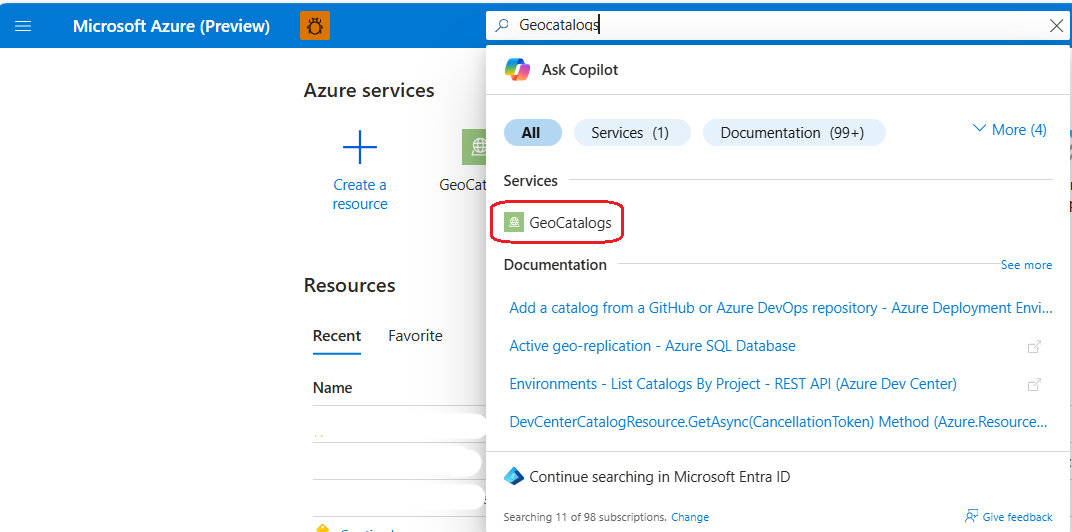
Mer information om distributionsprocessen finns i snabbstarten Distribuera GeoCatalog.
När du har distribuerat tjänsten kan du styra åtkomsten till GeoCatalog-resursen via fliken Åtkomstkontroll (IAM) i det vänstra sidofältet:
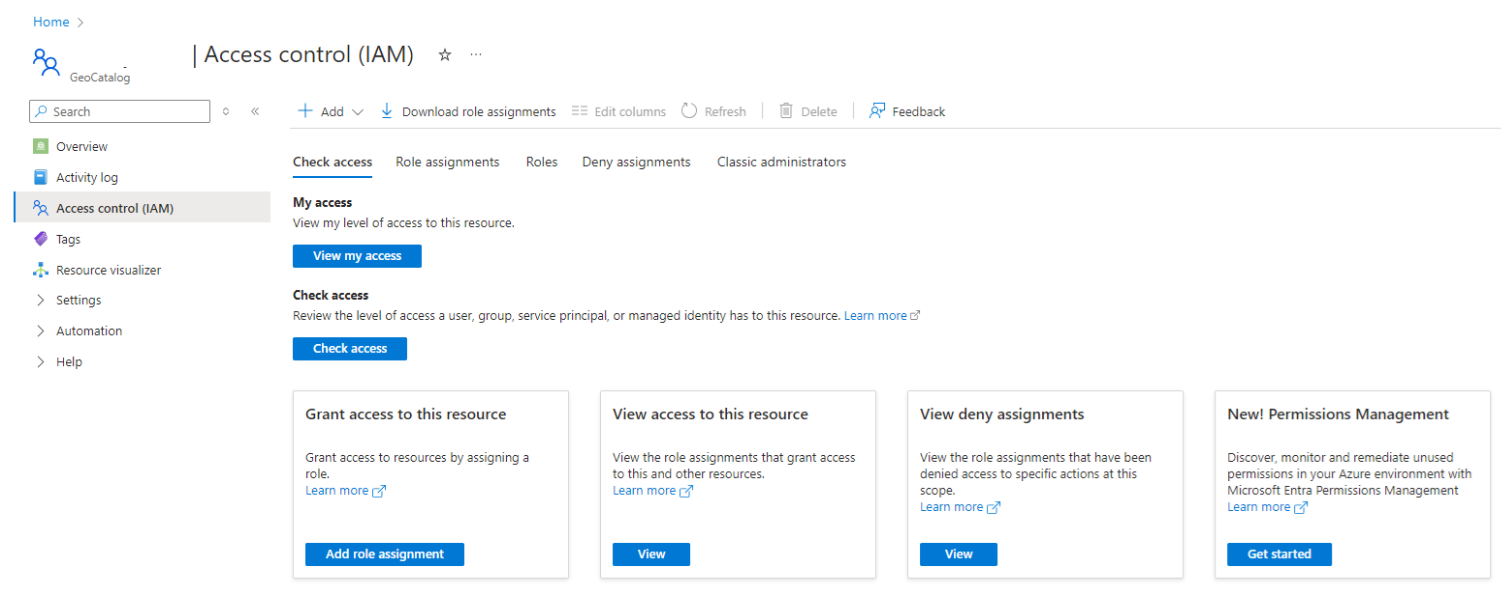
Mer information om rollerna GeoCatalog-administratör och GeoCatalog-läsare finns i Hantera åtkomst.
Skapa en STAC-samling för att organisera dina data
Alla data som hanteras i Microsoft Planetary Computer Pro är ordnade i grupper som överensstämmer med STANDARD FÖR STAC-samling.
Om du vill skapa en ny STAC-samling öppnar du webbgränssnittet GeoCatalog genom att välja länken GeoCatalog URI på sidan Resursöversikt i Azure-portalen. När du har öppnat webbgränssnittet väljer du knappen Skapa samling :
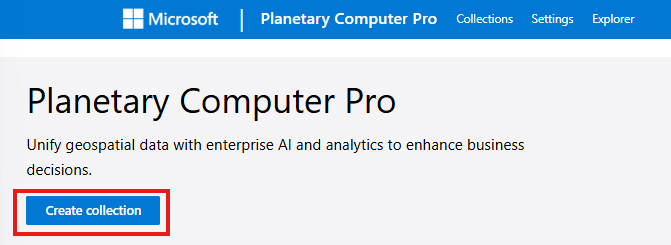
Mer information om hur du konfigurerar din STAC-samling finns i snabbstarterna Skapa samling från webbgränssnittet och Skapa samling från API:et .
Mata in data i en STAC-samling
Inmatning är processen att kopiera dina data från ett externt datalager till din GeoCatalog-resurs och katalogisera dem. Under inmatningen konverterar processen data som inte är i ett molnoptimerad format till ett molnoptimerad format.
Den rekommenderade och säkraste metoden för att mata in data är att lagra data i Azure Blob Storage och ge läsbehörighet till Blob Storage-containern med hjälp av hanterad identitet.
Warning
Alla data som matas in i Planetary Computer Pro kräver STAC-objekt.
Tip
Om du vill påskynda skapandet av STAC-objekt använder du den detaljerade självstudien och verktyget med öppen källkod med namnet STAC Forge.
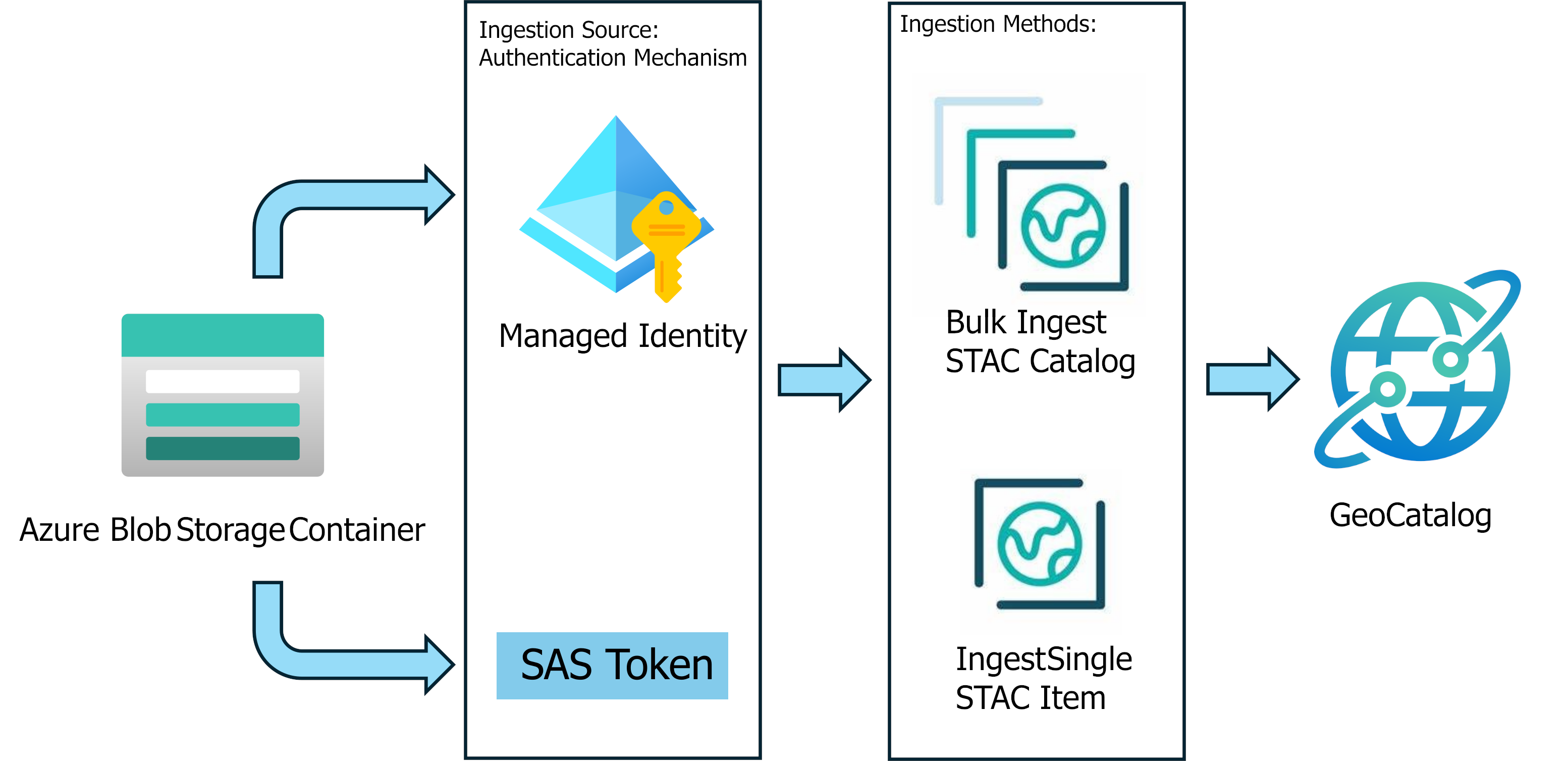
Förbereda dina data för inmatning
- Konfigurera hanterad identitetsåtkomst till din Azure Blob Storage
- Skapa STAC-objekt för dina data
- Mata in dina data ett enskilt objekt i taget eller genom massinmatning
Konfigurera STAC-samlingen för visualisering
Du kan visualisera inmatade data i den inbyggda Datautforskaren eller via dina egna program.
Note
Du måste konfigurera en STAC-samling för att stödja visualisering innan den visas i Datautforskaren.
Planetary Computer Pro:s Tiler-tjänst kräver konfiguration för att korrekt visa dina inmatade data. Du hittar alla dessa konfigurationsalternativ under fliken Konfiguration i STAC-samlingsvyn:
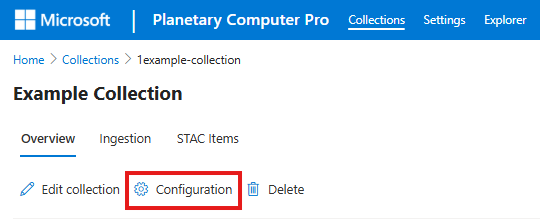
Förbered STAC-samlingen för visualisering
Ansluta och skapa program med dina data
När du har matat in data kan du använda dem i program i och utanför Microsoft Planetary Computer Pro.
Om du konfigurerar data för visualisering kan du söka efter och visa dem via fliken Datautforskaren.
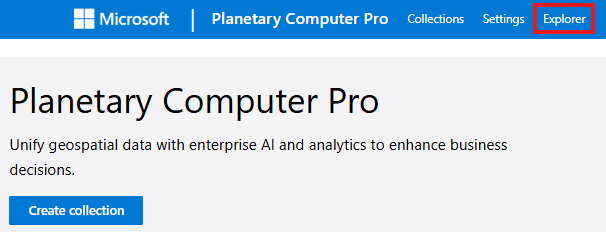
Du kan också komma åt data direkt med hjälp av GeoCatalog-API:erna. Mer information om hur du upprättar behörigheter för dina program finns i dokumentationen om programautentisering .
Planetary Computer Pro stöder anslutning av samlingar till ESRI:s ArcGIS Pro Service för att aktivera ARBETSFLÖDEN av GIS-typ. Du kan också använda QGIS för att arbeta med dina GeoCatalog-data i ett skrivbords-GIS med öppen källkod.
Få hjälp
- Granska resten av dokumentationen för relevanta artiklar
- Kolla in Microsoft q&a för att ställa en fråga eller hitta svar från andra
- Skicka in ett supportärende
Nästa steg
Om du vill komma igång med ett arbetsflöde från slutpunkt till slutpunkt kan du prova den här interaktiva självstudien: