หมายเหตุ
การเข้าถึงหน้านี้ต้องได้รับการอนุญาต คุณสามารถลอง ลงชื่อเข้าใช้หรือเปลี่ยนไดเรกทอรีได้
การเข้าถึงหน้านี้ต้องได้รับการอนุญาต คุณสามารถลองเปลี่ยนไดเรกทอรีได้
บทความนี้อธิบายโมดูลตัวเลือกร้านค้าและวิธีการเพิ่มลงในหน้าไซต์ใน Microsoft Dynamics 365 Commerce
ลูกค้าสามารถใช้โมดูลตัวเลือกร้านค้าเพื่อเบิกสินค้าในร้านค้าที่เลือกหลังจากการซื้อสินค้าออนไลน์ ใน Commerce เวอร์ชัน 10.0.13 โมดูลเลือกร้านค้ายังมีฟีเจอร์ที่รองรับการแสดงหน้า ค้นหาร้านค้า ซึ่งแสดงร้านค้าที่อยู่ใกล้เคียง
โมดูลตัวเลือกร้านค้าจะช่วยให้ผู้ใช้สามารถป้อนสถานที่ (เมือง รัฐ ที่อยู่ และอื่นๆ) เพื่อค้นหาร้านค้าภายในรัศมีการค้นหา เมื่อโมดูลเปิดขึ้น จะใช้ตำแหน่งที่ตั้งจากเบราว์เซอร์ของลูกค้าเพื่อค้นหาร้านค้า (หากมีการให้ความยินยอม)
การใช้โมดูลตัวเลือกการจัดเก็บ
- ใช้โมดูลเลือกร้านค้าบนหน้ารายละเอียดสินค้า (PDP) เพื่อเลือกร้านค้าสําหรับรับสินค้า
- ใช้โมดูลเลือกร้านในหน้าตะกร้าสินค้าเพื่อเลือกร้านสําหรับรับสินค้า
- ใช้โมดูลเลือกร้านค้าบนหน้าแบบสแตนด์อโลนที่แสดงร้านค้าทั้งหมดที่มีให้เลือก
Note
สําหรับเว็บไซต์ B2B ที่ใช้การค้นหาสินค้าคงคลังข้ามนิติบุคคล ให้ใช้โมดูลค้นหาคลังสินค้าและร้านค้าในส่วนหัวและกล่องซื้อ PDP ตัวระบุตําแหน่งคลังสินค้าและร้านค้าจะแสดงร้านค้าและคลังสินค้าในนิติบุคคลที่กําหนดค่าไว้ สําหรับข้อมูลเพิ่มเติม โปรดดูที่โมดูลค้นหาคลังสินค้าและร้านค้า
การตั้งค่ากลุ่มการเติมสินค้าใน Commerce headquarters
เพื่อให้ตัวเลือกร้านค้าแสดงร้านค้าที่มีอยู่ ให้ตั้งค่ากลุ่มการดำเนินการตามคำสั่งซื้อในสำนักงานใหญ่ Commerce สำหรับข้อมูลเพิ่มเติม โปรดดู ตั้งค่ากลุ่มการเติมสินค้า
นอกจากนี้ กำหนดละติจูดและลองจิจูดของร้านค้าปลีกในระบบสำนักงานใหญ่สำหรับแต่ละสาขาในกลุ่มการเติมเต็มสินค้า
หากต้องการป้อนค่าละติจูดและลองจิจูดสําหรับร้านค้าปลีกในสํานักงานใหญ่ของ Commerce ให้ทําตามขั้นตอนเหล่านี้:
ในหน้าหลัก Commerce ไปที่ การดูแลระบบองค์กร>>.
ค้นหาตามหมายเลขหน่วยปฏิบัติงานในบานหน้าต่างด้านซ้าย
ในแท็บ Addresses FastTab เลือก ตัวเลือกเพิ่มเติม>ขั้นสูง
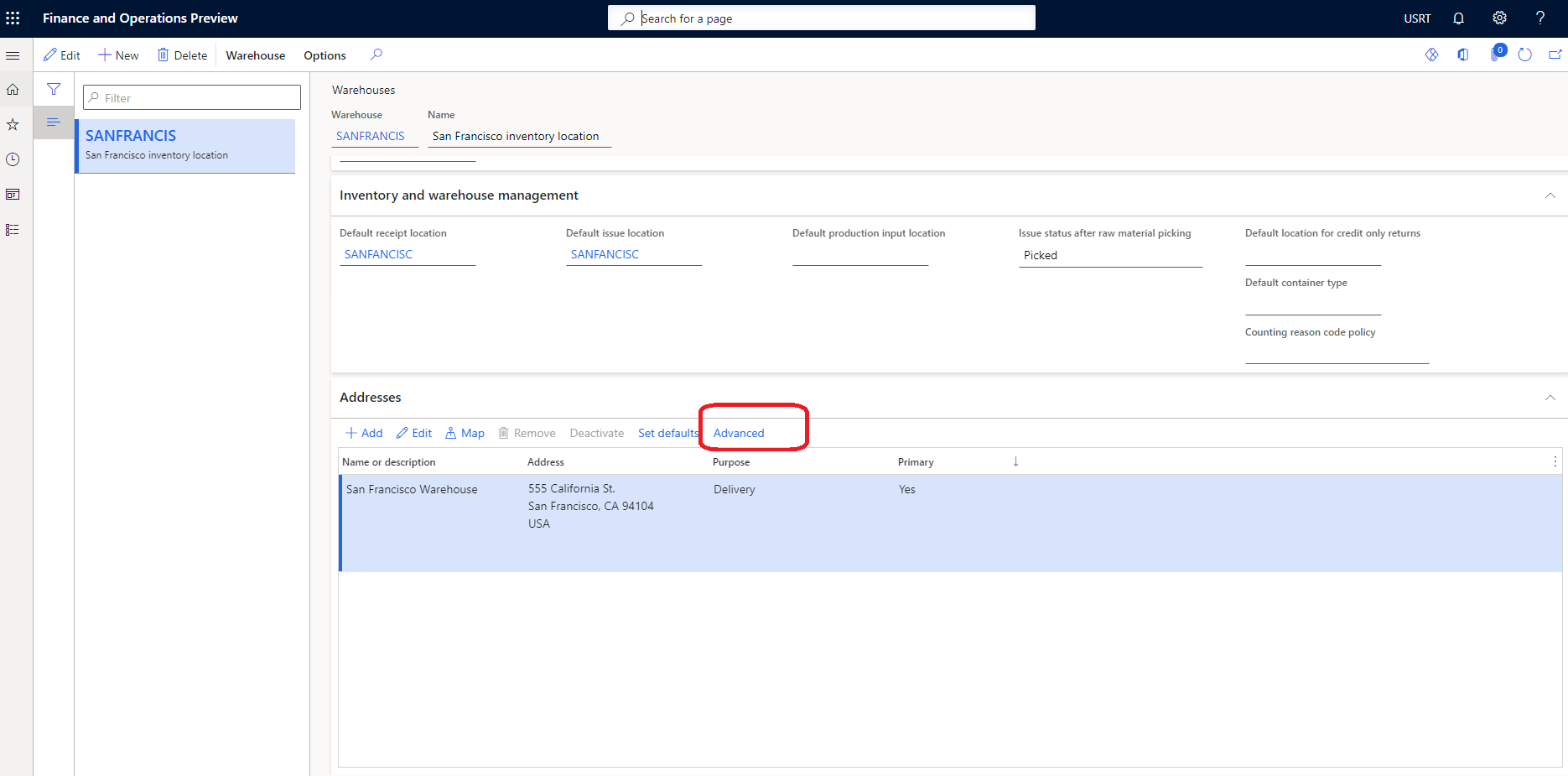
บนบานหน้าต่างการดำเนินการ เลือก แก้ไข
บนแท็บด่วน ทั่วไป ให้ป้อนค่าของ ละติจูด และ ลองติจูด
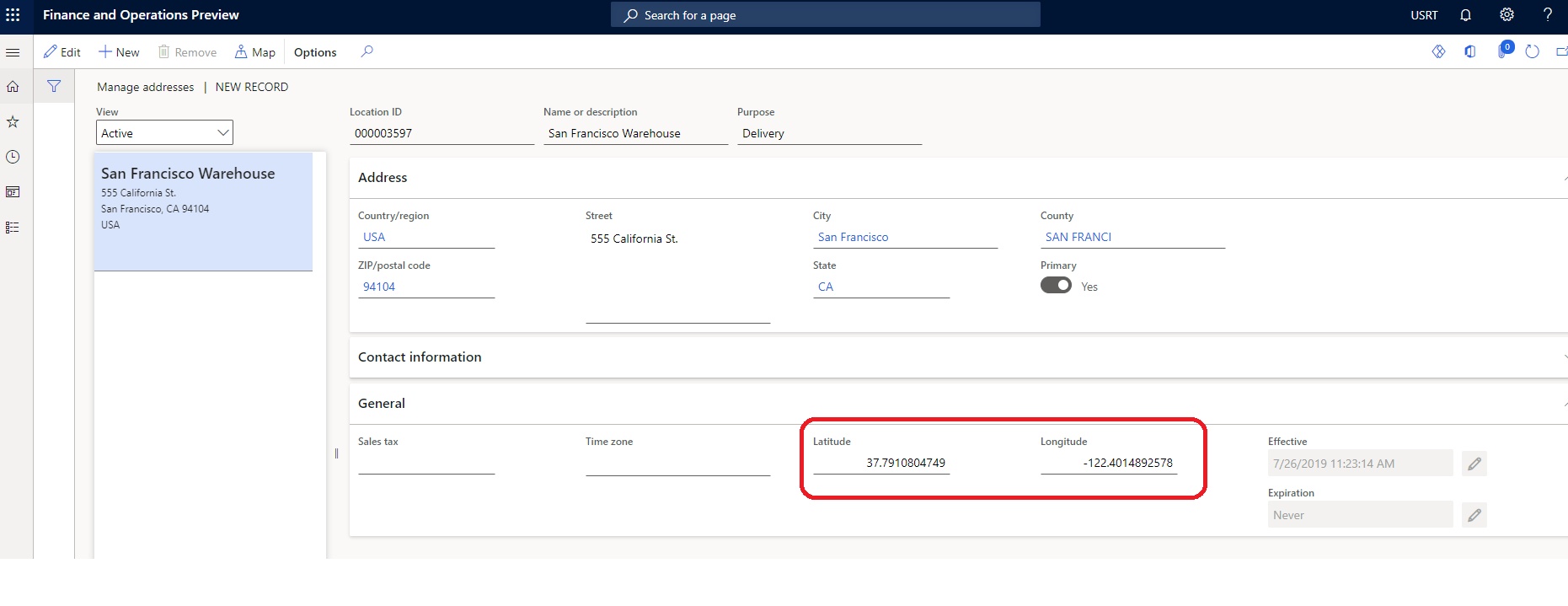
บนบานหน้าต่างการดำเนินการ เลือก บันทึก
เรียกใช้งานกำหนดการการกระจาย 1070 การตั้งค่าคอนฟิกช่องทาง
ซ่อนร้านค้าจากโมดูลตัวเลือกร้านค้า
ร้านค้าบางร้านในกลุ่มการเติมสินค้าอาจไม่ใช่สถานที่รับสินค้าที่ถูกต้อง เพื่อให้แน่ใจว่าเฉพาะสถานที่รับสินค้าที่ถูกต้องเท่านั้นที่จะปรากฏเป็นตัวเลือกในโมดูลตัวเลือกร้านค้า ให้ทำตามขั้นตอนเหล่านี้ใน Commerce headquarters
- ที่สำนักงานใหญ่ของ Commerce ไปที่ Retail และ Commerce>Commerce ตั้งค่า>กลุ่มการจัดการคำสั่งซื้อ>ร้านค้าทั้งหมด.
- บนบานหน้าต่างการดำเนินการ เลือก แก้ไข
- ภายใต้ การตั้งค่า ร้านค้าทุกร้านที่ไม่ใช่สถานที่รับสินค้าที่ถูกต้อง ให้ล้างกล่องกาเครื่องหมาย เป็นสถานที่รับสินค้า
- บนบานหน้าต่างการดำเนินการ เลือก บันทึก
- เรียกใช้งานกำหนดการการกระจาย 1070 การตั้งค่าคอนฟิกช่องทาง
Important
- Bing Maps สำหรับองค์กรถูกยกเลิกการสนับสนุนและมีกำหนดยุติการให้บริการ ถ้าคุณมีลิขสิทธิ์องค์กรเกี่ยวกับ Bing Maps for Enterprise คุณสามารถใช้ Bing Maps ได้อย่างต่อเนื่องจนถึงวันที่ 30 มิถุนายน 2028 หากคุณมีใบอนุญาตให้ใช้งานแบบฟรีหรือพื้นฐานสำหรับ Bing Maps สำหรับองค์กร คุณสามารถใช้ Bing Maps ได้อย่างต่อเนื่องจนถึงวันที่ 30 มิถุนายน 2025
- จนกว่าโมดูลแผนที่ Azure จะพร้อมใช้งานในร้านค้ารุ่น 10.0.45 คุณสามารถเปิดใช้งานแผนที่ Azure ด้วยตนเองโดยการปฏิบัติตามขั้นตอนที่ระบุใน ที่เก็บ GitHub Dynamics365Commerce.Solutions
การรวมแผนที่ Azure
โมดูลตัวเลือกร้านค้าทำงานร่วมกับ Application Programming Interfaces (APIs) ของแผนที่ Azure REST เพื่อใช้คุณลักษณะการค้นหาบางส่วนของแผนที่ Azure คุณต้องมีคีย์ API ของ แผนที่ Azure และต้องเพิ่มมันลงในหน้าพารามิเตอร์แชร์ในสํานักงานใหญ่ของ Commerce การรวมกับ API ของคำแนะนำอัตโนมัติใช้เพื่อแสดงคำแนะนำการค้นหา เมื่อผู้ใช้ป้อนสถานที่ในฟิลด์การค้นหา
สำหรับ REST SDK ของแผนที่ Azure คุณต้องตรวจสอบให้แน่ใจว่าได้อนุญาตให้ใช้ URL ต่อไปนี้ ตามนโยบายความปลอดภัยของเนื้อหาสำหรับไซต์ของคุณ (CSP) คุณตั้งค่าการกําหนดค่านี้ใน Commerce site builder โดยการเพิ่ม URL ที่อนุญาตลงในคําสั่ง CSP ต่าง ๆ สําหรับเว็บไซต์ (เช่น img-src) สำหรับข้อมูลเพิ่มเติม ให้ดูที่ นโยบายความปลอดภัยของเนื้อหา
- เพิ่ม "blob:" ลงในไดเรกทีฟ child-src
- เพิ่ม
https://atlas.microsoft.com/และhttps://js.monitor.azure.com/ลงในคำสั่งกำกับ connect-src - เพิ่ม
https://atlas.microsoft.com/เข้าไปในคำสั่ง font-src directive - เพิ่ม
https://atlas.microsoft.com/เข้าไปในไดเรกทีฟ script-src - เพิ่ม
https://atlas.microsoft.com/เข้าไปในไดเรกทีฟ style-src
โหมดเบิกสินค้าในร้านค้า
โมดูลตัวเลือกร้านค้าสนับสนุนโหมด เบิกสินค้าในร้านค้า ซึ่งแสดงรายชื่อร้านค้าที่มีผลิตภัณฑ์สำหรับการเบิกสินค้า นอกจากนี้ยังแสดงเวลาจัดเก็บและสินค้าคงคลังของผลิตภัณฑ์สำหรับร้านค้าแต่ละร้านในรายการ โมดูลตัวเลือกร้านค้าต้องใช้บริบทของผลิตภัณฑ์เพื่อแสดงความพร้อมใช้งานของผลิตภัณฑ์ และให้ผู้ใช้เพิ่มผลิตภัณฑ์ลงในรถเข็น ถ้ามีการตั้งค่าวิธีการจัดส่งของผลิตภัณฑ์เป็น เบิกสินค้า ที่ร้านค้าที่เลือก สำหรับข้อมูลเพิ่มเติม ให้ดูที่ การตั้งค่าสินค้าคงคลัง
เพิ่มโมดูลตัวเลือกร้านค้าลงในโมดูลกล่องซื้อในหน้ารายละเอียดสินค้า (PDP) เพื่อแสดงร้านค้าที่มีสินค้าพร้อมรับสินค้า คุณยังสามารถเพิ่มมันลงในโมดูลตะกร้าสินค้าได้ด้วย ในกรณีนี้ โมดูลตัวเลือกร้านค้าแสดงตัวเลือกการเบิกสินค้าสำหรับสินค้าแต่ละรายการในรถเข็น คุณยังสามารถเพิ่มโมดูลตัวเลือกร้านค้าไปยังหน้าหรือโมดูลอื่น ๆ ผ่านส่วนขยายและการปรับแต่ง
เพื่อให้สถานการณ์นี้ทํางานได้ ให้กําหนดค่าสินค้าให้ใช้โหมดการจัดส่งแบบรับสินค้า มิฉะนั้น โมดูลจะไม่ปรากฏในหน้าสินค้า สำหรับข้อมูลเพิ่มเติมเกี่ยวกับวิธีการตั้งค่าคอนฟิกโหมดการจัดส่ง ให้ดูที่ ตั้งค่าโหมดการจัดส่ง
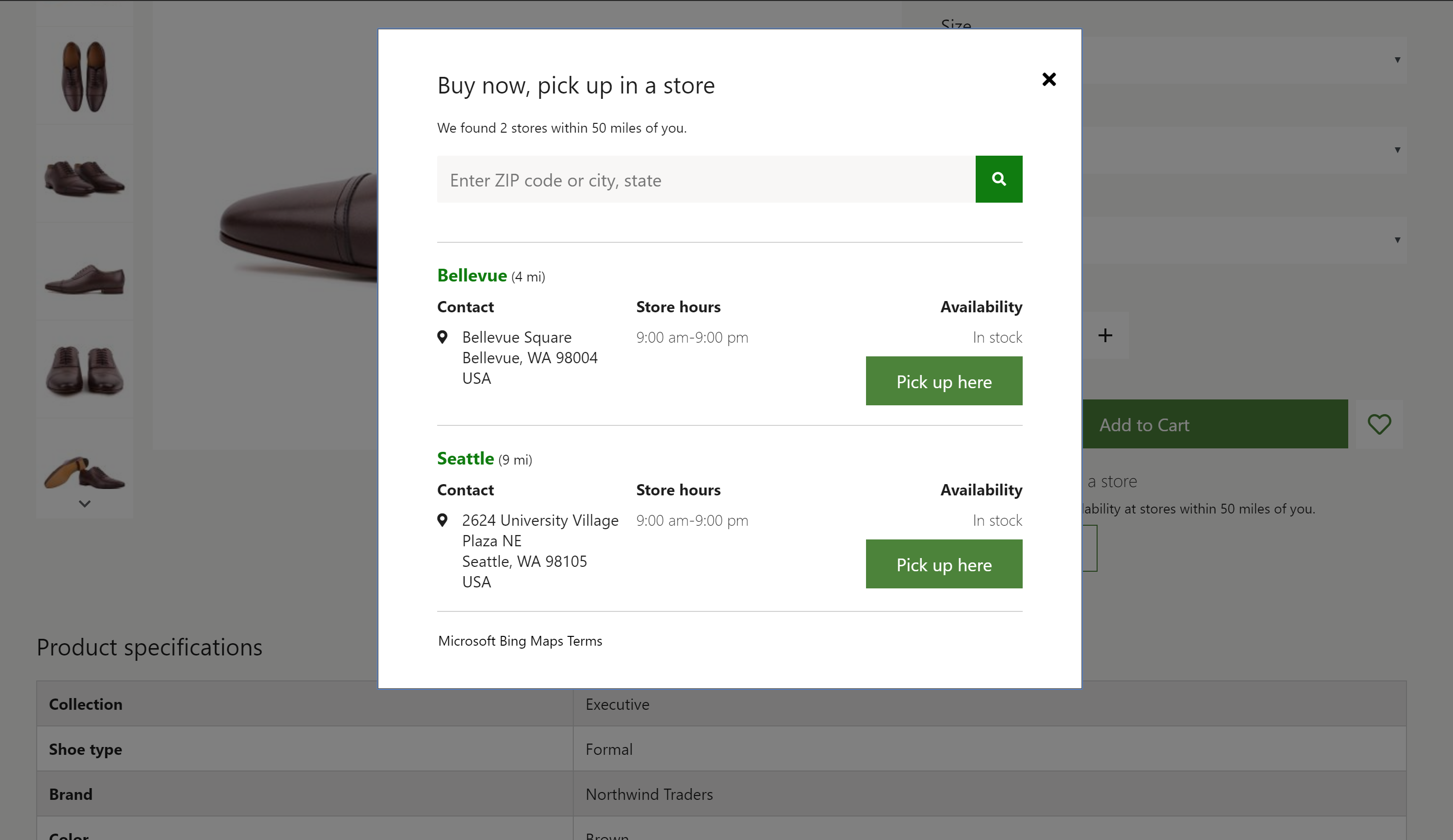
ภาพต่อไปนี้แสดงตัวอย่างโมดูลตัวเลือกร้านค้าที่ใช้ในหน้ารายละเอียดสินค้า
Note
ใน Commerce เวอร์ชัน 10.0.16 ขึ้นไป คุณสามารถเปิดใช้งานฟีเจอร์ที่ช่วยให้องค์กรกําหนดโหมดการรับสินค้าหลายแบบสําหรับลูกค้าได้ หากคุณเปิดใช้งานฟีเจอร์นี้ โมดูลเลือกร้านค้าและโมดูล Commerce อื่น ๆ จะได้รับการปรับปรุงเพื่อให้ผู้ซื้อสามารถเลือกตัวเลือกการรับสินค้าหรือการจัดส่งได้หลายแบบหากตั้งค่าไว้ หากต้องการเรียนรู้เพิ่มเติมเกี่ยวกับฟีเจอร์นี้ โปรดดูเอกสารนี้
โหมดค้นหาร้านค้า
โมดูลตัวเลือกร้านค้าสนับสนุนโหมด ค้นหาร้านค้า ด้วย ใช้โหมดนี้เพื่อสร้างหน้าสถานที่ตั้งร้านค้าที่แสดงร้านค้าที่พร้อมใช้งานและข้อมูลของร้านค้า ในโหมดนี้ โมดูลตัวเลือกร้านค้าจะทำงานโดยไม่มีบริบทของผลิตภัณฑ์ และสามารถใช้เป็นโมดูลแบบสแตนด์อโลนบนหน้าไซต์ใดๆ ก็ได้ หากคุณเปิดใช้งานการตั้งค่าที่เกี่ยวข้องสําหรับโมดูล ผู้ใช้สามารถเลือกร้านค้าเป็นร้านค้าที่ต้องการได้ เมื่อมีการเลือกร้านค้าเป็นร้านค้าที่ต้องการของผู้ใช้ รหัสร้านค้าจะถูกเก็บรักษาไว้ในคุกกี้ของเบราว์เซอร์ ดังนั้น ผู้ใช้ต้องยอมรับข้อความยินยอมสำหรับคุกกี้
ภาพประกอบต่อไปนี้แสดงตัวอย่างของโมดูลตัวเลือกร้านค้าซึ่งใช้ร่วมกับโมดูลแผนที่ Azure บนหน้าที่ตั้งร้านค้า
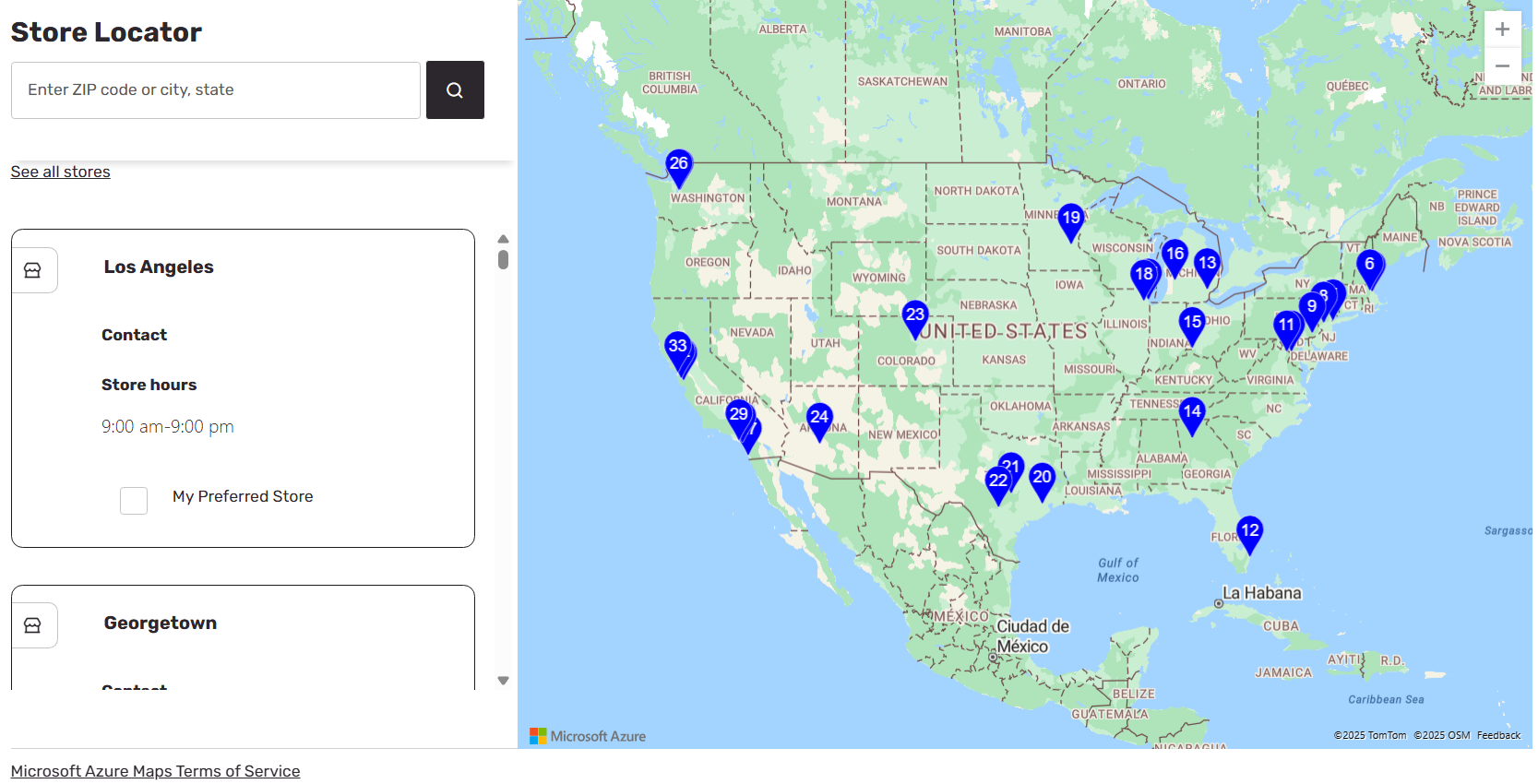
แสดงแผนที่
คุณสามารถใช้โมดูลเลือกร้านค้าร่วมกับโมดูล แผนที่ Azure เพื่อแสดงตําแหน่งร้านค้าบนแผนที่ สําหรับข้อมูลเพิ่มเติม ดูที่โมดูล แผนที่ Azure
คุณสมบัติของโมดูลตัวเลือกร้านค้า
| ชื่อคุณสมบัติ | มูลค่า | คำอธิบาย |
|---|---|---|
| หัวเรื่อง | ข้อความ | หัวข้อสำหรับโมดูล |
| โหมด | ค้นหาร้านค้า หรือ เบิกสินค้าในร้านค้า | โหมด ค้นหาร้านค้า แสดงร้านค้าที่พร้อมใช้งาน โหมด เบิกสินค้าในร้านค้า จะช่วยให้ผู้ใช้สามารถเลือกร้านค้าสำหรับการเบิกสินค้าได้ |
| สไตล์ | กล่องโต้ตอบ หรือ อินไลน์ | โมดูลที่สามารถแสดงอินไลน์หรือในกล่องโต้ตอบ |
| ตั้งค่าเป็นร้านค้าที่ต้องการ | จริง หรือ เท็จ | เมื่อคุณตั้งค่าคุณสมบัตินี้เป็น True ผู้ใช้สามารถตั้งค่าร้านค้าที่ต้องการได้ ลักษณะการทำงานนี้กำหนดให้ผู้ใช้ยอมรับข้อความยินยอมสำหรับคุกกี้ |
| แสดงร้านค้าทั้งหมด | จริง หรือ เท็จ | เมื่อคุณตั้งค่าคุณสมบัตินี้เป็น True ผู้ใช้สามารถข้ามคุณสมบัติ รัศมีการค้นหา และดูร้านค้าทั้งหมดได้ |
| ตัวเลือกการแนะนำอัตโนมัติ: ผลลัพธ์สูงสุด | ตัวเลข | คุณสมบัตินี้กําหนดจํานวนผลลัพธ์ autosuggest สูงสุดที่ แผนที่ Azure Fuzzy Search API สามารถแสดงได้ |
| ค้นหารัศมี | ตัวเลข | คุณสมบัตินี้กำหนดรัศมีในการค้นหาสำหรับร้านค้าในหน่วยไมล์ หากคุณไม่ได้ระบุค่า รัศมีการค้นหาเริ่มต้นคือ 50 ไมล์ |
| ข้อกำหนดในการให้บริการ | URL | คุณสมบัตินี้ระบุ URL ข้อกําหนดการให้บริการที่จําเป็นสําหรับการใช้งานบริการ แผนที่ Azure |
การตั้งค่าไซต์
โมดูลตัวเลือกร้านค้าคำนึงถึง การตั้งค่าเพิ่มผลิตภัณฑ์ลงในรถเข็น หลังจากเพิ่มสินค้าลงในรถเข็นจากโมดูลเลือกร้านค้า ผู้ใช้ไซต์จะเห็นเวิร์กโฟลว์ที่กําหนดค่าไว้อย่างเหมาะสม
เพิ่มโมดูลตัวเลือกร้านค้าไปที่หน้า
สําหรับ โหมดรับสินค้าที่ร้าน คุณสามารถใช้โมดูลนี้ได้เฉพาะในหน้ารายละเอียดสินค้า (PDPs) และหน้าตะกร้าสินค้าเท่านั้น ตั้งค่าโหมดเป็น Pickup in store ในแผงคุณสมบัติของโมดูล
- สำหรับข้อมูลเพิ่มเติมเกี่ยวกับวิธีการเพิ่มโมดูลตัวเลือกร้านค้าไปยังโมดูลกล่องการซื้อ ให้ดูที่ โมดูลกล่องการซื้อ
- สําหรับข้อมูลเกี่ยวกับวิธีเพิ่มโมดูลเลือกร้านค้าลงในโมดูลตะกร้าสินค้า ดูที่ โมดูลตะกร้าสินค้า
เมื่อต้องการกําหนดค่าโมดูลตัวเลือกร้านค้าเพื่อแสดงร้านค้าที่พร้อมใช้งานสําหรับหน้าตําแหน่งที่ตั้งร้านค้า ให้ทําตามขั้นตอนเหล่านี้:
- ใน Commerce headquarters ไปที่ เทมเพลต และเลือก ใหม่ เพื่อสร้างเทมเพลตใหม่
- ในกล่องโต้ตอบ เทมเพลตใหม่ ภายใต้ ชื่อเทมเพลต ให้ป้อน เทมเพลตการตลาด และจากนั้น เลือก ตกลง
- เลือก บันทึก เลือก แก้ไขให้เสร็จสิ้น เพื่อตรวจสอบในเท็มเพลต และจากนั้น เลือก เผยแพร่ เพื่อเผยแพร่
- ไปที่ หน้า และจากนั้น ให้เลือก สร้าง เพื่อสร้างหน้าใหม่
- ในกล่องโต้ตอบ สร้างเทมเพลตใหม่ ภายใต้ ชื่อหน้า ให้ป้อน ที่ตั้งที่เก็บ และจากนั้น เลือก ถัดไป
- ภายใต้ เลือกเทมเพลต ให้เลือก เทมเพลตของการตลาด ที่คุณสร้างขึ้น และจากนั้นเลือก ถัดไป
- ภายใต้ เลือกโครงร่าง ให้เลือกโครงร่างหน้า (ตัวอย่างเช่น โครงร่างแบบยืดหยุ่น) แล้วเลือก ถัดไป
- ภายใต้ ตรวจทานและเสร็จสิ้น ให้ตรวจทานการตั้งค่าคอนฟิกหน้า ถ้าคุณต้องการแก้ไขข้อมูลหน้า ให้เลือก ย้อนกลับ ถ้าข้อมูลหน้าถูกต้อง ให้เลือก สร้างหน้า
- ในช่อง หลัก ของหน้าใหม่ เลือกปุ่มจุดไข่ปลา (...) แล้วเลือก เพิ่มโมดูล
- ในกล่องโต้ตอบ เลือกโมดูล ให้เลือกโมดูล คอนเทนเนอร์ แล้วเลือก ตกลง
- ในช่อง คอนเทนเนอร์ เลือกจุดไข่ปลา (...) แล้วจากนั้นเลือก เพิ่มโมดูล
- ในกล่องโต้ตอบ เลือกโมดูล ให้เลือกโมดูล คอนเทนเนอร์ที่มี 2 คอลัมน์ แล้วเลือก ตกลง
- ในบานหน้าต่างคุณสมบัติของโมดูล ให้ตั้งค่า ความกว้าง เป็น เติมคอนเทนเนอร์
- ตั้งค่า การตั้งค่าคอนฟิกพอร์ตมุมมองขนาดเล็กพิเศษ เป็น 100%
- ตั้งค่า การตั้งค่าคอนฟิกพอร์ตมุมมองขนาดเล็ก เป็น 100%
- ตั้งค่า การตั้งค่าคอนฟิกพอร์ตมุมมองขนาดกลาง เป็น 33% 67%
- ตั้งค่า การตั้งค่าคอนฟิกพอร์ตมุมมองขนาดใหญ่ เป็น 33% 67%
- ในช่อง คอนเทนเนอร์ที่มี 2 คอลัมน์ เลือกจุดไข่ปลา (...) แล้วจากนั้นเลือก เพิ่มโมดูล
- ในกล่องโต้ตอบ เลือกโมดูล ให้เลือกโมดูล ตัวเลือกร้านค้า แล้วเลือก ตกลง
- ในบานหน้าต่างคุณสมบัติของโมดูล ให้ตั้งค่า โหมด เป็น ค้นหาร้านค้า
- ตั้งค่า รัศมีการค้นหา ในหน่วยไมล์
- ตั้งค่าคุณสมบัติอื่นๆ เช่น ตั้งเป็นร้านค้าที่ต้องการแสดงร้านค้าทั้งหมด และ เปิดใช้งานคำแนะนำอัตโนมัติ ตามที่คุณต้องการ
- ในช่อง คอนเทนเนอร์ที่มี 2 คอลัมน์ เลือกจุดไข่ปลา (...) แล้วจากนั้นเลือก เพิ่มโมดูล
- ในกล่องโต้ตอบ เลือกโมดูล ให้เลือกโมดูล แผนที่ Azure แล้วจากนั้นเลือก ตกลง
- ในบานหน้าต่างคุณสมบัติของโมดูล ให้กำหนดคุณสมบัติเพิ่มเติมใดๆ ที่คุณต้องการ
- เลือก บันทึก เลือก แก้ไขให้เสร็จสิ้น เพื่อตรวจสอบในหน้า และจากนั้น เลือก เผยแพร่ เพื่อเผยแพร่