หมายเหตุ
การเข้าถึงหน้านี้ต้องได้รับการอนุญาต คุณสามารถลอง ลงชื่อเข้าใช้หรือเปลี่ยนไดเรกทอรีได้
การเข้าถึงหน้านี้ต้องได้รับการอนุญาต คุณสามารถลองเปลี่ยนไดเรกทอรีได้
Microsoft Dynamics 365 ความยั่งยืนให้การนําเข้าข้อมูลแบบเพิ่มทีละส่วน ดังนั้นคุณสามารถนําเข้าข้อมูลใหม่ได้เฉพาะเมื่อพร้อมใช้งานสําหรับการรีเฟรชการนําเข้าข้อมูลแต่ละครั้ง การนำเข้าแบบเพิ่มขึ้นจะลดเวลาการประมวลผลสำหรับทุกการรีเฟรช ดังนั้นคุณจึงสามารถเข้าถึงข้อมูลที่ใหม่กว่าได้อย่างรวดเร็วและมีประสิทธิภาพมากขึ้น คุณลักษณะนี้ยังขจัดความจําเป็นสําหรับวิธีการแบบกําหนดเองในการนําเข้าเฉพาะข้อมูลใหม่ในการรีเฟรชแต่ละครั้ง
คุณสามารถสลับระหว่างการรีเฟรชทั้งหมดหรือการรีเฟรชแบบเพิ่มทีละส่วนได้ตามต้องการโดยการแก้ไขการนําเข้าหรือการเชื่อมต่อ การตั้งค่าการรีเฟรชแบบเพิ่มทีละน้อยจะพร้อมใช้งานในระหว่างการแก้ไขเท่านั้นเพื่อให้แน่ใจว่าคุณนําข้อมูลทั้งหมดของคุณเข้าสู่ Dynamics 365 Sustainability ในระหว่างการตั้งค่าการเชื่อมต่อ ข้อจํากัดนี้ยังช่วยให้แน่ใจว่าคุณสามารถตรวจสอบว่าทุกอย่างทํางานได้ตามที่คาดไว้ เช่น มีการแปลงที่จําเป็นทั้งหมดและการแมปอย่างถูกต้องก่อนที่จะตั้งค่าการรีเฟรชส่วนเพิ่ม ขั้นตอนนี้จําเป็นเนื่องจากหลังจากที่คุณตั้งค่าการรีเฟรชแบบเพิ่มทีละน้อย Power Query จะไม่ดึงข้อมูลที่ล้มเหลวอีกครั้ง ถ้า Power Query ล้มเหลว ระบบจะดึงข้อมูลเก่าโดยอัตโนมัติ
การรีเฟรชแบบเพิ่มทีละส่วนจะถูกกำหนดไว้ในระดับคิวรี ถ้าการนำเข้าข้อมูลมีหลายคิวรี คุณต้องจัดกำหนดการการรีเฟรชแบบเพิ่มหน่วยข้อมูลสำหรับคิวรีทั้งหมดภายในการนำเข้านั้น การรีเฟรชแบบเพิ่มทีละส่วนได้รับการสนับสนุนสําหรับแหล่งข้อมูลและชนิดข้อมูลทั้งหมด และมีความยืดหยุ่นในการกําหนดเวลาการรีเฟรชแบบเพิ่มทีละส่วนในพารามิเตอร์ที่มีขอบเขตเวลาที่แตกต่างกัน
กำหนดเวลาการรีเฟรชแบบเพิ่มหน่วยข้อมูล
เมื่อต้องการจัดกําหนดการการรีเฟรชแบบเพิ่มทีละน้อยสําหรับการนําเข้าการเชื่อมต่อ Power Query ให้ทําตามขั้นตอนเหล่านี้
เลือกรายการนําเข้า Power Query จากหน้า การนําเข้าข้อมูล จากนั้นเลือก แก้ไขนโยบายการรีเฟรช
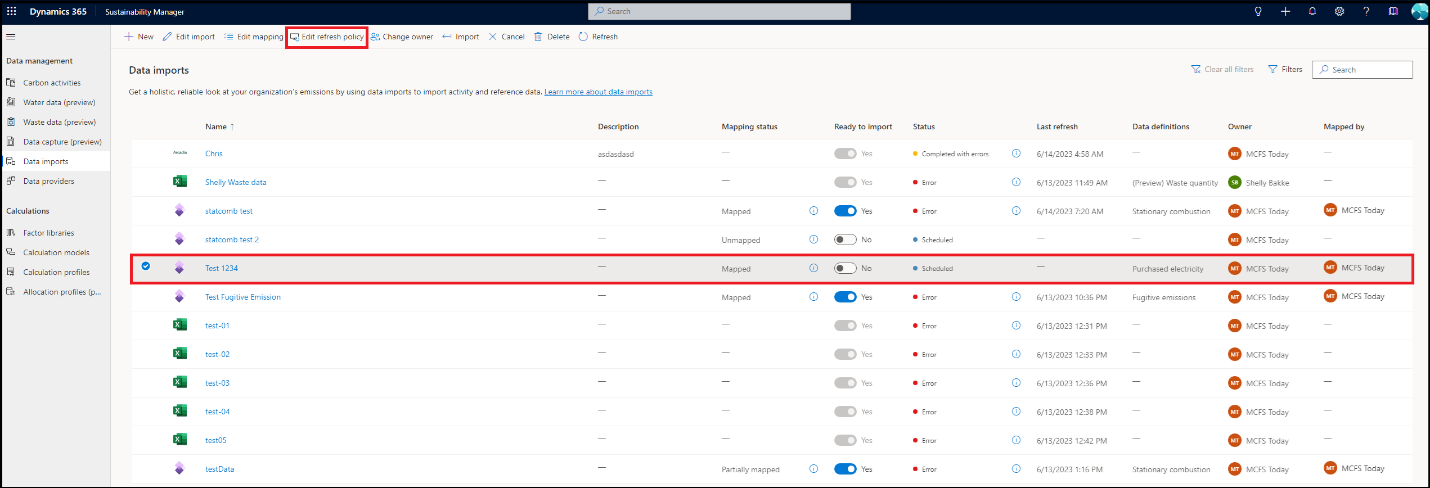
บนหน้านโยบายการรีเฟรช ส่วนการตั้งค่าได้เลือกการรีเฟรชแบบเต็ม เลือก การรีเฟรชแบบเพิ่มทีละส่วน เพื่อเปิดชุดดรอปดาวน์เพื่อกำหนดการรีเฟรชแบบเพิ่มทีละส่วน
จําเป็นต้องมีคอลัมน์วันที่หรือเวลาภายในข้อมูลต้นฉบับเพื่อกรองข้อมูลใหม่ ตัวอย่างทั่วไปรวมถึงวันที่เริ่มต้นปริมาณการใช้, วันที่สิ้นสุดปริมาณการใช้ หรือวันที่ธุรกรรม
จัดเก็บแถวจากอดีต จะระบุว่าต้องจัดเก็บข้อมูลจากแหล่งข้อมูลย้อนหลังไปไกลเพียงใด และต้องกําหนดไว้สําหรับหน่วยเวลาที่เฉพาะเจาะจง เช่น จํานวนวัน เดือน ไตรมาส หรือปี
การรีเฟรชแถวย้อนหลัง จะระบุว่าจำเป็นต้องรีเฟรชข้อมูลจากแหล่งข้อมูลย้อนหลังไปไกลเพียงใด และต้องกำหนดไว้สำหรับหน่วยเวลาที่เฉพาะเจาะจง เช่น จำนวนวัน เดือน ไตรมาส หรือปี
Note
ค่าสําหรับ จัดเก็บแถวจากที่ผ่านมา และ รีเฟรชแถวจากที่ผ่านมา ต้องเป็นจํานวนเต็มระหว่าง 1 และ 120 นอกจากนี้ช่วงเวลาการรีเฟรชต้องน้อยกว่าหรือเท่ากับระยะเวลาการจัดเก็บ
เลือก ตรวจหาการเปลี่ยนแปลงข้อมูล ถ้าคุณต้องการรีเฟรชข้อมูลเฉพาะเมื่อค่าสูงสุดของคอลัมน์วันที่หรือเวลาเฉพาะเปลี่ยนแปลง คุณต้องทำเครื่องหมายที่เขตข้อมูลนี้เฉพาะเมื่อคุณแน่ใจว่าเฉพาะคอลัมน์ที่เลือกเท่านั้นที่เปลี่ยนแปลงและไม่มีการเปลี่ยนแปลงสิ่งใดในข้อมูลต้นฉบับ
เลือก รีเฟรชเฉพาะข้อมูลสําหรับช่วงเวลาที่สมบูรณ์ เมื่อคุณต้องการรีเฟรชข้อมูลสําหรับช่วงเวลาที่สมบูรณ์ เมื่อคุณบันทึกการตั้งค่าเหล่านี้ ในครั้งถัดไปที่มีการรีเฟรชกระแสข้อมูลนี้ กระแสข้อมูลจะโหลดข้อมูลจากข้อมูลย้อนหลังไปยังที่เก็บกระแสข้อมูลของคุณ การรีเฟรชครั้งต่อมาแต่ละครั้งจะอัปเดตเฉพาะข้อมูลที่มีการเปลี่ยนแปลงนับตั้งแต่การรีเฟรชครั้งก่อนเท่านั้น
เลือก บันทึก เพื่อกําหนดเวลาการรีเฟรชแบบเพิ่มหน่วยข้อมูลสําหรับคิวรีที่เลือก ทําซ้ําขั้นตอนเหล่านี้สําหรับคิวรีทั้งหมดที่คุณต้องการกําหนดเวลาการรีเฟรชแบบเพิ่มทีละน้อย
การจัดการข้อผิดพลาดสําหรับการรีเฟรชแบบเพิ่มทีละส่วน
สถานการณ์ข้อผิดพลาดในการรีเฟรชแบบเพิ่มทีละส่วนไม่รวมข้อความแสดงข้อผิดพลาดที่ถูกต้องภายในการนำเข้าข้อมูลเนื่องจากข้อจำกัดของการไหลของข้อมูล อย่างไรก็ตาม คุณสามารถรับข้อความแสดงข้อผิดพลาดโดยละเอียดโดยใช้ ID โฟลว์ข้อมูลในพอร์ทัล Power Apps ด้วยขั้นตอนต่อไปนี้
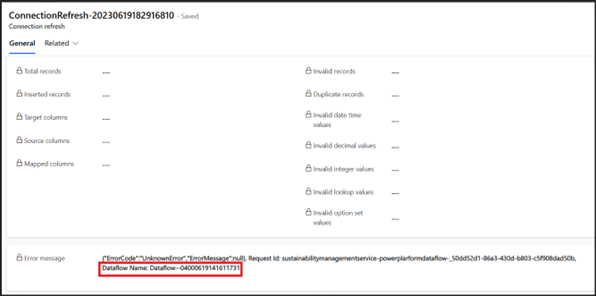
ไปที่การรีเฟรชการนําเข้าหรือการเชื่อมต่อโดยการเลือกการนําเข้าการรีเฟรชแบบเพิ่มทีละส่วนที่ล้มเหลวบนหน้า การนําเข้าข้อมูล โปรดสังเกตชื่อกระแสข้อมูลในเขตข้อมูลข้อความแสดงข้อผิดพลาด
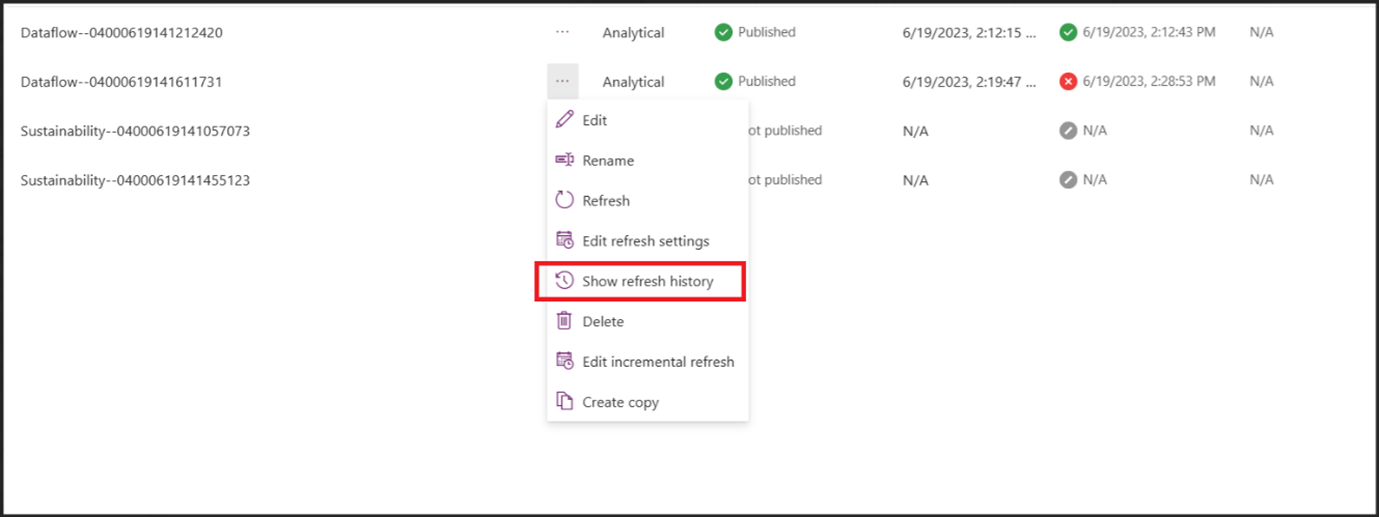
ไปที่ พอร์ทัล Power Apps และเลือก Dataflows จากบานหน้าต่างด้านซ้าย ค้นหาชื่อกระแสข้อมูลที่ได้รับในขั้นตอนก่อนหน้า จากนั้นเลือก แสดงประวัติการรีเฟรช
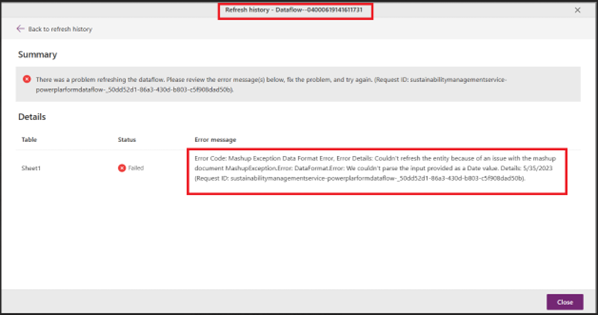
เลือกเวลาเริ่มต้นล่าสุดจากรายการของกระแสข้อมูลที่ล้มเหลว ข้อความแสดงข้อผิดพลาดที่มีรายละเอียดเพิ่มเติมจะแสดงรายละเอียดเกี่ยวกับสาเหตุของความล้มเหลวในการรีเฟรชแบบเพิ่มหน่วยข้อมูล
Note
Dynamics 365 Sustainability รุ่นถัดไปจะให้ข้อความแสดงข้อผิดพลาดโดยละเอียดสำหรับการรีเฟรชแบบเพิ่มขึ้นภายในการนำเข้าข้อมูล คล้ายกับข้อความแสดงข้อผิดพลาดสำหรับการรีเฟรชแบบเต็มรูปแบบ
Important
ก่อนอื่น คุณต้องตั้งค่าการนําเข้าข้อมูลด้วยการรีเฟรชแบบเต็มรูปแบบเพื่อจัดกําหนดการการรีเฟรชแบบเพิ่มทีละส่วน ขั้นตอนนี้ทําให้แน่ใจว่ามีการนําเข้าข้อมูลในอดีตทั้งหมดที่มีอยู่ภายในแหล่งข้อมูลไปยัง Dynamics 365 Sustainability ก่อนที่จะมีการตั้งค่าการรีเฟรชส่วนเพิ่มสําหรับข้อมูลใหม่ที่ตามมาทั้งหมด
คุณจําเป็นต้องตั้งค่าการรีเฟรชแบบเพิ่มหน่วยข้อมูลสําหรับแต่ละคิวรีทีละรายการภายในการนําเข้าหรือการเชื่อมต่อที่ระบุ
เมื่อใดก็ตามที่คุณแก้ไขการเชื่อมต่อ Dynamics 365 Sustainability จะรีเซ็ตการนำเข้าข้อมูลและคิวรีทั้งหมดกลับไปเป็นการรีเฟรชทั้งหมด คุณต้องกําหนดค่าการรีเฟรชแบบเพิ่มข้อมูลใหม่สําหรับคิวรีทั้งหมดภายในการนําเข้าที่แก้ไขแล้ว
ถ้าการนําเข้าข้อมูลหรือการเชื่อมต่อมี ลบข้อมูลที่นําเข้าก่อนหน้านี้ เปิดใช้งานอยู่ ปุ่มการรีเฟรชส่วนเพิ่มจะปิดใช้งานในส่วนติดต่อผู้ใช้