หมายเหตุ
การเข้าถึงหน้านี้ต้องได้รับการอนุญาต คุณสามารถลอง ลงชื่อเข้าใช้หรือเปลี่ยนไดเรกทอรีได้
การเข้าถึงหน้านี้ต้องได้รับการอนุญาต คุณสามารถลองเปลี่ยนไดเรกทอรีได้
Note
บทความนี้อธิบายคุณสมบัติที่ใช้ในเอเจนต์หรือการไหลของเอเจนต์ที่ขับเคลื่อนโดยฮาร์เนสมาตรฐาน
การประเมินผลการสนทนาช่วยให้คุณสามารถประเมินพฤติกรรมทั่วไปของตัวแทนของคุณผ่านการโต้ตอบที่นานขึ้น ซึ่งสะท้อนให้เห็นถึงวิธีการที่ผู้ใช้จริงโต้ตอบกับตัวแทน ซึ่งแต่ละคําตอบขึ้นอยู่กับบริบทก่อนหน้าภายในการสนทนาอย่างต่อเนื่อง คุณสามารถใช้การประเมินเหล่านี้เพื่อตรวจสอบว่าตัวแทนสามารถรักษาบริบทขอการชี้แจงและทํางานหลายขั้นตอนให้เสร็จสมบูรณ์ได้หรือไม่
คุณยังสามารถเรียกใช้ การประเมินผลการตอบกลับเดียว ซึ่งเหมาะสมเมื่อคุณต้องการทดสอบตัวแทนของคุณเกี่ยวกับวิธีการตอบคําถามเฉพาะ เกี่ยวกับความสามารถที่เรียกใช้ และบนการใช้คําที่แน่นอนที่ใช้ในคําตอบ
การประเมินใช้ชุดการทดสอบ ชุดการทดสอบสําหรับการประเมินผลการสนทนาประกอบด้วยกลุ่มของ กรณีทดสอบสูงสุด 20 กรณี เมื่อคุณเรียกใช้การประเมินตัวแทน คุณจะเลือกชุดทดสอบ และ Copilot Studio จะเรียกใช้ทุกกรณีทดสอบในชุดนั้นกับตัวแทนของคุณ
คุณสามารถสร้างกรณีทดสอบภายในชุดการทดสอบโดยการนําเข้าโดยใช้สเปรดชีตหรือใช้ AI เพื่อสร้างข้อความตามการออกแบบและทรัพยากรของตัวแทนของคุณ จากนั้นคุณสามารถเลือกวิธีที่คุณต้องการวัดคุณภาพของการตอบกลับของตัวแทนของคุณสําหรับแต่ละกรณีทดสอบภายในชุดทดสอบ
เรียนรู้เพิ่มเติมเกี่ยวกับวิธีการประเมินตัวแทนในหัวข้อเกี่ยวกับการประเมินตัวแทน
หากต้องการเรียนรู้วิธีแก้ไขชุดทดสอบที่มีอยู่ ให้ดูที่เปลี่ยนรายละเอียดของชุดทดสอบ
Important
ผลการทดสอบมีอยู่ใน Copilot Studio เป็นเวลา 89 วัน หากต้องการบันทึกผลการทดสอบของคุณเป็นระยะเวลานานขึ้น ให้ ส่งออกผลลัพธ์เป็น ไฟล์ CSV
สร้างชุดการทดสอบการสนทนา
ไปที่หน้า การประเมินของ ตัวแทนของคุณ
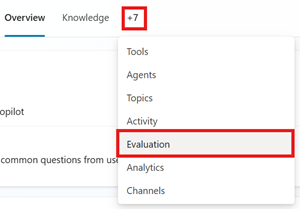
เลือก การประเมินใหม่ จากนั้นเลือก การสนทนา
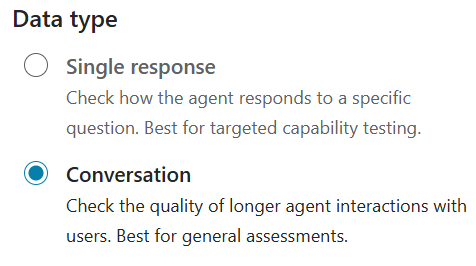
คุณสามารถสร้างกรณีการทดสอบแบบหลายเลี้ยวโดยใช้วิธีใดวิธีหนึ่งต่อไปนี้:
ชุดการสนทนาด่วน: สร้างการสนทนาสั้น ๆ 10 บทโดยอัตโนมัติโดยยึดตามคําอธิบาย คําแนะนํา และความสามารถของเจ้าหน้าที่ของคุณ
ชุดการสนทนาเต็มรูปแบบ: สร้างการสนทนาโดยใช้ความรู้หรือหัวข้อที่กําหนดโดยตัวแทนของคุณ ในตัวเลือกนี้ คุณสามารถเลือกสร้างการสนทนาสั้นหรือยาวได้
ใช้แชททดสอบของคุณ: แปลงแชททดสอบล่าสุดเป็นกรณีทดสอบ
Note
ชุดการทดสอบการสนทนารองรับกรณีทดสอบได้ถึง 20 กรณี แต่ละกรณีการทดสอบรองรับ ข้อความทั้งหมดสูงสุด 12 ข้อความ ซึ่งเป็นคําถามและคําตอบ 6 คู่
ภายใต้ ชื่อ พิมพ์ชื่อสําหรับชุดการทดสอบของคุณ
เปลี่ยนหรือเพิ่ม วิธีการทดสอบ ที่คุณต้องการใช้ สำหรับชุดการทดสอบการสนทนา คุณสามารถเพิ่มวิธีทดสอบคุณภาพทั่วไปการจับคู่คำสำคัญการใช้เครื่องมือ หรือแบบกำหนดเอง
- เพิ่มวิธีการใหม่:
- เลือก เพิ่มวิธีทดสอบ
- เลือกวิธีการทั้งหมดที่คุณต้องการทดสอบ จากนั้นเลือก ตกลง คุณสามารถเพิ่มได้หลายวิธี
- สําหรับบางวิธี ให้ตั้งค่าคะแนนผ่าน จากนั้นเลือก ตกลง คะแนนผ่านจะเป็นตัวกําหนดคะแนนที่ส่งผลให้ผ่านหรือล้มเหลว
- บางวิธีจําเป็นต้องเพิ่มคําตอบหรือคีย์เวิร์ดที่คาดหวังสําหรับกรณีทดสอบแต่ละกรณี เรียนรู้เพิ่มเติมได้ที่ เลือกวิธีการประเมินผล
- เลือกวิธีการทดสอบที่มีอยู่เพื่อแก้ไขหรือลบ
วิธีทดสอบ หน่วยวัด ชนิดของชุดการทดสอบ การให้คะแนน การตั้งค่าคอนฟิก คุณภาพทั่วไป ความดีของการตอบสนองของกรณีทดสอบที่ขึ้นอยู่กับคุณสมบัติเฉพาะคือเท่าใด การตอบกลับหรือการสนทนาเดียว คะแนนเต็ม 100% None ความปลอดภัยของเนื้อหา ว่าคําตอบของกรณีทดสอบมีเนื้อหาที่เป็นอันตราย เช่น ความเกลียดชัง ความรุนแรง การทําร้ายตัวเอง หรือเนื้อหาทางเพศหรือไม่ การตอบกลับหรือการสนทนาเดียว ผ่าน/ไม่ผ่าน ประเภทเนื้อหา, ระดับความปลอดภัยของเนื้อหาที่อนุญาต เปรียบเทียบความหมาย ความหมายของคําตอบของกรณีทดสอบตรงกับคําตอบที่คาดหวังมากน้อยเพียงใด การตอบสนองครั้งเดียว คะแนนเต็ม 100% คะแนนที่ผ่าน, คำตอบที่คาดหมาย การใช้เครื่องมือ ไม่ว่ากรณีการทดสอบจะใช้ทรัพยากรที่คาดไว้ทั้งหมดหรือไม่ การตอบสนองครั้งเดียว ผ่าน/ไม่ผ่าน ความสามารถที่คาดหวัง การจับคู่คีย์เวิร์ด กรณีทดสอบใช้คําหลักหรือวลีที่คาดหวังทั้งหมดหรือบางส่วนหรือไม่ การตอบกลับหรือการสนทนาเดียว ผ่าน/ไม่ผ่าน คีย์เวิร์ดหรือวลีที่คาดหวัง ความคล้ายคลึงกันของข้อความ ข้อความของคําตอบของกรณีทดสอบตรงกับคําตอบที่คาดหวังมากน้อยเพียงใด การตอบสนองครั้งเดียว คะแนนเต็ม 100% คะแนนที่ผ่าน, คำตอบที่คาดหมาย ตรงกันเป๊ะ คําตอบของกรณีทดสอบตรงกับคําตอบที่คาดไว้หรือไม่ การตอบสนองครั้งเดียว ผ่าน/ไม่ผ่าน คําตอบที่คาดหวัง ธรรมเนียม ไม่ว่าการตอบสนองของกรณีการทดสอบตรงกับเกณฑ์หรือความคาดหวังที่กําหนดของคุณหรือไม่ การตอบกลับหรือการสนทนาเดียว ผ่าน/ล้มเหลว (ผ่านเกณฑ์ป้ายชื่อที่กําหนด) ชื่อ คําแนะนําการประเมินผล ป้ายชื่อ - เพิ่มวิธีการใหม่:
แก้ไขรายละเอียดของกรณีทดสอบ วิธีการทดสอบทั้งหมดยกเว้น คุณภาพทั่วไปต้องการการตอบสนองหรือคําสําคัญที่คาดหวัง เรียนรู้เพิ่มเติมเกี่ยวกับการแก้ไขกรณีทดสอบใน Modify a test set
เลือก โปรไฟล์ผู้ใช้ ตรวจสอบการเชื่อมต่อของผู้ใช้ที่ลงชื่อเข้าใช้อยู่ในขณะนี้ หรือดําเนินการต่อโดยไม่ต้องมีการรับรองความถูกต้อง การประเมินจะใช้ผู้ใช้ที่ลงชื่อเข้าใช้อยู่ในขณะนั้นเพื่อเชื่อมต่อกับแหล่งข้อมูลและเครื่องมือระหว่างการทดสอบ หากต้องการรันการประเมินในฐานะผู้ใช้อื่น ให้ออกจากระบบ ลงชื่อเข้าใช้โดยใช้บัญชีของผู้ใช้นั้น แล้วเริ่มการประเมิน เรียนรู้เพิ่มเติมได้ในหัวข้อ จัดการโปรไฟล์ผู้ใช้และการเชื่อมต่อ
Note
การทดสอบอัตโนมัติใช้การตรวจสอบสิทธิ์ของผู้ใช้ที่ลงชื่อเข้าใช้อยู่ในขณะนั้น ตรวจสอบให้แน่ใจว่าผู้ใช้สามารถเข้าถึงแหล่งความรู้หรือการเชื่อมต่อที่ต้องมีการรับรองความถูกต้อง
แก้ไขหรือสร้างกรณีทดสอบเพิ่มเติม เรียนรู้เพิ่มเติมใน แก้ไขกรณีทดสอบภายในชุดการทดสอบ
เลือก บันทึก เพื่ออัปเดตชุดการทดสอบโดยไม่ต้องเรียกใช้กรณีทดสอบ หรือ ประเมิน เพื่อเรียกใช้ชุดทดสอบทันที