หมายเหตุ
การเข้าถึงหน้านี้ต้องได้รับการอนุญาต คุณสามารถลอง ลงชื่อเข้าใช้หรือเปลี่ยนไดเรกทอรีได้
การเข้าถึงหน้านี้ต้องได้รับการอนุญาต คุณสามารถลองเปลี่ยนไดเรกทอรีได้
Note
บทความนี้อธิบายคุณสมบัติที่ใช้ในเอเจนต์หรือการไหลของเอเจนต์ที่ขับเคลื่อนโดยฮาร์เนสมาตรฐาน
การประเมินผลการตอบกลับเดียวจะทดสอบเจ้าหน้าที่ของคุณด้วยคําถามที่ยังไม่ได้เชื่อมต่อครั้งละหนึ่งคําถาม แทนที่จะเป็นการสนทนาแบบเต็ม ตัวอย่างเช่น การประเมินผลการตอบกลับเดียวสําหรับเจ้าหน้าที่บริการลูกค้าถาม ว่า ชั่วโมงทําการของคุณคืออะไร บันทึกคําตอบของตัวแทนสําหรับคําถามนั้น จากนั้นเริ่มต้นด้วยคําถามใหม่ ฉันจะค้นหาประวัติคําสั่งซื้อของฉันได้อย่างไร
การประเมินผลการตอบกลับครั้งเดียวนั้นดีสําหรับเมื่อคุณต้องการทดสอบตัวแทนของคุณว่าตอบคําถามเฉพาะอย่างไรเกี่ยวกับความสามารถที่เรียกใช้และตามคําที่แน่นอนที่ใช้ในคําตอบ คุณยังสามารถเรียกใช้ การประเมินผลการสนทนาซึ่งช่วยให้คุณสามารถประเมินพฤติกรรมของตัวแทนของคุณในการโต้ตอบที่นานขึ้นได้
การประเมินใช้ชุดการทดสอบ ชุดการทดสอบสําหรับการประเมินการตอบสนองเดียวประกอบด้วยกลุ่มของ กรณีทดสอบสูงสุด 100 กรณี เมื่อคุณเรียกใช้การประเมินตัวแทน คุณจะเลือกชุดทดสอบ และ Copilot Studio จะเรียกใช้ทุกกรณีทดสอบในชุดนั้นกับตัวแทนของคุณ
คุณสามารถสร้างกรณีทดสอบภายในชุดทดสอบด้วยตนเอง นําเข้าโดยใช้สเปรดชีต หรือใช้ AI เพื่อสร้างข้อความตามการออกแบบและทรัพยากรของตัวแทนของคุณ จากนั้นคุณสามารถเลือกวิธีที่คุณต้องการวัดคุณภาพของการตอบกลับของตัวแทนของคุณสําหรับแต่ละกรณีทดสอบภายในชุดทดสอบ
เรียนรู้เพิ่มเติมเกี่ยวกับวิธีการประเมินตัวแทนในหัวข้อเกี่ยวกับการประเมินตัวแทน
หากต้องการเรียนรู้วิธีแก้ไขชุดทดสอบที่มีอยู่ ให้ดูที่เปลี่ยนรายละเอียดของชุดทดสอบ
Important
ผลการทดสอบมีอยู่ใน Copilot Studio เป็นเวลา 89 วัน หากต้องการบันทึกผลการทดสอบของคุณเป็นระยะเวลานานขึ้น ให้ ส่งออกผลลัพธ์เป็น ไฟล์ CSV
สร้างชุดการทดสอบใหม่
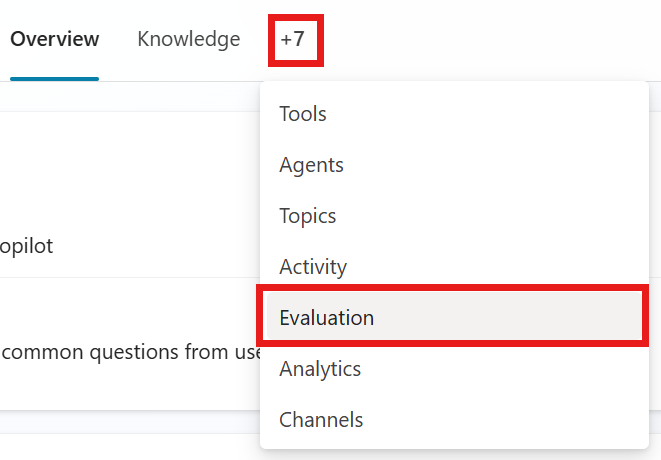
ไปที่หน้า การประเมินของ ตัวแทนของคุณ
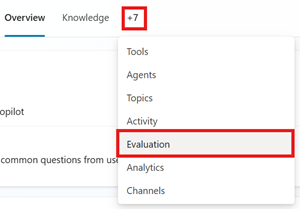
เลือก การประเมินใหม่ แล้วเลือก การตอบสนองแบบเดี่ยว
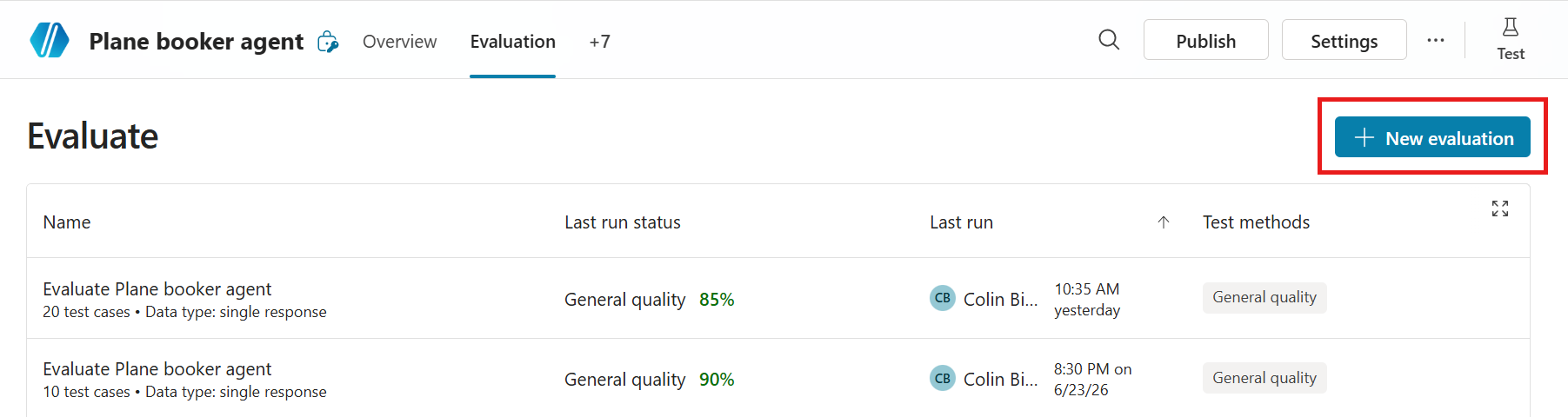
เลือกวิธีการที่คุณต้องการใช้เพื่อสร้างชุดการทดสอบของคุณ ชุดทดสอบสามารถมีกรณีทดสอบได้สูงสุด 100 กรณี
- ชุดคําถามด่วน เพื่อให้ Copilot Studio สร้างกรณีทดสอบโดยอัตโนมัติตามคําอธิบาย คําแนะนํา และความสามารถของตัวแทนของคุณ ตัวเลือกนี้สร้างคําถาม 10 ข้อสําหรับเรียกใช้การประเมินขนาดเล็กและรวดเร็ว หรือเพื่อเริ่มสร้างชุดทดสอบที่ใหญ่ขึ้น
- ชุดคําถามเต็มรูปแบบ เพื่อให้ Copilot Studio สร้างกรณีทดสอบโดยใช้ แหล่งความรู้หรือหัวข้อ และเลือกจํานวนคําถามที่จะสร้าง
-
ใช้การสนทนาในแชททดสอบของคุณเพื่อ เติมคําถามที่คุณให้ไว้ใน แชททดสอบลงในชุดทดสอบโดยอัตโนมัติ วิธีนี้ใช้คําถามจากแชททดสอบล่าสุด คุณยังสามารถเริ่มการประเมินผลจากการทดสอบแชทได้โดยใช้ไอคอนประเมิน
 ผล
ผล

- นําเข้ากรณีทดสอบจาก ไฟล์ โดยลากไฟล์ของคุณไปยังพื้นที่ที่กําหนด เลือกเรียก ดู เพื่ออัปโหลดไฟล์ หรือเลือกตัวเลือกการอัปโหลดอื่นๆ
- หรือเขียนคําถามด้วยตัวคุณเอง เพื่อสร้างชุดทดสอบด้วยตนเอง ทําตามขั้นตอนเพื่อ แก้ไขชุดทดสอบ เพื่อเพิ่มและแก้ไขกรณีทดสอบ
- ใช้ ข้อมูลการผลิตตามธีม จากการวิเคราะห์ของตัวแทนของคุณ

ภายใต้ ชื่อ ใส่ชื่อสําหรับชุดการทดสอบของคุณ
ภายใต้ เลือกวิธีทดสอบ ให้เปลี่ยนหรือเพิ่ม วิธีทดสอบ ที่คุณต้องการใช้:
- เพิ่มวิธีการใหม่:
- เลือก เพิ่มวิธีทดสอบ
- เลือกวิธีการทั้งหมดที่คุณต้องการทดสอบ จากนั้นเลือก ตกลง
- บางวิธีต้องมีคะแนนผ่าน คะแนนผ่านจะเป็นตัวกําหนดคะแนนที่ส่งผลให้ผ่านหรือล้มเหลว ตั้งค่าคะแนน จากนั้นเลือก ตกลง
- บางวิธีจําเป็นต้องเพิ่มคําตอบหรือคีย์เวิร์ดที่คาดหวังสําหรับกรณีทดสอบแต่ละกรณี ดูข้อมูลเพิ่มเติมในหัวข้อ เลือกวิธีการประเมินผล
- เลือกวิธีการทดสอบที่มีอยู่เพื่อแก้ไขหรือลบ
วิธีทดสอบ หน่วยวัด ชนิดของชุดการทดสอบ การให้คะแนน การตั้งค่าคอนฟิก คุณภาพทั่วไป ความดีของการตอบสนองของกรณีทดสอบที่ขึ้นอยู่กับคุณสมบัติเฉพาะคือเท่าใด การตอบกลับหรือการสนทนาเดียว คะแนนเต็ม 100% None ความปลอดภัยของเนื้อหา ว่าคําตอบของกรณีทดสอบมีเนื้อหาที่เป็นอันตราย เช่น ความเกลียดชัง ความรุนแรง การทําร้ายตัวเอง หรือเนื้อหาทางเพศหรือไม่ การตอบกลับหรือการสนทนาเดียว ผ่าน/ไม่ผ่าน ประเภทเนื้อหา, ระดับความปลอดภัยของเนื้อหาที่อนุญาต เปรียบเทียบความหมาย ความหมายของคําตอบของกรณีทดสอบตรงกับคําตอบที่คาดหวังมากน้อยเพียงใด การตอบสนองครั้งเดียว คะแนนเต็ม 100% คะแนนที่ผ่าน, คำตอบที่คาดหมาย การใช้เครื่องมือ ไม่ว่ากรณีการทดสอบจะใช้ทรัพยากรที่คาดไว้ทั้งหมดหรือไม่ การตอบสนองครั้งเดียว ผ่าน/ไม่ผ่าน ความสามารถที่คาดหวัง การจับคู่คีย์เวิร์ด กรณีทดสอบใช้คําหลักหรือวลีที่คาดหวังทั้งหมดหรือบางส่วนหรือไม่ การตอบกลับหรือการสนทนาเดียว ผ่าน/ไม่ผ่าน คีย์เวิร์ดหรือวลีที่คาดหวัง ความคล้ายคลึงกันของข้อความ ข้อความของคําตอบของกรณีทดสอบตรงกับคําตอบที่คาดหวังมากน้อยเพียงใด การตอบสนองครั้งเดียว คะแนนเต็ม 100% คะแนนที่ผ่าน, คำตอบที่คาดหมาย ตรงกันเป๊ะ คําตอบของกรณีทดสอบตรงกับคําตอบที่คาดไว้หรือไม่ การตอบสนองครั้งเดียว ผ่าน/ไม่ผ่าน คําตอบที่คาดหวัง ธรรมเนียม ไม่ว่าการตอบสนองของกรณีการทดสอบตรงกับเกณฑ์หรือความคาดหวังที่กําหนดของคุณหรือไม่ การตอบกลับหรือการสนทนาเดียว ผ่าน/ล้มเหลว (ผ่านเกณฑ์ป้ายชื่อที่กําหนด) ชื่อ คําแนะนําการประเมินผล ป้ายชื่อ - เพิ่มวิธีการใหม่:
แก้ไขรายละเอียดของกรณีทดสอบ วิธีการทดสอบทั้งหมดยกเว้น คุณภาพทั่วไปต้องการการตอบสนองหรือคําสําคัญที่คาดหวัง เรียนรู้เพิ่มเติมเกี่ยวกับการแก้ไขกรณีทดสอบใน Modify a test set
ภายใต้ การกําหนดค่าเพิ่มเติม ให้เลือก จัดการ
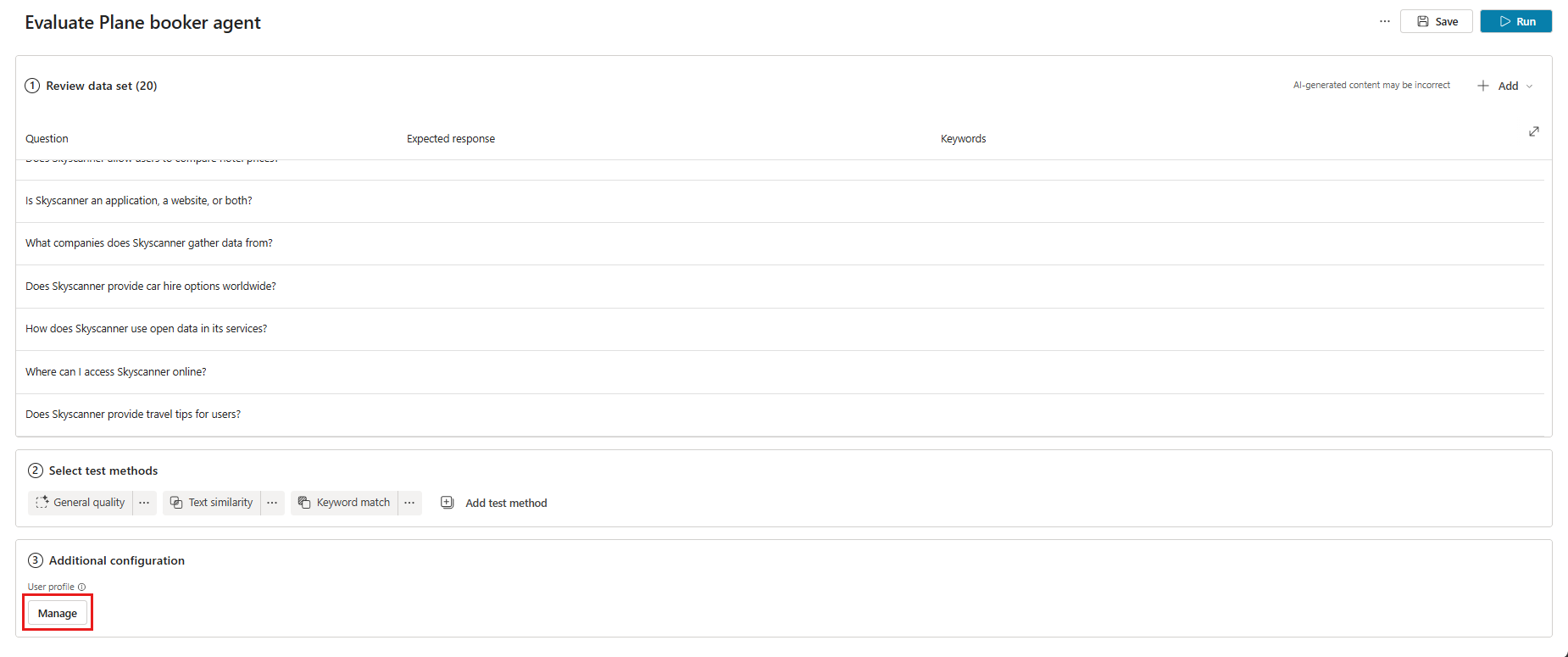
ใน หัวข้อ จัดการโปรไฟล์และการเชื่อมต่อ ให้ตรวจสอบการเชื่อมต่อของผู้ใช้ที่ลงชื่อเข้าใช้อยู่ในขณะนี้ การประเมินจะใช้ผู้ใช้รายนี้เพื่อเชื่อมต่อกับแหล่งความรู้และเครื่องมือในระหว่างการทดสอบ หากต้องการรันการประเมินในฐานะผู้ใช้อื่น ให้ออกจากระบบ ลงชื่อเข้าใช้ด้วยบัญชีของผู้ใช้นั้น แล้วเริ่มการประเมิน เรียนรู้เพิ่มเติมได้ในหัวข้อ จัดการโปรไฟล์ผู้ใช้และการเชื่อมต่อ
Note
การทดสอบอัตโนมัติใช้การตรวจสอบสิทธิ์ของผู้ใช้ที่ลงชื่อเข้าใช้อยู่ในขณะนั้น ให้แน่ใจว่าผู้ใช้สามารถเข้าถึงแหล่งข้อมูลความรู้หรือการเชื่อมต่อใดๆ ที่ต้องมีการตรวจสอบสิทธิ์ได้ เมื่อ Copilot Studio สร้างกรณีทดสอบ จะใช้ข้อมูลรับรองความถูกต้องของบัญชีที่เชื่อมต่อเพื่อเข้าถึงแหล่งข้อมูลความรู้และเครื่องมือของตัวแทนของคุณ กรณีการทดสอบที่สร้างขึ้นสามารถรวมข้อมูลที่ละเอียดอ่อนที่บัญชีที่เชื่อมต่อสามารถเข้าถึงได้ ผู้สร้างใด ๆ ที่มีสิทธิ์เข้าถึงเอเจนต์ยังสามารถดูชุดการทดสอบที่เชื่อมโยงกับตัวแทนนั้นได้
เลือก บันทึก เพื่ออัปเดตชุดข้อมูลโดยไม่ต้องรันการประเมินผล หรือ รัน เพื่อรันชุดข้อมูลทันที
สร้างชุดข้อมูลตอบกลับเดียวจากความรู้หรือหัวข้อ
คุณสามารถทดสอบตัวแทนของคุณได้โดยการสร้างคําถามจากข้อมูลและแหล่งสนทนาที่ตัวแทนของคุณมีอยู่แล้ว วิธีการทดสอบนี้เหมาะสําหรับการทดสอบว่าเอเจนต์ของคุณใช้แหล่งความรู้หรือหัวข้อที่มีอยู่แล้วอย่างไร แต่ไม่เหมาะกับการทดสอบช่องว่างของข้อมูล
สร้างกรณีข้อมูลโดยใช้แหล่งข้อมูลต่อไปนี้:
ข้อความ
Microsoft Word
Microsoft Excel
ไฟล์ PDF
ไฟล์ SharePoint
Note
ใช้ไฟล์ SharePoint แต่ละไฟล์เป็นแหล่งความรู้เพื่อสร้างชุดทดสอบ โฟลเดอร์ SharePoint ไม่รองรับ
คุณสามารถใช้ไฟล์ได้สูงสุด 5 เมกะไบต์เพื่อสร้างคําถามทดสอบ
เพื่อสร้างชุดข้อมูล:
ไปที่หน้า การประเมินของ ตัวแทนของคุณ
เลือก การประเมินใหม่
เลือกตัวเลือก สร้าง ในสวิตช์สลับ:
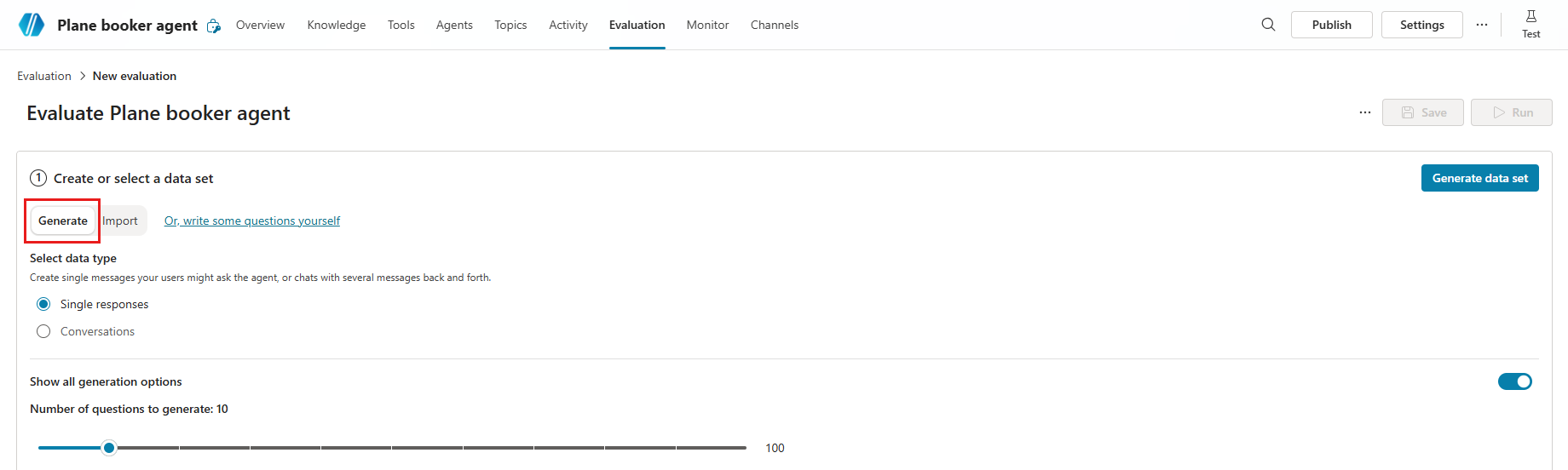
ภายใต้ เลือกชนิดข้อมูล ให้เลือก การตอบสนองแบบเดี่ยว
เลือก แสดงตัวเลือกการสร้าง เพื่อกําหนดค่าต่อไปนี้:

- ภายใต้ จํานวนคําถามที่จะสร้าง ให้เลือกและลากแถบเลื่อนเพื่อเลือกจํานวนคําถามที่จะสร้างในชุดข้อสอบของคุณ
- ภายใต้ เราควรใช้อะไรเป็นข้อมูลอ้างอิง? ให้เลือกส่วนที่คุณต้องการให้เอเจนต์ใช้อ้างอิงเมื่อสร้างคำถามสำหรับการประเมินใหม่ คุณมีสองตัวเลือก:
- แหล่งความรู้: สแกนความรู้ของตัวแทนเพื่อสร้างชุดคําถามที่เกี่ยวข้อง ความรู้จะทํางานได้ดีที่สุดสําหรับเอเจนต์ที่ใช้การประสานรวมเชิงกําเนิด
- หัวข้อ: ตรวจสอบหัวข้อของตัวแทนและสร้างคําถามในหัวข้อเหล่านั้น เหมาะสําหรับเอเจนต์ที่ใช้โหมดคลาสสิก หัวข้อทํางานได้ดีที่สุดสําหรับตัวแทนที่ใช้การประสานรวมแบบคลาสสิก
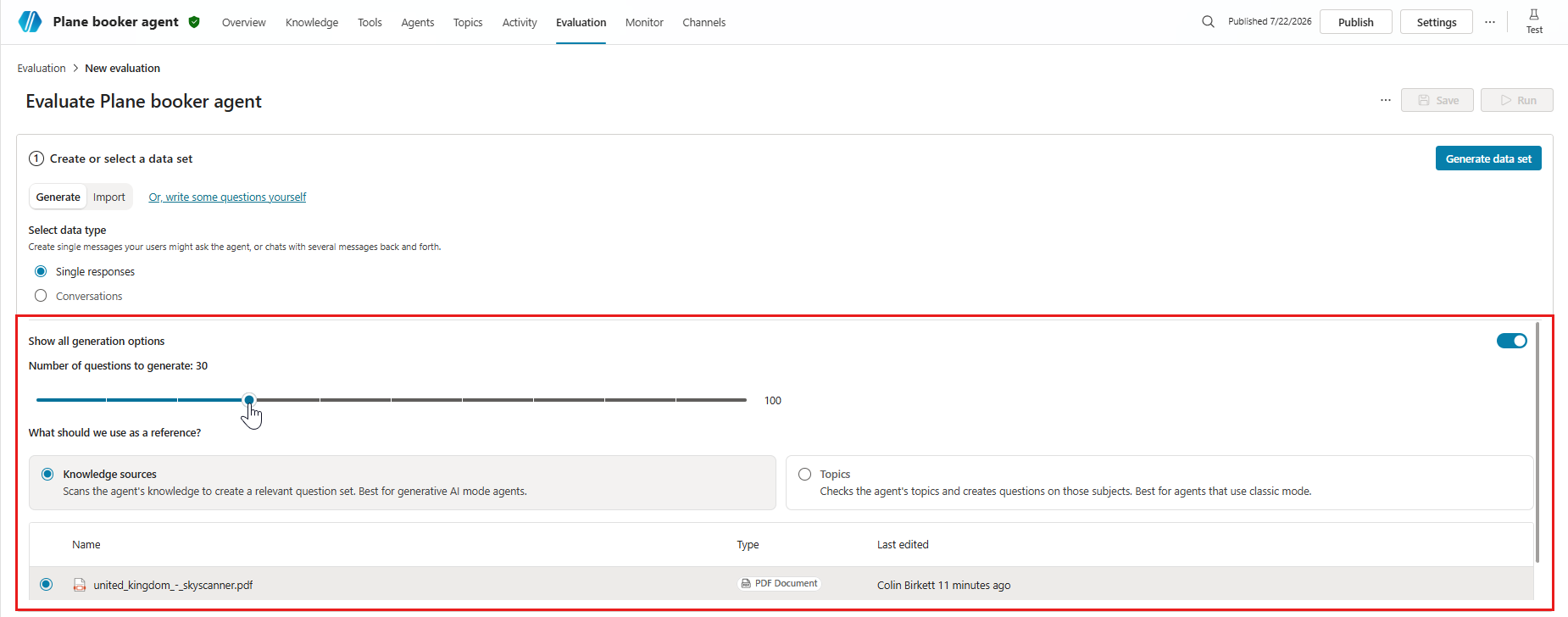
เลือก สร้างชุดข้อมูล
ภายใต้ ตรวจสอบชุดข้อมูล ให้กรอกรายละเอียดของกรณีทดสอบ วิธีการทดสอบทั้งหมดยกเว้น คุณภาพทั่วไปต้องการการตอบสนองหรือคําสําคัญที่คาดหวัง เรียนรู้เพิ่มเติมเกี่ยวกับการแก้ไขกรณีทดสอบใน Modify a test set
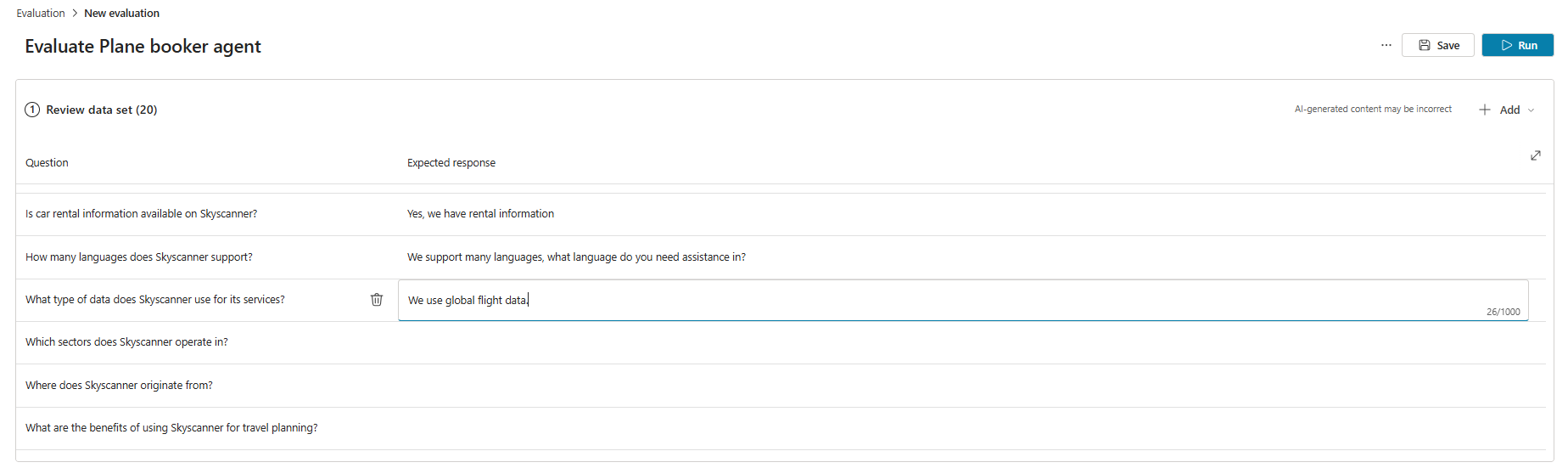
ภายใต้ เลือกวิธีทดสอบ ให้เลือกหรือเปลี่ยน วิธีการทดสอบ ที่คุณต้องการใช้:
- วิธีเพิ่มเมธอดใหม่:
- เลือก เพิ่มวิธีทดสอบ
- เลือกวิธีทั้งหมดที่คุณต้องการทดสอบ แล้วเลือก ตกลง คุณสามารถเพิ่มได้หลายวิธี
- สําหรับบางวิธี ให้ตั้งคะแนนผ่าน แล้วเลือก ตกลง คะแนนผ่านจะเป็นตัวกําหนดคะแนนที่ส่งผลให้ผ่านหรือล้มเหลว
- บางวิธีจําเป็นต้องเพิ่มคําตอบหรือคีย์เวิร์ดที่คาดหวังสําหรับกรณีทดสอบแต่ละกรณี เรียนรู้เพิ่มเติมได้ที่ เลือกวิธีการประเมินผล
- เลือกวิธีการทดสอบที่มีอยู่เพื่อแก้ไขหรือลบ
- วิธีเพิ่มเมธอดใหม่:
ภายใต้ การกําหนดค่าเพิ่มเติม ให้เลือก จัดการ
ใน หัวข้อ จัดการโปรไฟล์และการเชื่อมต่อ ให้ตรวจสอบการเชื่อมต่อของผู้ใช้ที่ลงชื่อเข้าใช้อยู่ในขณะนี้ การประเมินใช้บัญชีผู้ใช้นี้ในการเชื่อมต่อกับแหล่งข้อมูลและเครื่องมือระหว่างการทดสอบ หากต้องการรันการประเมินในฐานะผู้ใช้อื่น ให้ออกจากระบบ ลงชื่อเข้าใช้ด้วยบัญชีของผู้ใช้นั้น แล้วเริ่มการประเมิน เรียนรู้เพิ่มเติมได้ในหัวข้อ จัดการโปรไฟล์ผู้ใช้และการเชื่อมต่อ
Note
การทดสอบอัตโนมัติใช้การตรวจสอบสิทธิ์ของผู้ใช้ที่ลงชื่อเข้าใช้อยู่ในขณะนั้น ตรวจสอบให้แน่ใจว่าผู้ใช้สามารถเข้าถึงแหล่งความรู้หรือการเชื่อมต่อที่ต้องมีการรับรองความถูกต้อง เมื่อ Copilot Studio สร้างกรณีทดสอบ จะใช้ข้อมูลรับรองความถูกต้องของบัญชีที่เชื่อมต่อเพื่อเข้าถึงแหล่งข้อมูลความรู้และเครื่องมือของตัวแทนของคุณ กรณีการทดสอบที่สร้างขึ้นสามารถรวมข้อมูลที่ละเอียดอ่อนที่บัญชีที่เชื่อมต่อสามารถเข้าถึงได้ ผู้สร้างใด ๆ ที่มีสิทธิ์เข้าถึงเอเจนต์ยังสามารถดูชุดการทดสอบที่เชื่อมโยงกับตัวแทนนั้นได้
เลือก บันทึก เพื่ออัปเดตชุดข้อมูลโดยไม่ต้องรันการประเมินผล หรือ รัน เพื่อรันชุดข้อมูลทันที
ข้อจํากัดในการสร้างกรณีทดสอบ
การสร้างกรณีทดสอบล้มเหลวหากคําถามอย่างน้อยหนึ่งข้อละเมิดการตั้งค่าการกลั่นกรองเนื้อหาของตัวแทนของคุณ สาเหตุที่เป็นไปได้ ได้แก่ :
- คำแนะนำหรือหัวข้อของเอเจนต์ทำให้โมเดลสร้างเนื้อหาที่ระบบทำเครื่องหมายไว้
- แหล่งข้อมูลความรู้ที่เชื่อมต่อประกอบด้วยเนื้อหาที่ละเอียดอ่อนหรือถูกจํากัด
- การตั้งค่าการควบคุมเนื้อหาของเอเจนต์เข้มงวดเกินไป
เมื่อต้องการแก้ไขปัญหา ให้ลองดําเนินการต่างๆ เช่น การปรับแหล่งข้อมูลให้ความรู้ การอัปเดตคําแนะนํา หรือการแก้ไขการตั้งค่าการควบคุม
ชุดทดสอบสามารถมีกรณีทดสอบได้สูงสุด 100 กรณี
สร้างไฟล์ชุดทดสอบเพื่อนําเข้า
แทนที่จะสร้าง test case โดยตรงใน Copilot Studio คุณสามารถสร้างไฟล์สเปรดชีตที่มี test case ทั้งหมดแล้วนําเข้ามาเพื่อสร้างชุดทดสอบของคุณ คุณสามารถเขียนคําถามทดสอบแต่ละข้อและระบุคําตอบที่คาดหวังสําหรับแต่ละคําถามได้ เมื่อคุณสร้างไฟล์เสร็จแล้ว ให้บันทึกเป็นไฟล์ .csv หรือ .txt และนําเข้าไปยัง Copilot Studio
Important
- ไฟล์สามารถมีได้สูงสุด 100 คําถาม
- แต่ละคําถามสามารถมีได้ถึง 1,000 ตัวอักษรรวมถึงช่องว่าง
- ไฟล์ต้องอยู่ในรูปแบบค่าที่คั่นด้วยเครื่องหมายจุลภาค (CSV) หรือรูปแบบข้อความ
หากต้องการสร้างไฟล์นำเข้า:
เปิดแอปพลิเคชันสเปรดชีต (ตัวอย่างเช่น Microsoft Excel) คุณสามารถดาวน์โหลดเทมเพลต CSV ได้ภายใต้ หรืออัปโหลดไฟล์ หลังจากเลือกนําเข้า การประเมินผลใหม่> คุณยังสามารถดาวน์โหลดเซสชันลูกค้าจากการวิเคราะห์เพื่อแก้ไขใน Excel ได้อีกด้วย
เพิ่มหัวเรื่องต่อไปนี้ในแถวแรกตามลําดับ:
- คำถาม
- การตอบกลับที่คาดหวัง
ป้อนคําถามทดสอบของคุณในคอลัมน์ คําถาม แต่ละคําถามสามารถมีอักขระไม่เกิน 1,000 ตัว รวมช่องว่างด้วย
ป้อนการตอบที่คาดไว้สําหรับแต่ละคําถามในคอลัมน์ การตอบที่คาดไว้ การตอบที่คาดไว้เป็นตัวเลือกสําหรับการนําเข้าชุดการทดสอบ อย่างไรก็ตาม คุณจําเป็นต้องมีการตอบที่คาดหวังเพื่อเรียกใช้การตรงกัน ความคล้ายคลึงกัน และการเปรียบเทียบความหมายของกรณีการทดสอบ
บันทึกไฟล์เป็นไฟล์ .csv หรือ .txt
นําเข้าไฟล์โดยทําตามขั้นตอนใน สร้างชุดทดสอบใหม่
สร้างชุดข้อมูลตอบกลับเดียวโดยการนําเข้าไฟล์ชุด
ไปที่หน้า การประเมินของ ตัวแทนของคุณ
เลือก การประเมินใหม่
ภายใต้ เลือกชนิดข้อมูล ให้เลือก การตอบสนองแบบเดี่ยว
เลือกตัวเลือก นําเข้า ในสวิตช์สลับ
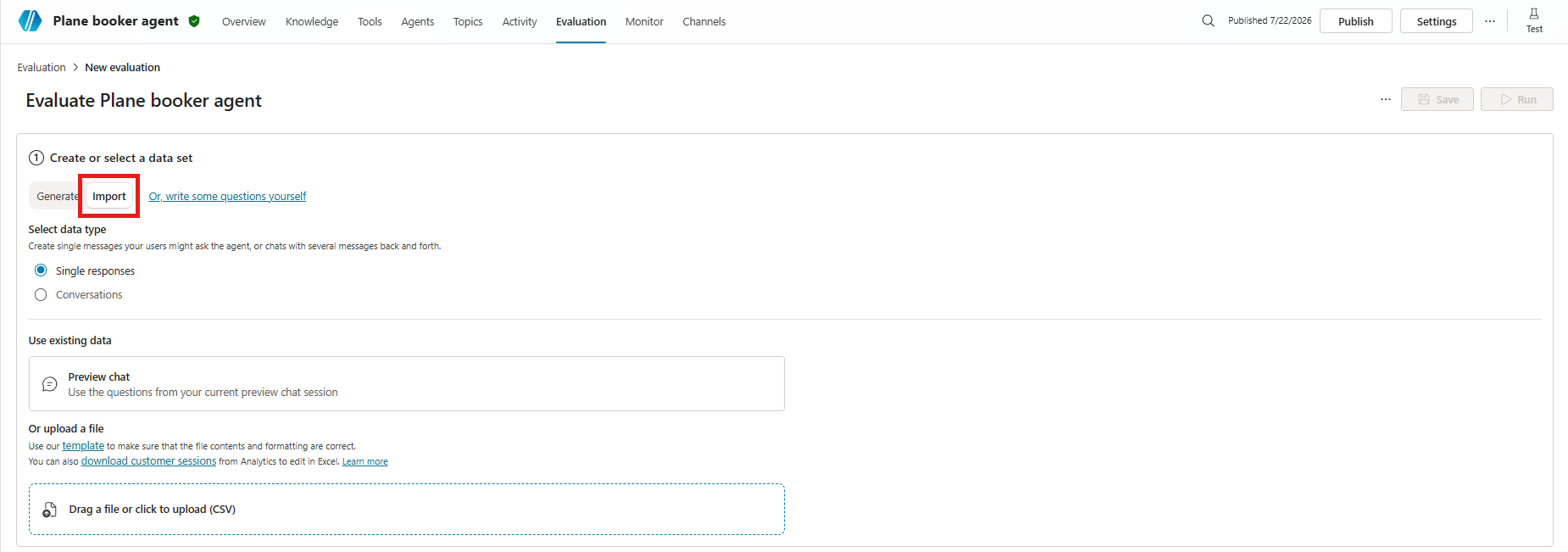
นําเข้าข้อมูลโดยเลือก ดูตัวอย่างแชทเพื่อใช้ข้อมูลจากเซสชันแชทพรีวิวปัจจุบันของคุณ หรือโดยการนําเข้ากรณีทดสอบจากไฟล์ CSV โดยลากไฟล์ไปยังพื้นที่ที่กําหนด หรืออัปโหลดหลังจากเลือก ลากไฟล์หรือคลิกเพื่ออัปโหลด (CSV)
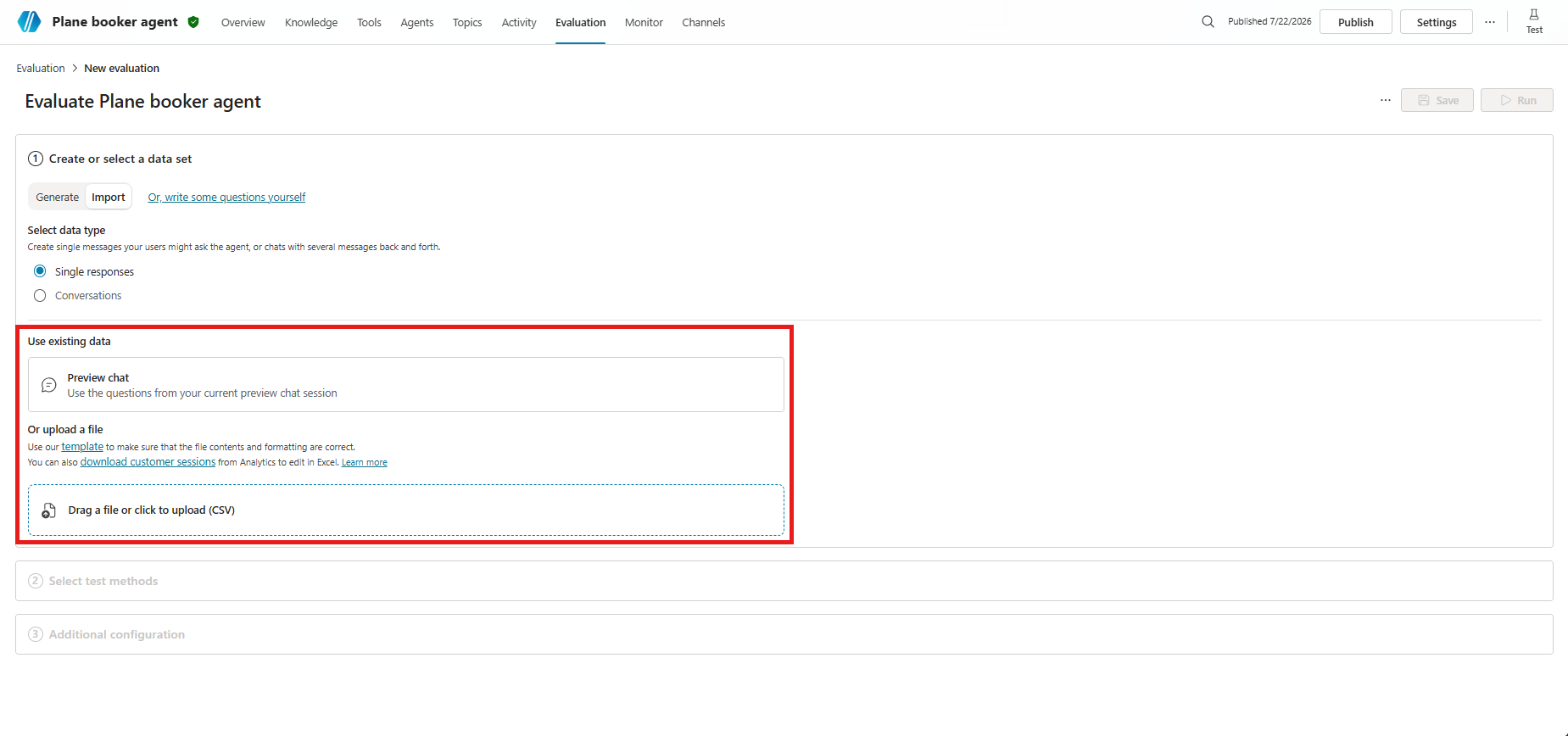
ภายใต้ Review data set ให้แก้ไขรายละเอียดของกรณีทดสอบ วิธีการทดสอบทั้งหมดยกเว้น คุณภาพทั่วไปต้องการการตอบสนองหรือคําสําคัญที่คาดหวัง เรียนรู้เพิ่มเติมในหัวข้อ แก้ไขชุดทดสอบ
ภายใต้ เลือกวิธีทดสอบ ให้เลือกหรือเปลี่ยน วิธีการทดสอบ ที่คุณต้องการใช้:
- วิธีเพิ่มเมธอดใหม่:
- เลือก เพิ่มวิธีทดสอบ
- เลือกวิธีทั้งหมดที่คุณต้องการทดสอบ แล้วเลือก ตกลง คุณสามารถเพิ่มได้หลายวิธี
- สําหรับบางวิธี ให้ตั้งคะแนนผ่าน แล้วเลือก ตกลง คะแนนผ่านจะเป็นตัวกําหนดคะแนนที่ส่งผลให้ผ่านหรือล้มเหลว
- บางวิธีจําเป็นต้องเพิ่มคําตอบหรือคีย์เวิร์ดที่คาดหวังสําหรับกรณีทดสอบแต่ละกรณี เรียนรู้เพิ่มเติมได้ที่ เลือกวิธีการประเมินผล
- เลือกวิธีการทดสอบที่มีอยู่เพื่อแก้ไขหรือลบ
- วิธีเพิ่มเมธอดใหม่:
ภายใต้ การกําหนดค่าเพิ่มเติม ให้เลือก จัดการ
ใน หัวข้อ จัดการโปรไฟล์และการเชื่อมต่อ ให้ตรวจสอบการเชื่อมต่อของผู้ใช้ที่ลงชื่อเข้าใช้อยู่ในขณะนี้ การประเมินจะใช้ผู้ใช้รายนี้เพื่อเชื่อมต่อกับแหล่งความรู้และเครื่องมือในระหว่างการทดสอบ หากต้องการรันการประเมินในฐานะผู้ใช้อื่น ให้ออกจากระบบ ลงชื่อเข้าใช้ด้วยบัญชีของผู้ใช้นั้น แล้วเริ่มการประเมิน เรียนรู้เพิ่มเติมได้ในหัวข้อ จัดการโปรไฟล์ผู้ใช้และการเชื่อมต่อ
เลือก บันทึก เพื่ออัปเดตชุดข้อมูลโดยไม่ต้องรันการประเมินผล หรือ รัน เพื่อรันชุดข้อมูลทันที
สร้างชุดทดสอบตามธีม
สร้างชุดทดสอบด้วยคําถามจากการสนทนากับผู้ใช้จริง วิธีนี้ใช้ ธีม (พรีวิว) ซึ่งพบได้ในการวิเคราะห์ของตัวแทนของคุณ
ธีมคือการจัดกลุ่มของคำถามที่นำมาจากคลังคำถามของผู้ใช้ซึ่งทำให้เกิดการสร้างคำตอบใหม่ เมื่อคุณสร้างชุดทดสอบโดยใช้ธีม คุณจะสร้างกรณีทดสอบจากคําถามที่ถามโดยผู้ใช้ที่เกี่ยวข้องกับธีมนั้น
ใช้ชุดทดสอบเหล่านี้เพื่อทําการประเมินที่มุ่งเน้นไปที่พื้นที่หรือหัวข้อใดหัวข้อหนึ่งในขอบเขตของตัวแทนของคุณ ตัวอย่างเช่น หากคุณมีตัวแทนฝ่ายบริการลูกค้า คุณสามารถติดตามคุณภาพคําตอบสําหรับคําถาม เกี่ยวกับการเรียกเก็บเงินและการชําระเงิน แยกต่างหากจากกรณีการใช้งานอื่นๆ เช่น การแก้ไขปัญหา
Note
ก่อนสร้างชุดทดสอบจากธีม คุณต้องมีสิทธิ์เข้าถึงธีมในการวิเคราะห์ ตรวจสอบข้อกําหนดเบื้องต้นสําหรับธีม (พรีวิว)
ในหน้า Monitor ของเอเจนต์คุณ ให้ไปที่รายการธีม
วางเมาส์เหนือธีม แล้วเลือก ประเมิน
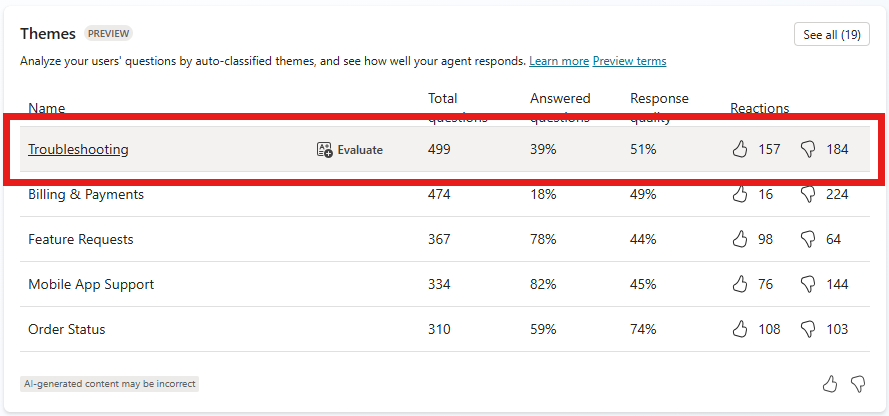
คุณยังสามารถเลือก ดูทั้งหมด เพื่อดูธีมเพิ่มเติม จากนั้นเลือก ประเมิน
เลือก สร้างและเปิด
แก้ไขรายละเอียดของชุดทดสอบและกรณี กรณีทดสอบทั้งหมดที่ใช้วิธีการ ยกเว้น คุณภาพทั่วไป ต้องการการตอบสนองที่คาดหวัง เรียนรู้เพิ่มเติมเกี่ยวกับการแก้ไขในหัวข้อ แก้ไขชุดทดสอบ
เลือก บันทึก เพื่ออัปเดตชุดการทดสอบโดยไม่ต้องเรียกใช้กรณีทดสอบ หรือ ประเมิน เพื่อเรียกใช้ชุดทดสอบทันที