หมายเหตุ
การเข้าถึงหน้านี้ต้องได้รับการอนุญาต คุณสามารถลอง ลงชื่อเข้าใช้หรือเปลี่ยนไดเรกทอรีได้
การเข้าถึงหน้านี้ต้องได้รับการอนุญาต คุณสามารถลองเปลี่ยนไดเรกทอรีได้
ไทม์ไลน์ช่วยให้ผู้ใช้แอปตรวจสอบประวัติกิจกรรมทั้งหมด ตัวควบคุมไทม์ไลน์จะจับกิจกรรม เช่น บันทึกย่อ การนัดหมาย อีเมล โทรศัพท์ และงาน ซึ่งจะติดตามการโต้ตอบสําหรับตารางที่เกี่ยวข้องเมื่อเวลาผ่านไป ใช้ไทม์ไลน์เพื่อติดตามรายละเอียดกิจกรรมล่าสุดทั้งหมดอย่างรวดเร็ว
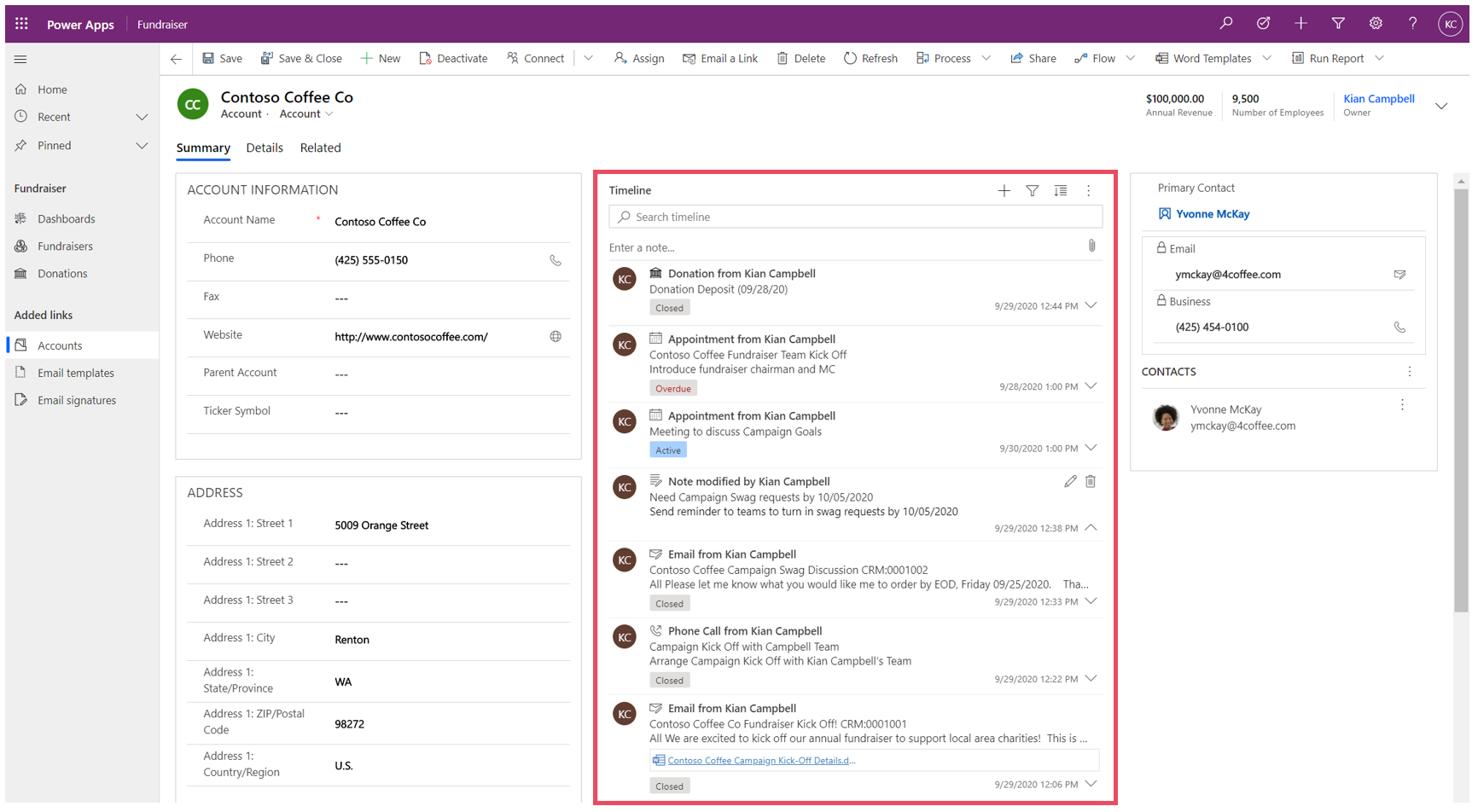
ตัวควบคุมไทม์ไลน์ มีวิธีง่ายๆ ในการดูข้อมูลที่เกี่ยวข้องกับตาราง เช่น บัญชีหรือผู้ติดต่อ ประสบการณ์ที่สมจริงนี้ช่วยให้ผู้ใช้เข้าใจการโต้ตอบกับลูกค้าได้ดีขึ้น และช่วยให้พวกเขานำเสนอบริการที่เป็นส่วนตัวมากขึ้นในลักษณะที่มีประสิทธิภาพและประสิทธิผล
ผู้สร้างแอปสามารถกําหนดค่าข้อมูลที่ปรากฏในไทม์ไลน์ได้ ผู้ใช้สามารถเข้าถึงข้อมูลและสร้างระเบียนกิจกรรม เช่น อีเมลและงาน ได้โดยตรงจากไทม์ไลน์
เพิ่มไทม์ไลน์
ตัวควบคุมไทม์ไลน์ อยู่บนฟอร์มภายในตาราง สามารถกำหนดค่าตัวควบคุมไทม์ไลน์ในฟอร์มได้ ตัวอย่างเช่น ตารางบัญชีมีสามฟอร์มมาตรฐาน และแต่ละฟอร์มสามารถมีไทม์ไลน์ที่สามารถกำหนดค่าได้
แสดงตารางที่กำหนดเองในไทม์ไลน์
หากต้องการเพิ่มตารางแบบกําหนดเองเป็นกิจกรรมในไทม์ไลน์ ให้กําหนดค่าการตั้งค่าต่อไปนี้เมื่อคุณสร้างตาราง:
- ตั้งค่า ชนิด ตารางเป็น กิจกรรม
- ตรวจสอบการตั้งค่า เปิดใช้งานสิ่งที่แนบ หากคุณต้องการให้ผู้ใช้แอปสามารถเพิ่มสิ่งที่แนบมาและบันทึกย่อลงในเรกคอร์ดกิจกรรมที่กำหนดเองได้
เรียนรู้เพิ่มเติมใน สร้างตารางแบบกําหนดเอง
เพิ่มส่วนประกอบไทม์ไลน์ลงในฟอร์ม
- ลงชื่อเข้าใช้ Power Apps
- เลือก ตาราง บนบานหน้าต่างนำทางด้านซ้าย แล้วเปิดตารางที่คุณต้องการ หากรายการไม่อยู่ในบานหน้าต่างแผงด้านข้าง ให้เลือก …เพิ่มเติม แล้วเลือกรายการที่คุณต้องการ
- เลือกพื้นที่ ฟอร์ม แล้วเปิดฟอร์มที่คุณต้องการเพิ่มหรือกำหนดค่าไทม์ไลน์
- ในตัวออกแบบฟอร์ม ให้เลือก ส่วนประกอบ จากการนำทางด้านซ้าย แล้วเลื่อนลงไปที่ส่วนประกอบ ไทม์ไลน์ ทางด้านซ้าย ลากและวางลงในส่วนในฟอร์ม
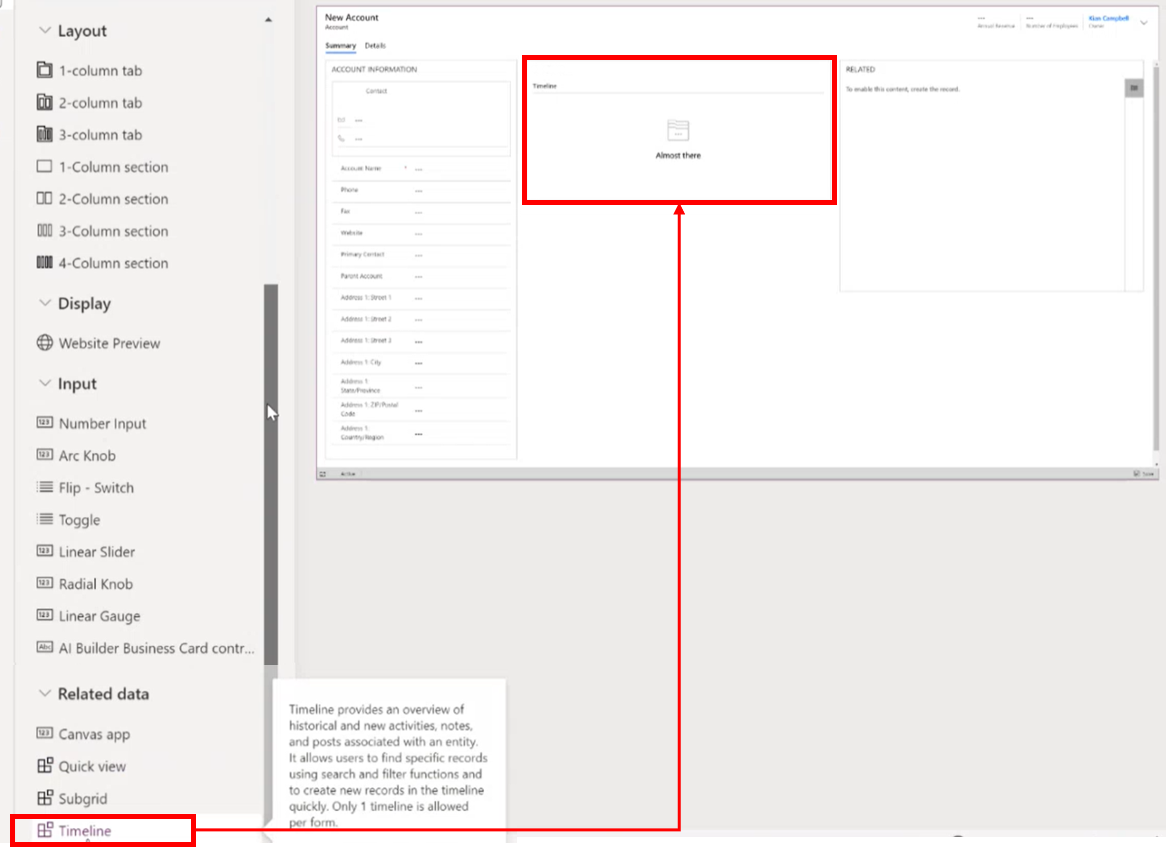
- ทำการเปลี่ยนแปลงที่คุณต้องการตั้งค่าไทม์ไลน์ เรียนรู้เพิ่มเติมใน กําหนดค่าคอมโพเนนต์ไทม์ไลน์
- ก่อนที่คุณจะสามารถดูการเปลี่ยนแปลงการกำหนดค่าใด ๆ บนฟอร์มตาราง คุณต้องบันทึกและเผยแพร่การอัปเดตของคุณบนส่วนประกอบไทม์ไลน์ เลือก บันทึก แล้วเลือก เผยแพร่ เพื่อทำให้ฟอร์มของคุณเปลี่ยนแปลงได้ในฟอร์มตารางสำหรับสภาพแวดล้อม
โปรดสังเกตสิ่งต่อไปนี้เมื่อคุณทำงานกับตัวควบคุมไทม์ไลน์ ในตัวออกแบบฟอร์ม
- คุณสามารถเพิ่มไทม์ไลน์ได้หลายรายการในฟอร์ม
- หากต้องการลบส่วนประกอบไทม์ไลน์ออกจากฟอร์ม ให้เลือกพื้นที่ส่วนประกอบ ไทม์ไลน์ แล้วกดแป้น Delete
- เนื่องจากส่วนประกอบไทม์ไลน์อาศัยข้อมูลที่เกี่ยวข้องเป็นหลักเท่านั้น เกือบเสร็จแล้ว จะแสดงในส่วนไทม์ไลน์
- เนื่องจากคุณอยู่ในสถานะ สร้างและ/หรือแก้ไขในฟอร์ม จึงไม่มีข้อมูลพื้นฐาน ดังนั้นส่วนไทม์ไลน์จึงว่างเปล่าในตัวออกแบบฟอร์ม
กำหนดค่าส่วนประกอบไทม์ไลน์
ส่วนประกอบไทม์ไลน์มีคุณลักษณะและฟังก์ชันการทำงานที่สามารถกำหนดค่า และปรับแต่งเพื่อรองรับความต้องการทางธุรกิจเฉพาะ ไทม์ไลน์ประกอบด้วยคุณลักษณะและฟังก์ชันการทำงานที่คุณกำหนดค่าในส่วนประกอบไทม์ไลน์ ซึ่งจะแสดงอยู่ในฟอร์มตาราง
แสดงตัวเลือก
ส่วนนี้อธิบายการตั้งค่าที่มีอยู่ในพื้นที่ตัวเลือกการแสดงผลของการตั้งค่าตัวควบคุมไทม์ไลน์
ชื่อส่วนประกอบไทม์ไลน์
คอลัมน์ ชื่อ ใต้แท็บ คุณสมบัติ ใน ตัวเลือกการแสดงผล เป็นชื่อเฉพาะของตัวควบคุมไทม์ไลน์ และผู้สร้างแอปใช้เพื่ออ้างอิงเท่านั้น
หมายเหตุ
- คอลัมน์ ชื่อ มีข้อจำกัด ตัวอย่างเช่น คุณไม่สามารถใช้ช่องว่างระหว่างคำได้ คุณต้องใช้ขีดล่าง (_) แทน
- คุณไม่สามารถเปลี่ยนป้ายชื่อหัวเรื่องเริ่มต้นที่แสดงเป็น ไทม์ไลน์ บนฟอร์มระหว่างรันไทม์ของแอปได้
เรกคอร์ดที่แสดงบนหน้า
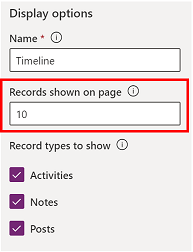
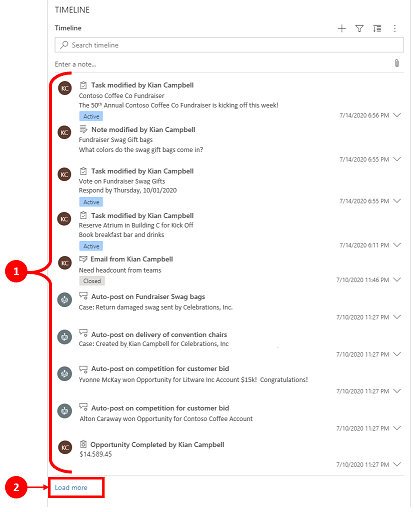
ส่วนนี้ช่วยให้คุณสามารถควบคุมเรกคอร์ดตัวเลขที่ปรากฏก่อนที่จะแสดง โหลดเพิ่มเติม ที่ด้านล่างของส่วน
| มุมมองการกำหนดค่าตัวออกแบบฟอร์ม | มุมมองตัวออกแบบฟอร์ม |
|---|---|
|
|
| การตั้งค่าเริ่มต้นบนคอลัมน์ เรกคอร์ดที่แสดงในหน้า ถูกตั้งค่าเป็น 10 เรกคอร์ด แต่คุณสามารถเปลี่ยนให้แสดงได้สูงสุด 50 เรกคอร์ด | 1. ตามการตั้งค่าเริ่มต้นที่แสดงในตัวอย่างนี้ ฟอร์มจะแสดงเรกคอร์ดสูงสุด 10 เรกคอร์ด 2. เมื่อเรกคอร์ดเกิน 10 ตัวเลือก โหลดเพิ่มเติม ปรากฏขึ้นที่ด้านล่างของฟอร์ม |
ชนิดของเรกคอร์ดที่จะแสดง
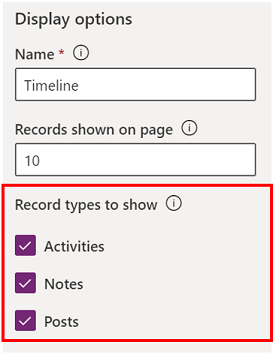
ชนิดเรกคอร์ดหลักมีสามชนิด: กิจกรรม บันทึก และโพสต์ ชนิดของเรกคอร์ดทั้งหมดถูกเปิดใช้งานโดยค่าเริ่มต้น
- กิจกรรม กิจกรรมสามารถมีชนิดของเรกคอร์ดกิจกรรมย่อยที่ปรับแต่งได้จำนวนมาก เพื่อรองรับความต้องการทางธุรกิจ ขึ้นอยู่กับสิ่งที่คุณได้ติดตั้ง ผู้ดูแลระบบสามารถสร้าง เพิ่ม และแสดงชนิดของเรกคอร์ดกิจกรรมย่อยที่กำหนดเองได้หลายชนิดภายใต้ส่วน กิจกรรม ของเมนูแบบหล่นลงบนเส้นเวลา
- บันทึกย่อ บันทึกย่อช่วยให้คุณสามารถบันทึกรายละเอียดที่เกี่ยวข้องกับระเบียนตารางได้ ตัวอย่างเช่น คุณสามารถใช้บันทึกย่อเพื่อรวบรวมความคิด สรุปข้อมูล และให้ข้อคิดเห็นเกี่ยวกับกรณีและปัญหา จากนั้นอัปเดตรายละเอียดกรณีและปัญหาในภายหลัง
- โพสต์ มีโพสต์สองชนิด: อัตโนมัติและผู้ใช้:
- โพสต์อัตโนมัติ เป็นโพสต์ที่ระบบสร้างขึ้น และแจ้งให้คุณทราบถึงกิจกรรมในลูกค้าองค์กร
- โพสต์ของผู้ใช้ อนุญาตให้คุณฝากข้อความถึงผู้ใช้รายอื่นในเรกคอร์ด
หมายเหตุ
โพสต์จําเป็นต้องมีแอป Dynamics 365 เช่น แอปสําหรับ Dynamics 365 Customer Service
เปิดใช้งานชนิดเรกคอร์ดเหล่านี้เพื่อแสดงในไทม์ไลน์
| มุมมองการกำหนดค่าตัวออกแบบฟอร์ม | มุมมองการแสดงเครื่องมือออกแบบฟอร์ม |
|---|---|
|
|
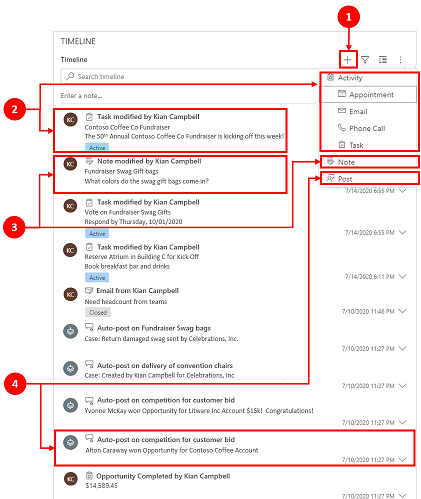
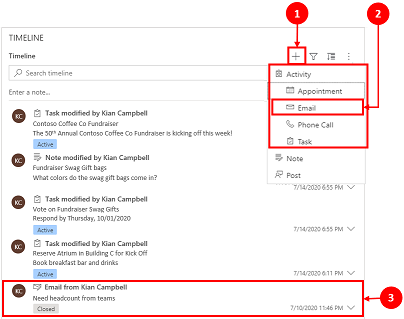
| ในการเปิดใช้งาน ชนิดของเรกคอร์ดที่แสดง สำหรับ กิจกรรมบันทึกย่อ และ โพสต์ ในฟอร์ม ให้ทำเครื่องหมายในช่องถัดจากชนิดของเรกคอร์ด | 1. เพื่อยืนยันว่าชนิดของเรกคอร์ดแสดงบนฟอร์ม ให้เลือก สร้างเรกคอร์ดไทม์ไลน์ ในการนำทางด้านขวาบนในไทม์ไลน์ และเมนูดรอปดาวน์จะปรากฏขึ้น เพื่อแสดงรายการชนิดของเรกคอร์ดที่เปิดใช้งาน ในการนำทางด้านขวาบนในไทม์ไลน์ และเมนูดรอปดาวน์จะปรากฏขึ้น เพื่อแสดงรายการชนิดของเรกคอร์ดที่เปิดใช้งาน2. เมื่อ กิจกรรม เปิดใช้งาน ระบบจะแสดงชนิดของเรกคอร์ด กิจกรรม สำหรับการนัดหมาย อีเมล การติดต่อทางโทรศัพท์ และงานต่างๆ 3. เมื่อเปิดใช้งาน บันทึกย่อ ระบบจะแสดงชนิดเรกคอร์ดของบันทึกย่อบนฟอร์ม 4. เมื่อเปิดใช้งาน โพสต์ ชนิดเรกคอร์ดของโพสต์จะปรากฏบนฟอร์ม |
หมายเหตุ
กิจกรรมและบันทึกย่อเป็นเอนทิตีมาตรฐาน หากมีการนำเข้าโซลูชันเพิ่มเติมในสภาพแวดล้อม ตารางอื่น ๆ อาจถูกแสดงด้วย
กิจกรรม บันทึกย่อ ไอคอนโพสต์ และการประทับเวลา/วันที่แสดงบนไทม์ไลน์
ไทม์ไลน์แสดงไอคอนอย่างง่ายก่อนกิจกรรม บันทึกย่อ ไอคอนโพสต์ และตารางแบบกำหนดเอง ซึ่งทำให้คุณสามารถระบุชนิดของเรกคอร์ดได้ง่าย
การประทับวันที่และเวลาจะปรากฏในแต่ละเรกคอร์ดที่ด้านล่างขวาของการแสดงตัวอย่างเสมอ และสามารถดูได้ตลอดเวลา
หมายเหตุ
เมื่อตารางแบบกำหนดเองมีไอคอนแบบกำหนดเอง กิจกรรมที่เกี่ยวข้องกับตารางแบบกำหนดเองจะแสดงโดยใช้ไอคอนตารางแบบกำหนดเองที่เป็นค่าเริ่มต้น ไม่ใช่ไอคอนแบบกำหนดเอง
ขั้นสูง
ส่วนนี้อธิบายการตั้งค่าที่มีอยู่ในพื้นที่ระดับสูงของการตั้งค่าตัวควบคุมไทม์ไลน์ การตั้งค่า ระดับสูง ใช้กับทุกชนิดของเรกคอร์ด
เมื่อเปิดใช้งานและปิดใช้งานคุณลักษณะ ขั้นสูง คุณจะไม่สามารถดูการอัปเดตได้ (แม้ว่าอาจปรากฏว่ามีกิจกรรมเกิดขึ้นในคอมโพเนนต์ไทม์ไลน์) จนกว่าคุณจะบันทึกและเผยแพร่การอัปเดตการกําหนดค่าของคุณและรีเฟรชฟอร์มตาราง
ขั้นสูง ครอบคลุมการตั้งค่าทั่วไปที่ครอบคลุมกิจกรรม บันทึกย่อ หรือโพสต์ ซึ่งเป็นชนิดของเรกคอร์ดหลักสามชนิด ที่ปรากฏในส่วนไทม์ไลน์
ชนิดของรายการเข้าด่วนและค่าเริ่มต้นของลำดับการจัดเรียง
ต่อไปนี้เป็นภาพรวมโดยละเอียดของตัวเลือกการกำหนดค่า ขั้นสูง ที่เริ่มต้นด้วยการเลือก ชนิดของเรกคอร์ดรายการด่วน ของคุณ:
| มุมมองการกำหนดค่าตัวออกแบบฟอร์ม | มุมมองตัวออกแบบฟอร์ม |
|---|---|
|
|
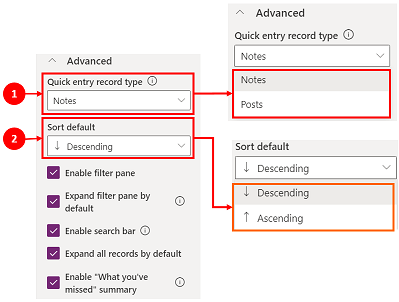
| 1. เลือก ขั้นสูง เพื่อขยายพื้นที่นี้ในมุมมองการกําหนดค่า ชนิด เรกคอร์ดรายการด่วน ช่วยให้คุณเข้าถึงได้อย่างรวดเร็วเพื่อสร้าง บันทึกย่อ หรือ โพสต์ การตั้งค่าเริ่มต้นสำหรับการตั้งค่านี้ถูกตั้งค่าเป็น บันทึกย่อ 2. การตั้งค่า เริ่มต้นของลําดับการจัดเรียง ควบคุมลําดับของวิธีการเรียงลําดับข้อมูลทั้งหมดบนไทม์ไลน์ การตั้งค่าเริ่มต้นสําหรับการตั้งค่านี้ถูกตั้งค่าเป็นมากไปหาน้อย |
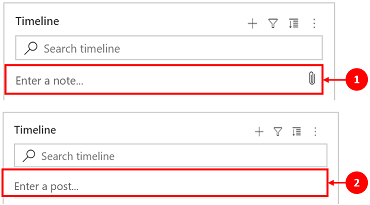
1. เมื่อคุณเลือก บันทึกย่อ บันทึกย่อจะแสดงภายใต้แถบ ค้นหา ในไทม์ไลน์ นอกจากนี้ ระบบจะแสดงไอคอนคลิปหนีบกระดาษ  ที่ให้คุณแนบไฟล์ได้ คุณสามารถแนบไฟล์ลงในบันทึกย่อเท่านั้น ที่ให้คุณแนบไฟล์ได้ คุณสามารถแนบไฟล์ลงในบันทึกย่อเท่านั้น2. ถ้าคุณเลือก โพสต์ ระบบจะแสดงใต้แถบ ค้นหา ในไทม์ไลน์ |
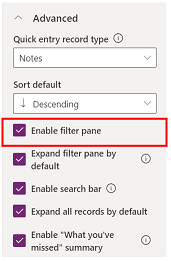
เปิดใช้งานบานหน้าต่างตัวกรอง
ตัวกรองเป็นตัวเลือกที่รวดเร็วในการจัดเรียงและค้นหาข้อมูลเฉพาะอย่างรวดเร็ว
| มุมมองการกำหนดค่าตัวออกแบบฟอร์ม | มุมมองตัวออกแบบฟอร์ม |
|---|---|
|

|
| การตั้งค่า บานหน้าต่างตัวกรอง ช่วยให้คุณสามารถเปิดหรือปิดการทำงานของตัวกรองบนไทม์ไลน์ได้ ซึ่งเปิดใช้งานไว้แล้วตามค่าเริ่มต้น | เปิดใช้งาน บานหน้าต่างตัวกรอง โดยทำเครื่องหมายที่ช่องถัดจากการตั้งค่า การตั้งค่านี้จะทำให้ไอคอนตัวกรองแสดงบนไทม์ไลน์ หากต้องการปิดการใช้งาน บานหน้าต่างตัวกรอง ให้ล้างช่องข้างการตั้งค่า จากนั้นไอคอนตัวกรองจะไม่ปรากฏบนไทม์ไลน์อีกต่อไป |
กรองเรกคอร์ดบนไทม์ไลน์
ตัวกรองมีประโยชน์สําหรับการเรียงลําดับข้อมูล คุณสามารถกรองกิจกรรม บันทึกย่อ และโพสต์อย่างรวดเร็วด้วยตัวเลือกหลากหลาย เพื่อแสดงสิ่งที่สำคัญสำหรับคุณ ตัวกรองจะพร้อมใช้งานสำหรับกิจกรรม บันทึกย่อ โพสต์ และตารางแบบกำหนดเองที่แสดงในไทม์ไลน์ ไทม์ไลน์กรองและแสดงเรกคอร์ดและจำนวนที่มีอยู่ในไทม์ไลน์
เมื่อคุณเลือกตัวกรองตามสถานะกิจกรรม กิจกรรม บันทึกย่อ และโพสต์เหล่านั้นจะแสดงในไทม์ไลน์ของคุณ คุณสามารถปรับแต่งข้อมูลโดยใช้ตัวกรองข้อมูล และเลือกที่จะเก็บตัวกรองไว้ หรือล้างออกเมื่อเสร็จสิ้น
เมื่อไอคอน ตัวกรอง โปร่งใส
 บนฟอร์มตาราง หมายความว่าไม่ได้เลือกรายการ ดังนั้นบานหน้าต่างตัวกรองจึงว่างเปล่า
เมื่อไอคอน ตัวกรอง เป็นสีเข้ม
 หมายความว่ามีการตั้งค่าตัวกรอง เมื่อต้องการดูตัวกรองที่ถูกตั้งค่า เลือก บานหน้าต่างตัวกรองจะแสดงตัวกรองที่เลือก
เลือกวิธีที่คุณต้องการกรองข้อมูลโดยเลือกช่องถัดจากตัวกรอง
ลบตัวกรองโดยการเลือกไอคอน ลบตัวกรองทั้งหมด
 บนบานหน้าต่างตัวกรอง
ตัวเลือกหมวดหมู่และหมวดหมู่ย่อยต่อไปนี้มีอยู่ในเมนูตัวกรอง:
| ประเภท | ประเภทย่อย |
|---|---|
| ชนิดเรกคอร์ด | |
| ประเภทกิจกรรม | |
| สถานะกิจกรรม | |
| เหตุผลของสถานะกิจกรรม | ช่วยให้คุณกรองโดยใช้เหตุผลของสถานะที่เฉพาะเจาะจง ค่าเป็นรายการที่ไม่ซ้ำกันของเหตุผลสถานะทั้งหมดจากกิจกรรมในไทม์ไลน์ เหตุผลของสถานะจะแตกต่างกัน ขึ้นอยู่กับกิจกรรม หากมีกิจกรรมหลายรายการบนไทม์ไลน์ที่มีเหตุผลสถานะเดียวกัน กิจกรรมนั้นจะปรากฏขึ้นครั้งเดียว ตัวเลขที่อยู่ถัดจากจะแสดงจํานวนครั้งที่เหตุผลสถานะเกิดขึ้นบนไทม์ไลน์ |
| วันที่ครบกําหนดของกิจกรรม (ใช้งานอยู่) | |
| โพสต์โดย | |
| วันที่แก้ไข |
หมายเหตุ
ตามค่าเริ่มต้น เรกคอร์ดแฟกซ์และจดหมายจะถูกปิดใช้งานบนไทม์ไลน์
1 จําเป็นต้องมีแอป Dynamics 365
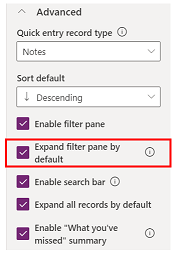
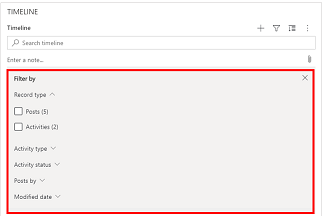
ขยายบานหน้าต่างตัวกรอง
การตั้งค่า ขยายบานหน้าต่างตัวกรอง ช่วยให้เข้าถึงตัวเลือกการจัดเรียงอย่างรวดเร็วภายในไทม์ไลน์ ซึ่งเปิดใช้งานไว้แล้วตามค่าเริ่มต้น
| การกำหนดค่ามุมมองตัวออกแบบฟอร์ม | มุมมองการแสดงเครื่องมือออกแบบฟอร์ม |
|---|---|
|
|
| บานหน้าต่างขยายตัวกรองตามค่าเริ่มต้นจะแสดงบานหน้าต่างตัวกรองแบบขยายที่ด้านบนของฟอร์มทุกครั้งที่ฟอร์มเปิดหรือรีเฟรช มีการปิดใช้งานตามค่าเริ่มต้น | เปิดใช้งาน ขยายบานหน้าต่างตัวกรอง โดยทำเครื่องหมายที่ช่องถัดจากการตั้งค่า การตั้งค่านี้จะทำให้บานหน้าต่างตัวกรองปรากฏที่ด้านบนของฟอร์มทุกครั้งที่เปิดและรีเฟรชฟอร์ม หากต้องการปิดการใช้งาน ขยายบานหน้าต่างตัวกรอง ให้ล้างช่องข้างการตั้งค่าและบานหน้าต่างตัวกรองไม่ปรากฏบนไทม์ไลน์อีกต่อไป |
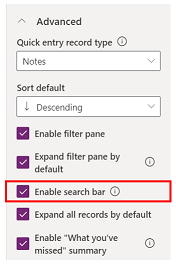
เปิดใช้งานแถบการค้นหา
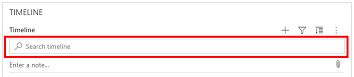
คุณสามารถค้นหาเรกคอร์ดได้ในไทม์ไลน์ เมื่อคุณค้นหาวลีในไทม์ไลน์ วลีนั้นจะค้นหาในชื่อเรื่องของเรกคอร์ดหรือเนื้อหาและคอลัมน์คำอธิบายของเรกคอร์ด จากนั้นจะแสดงเรกคอร์ดสำหรับคุณ
| การกำหนดค่ามุมมองตัวออกแบบฟอร์ม | มุมมองการแสดงเครื่องมือออกแบบฟอร์ม |
|---|---|
|
|
| เลือก เปิดใช้งานแถบค้นหา เพื่อเปิดใช้งานฟังก์ชันการทำงานของแถบ ค้นหาไทม์ไลน์ ซึ่งเปิดใช้งานไว้แล้วตามค่าเริ่มต้น | เปิดใช้งานการตั้งค่าแถบค้นหาเพื่อแสดง แถบค้นหา ที่ด้านบนของไทม์ไลน์ ปิดใช้งานแถบค้นหาโดยล้างช่องถัดจากการตั้งค่าและแถบค้นหาไม่ปรากฏบนไทม์ไลน์ |
ขยายเรกคอร์ดทั้งหมดในไทม์ไลน์
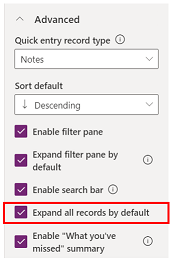
ขยายเรกคอร์ดทั้งหมดตามค่าเริ่มต้น แสดงกิจกรรมทั้งหมดในมุมมองแบบขยายในไทม์ไลน์
| การกำหนดค่ามุมมองตัวออกแบบฟอร์ม | มุมมองการแสดงเครื่องมือออกแบบฟอร์ม |
|---|---|
|
|
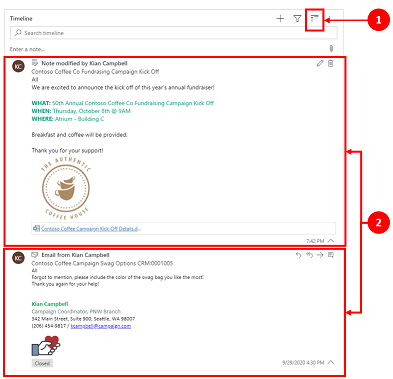
| เลือก ขยายเรกคอร์ดทั้งหมด เพื่อตั้งค่ามุมมองเริ่มต้นให้แสดงเรกคอร์ดทั้งหมดในฟอร์มมุมมองแบบขยายในฟอร์มทุกครั้งที่เปิดไทม์ไลน์ ขยายเรกคอร์ดทั้งหมด ถูกปิดใช้งานโดยค่าเริ่มต้น | 1. เมื่อเปิดใช้งาน ไอคอน ขยายเรกคอร์ดทั้งหมด จะปรากฏที่มุมขวาบนของการนำทางไทม์ไลน์ 2. เรกคอร์ดสามารถขยายหรือยุบได้โดยใช้ไอคอน ขยายเรกคอร์ดทั้งหมด เมื่อขยาย เรกคอร์ดทั้งหมดจะแสดงในมุมมองแบบขยายในแต่ละครั้งที่ฟอร์มเปิดขึ้น เมื่อคุณล้าง ขยายเรกคอร์ดทั้งหมด จะไม่มีการแสดงกิจกรรมในมุมมองแบบขยายอีกต่อไป เมื่อปิดการใช้งาน ไอคอน ขยายเรกคอร์ดทั้งหมด ไม่แสดงในการนำทางด้านบนขวาของไทม์ไลน์ เรกคอร์ดจะแสดงในมุมมองแบบยุบเสมอ |
บานหน้าต่างการแก้ไขตัวกรอง
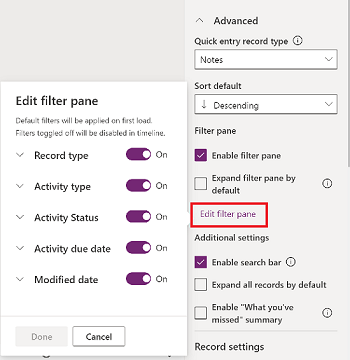
คุณสามารถกำหนดค่าตัวกรองเริ่มต้นที่ใช้เมื่อฟอร์มโหลดหรือรีเฟรช โดยใช้ แก้ไขบานหน้าต่างตัวกรอง ลบกลุ่มตัวกรองโดย ปิด การตั้งค่า ผู้ใช้สามารถลบตัวกรองเริ่มต้นเพื่อแสดงเรกคอร์ดทั้งหมด ยกเว้น เปิดใช้งานบานหน้าต่างตัวกรอง ถูกปิดใช้งาน.
กำหนดค่าคำสั่งอีเมลสำหรับไทม์ไลน์
คุณสามารถกำหนดค่าตัวเลือกอีเมลสำหรับไทม์ไลน์เพื่อให้ผู้ใช้สามารถตอบกลับ ตอบกลับทั้งหมด และส่งต่อข้อความ คุณสามารถเลือกลำดับการแสดงตัวเลือกสำหรับผู้ใช้ และตัดตัวเลือกเหล่านั้นออก หากไม่จำเป็น ตอบกลับทั้งหมดเป็นการตั้งค่าลำดับเริ่มต้น
เลือกรูปแบบที่คุณต้องการใช้การตั้งค่าอีเมล จากนั้นใน คุณสมบัติ ใน แท็บการสนทนา เลือกชนิดกิจกรรม อีเมล บานหน้าต่างคุณสมบัติ อีเมล จะปรากฏขึ้น
ใน เลือกและกำหนดลำดับคำสั่ง ให้เลือกช่องสำหรับคำสั่งอีเมลที่คุณต้องการกำหนดค่าสำหรับผู้ใช้ คุณสามารถลากและวางตัวเลือกเพื่อเลือกลำดับที่คุณต้องการให้แต่ละตัวเลือกแสดง
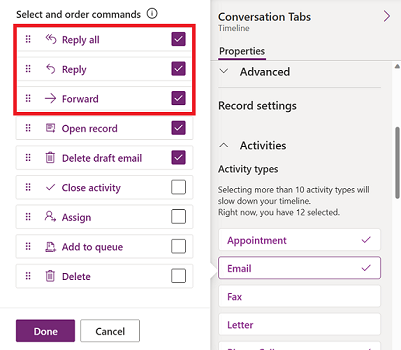
เลือก เสร็จ แล้วบันทึกและเผยแพร่การเปลี่ยนแปลงของคุณ
ขยายเรกคอร์ดด้วยรูปในไทม์ไลน์
คุณสามารถส่งและรับเรกคอร์ดพร้อมรูปภาพได้ แต่ไม่แสดงเมื่อเรกคอร์ดถูกยุบ หากต้องการดูภาพ คุณต้องขยายเรกคอร์ด
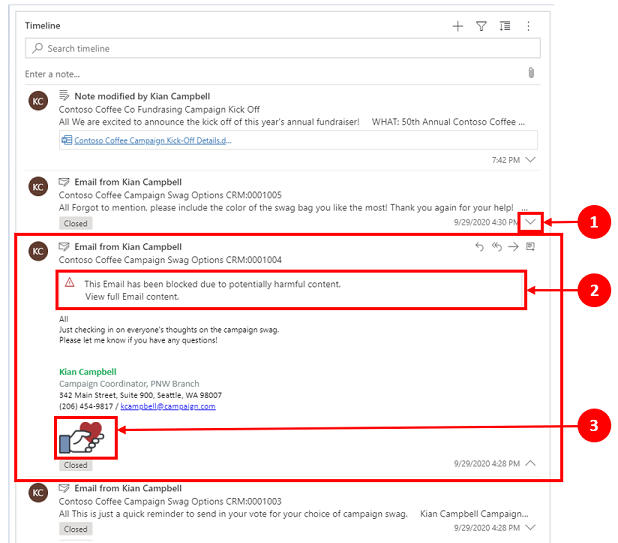
บันทึกเมื่อยุบจะแสดงสรุปข้อมูลด้วยภาพ เมื่อต้องการขยายแต่ละเรกคอร์ด เลือกที่ใดก็ได้บนเรกคอร์ดไทม์ไลน์เพื่อขยายและยุบมุมมองเรกคอร์ด ที่มุมล่างขวาของเรกคอร์ดจะมีสัญลักษณ์เครื่องหมาย (^)
- เมื่อเครื่องหมายคว่ำลง (˅) เรกคอร์ดจะถูกพับเก็บ
- เมื่อเคอร์เซอร์ชี้ขึ้น (^) ระเบียนจะถูกขยาย
เรกคอร์ดที่มีรูปภาพอาจแสดงประกาศต่อไปนี้:
อีเมลนี้ถูกบล็อกเนื่องจากมีเนื้อหาที่อาจเป็นอันตราย ดูเนื้อหาอีเมลฉบับเต็มเมื่อคุณเลือกข้อความ คำเตือนจะหายไปและรูปภาพจะปรากฏขึ้น
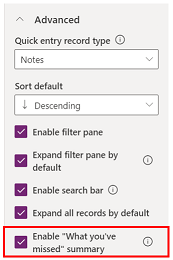
เปิดใช้งานข้อมูลสรุป "สิ่งที่คุณพลาดไป"
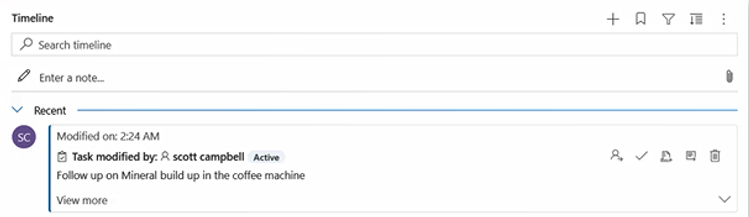
สรุป สิ่งที่คุณพลาด ช่วยให้คุณติดตามการอัปเดตและการเปลี่ยนแปลงที่ทํากับเรกคอร์ดได้โดยการแสดงการอัปเดตที่ด้านบนของไทม์ไลน์เมื่อคุณเข้าถึงระเบียน
| การกำหนดค่ามุมมองตัวออกแบบฟอร์ม | มุมมองการแสดงเครื่องมือออกแบบฟอร์ม |
|---|---|
|
|
| การตั้งค่า สิ่งที่คุณพลาด จะแสดงระเบียนใหม่ที่พร้อมใช้งานสําหรับการตรวจทาน ซึ่งเปิดใช้งานไว้แล้วตามค่าเริ่มต้น หากต้องการปิดใช้งาน ให้ล้างช่องถัดจากการตั้งค่า | เมื่อเปิดใช้งาน เมื่อคุณดูเรกคอร์ดบัญชี กิจกรรมใหม่ล่าสุดจะปรากฏที่ด้านบนสุดของรายการ |
การตั้งค่าเรกคอร์ด
ส่วนนี้อธิบายการตั้งค่าที่มีอยู่ในพื้นที่การตั้งค่าเรกคอร์ดของการตั้งค่าตัวควบคุมไทม์ไลน์ การตั้งค่า ชนิดของเรกคอร์ดที่จะแสดง กำหนดชนิดของเรกคอร์ดที่ได้รับผลกระทบจาก การตั้งค่าของเรกคอร์ด ที่อธิบายไว้ที่นี่
การตั้งค่าของเรกคอร์ด ให้คุณจัดการการตั้งค่าภายในชนิดของเรกคอร์ดได้
- ชนิดของเรกคอร์ด กิจกรรม เชื่อมโยงกับ กิจกรรม ในการตั้งค่าเรกคอร์ด
- ประเภทเรกคอร์ด บันทึกย่อ มีความสัมพันธ์กับ บันทึกย่อ ในการตั้งค่าเรกคอร์ด
- ชนิดของเรกคอร์ด โพสต์ เชื่อมโยงกับ โพสต์ ในการตั้งค่าเรกคอร์ด
หากต้องการเปิดหรือปิดใช้งานชนิดของเรกคอร์ด ให้เลือกหรือล้างกล่องทำเครื่องหมาย จากนั้น ชนิดของเรกคอร์ดนั้นจะแสดงหรือไม่ปรากฏในส่วน การตั้งค่าของเรกคอร์ด อีกต่อไป
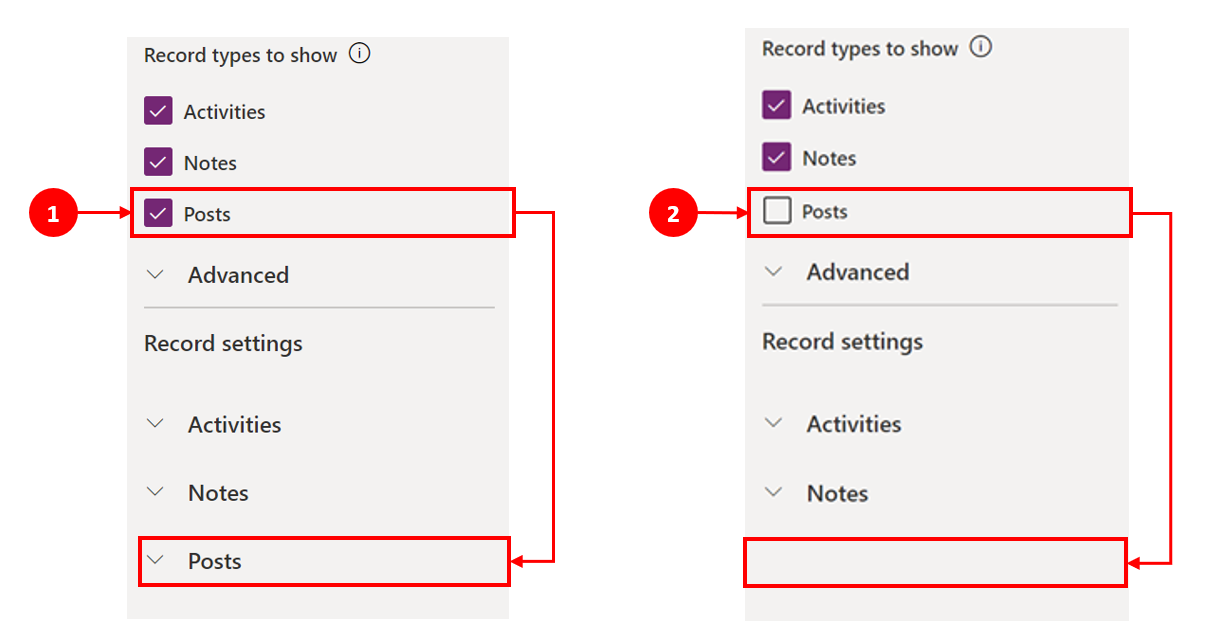
- เมื่อเลือกโพสต์ในส่วนประเภทระเบียนเพื่อแสดง จะปรากฏในส่วนการตั้งค่าระเบียน
- เมื่อ โพสต์ ถูกล้างในส่วน ชนิดระเบียน เพื่อแสดง จะไม่แสดงในส่วน การตั้งค่าระเบียน อีกต่อไป
กำหนดค่าประเภทเรกคอร์ดกิจกรรม
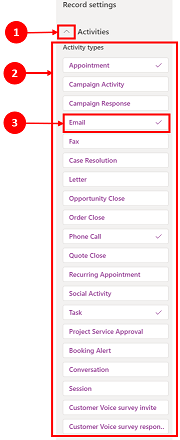
เมื่อคุณขยาย การตั้งค่าเรกคอร์ดกิจกรรม ในส่วนของส่วนประกอบไทม์ไลน์ รายการจะแสดงชนิดกิจกรรมทั้งหมดที่สามารถเปิดใช้งานหรือปิดใช้งานบนฟอร์มตาราง
| มุมมองการกำหนดค่าตัวออกแบบฟอร์ม | มุมมองการแสดงเครื่องมือออกแบบฟอร์ม |
|---|---|
|
|
| 1. ขยายและดู กิจกรรม ภายใต้ส่วน การตั้งค่าเรกคอร์ด โดยใช้เครื่องหมาย caret (^) 2. รายการ ชนิดของกิจกรรม จะแสดงในมุมมองแบบขยาย 3. คุณสามารถเปิดหรือปิดใช้งานกิจกรรมโดยเลือกชนิดของกิจกรรม ตัวอย่างเช่น เปิดใช้งาน อีเมล เมื่อต้องการเปิดใช้งาน ชนิดของกิจกรรม ให้ทำเครื่องหมายในกล่องถัดจาก เปิดใช้งาน และเลือก เสร็จแล้ว หากต้องการปิดการใช้งาน ชนิดของกิจกรรม ล้างกล่องข้าง เปิดใช้งาน แล้วเลือก เสร็จสิ้น การดำเนินการนี้จะปิดใช้งานรายการอื่น ๆ ทั้งหมดในกล่องและปิดใช้งานชนิดของกิจกรรมไม่ให้แสดงบนไทม์ไลน์ นอกจากนี้ การดำเนินการนี้ยังปิดใช้งานชนิดกิจกรรมไม่ให้สามารถสร้างหรือดูได้ในไทม์ไลน์ |
1. เมื่อเปิดใช้งาน ชนิดของกิจกรรม จะปรากฏภายใต้ สร้างเรกคอร์ดของไทม์ไลน์ 2. ชนิดของกิจกรรมจะแสดงเป็นตัวเลือกที่ผู้ใช้สามารถเลือกได้จากเมนูแบบหล่นลง 3. นอกจากนี้ บันทึก ชนิดของกิจกรรม จะแสดงในไทม์ไลน์ |
หมายเหตุ
เครื่องหมายถูกปรากฏขึ้นถัดจาก ชนิดของกิจกรรม ที่เปิดใช้งาน การตั้งค่าชนิดเรกคอร์ดอื่นๆ ยังคงถูกปิดใช้งานจนกว่าคุณจะเปิดใช้งานสําหรับชนิดเรกคอร์ดนั้น
แสดงแท็กสถานะในชนิดของเรกคอร์ดกิจกรรม
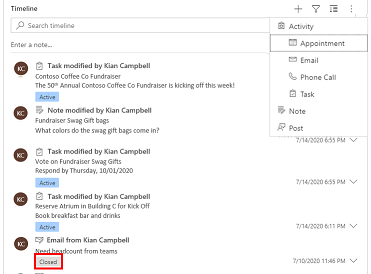
แท็กสถานะตรงกับตัวกรองสถานะที่แสดงในไทม์ไลน์เพื่อช่วยให้คุณสามารถตรวจทานได้อย่างรวดเร็วว่าสถานะของระเบียนกิจกรรมเป็น Active, Overdue, หรือ Closed เช่น ในงาน การนัดหมาย หรืออีเมล ผู้สร้างเปิดหรือปิดใช้งานแท็กสถานะสำหรับ ชนิดของกิจกรรม ใดๆ ในการกำหนดค่าฟอร์มเริ่มต้น แท็กสถานะถูกเปิดใช้งานโดยค่าเริ่มต้น
| มุมมองการกำหนดค่าตัวออกแบบฟอร์ม | มุมมองการแสดงเครื่องมือออกแบบฟอร์ม |
|---|---|

|
|
| หากต้องการแสดงแท็กสถานะอีเมล ให้เลือก ฟอร์มเริ่มต้น (ไอคอนดินสอ) >แสดง ในรายการดรอปดาวน์ ตัวเลือกการแสดง ภายใต้ แท็กสถานะ | เมื่อเปิดใช้งาน แท็กสถานะ เช่น ใช้งานอยู่เกินกำหนด หรือ ปิด ปรากฏในไทม์ไลน์ถัดจากเรกคอร์ดกิจกรรมนั้น |
เปิดใช้ความสามารถในการสร้างโดยตรงจากไทม์ไลน์
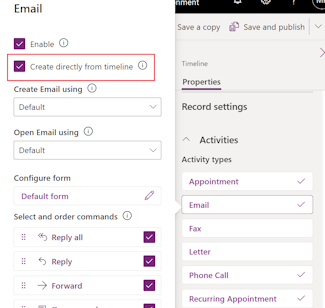
ผู้สร้างแอปมีความสามารถในการเปิดใช้งานชนิดของกิจกรรมเพื่อให้สามารถสร้างได้โดยตรงบนไทม์ไลน์ ความสามารถในการเลือกและสร้างกิจกรรมอย่างรวดเร็ว เช่น อีเมล งาน และการนัดหมายช่วยเพิ่มประสิทธิภาพการทำงาน
| มุมมองการกำหนดค่าตัวออกแบบฟอร์ม | มุมมองการแสดงเครื่องมือออกแบบฟอร์ม |
|---|---|
|
|
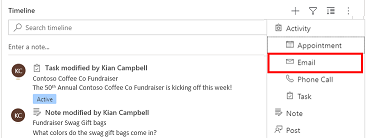
| หากต้องการให้ผู้ใช้สร้างชนิดของกิจกรรมได้โดยตรงจากไทม์ไลน์ ให้ทำเครื่องหมายที่ช่องถัดจาก สร้างโดยตรงจากไทม์ไลน์ |
เมื่อเปิดใช้งาน ชนิดของกิจกรรมจะปรากฏในกล่องดรอปดาวน์บนไอคอน สร้างเรกคอร์ดของไทม์ไลน์ ในการนำทางด้านขวาบนในไทม์ไลน์ |
กำหนดชนิดแบบฟอร์มเพื่อสร้างและเปิดกิจกรรม
ตั้งค่า สร้างกิจกรรมโดยใช้ และ เปิดกิจกรรมโดยใช้ ทีละรายการสำหรับชนิดกิจกรรมหรือสำหรับชนิดกิจกรรมทั้งหมดเพื่อตั้งค่าชนิดฟอร์มที่ผู้ใช้ใช้ตามความต้องการทางธุรกิจของคุณ คุณสามารถตั้งค่าฟิลด์เหล่านี้ ได้ดังนี้:
- เลือกชนิดกิจกรรมใน กิจกรรม และระบุค่า
- ระบุค่าสำหรับฟิลด์เหล่านี้ในบานหน้าต่าง กิจกรรม
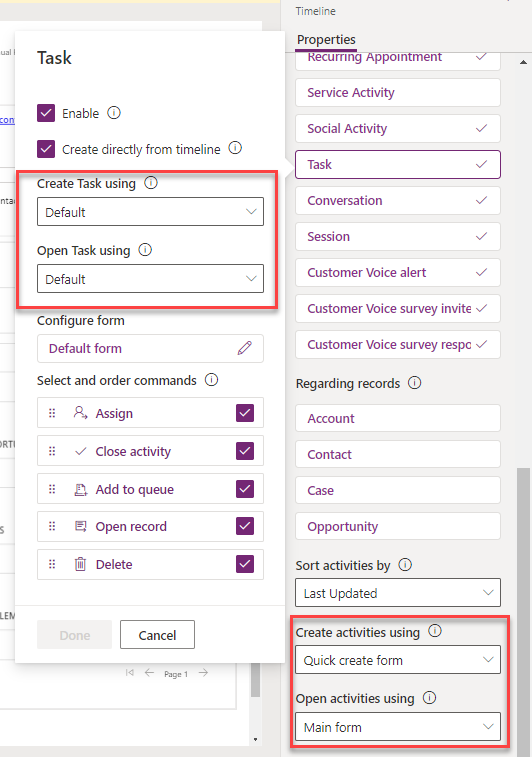
หากคุณตั้งค่าประเภทแบบฟอร์มต่อไปนี้สำหรับกิจกรรมเฉพาะ แอปพลิเคชันจะพิจารณาการตั้งค่าต่อไปนี้:
- ค่าเริ่มต้น: ชนิดแบบฟอร์มใน สร้างกิจกรรมโดยใช้ หรือ เปิดกิจกรรมโดยใช้ ใน กิจกรรม
- สร้างแบบฟอร์มด่วนแบบฟอร์มหลัก หรือ กล่องโต้ตอบแบบฟอร์มหลัก: การตั้งค่าเฉพาะกิจกรรมโดยไม่คำนึงถึงชนิดของแบบฟอร์มที่กำหนดไว้ใน สร้างกิจกรรมโดยใช้ หรือ เปิดกิจกรรมโดยใช้ ใน กิจกรรม
เมื่อผู้ใช้สร้างหรือเปิดกิจกรรมจากไทม์ไลน์ กิจกรรมนั้นจะใช้ชนิดฟอร์มที่เลือก
เปิดใช้งานการดำเนินการคำสั่งในชนิดเรกคอร์ดกิจกรรม (พรีวิว)
หมายเหตุ
คุณลักษณะเหล่านี้เป็นส่วนหนึ่งของรุ่นที่มีการเข้าถึงล่วงหน้า คุณสามารถเลือกเข้าร่วมล่วงหน้าเพื่อเปิดใช้งานคุณลักษณะนี้ในสภาพแวดล้อมของคุณ ซึ่งช่วยให้คุณสามารถทดสอบคุณลักษณะเหล่านี้ แล้วใช้กับสภาพแวดล้อมต่างๆ ของคุณได้ สำหรับข้อมูลเกี่ยวกับวิธีเปิดใช้งานคุณลักษณะเหล่านี้ โปรดดู เลือกเข้าร่วมการปรับปรุงการเข้าถึงล่วงหน้า
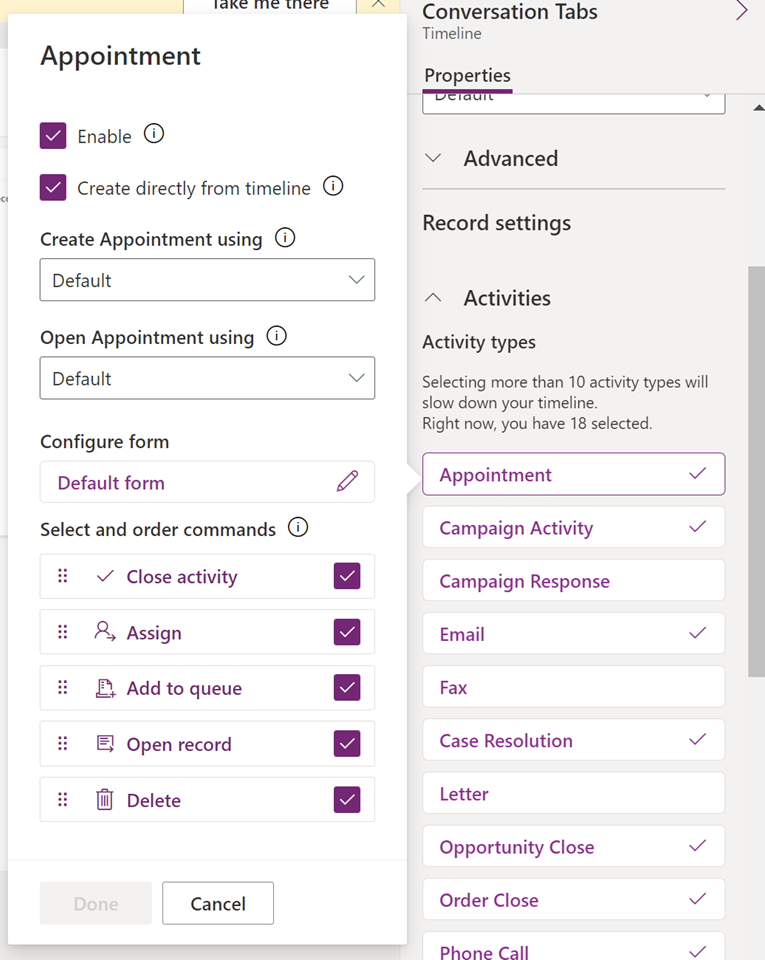
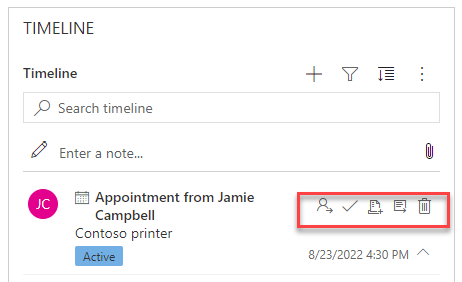
การดำเนินการคำสั่งอนุญาตให้ผู้ใช้กำหนด ปิด ลบ เปิดเรกคอร์ด หรือเพิ่มเรกคอร์ดไปยังคิว สำหรับกิจกรรมจากไทม์ไลน์ คุณสามารถเปิดหรือปิดใช้งานการดำเนินการคำสั่งสำหรับชนิดกิจกรรมเฉพาะได้
คุณยังสามารถเปิดใช้งานการดำเนินการคำสั่งอื่นๆ ตามประเภทกิจกรรมได้ ตัวอย่างเช่น สำหรับอีเมล คุณยังสามารถเปิดใช้งานการดำเนินการต่างๆ เช่น ตอบกลับ ตอบกลับทั้งหมด และส่งต่อ
| มุมมองการกำหนดค่าตัวออกแบบฟอร์ม | มุมมองการแสดงเครื่องมือออกแบบฟอร์ม |
|---|---|
|
|
| หากต้องการอนุญาตให้ผู้ใช้เปิดใช้งานการดำเนินการคำสั่งสำหรับกิจกรรมโดยตรงจากไทม์ไลน์ ให้ทำเครื่องหมายที่ช่องถัดจากการดำเนินการคำสั่งใน เลือกและสั่งคำสั่ง คุณสามารถเปิดใช้งานการดำเนินการของคำสั่งได้ห้ารายการสำหรับกิจกรรมหนึ่งๆ |
|
| คุณยังสามารถย้ายตำแหน่งของการดำเนินการคำสั่ง เพื่อเปลี่ยนลำดับที่จะแสดงบนไทม์ไลน์ได้อีกด้วย | เมื่อเปิดใช้งาน การดำเนินการของคำสั่งจะปรากฏบนเรกคอร์ดกิจกรรมในไทม์ไลน์ |
แสดงเรกคอร์ดที่เกี่ยวข้องบนไทม์ไลน์
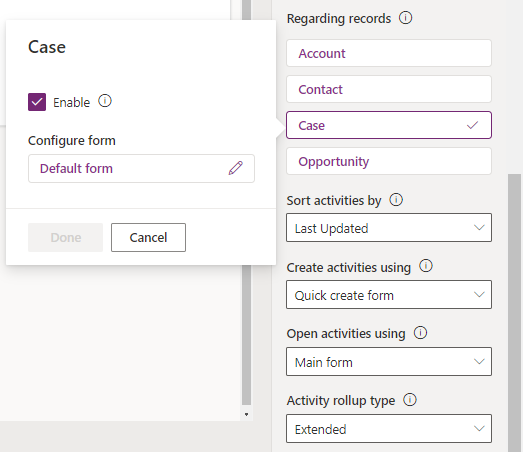
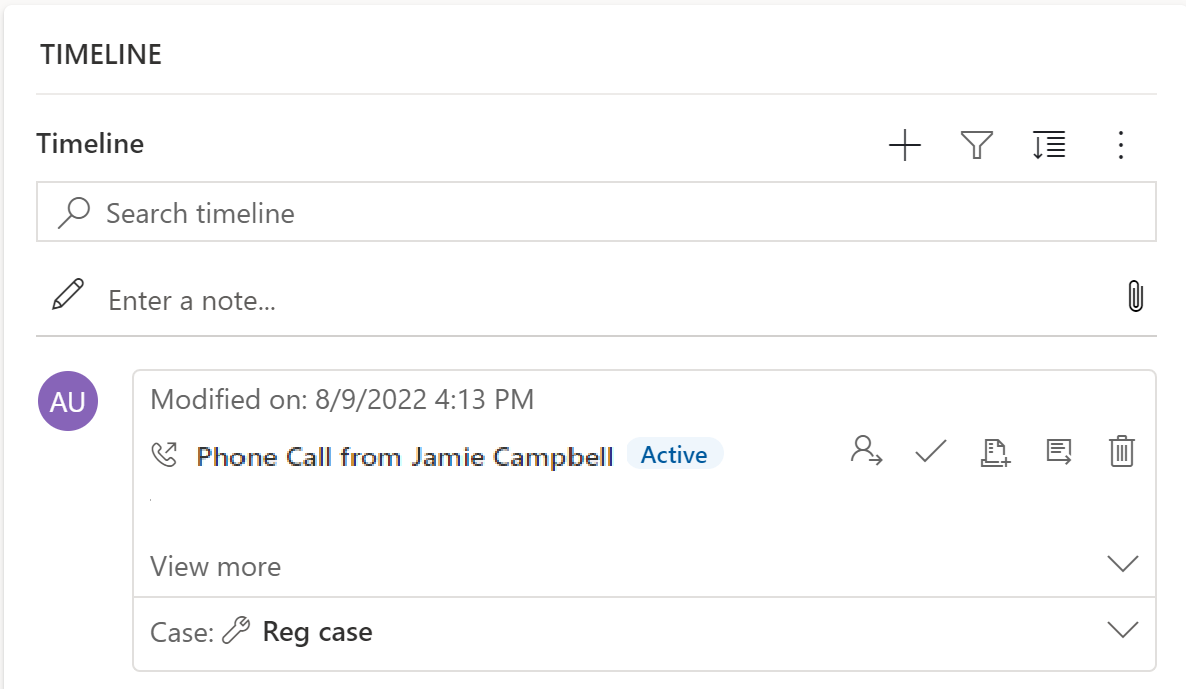
บัญชี, ผู้ติดต่อ, กรณี, และโอกาสที่เชื่อมโยงกับกิจกรรม จะแสดงบนเรกคอร์ดไทม์ไลน์ ผู้ดูแลระบบสามารถเปิดหรือปิดเรกคอร์ดใน เรกคอร์ดที่เกี่ยวข้อง
| มุมมองการกำหนดค่าตัวออกแบบฟอร์ม | มุมมองการแสดงเครื่องมือออกแบบฟอร์ม |
|---|---|
|
|
| 1. ขยายและดูกิจกรรมภายใต้ส่วน การตั้งค่าเรกคอร์ด โดยใช้เครื่องหมาย caret (^) 2. รายการเรกคอร์ดจะแสดงอยู่ใน เรกคอร์ดที่เกี่ยวข้อง 3. เมื่อต้องการเปิดใช้งานเรกคอร์ด ให้เลือกกล่องถัดจาก เปิดใช้งาน และเลือก เสร็จสิ้น |
เมื่อเปิดใช้งานกล่องกาเครื่องหมาย ผู้ใช้สามารถดูเรกคอร์ดที่เชื่อมโยงกับกิจกรรม เรกคอร์ดที่เชื่อมโยงไปยังกิจกรรม จะแสดงในไทม์ไลน์ การเชื่อมโยงเรกคอร์ดไม่ใช่แบบทำด้วยตนเอง และเกิดขึ้นเนื่องจากการรวบยอดของเรกคอร์ด เรียนรู้เพิ่มเติมใน ตั้งค่าประเภทค่าสะสมของกิจกรรม ในไทม์ไลน์ |
หมายเหตุ
เครื่องหมายถูกปรากฏถัดจากเรกคอร์ดที่เปิดใช้งาน การปิดใช้งานชนิดตารางจะปิดใช้งานเรกคอร์ดที่เชื่อมโยงสำหรับเรกคอร์ดไทม์ไลน์ที่รวบรวมไว้สำหรับตารางนั้นเท่านั้น
สร้างและใช้ฟอร์มบัตรในไทม์ไลน์
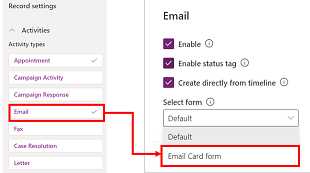
เรกคอร์ดจะแสดงโดยใช้การตั้งค่าเริ่มต้นสำหรับกิจกรรมแต่ละชนิด เมื่อต้องการแสดงข้อมูลระเบียนสําหรับการนัดหมายหรืออีเมล ให้แก้ไขฟอร์มการ์ดที่มีอยู่ เลือกฟอร์มการ์ดอื่นในการตั้งค่าระเบียน หรือกําหนดฟอร์มการ์ดใหม่
| การกำหนดค่ามุมมองตัวออกแบบฟอร์ม | มุมมองการแสดงเครื่องมือออกแบบฟอร์ม |
|---|---|
|
|
| คุณสามารถเปลี่ยนการตั้งค่าการ์ดเริ่มต้นเป็นฟอร์มการ์ดอื่นถ้ามีอยู่ | หากคุณสร้างฟอร์มบัตร ใหม่ คุณต้องไปที่ตารางหลักและเพิ่มฟอร์มบัตรชนิดใหม่ที่นั่นก่อนจะปรากฏในรายการไทม์ไลน์สำหรับการกำหนดค่า ถ้า ค่าเริ่มต้น ปรากฏขึ้น แสดงว่าคุณไม่ได้ใช้ฟอร์มบัตร คุณไม่สามารถใช้ ฟอร์มบัตรอีเมล ในไทม์ไลน์ เว้นแต่คุณจะเลือกและเผยแพร่ก่อน |
หมายเหตุ
กิจกรรมบางชนิดไม่อนุญาตให้คุณสร้างชนิดการ์ด ดังนั้นการเลือกเริ่มต้นเป็นตัวเลือกเดียวของคุณสำหรับเรกคอร์ดเหล่านั้น
ปรับแต่งการ์ดจากภายในไทม์ไลน์
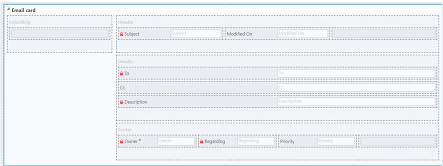
ฟอร์มบัตรทั้งหมดแบ่งออกเป็นสี่ส่วนต่อไปนี้:
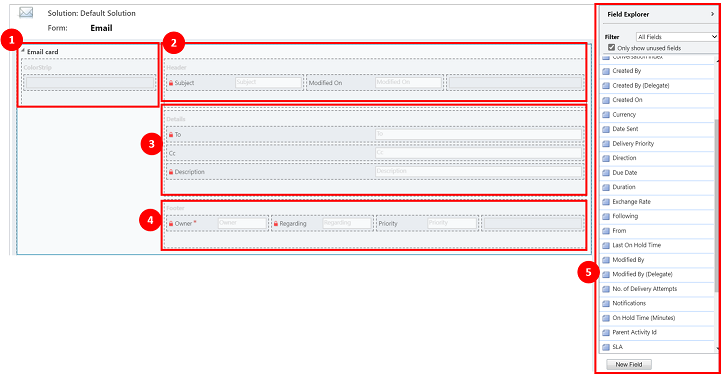
คำอธิบายภาพ
- แถบสี: ส่วนนี้ไม่ปรากฏในเรกคอร์ดไทม์ไลน์ แถบสี จะอยู่ทางซ้ายของฟอร์มบัตร
- ส่วนหัว: ส่วนนี้จะแสดงในเรกคอร์ดไทม์ไลน์ อย่างไรก็ตาม เฉพาะสองคอลัมน์แรกเท่านั้นที่จะแสดงบนเรกคอร์ดไทม์ไลน์ สำหรับตัวอย่างนี้ เฉพาะคอลัมน์ ชื่อเรื่อง และ แก้ไขเมื่อ สามารถมองเห็นได้
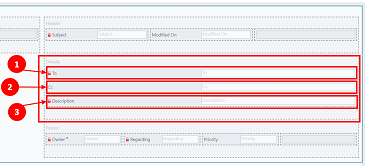
- รายละเอียด: ส่วนนี้จะแสดงบนเรกคอร์ดไทม์ไลน์ อย่างไรก็ตาม เฉพาะสามคอลัมน์แรกเท่านั้นที่จะแสดงบนเรกคอร์ดไทม์ไลน์ สำหรับตัวอย่างนี้ เฉพาะคอลัมน์ ถึงสำเนาถึง และ คำอธิบาย จะปรากฏบนเรกคอร์ดไทม์ไลน์
- ส่วนท้าย: ส่วนนี้ไม่แสดงในบันทึกเวลา
- คอลัมน์ของตาราง: คุณสามารถเลือกคอลัมน์ที่ต้องการเพิ่มในฟอร์มบัตรได้จากตัวเลือกคอลัมน์ที่แสดง คุณสามารถปรับแต่งฟอร์มบัตรได้ด้วยการลากและวางคอลัมน์ที่คุณต้องการใช้ลงในส่วนที่คุณต้องการให้คอลัมน์นั้นปรากฏในเรกคอร์ดไทม์ไลน์
ต้องปรับแต่งแบบฟอร์มการ์ดสำหรับเรกคอร์ดกิจกรรมแต่ละรายการ: เช่น อีเมล งาน โพสต์ และอื่นๆ
ส่วนส่วนหัว
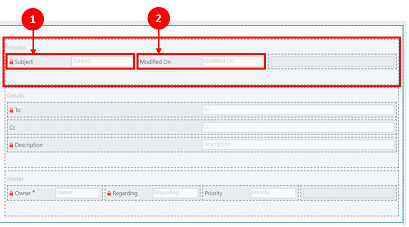
ส่วนหัว การ์ดจะแสดงชื่อ/หัวเรื่องในฟอร์มอีเมลของไทม์ไลน์ของคุณ คุณสามารถมีได้ถึงหกคอลัมน์ใน ส่วนหัว แต่จะแสดงเฉพาะสองคอลัมน์แรกในเรกคอร์ดไทม์ไลน์ ฟอร์มจะข้ามคอลัมน์ที่ว่างเปล่าในทุกส่วน
| มุมมองการกำหนดค่าตัวออกแบบฟอร์ม | มุมมองการแสดงเครื่องมือออกแบบฟอร์ม |
|---|---|
|
|
|
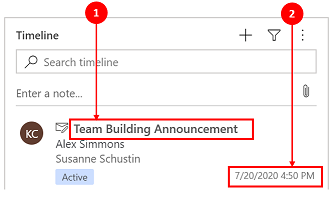
คอลัมน์ 1 1. ไม่ว่าคุณจะเลือกคอลัมน์ใดสำหรับส่วนนี้ คอลัมน์นี้ปรากฏเป็นส่วนหัวตัวหนาที่ด้านบนสุดของเรกคอร์ดในไทม์ไลน์ของคุณ สำหรับตัวอย่างนี้ เราเลือก เรื่อง สำหรับคอลัมน์นี้ คอลัมน์ 2 2. ขอย้ำว่าไม่ว่าคุณจะเลือกคอลัมน์ใดสำหรับส่วนนี้ คอลัมน์นี้ปรากฏที่มุมล่างขวาของเรกคอร์ดในไทม์ไลน์เสมอ สำหรับตัวอย่างนี้ เลือก แก้ไขเมื่อ สำหรับคอลัมน์นี้ |
คอลัมน์ 1 1. คอลัมน์ 1 จากส่วนหัวของการ์ดจะแสดงในส่วนนี้ของบันทึกในไทม์ไลน์เสมอ คอลัมน์ 2 2. คอลัมน์ที่ 2 จากส่วนหัวของการ์ดจะแสดงในส่วนนี้ของบันทึกไทม์ไลน์เสมอ |
ส่วนรายละเอียด
ส่วน รายละเอียด การ์ดจะแสดงในเนื้อหาของอีเมลเรกคอร์ดบนไทม์ไลน์ของคุณ คุณสามารถมีได้ถึงสี่คอลัมน์ในส่วน รายละเอียด แต่จะเห็นได้เฉพาะสามคอลัมน์แรกในเรกคอร์ดไทม์ไลน์
| มุมมองการกำหนดค่าตัวออกแบบฟอร์ม | มุมมองการแสดงเครื่องมือออกแบบฟอร์ม |
|---|---|
|
|
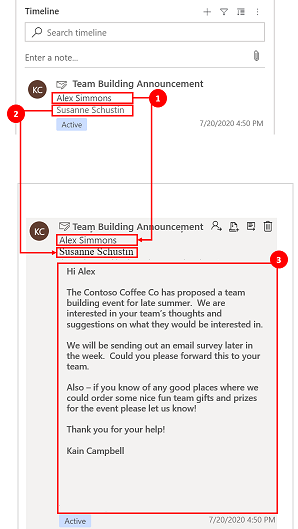
| รายละเอียดบัตรปรากฏใต้ส่วนหัวเสมอ โดยไม่คำนึงถึงคอลัมน์ที่คุณเลือก คอลัมน์ 1 1. ในรายละเอียดบัตร คอลัมน์ 1 มีบทบาทเป็นหัวข้อย่อยในบันทึกไทม์ไลน์ สำหรับตัวอย่างนี้ เลือก ถึง สำหรับคอลัมน์นี้ คอลัมน์ 2 2. คอลัมน์นี้แสดงข้อความเพียงบรรทัดเดียวในมุมมองสรุปบนเรกคอร์ดในไทม์ไลน์ เมื่อคุณขยายเรกคอร์ดในไทม์ไลน์ เนื้อหาในคอลัมน์นี้จะแสดงและจัดรูปแบบอย่างสมบูรณ์ สำหรับตัวอย่างนี้ เลือก CC สำหรับคอลัมน์นี้ คอลัมน์ 3 3. คอลัมน์นี้ตามหลังเนื้อหาของ คอลัมน์ 2 และเป็นส่วนหนึ่งของเนื้อความหลักของระเบียนไทม์ไลน์ของคุณที่สามารถดูได้เฉพาะเมื่อคุณขยายระเบียน สำหรับตัวอย่างนี้ คำอธิบาย ถูกเลือกสำหรับคอลัมน์นี้ |
คอลัมน์ 1 1. คอลัมน์นี้จะแสดงในส่วนนี้เสมอและทำหน้าที่เป็นส่วนหัวย่อยในเรกคอร์ดในไทม์ไลน์ คอลัมน์ 2 2. คอลัมน์นี้จะแสดงในส่วนนี้เสมอและแสดงข้อความเพียงบรรทัดเดียวในมุมมองสรุป แต่เมื่อขยาย เนื้อหาจะแสดงทั้งหมด คอลัมน์ 3 3. คอลัมน์นี้แสดงในส่วนนี้เสมอและสามารถดูได้เฉพาะเมื่อมีการขยายเรกคอร์ดเท่านั้น |
ส่วนส่วนท้าย
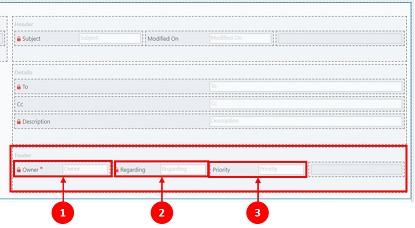
ส่วนนี้จะมองไม่เห็นในบันทึกของไทม์ไลน์
| มุมมองการกำหนดค่าตัวออกแบบฟอร์ม | มุมมองการแสดงเครื่องมือออกแบบฟอร์ม |
|---|---|
|
|
|
คอลัมน์ 1 1. สำหรับตัวอย่างนี้ เราเลือก เจ้าของ สำหรับคอลัมน์นี้ คอลัมน์ 2 2. สำหรับตัวอย่างนี้ เราเลือก เกี่ยวกับ สำหรับคอลัมน์นี้ คอลัมน์ 3 3. สำหรับตัวอย่างนี้ เราเลือก ลำดับความสำคัญ สำหรับคอลัมน์นี้ |
คอลัมน์เหล่านี้ไม่ปรากฏในบันทึกไทม์ไลน์ |
หมายเหตุ
ฟิลด์ แก้ไขเมื่อ จะอัปเดตเป็นเวลาของการปรับเปลี่ยน เขตข้อมูล ปรับเปลี่ยนโดย จะมอบหมายระเบียนให้กับผู้ใช้รายเดียวเมื่อมีการกําหนดตารางใหม่ ลักษณะการทํางานนี้เกิดขึ้นเนื่องจากความสัมพันธ์แบบเรียงซ้อน เรียนรู้เพิ่มเติมใน กําหนดค่าความสัมพันธ์ของตารางแบบเรียงซ้อน
กำหนดวันที่ที่จะใช้เมื่อจัดเรียงกิจกรรมในไทม์ไลน์
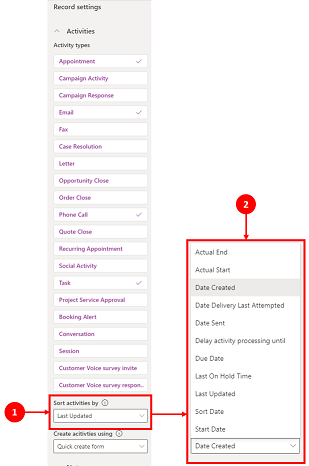
วิธีที่ผู้ใช้ดูข้อมูลมีความสำคัญ และการตั้งค่ามุมมองการแสดงผลเริ่มต้นของข้อมูลจะแตกต่างกันไปตามความต้องการของธุรกิจของคุณ ผู้สร้างแอปสามารถเลือกวิธีการจัดเรียงข้อมูลและสร้างการตั้งค่าเริ่มต้นสำหรับ ชนิดของกิจกรรม ใน การตั้งค่าของเรกคอร์ด อัปเดตล่าสุด ของกิจกรรมทั้งหมด ซึ่งเป็นการตั้งค่าเริ่มต้นจากน้อยไปหามาก
คำอธิบายภาพ
- การตั้งค่า จัดเรียงกิจกรรมตาม ใน การตั้งค่าเรกคอร์ดของกิจกรรม ให้คุณควบคุมวิธีการจัดเรียงข้อมูลในไทม์ไลน์ได้
- คอลัมน์ จัดเรียงกิจกรรมตาม แสดงรายการเมื่อเลือก คุณสามารถเลือกจากรายการนี้ว่าต้องการให้จัดเรียงข้อมูลของคุณอย่างไร และแสดงบนไทม์ไลน์ในแบบฟอร์ม
เรียงลำดับวันที่
บางวันสามารถมีได้ในกิจกรรมบางชนิดเท่านั้น ตัวอย่างเช่น วันที่ส่ง หรือ วันที่พยายามจัดส่งครั้งล่าสุด ใช้กับอีเมลเท่านั้น หากคุณจัดเรียงตามวันที่ดังกล่าว กิจกรรมที่ไม่ใช่อีเมลจะจัดกลุ่มเข้าด้วยกันโดยไม่มีการจัดลำดับใดๆ คุณไม่สามารถสร้างคอลัมน์วันที่ที่กำหนดเองได้ แต่ถ้าคุณต้องใช้ความยืดหยุ่นมากกว่านี้ คุณสามารถใช้ เรียงวันที่ ซึ่งว่างเปล่าโดยค่าเริ่มต้นและต้องการให้คุณเติมข้อมูลสำหรับเรกคอร์ดของกิจกรรมแต่ละรายการด้วยวันที่ที่คุณต้องการใช้สำหรับการเรียงลำดับ วิธีที่คุณสามารถใส่วันที่โดยใช้ Microsoft Power Automate กฎทางธุรกิจ หรือ JavaScript
เมื่อใช้เรียงลำดับวันที่ ให้คำนึงถึงรายละเอียดต่อไปนี้:
- หากคุณตั้งค่าใน เรียงลำดับวันที่ คุณสามารถใช้ค่านี้เพื่อให้เรียงลำดับที่กำหนดเองได้มากขึ้น แต่คุณต้องเติมข้อมูลสำหรับทุกเรกคอร์ดกิจกรรมไม่เช่นนั้นจะใช้ไม่ได้ วันที่เรียงลำดับต้องกำหนดค่าสำหรับแต่ละอินสแตนซ์ของไทม์ไลน์ และต้องตั้งค่าสำหรับทั้งสามฟอร์มหลักในตารางบัญชี
- ถ้าคอลัมน์ DateTime ตรงกับวันตามปฏิทิน วันที่จะไม่แสดงถ้า DateTime เป็นวันก่อนหน้าเมื่อเทียบกับเวลาปัจจุบัน
- วันที่เรียงลำดับไม่ได้อิงตามระยะเวลา 24 ชั่วโมง แต่จะเปรียบเทียบค่าคอลัมน์ DateTime ที่มีวันที่และเวลาปัจจุบัน (ขึ้นอยู่กับเขตเวลาที่ต้องการของผู้ใช้) หากค่าที่ป้อนเกิดขึ้นก่อนหน้าของวัน วันที่จะไม่แสดง
ตั้งค่าชนิดการรวบรวมค่าสะสมของกิจกรรมในไทม์ไลน์
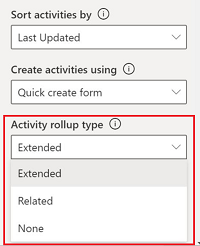
ชนิดค่าสะสมของกิจกรรมสามารถกำหนดค่าสำหรับไทม์ไลน์ในฟอร์มในตารางบัญชีและผู้ติดต่อ ชนิดของค่าสะสมที่ใช้ได้ คือ ขยายออก, ที่เกี่ยวข้อง, และ ไม่มี ค่าสะสมกิจกรรมมีผลต่อบัญชีและผู้ติดต่อในแอป Dynamics 365 เท่านั้น เช่น แอปพลิเคชัน Dynamics 365 Customer Service หากต้องการแสดงเฉพาะกิจกรรมที่เกี่ยวข้องโดยตรงกับตารางในไทม์ไลน์ ให้เลือก ไม่มี
เรียนรู้เพิ่มเติมใน RollupType EnumType
ประสิทธิภาพไทม์ไลน์
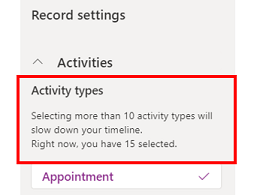
ถ้าคุณเลือก ประเภทกิจกรรมมากกว่า 10 ชนิด ข้อความแจ้งเตือนจะแสดงเพื่อระบุว่าจํานวนของชนิดกิจกรรมที่เลือกส่งผลกระทบต่อประสิทธิภาพการทํางานของไทม์ไลน์ จํากัดชนิดกิจกรรมไว้ที่ 10 หรือน้อยกว่าเพื่อปรับปรุงประสิทธิภาพการทํางาน
บันทึกย่อบนไทม์ไลน์
| มุมมองการกำหนดค่าตัวออกแบบฟอร์ม | มุมมองการแสดงเครื่องมือออกแบบฟอร์ม |
|---|---|
|
|
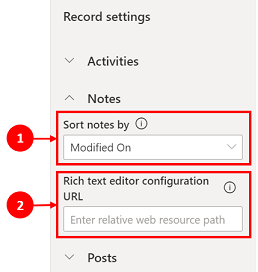
| ส่วน บันทึกย่อ จะขยายเมื่อเปิดใช้งานและอนุญาตให้คุณ: 1. จัดเรียงบันทึกตาม วันที่สร้างหรือวันที่แก้ไข วันที่ แก้ไขเมื่อ คือการตั้งค่าเริ่มต้น 2. เพิ่มพาธทรัพยากรบนเว็บที่เกี่ยวข้องในคอลัมน์ URL การกําหนดค่าโปรแกรมแก้ไขข้อความแบบ Rich Text สำหรับความสามารถในการบันทึกย่อที่กำหนดเอง เรียนรู้เพิ่มเติมใน การเพิ่มตัวควบคุม Rich Text Editor ไปยังแอปแบบใช้ข้อมูลเป็นหลัก |
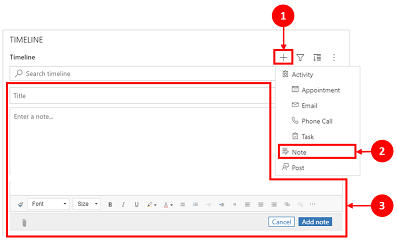
1. เมื่อเปิดใช้งาน บันทึกย่อสามารถเข้าถึงได้ผ่านไอคอน สร้างระเบียนของเส้นเวลา 2. รายการแบบหล่นลงจะปรากฏขึ้นที่คุณสามารถเข้าถึง บันทึกย่อ ได้ 3. ใช้ บันทึกย่อ เพื่อสร้างบันทึกย่อเพื่อเพิ่มลงในเรกคอร์ดโดยใช้การแก้ไข Rich Text คุณสามารถตั้งค่าแบบอักษรและขนาดสำหรับบันทึกย่อจากไทม์ไลน์ โดยไม่ต้องตั้งค่าหลายครั้ง |
กำหนดค่าแบบฟอร์มสำหรับบันทึกย่อ
ในพื้นที่ บันทึกย่อ ภายใต้ กำหนดค่าฟอร์ม เลือก ฟอร์มเริ่มต้น เพื่อกำหนดค่าวิธีการแสดงข้อมูลในบันทึกย่อ เช่น ผู้ใช้และวันที่ที่เกี่ยวข้อง และจะรวมป้ายชื่อหรือไม่ การตั้งค่านี้ช่วยให้คุณสามารถเพิ่มหรือลดจำนวนเรกคอร์ดในไทม์ไลน์ที่ปรากฏได้
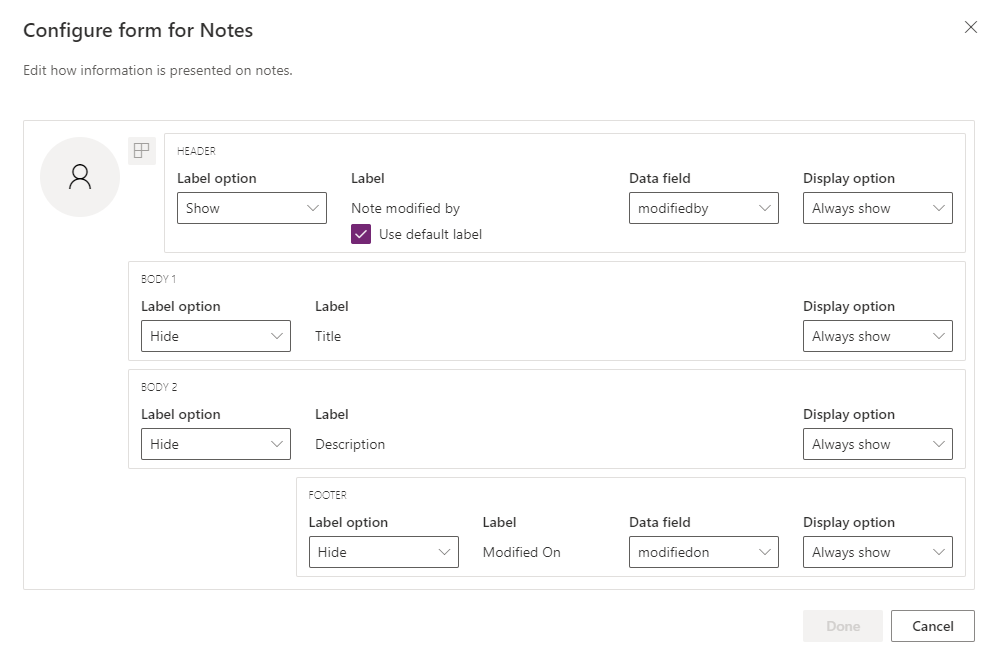
- ส่วนหัว
- ตัวเลือกป้ายกำกับ: ซ่อน แสดง หรือแสดงเมื่อวางเมาส์เหนือป้ายกำกับ "สร้างโดย" หรือ "แก้ไขโดย"
- ป้ายกำกับ: เลือกช่องทำเครื่องหมาย ใช้ป้ายกำกับค่าเริ่มต้น เพื่อแสดงป้ายกำกับ "บันทึกย่อแก้ไขโดย" ล้างกล่องกาเครื่องหมายเพื่อแสดงป้ายชื่อ "แก้ไขโดย"
- คอลัมน์ข้อมูล: เลือกเพื่อแสดงผู้ใช้ที่สร้างบันทึกย่อหรือผู้ใช้ที่แก้ไขบันทึกย่อ ป้ายชื่อจะเปลี่ยนให้ตรงกับคอลัมน์ข้อมูลที่คุณเลือก
- ตัวเลือกการแสดง: แสดงเสมอ แสดงเมื่อขยาย หรือซ่อนส่วนหัวนี้ ที่มีผู้ใช้ที่สร้างหรือแก้ไขบันทึกย่อ
- เนื้อความ1
- ตัวเลือกป้ายกำกับ: แสดงหรือซ่อนป้ายกำกับของบันทึกย่อ
- ตัวเลือกการแสดง: แสดงเสมอ แสดงเมื่อขยาย หรือซ่อนข้อความเนื้อหาเสมอ
- บอดี้2
- ตัวเลือกป้ายกำกับ: แสดงหรือซ่อนป้ายกำกับของบันทึกย่อ
- ตัวเลือกการแสดง: แสดงเสมอ แสดงเมื่อขยาย หรือซ่อนข้อความเนื้อหาเสมอ
- ส่วนท้าย
- ตัวเลือกป้ายกำกับ: แสดงหรือซ่อนป้ายกำกับ "สร้างเมื่อ" "แก้ไขเมื่อ" หรือ "แทนที่เมื่อ"
- คอลัมน์ข้อมูล: เลือกเพื่อแสดงวันที่สร้าง แก้ไข หรือแทนที่
- ตัวเลือกการแสดง: แสดงเสมอ, แสดงเมื่อขยาย ส่วนท้ายนี้มีวันที่ที่สร้างเมื่อ, วันที่ที่แก้ไขเมื่อ, หรือวันที่ที่ถูกแทนที่
ตั้งค่าชนิดการสรุปของบันทึกย่อในไทม์ไลน์
หมายเหตุ
นี่คือคุณลักษณะสิทธิ์เข้าถึงล่วงหน้า คุณสามารถเลือกเข้าร่วมล่วงหน้าเพื่อเปิดใช้งานคุณลักษณะเหล่านี้ในสภาพแวดล้อมของคุณ ซึ่งช่วยให้คุณสามารถทดสอบคุณลักษณะเหล่านี้ แล้วใช้กับสภาพแวดล้อมต่างๆ ของคุณได้
คุณสามารถกำหนดค่าชนิดค่าสะสมสำหรับไทม์ไลน์ในแบบฟอร์มสำหรับบันทึกย่อได้ ชนิดของค่าสะสมที่ใช้ได้ คือ ขยายออก, ที่เกี่ยวข้อง, และ ไม่มี หากต้องการแสดงเฉพาะเรกคอร์ดที่เกี่ยวข้องโดยตรงกับบันทึกย่อในไทม์ไลน์ ให้เลือก ไม่มี
เรียนรู้เพิ่มเติมใน RollupType EnumType
ช่วยให้ผู้ใช้บันทึกบันทึกย่อบนไทม์ไลน์ได้อย่างรวดเร็ว
คุณสามารถเปิดใช้งาน บันทึกด่วน ซึ่งช่วยให้ผู้ใช้สามารถบันทึกบันทึกย่อได้โดยใช้ Ctrl+S ขณะพิมพ์บันทึกย่อบนไทม์ไลน์ บันทึกด่วนช่วยเพิ่มประสิทธิภาพการทำงานของผู้ใช้โดยไม่ต้องให้ผู้ใช้ไปที่ บันทึก หรือ บันทึกและปิด บนแถบคำสั่ง เมื่อผู้ใช้บันทึกบันทึกย่อโดยใช้ Ctrl+S ข้อความยืนยัน บันทึกสำเร็จ จะปรากฏขึ้นในบันทึกย่อบนไทม์ไลน์
เมื่อต้องการเปิดใช้งาน บันทึก ใน Power Apps ให้ไปที่ช่องทําเครื่องหมาย การตั้งค่าไทม์ไลน์ จากนั้นเลือกกล่องกาเครื่องหมาย บันทึกด่วน
โพสต์บนไทม์ไลน์
หากต้องการเปิดใช้งานโพสต์ Rich Text บนไทม์ไลน์ โปรดติดต่อ ฝ่ายสนับสนุนของ Microsoft
หมายเหตุ
โพสต์ใช้ได้กับแอป Dynamics 365 บางรายการเท่านั้น เช่น แอปสําหรับ Dynamics 365 Customer Service
| มุมมองการกำหนดค่าตัวออกแบบฟอร์ม | มุมมองการแสดงเครื่องมือออกแบบฟอร์ม |
|---|---|
|
|
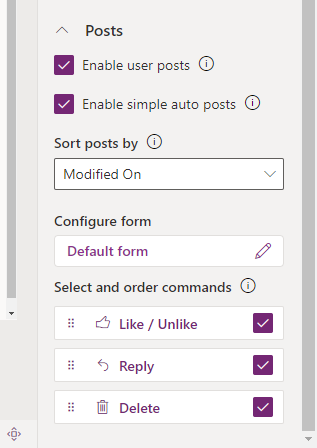
| ส่วน โพสต์ จะขยายเมื่อเปิดใช้งาน และช่วยให้คุณสามารถ: - เลือก เปิดใช้งานการโพสต์ของผู้ใช้ ทำให้ผู้ใช้สามารถฝากข้อความไว้ในเรกคอร์ด Note: คุณไม่สามารถเปิดใช้งานโพสต์ของผู้ใช้ในแอป Dynamics 365 Field Service สําหรับอุปกรณ์เคลื่อนที่ - จัดเรียงโพสต์ตาม วันที่สร้างหรือวันที่แก้ไข วันที่ สร้าง เป็นการตั้งค่าเริ่มต้น - ส่วน เลือกและสั่งคำสั่ง (พรีวิว) อนุญาตให้ผู้ใช้แสดงการดำเนินการคำสั่ง ที่สามารถทำได้ในโพสต์ที่แสดงบนไทม์ไลน์ คุณยังสามารถย้ายตำแหน่งของคำสั่ง เพื่อเปลี่ยนลำดับที่จะแสดงบนไทม์ไลน์ได้อีกด้วย |
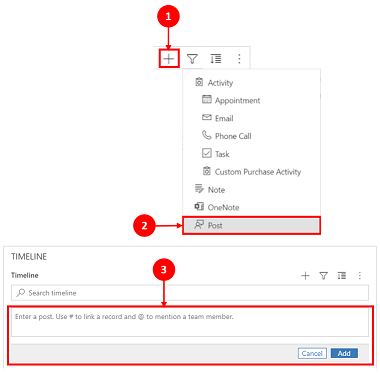
1. เมื่อเปิดใช้งาน โพสต์สามารถเข้าถึงโดยการเลือก สร้างเรกคอร์ดไทม์ไลน์ 2. เมนูแบบเลื่อนลงจะปรากฏขึ้น และคุณสามารถเข้าถึง โพสต์ 3. ใช้ โพสต์ เพื่อสร้างโพสต์เพื่อเพิ่มลงในเรกคอร์ด เมื่อวันที่ สร้างเมื่อ ใช้เพื่อจัดเรียงโพสต์บนไทม์ไลน์ ตำแหน่งในไทม์ไลน์จะคงที่แม้ว่าจะมีการตอบกลับโพสต์นั้นก็ตาม เมื่อวันที่ แก้ไขเมื่อ ใช้เพื่อจัดเรียงโพสต์บนไทม์ไลน์ ตำแหน่งในไทม์ไลน์จะเลื่อนไปบนสุด มีการตอบกลับโพสต์นั้น หมายเหตุ: ไทม์ไลน์จะไม่รีเฟรชโดยอัตโนมัติ เมื่อมีการเพิ่มการตอบกลับโพสต์ |
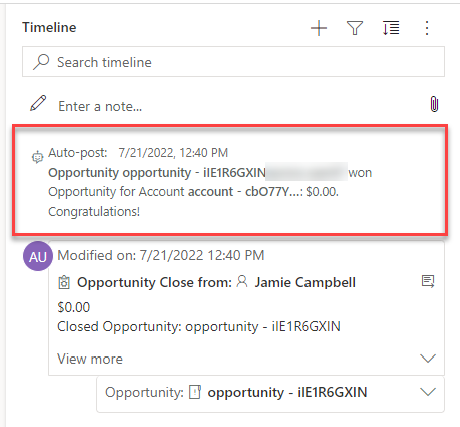
| เปิดใช้งานการโพสต์อัตโนมัติอย่างง่าย (พริวิว) อนุญาตให้แสดงโพสต์อัตโนมัติในรูปแบบการ์ดที่มีอยู่หรือเป็นโพสต์ธรรมดา ล้างกล่องกาเครื่องหมาย เพื่อแสดงโพสต์ในรูปแบบการ์ดที่มีอยู่ กล่องกาเครื่องหมายถูกเลือกไว้โดยค่าเริ่มต้น |
|
| เมื่อกล่องกาเครื่องหมาย เปิดใช้งานการโพสต์อัตโนมัติอย่างง่าย (พรีวิว) ถูกเปิดใช้งาน โพสต์จะไม่แสดงในฟอร์มบัตร ไม่สามารถดำเนินการคำสั่งในการโพสต์อัตโนมัติจากไทม์ไลน์ |
กำหนดค่าแบบฟอร์มสำหรับโพสต์
คุณสามารถกำหนดค่าวิธีการแสดงข้อมูลในโพสต์ เช่น ผู้ใช้และวันที่ที่เกี่ยวข้อง และจะรวมป้ายกำกับหรือไม่ ฟังก์ชันนี้ช่วยให้คุณสามารถเพิ่มหรือลดจำนวนเรกคอร์โไทม์ไลน์ที่ปรากฏบนหน้าจอได้
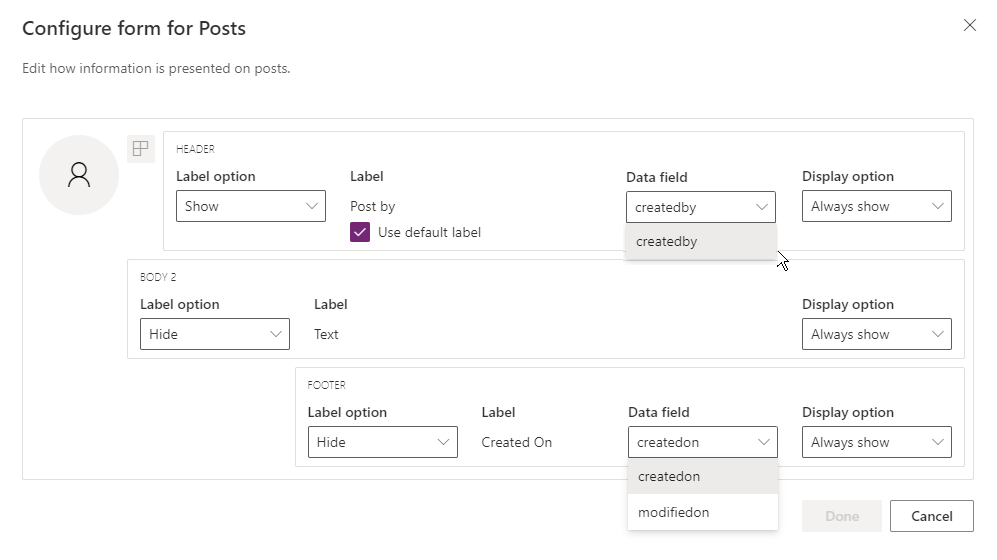
ไปที่การกำหนดค่าเส้นเวลาของคุณใน make.powerapps.com เลื่อนลงไปที่ส่วน โพสต์ ที่มีคอลัมน์ กำหนดค่าฟอร์ม และแก้ไขคอลัมน์ต่อไปนี้ในฟอร์มเริ่มต้น:
- ส่วนหัว
- ตัวเลือกป้ายกำกับ: ซ่อน แสดง หรือแสดงเมื่อวางเมาส์เหนือป้ายกำกับ "สร้างโดย" หรือ "แก้ไขโดย"
- ป้ายกำกับ: เลือกกล่องกาเครื่องหมาย ใช้ป้ายกำกับเริ่มต้น เพื่อแสดงป้ายกำกับ
- คอลัมน์ข้อมูล: เลือกเพื่อแสดงผู้ใช้ที่สร้างโพสต์ ป้ายชื่อจะเปลี่ยนให้ตรงกับคอลัมน์ข้อมูลที่คุณเลือก
- ตัวเลือกการแสดง: แสดงเสมอ แสดงเมื่อขยาย หรือซ่อนส่วนหัวนี้ ที่มีผู้ใช้ที่สร้างโพสต์
- บอดี้2
- ตัวเลือกป้ายกำกับ: แสดงหรือซ่อนป้ายกำกับของโพสต์
- ตัวเลือกการแสดง: แสดงเสมอ แสดงเมื่อขยาย หรือซ่อนข้อความเนื้อหาเสมอ
- ส่วนท้าย
- ตัวเลือกป้ายกำกับ: แสดงหรือซ่อนป้ายกำกับ "สร้างเมื่อ" "แก้ไขเมื่อ" หรือ "แทนที่เมื่อ"
- คอลัมน์ข้อมูล: เลือกเพื่อแสดงวันที่สร้างหรือแก้ไข
- ตัวเลือกการแสดงผล: แสดงเสมอ แสดงเมื่อขยาย ท้ายหน้าที่มีวันที่สร้างหรือแก้ไข
กำหนดค่า @mentions ในบันทึกย่อและโพสต์บนไทม์ไลน์
หากต้องการเปิดใช้งาน @mentions การกล่าวถึงในบันทึกย่อและโพสต์ ให้ทำตามคำแนะนำที่ให้ไว้ในบทความนี้: Use @mention for collaborating with your team using notes
สำคัญ
คุณลักษณะ @mentions ไม่ทํางานกับสภาพแวดล้อมของ Power Platform ที่ถูกสร้างขึ้นด้วย Enable Dynamics 365 apps ตั้งค่าเป็น No เรียนรู้เพิ่มเติมใน สร้างสภาพแวดล้อมด้วยฐานข้อมูล
ผู้ใช้ต้องมีสิทธิ์การใช้งานการอ่านสำหรับเอนทิตี msdyn_postconfig และสิทธิ์การใช้งานการแชร์สำหรับเอนทิตีที่พวกเขาใช้ @mentions (ตัวอย่างเช่น บัญชี ผู้ติดต่อ กรณี และอื่นๆ)
การแจ้งเตือนในแอปไม่รองรับ @mentions ในโพสต์บนไทม์ไลน์ การแจ้งเตือนจะทำงานเฉพาะสำหรับ @mentions ในบันทึกย่อเท่านั้น หากต้องการให้ผู้ใช้รับการแจ้งเตือน ให้ใช้ @mentions บันทึกย่อแทนการโพสต์
กําหนดค่าไทม์ไลน์ของแดชบอร์ด
คุณสามารถกําหนดค่าไทม์ไลน์และวางบนแดชบอร์ดได้ อย่างไรก็ตาม การกําหนดค่าที่พร้อมใช้งานสําหรับไทม์ไลน์ที่นําไปใช้กับแดชบอร์ดจะถูกจํากัดไว้ที่ฟังก์ชันการทํางานที่ให้ไว้โดยประสบการณ์การใช้งานตัวออกแบบเดิม ประสบการณ์การใช้งานตัวออกแบบฟอร์มใหม่บนแดชบอร์ดไม่พร้อมใช้งาน
หมายเหตุ
ความสามารถบนไทม์ไลน์ของแดชบอร์ดจะแตกต่างจากความสามารถในไทม์ไลน์ของแดชบอร์ดแบบฝังตัว
ไทม์ไลน์ของแดชบอร์ดประกอบด้วยระเบียนที่เกี่ยวข้องกับผู้ใช้ปัจจุบัน ซึ่งหมายความว่าผู้ใช้แต่ละรายจะตรวจทานชุดข้อมูลที่แตกต่างกันสําหรับไทม์ไลน์แดชบอร์ดเดียวกัน บันทึกย่อไม่พร้อมใช้งานบนแดชบอร์ด
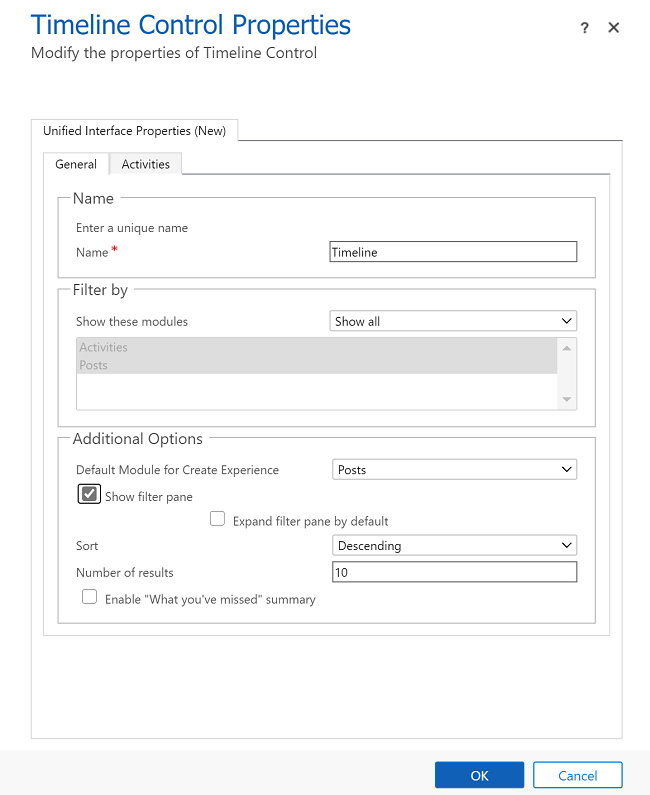
รูปภาพต่อไปนี้แสดงแท็บทั่วไป ซึ่งคุณสามารถปรับเปลี่ยนคุณสมบัติตัวควบคุมไทม์ไลน์:
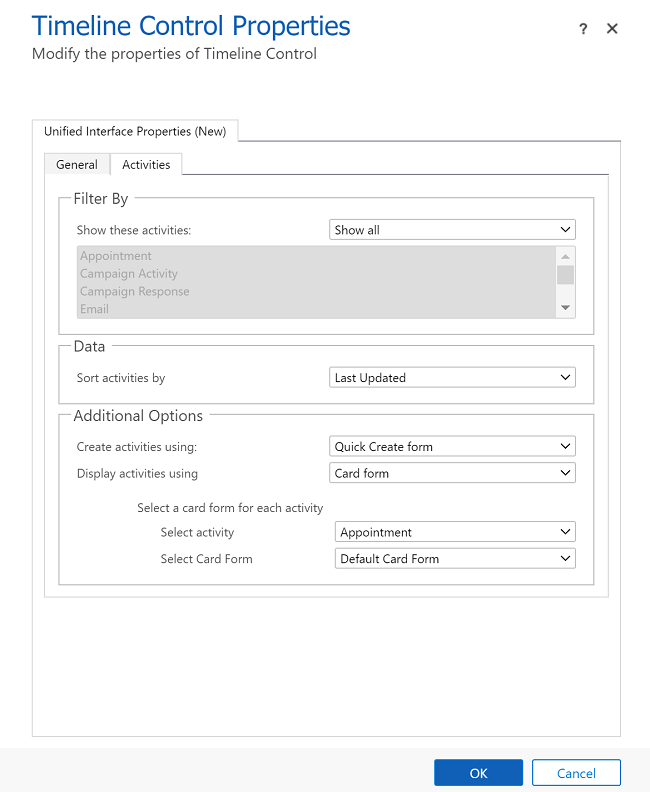
รูปภาพต่อไปนี้แสดงแท็บกิจกรรม ซึ่งคุณสามารถปรับเปลี่ยนคุณสมบัติตัวควบคุมไทม์ไลน์ได้:
 -->
-->
กำหนดค่าข้อความโพสต์อัตโนมัติเพื่อแสดงบนไทม์ไลน์
หมายเหตุ
- ฟังก์ชันเก็บข้อมูลอัตโนมัติจะใช้ได้กับสภาพแวดล้อมที่มีการกําหนดค่าสําหรับ Enable Dynamics 365 แอป
- Dynamics 365 รวมถึงกฎที่เก็บข้อมูลอัตโนมัติสําหรับตารางมาตรฐานบางอย่าง เช่น บัญชี ผู้ติดต่อ ลูกค้าเป้าหมาย และกรณี คุณไม่สามารถสร้างกฎการโพสต์อัตโนมัติใหม่ได้ อย่างไรก็ตาม คุณสามารถใช้ตัวเลือกอื่น ๆ เช่น Power Automate หรือปลั๊กอินแบบกําหนดเองเพื่อสร้างระเบียนโพสต์โดยยึดตามเงื่อนไขที่ต้องการได้
คุณสามารถกำหนดค่าว่าข้อความโพสต์อัตโนมัติใดจะปรากฏบนไทม์ไลน์เมื่อเกิดเหตุการณ์ของระบบ การกำหนดค่าโพสต์อัตโนมัติจะแทนที่การกำหนดค่าตัวดึงข้อมูลกิจกรรมเดิม และกฎการกำหนดค่าตัวดึงข้อมูลกิจกรรม
หากต้องการกำหนดค่าข้อความโพสต์อัตโนมัติที่ควรแสดง:
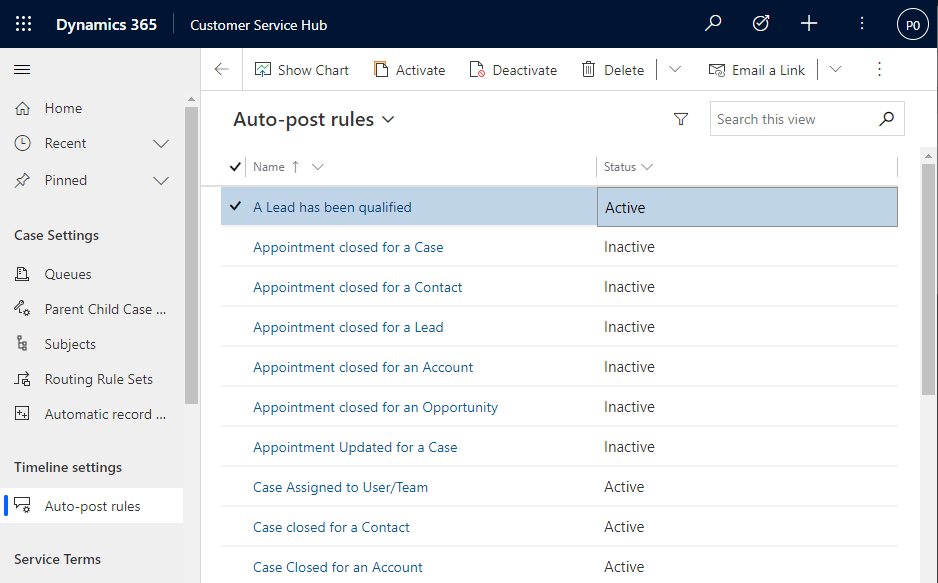
- ในฮับการบริการลูกค้า ไปที่ การจัดการบริการ และภายใต้ การตั้งค่าไทม์ไลน์ เลือก กฎการโพสต์อัตโนมัติ
- เลือกกฎการโพสต์อัตโนมัติที่จะทำให้ใช้งานได้ โดยใช้ตารางและปุ่ม เปิดใช้งาน และ ปิดการใช้งาน ที่ด้านบน
เมื่อเกิดเหตุการณ์ของระบบที่สอดคล้องกับกฎที่ใช้งานอยู่ ข้อความโพสต์อัตโนมัติจะแสดงบนไทม์ไลน์
ถ้าคุณกําลังใช้แอป Dynamics 365 นอกเหนือจากฮับส่วนบริการลูกค้าหรือพื้นที่ทํางานส่วนบริการลูกค้า คุณจําเป็นต้องเพิ่มแผนผังเว็บไซต์ของคุณเอง วิธีเพิ่มแผนผังเว็บไซต์ในแอปของคุณ:
- เปิดแอปของคุณในตัวออกแบบแอปใน Power Apps: make.powerapps.com
- บนแถบคำสั่งตัวออกแบบแอป ให้เลือก เพิ่มหน้า เลือก มุมมองและฟอร์มตามตาราง แล้วเลือก ถัดไป
- ในรายการ ตาราง เลือก การกำหนดค่ากฎของประกาศ แล้วเลือก เพิ่ม
หมายเหตุ
ถ้าคุณไม่มีตาราง การกำหนดค่ากฎโพสต์ สภาพแวดล้อมของคุณไม่ได้ติดตั้งแอป Dynamics 365 ที่จำเป็น
- เลือก บันทึก และจากนั้น เลือก เผยแพร่
ให้ผู้ใช้ปักหมุดและถอนหมุดกิจกรรมที่ด้านบนของไทม์ไลน์
คุณสามารถกำหนดค่าความสามารถสำหรับผู้ใช้ในการปักหมุดหรือถอนหมุดกิจกรรม เช่น บันทึกย่อที่ด้านบนของไทม์ไลน์เพื่อให้เข้าถึงได้ง่าย การปักหมุดกิจกรรมช่วยให้ผู้ใช้ประหยัดเวลาโดยไม่จำเป็นต้องเลื่อนดูไทม์ไลน์ทั้งหมดเพื่อค้นหาข้อมูลที่ต้องการ
ตามค่าเริ่มต้น บันทึกย่อจะถูกเปิดใช้งานให้ปักหมุดได้ เมื่อคุณเลือกชนิดกิจกรรม เช่น งาน การนัดหมาย และอื่นๆ ตัวเลือกหมุดหรือถอนหมุดจะปรากฏในรายการของคําสั่ง เลือกกล่องกาเครื่องหมาย ปักหมุด / ถอนหมุด สำหรับแต่ละกิจกรรมที่คุณต้องการให้ผู้ใช้สามารถปักหมุดหรือถอนหมุดได้
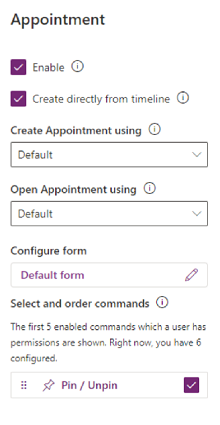
เปิดใช้งานประสบการณ์การควบคุมไทม์ไลน์ที่ทันสมัย
ประสบการณ์การควบคุมไทม์ไลน์ที่ทันสมัยมอบอินเทอร์เฟซที่รีเฟรชและสอดคล้องกันสําหรับกิจกรรมและโพสต์ในแอปแบบจําลองข้อมูล ซึ่งช่วยปรับปรุงความสามารถในการอ่านและสอดคล้องกับรูปแบบการออกแบบ Power Apps ล่าสุดในขณะที่ยังรักษาฟังก์ชันไทม์ไลน์ที่มีอยู่
คุณลักษณะนี้ถูกปิดใช้งานตามค่าเริ่มต้นและไม่แทนที่ประสบการณ์การใช้งานไทม์ไลน์แบบคลาสสิกโดยอัตโนมัติ
ข้อกำหนดเบื้องต้น
ก่อนที่คุณจะเปิดใช้งานประสบการณ์การควบคุมไทม์ไลน์ที่ทันสมัย ตรวจสอบให้แน่ใจว่า:
- คุณมีบทบาทความปลอดภัยสําหรับผู้ดูแลระบบหรือผู้กําหนดค่าระบบ
- สภาพแวดล้อมของคุณใช้แอปที่ขับเคลื่อนด้วยโมเดล
เปิดใช้งานประสบการณ์การควบคุมไทม์ไลน์ที่ทันสมัย
- ใน Power Apps ให้เลือก Apps
- ค้นหาแอปแบบจําลองของคุณในรายการ
- เลือก ... (คําสั่งเพิ่มเติม) ถัดจากแอป แล้วเลือกแก้ไข
- ในแถบคําสั่งของตัวออกแบบแอป เลือกการตั้งค่า
- ในบานหน้าต่างการตั้งค่าแอป เลือกที่จะเกิดขึ้น
- ตั้งค่าการสลับเป็น ใช่ สําหรับ เปิดใช้งานประสบการณ์การควบคุมไทม์ไลน์ที่ทันสมัย
- เลือก บันทึกและเผยแพร่
หลังจากที่คุณเปิดใช้งานประสบการณ์การควบคุมไทม์ไลน์ที่ทันสมัย ประสบการณ์ที่อัปเดตจะปรากฏในครั้งถัดไปที่ผู้ใช้เปิดหรือรีเฟรชฟอร์มที่มีตัวควบคุมไทม์ไลน์
การจำกัด
- พร้อมใช้งานในแอปแบบจําลองข้อมูลเท่านั้น
- การกําหนดค่าแบบดั้งเดิมบางอย่างอาจไม่ปรากฏหรือทํางานเหมือนกับในประสบการณ์การใช้งานไทม์ไลน์แบบคลาสสิก
สร้างและเพิ่มกิจกรรมที่กำหนดเองในไทม์ไลน์
คุณสามารถสร้างตารางแบบกำหนดเองที่แสดงบนไทม์ไลน์ได้ เรียนรู้เพิ่มเติมใน แสดงตารางแบบกําหนดเองในไทม์ไลน์
กำหนดค่าชนิดของสิ่งที่แนบที่ถูกบล็อก
ผู้ดูแลระบบ Power Platform สามารถกำหนดค่าชนิดของสิ่งที่แนบที่ถูกบล็อกไม่ให้เพิ่มเป็นไฟล์แนบไปยังเรกคอร์ดรวมถึงเรกคอร์ดในไทม์ไลน์
- ค้นหาการตั้งค่าระบบ ตั้งค่านามสกุลไฟล์ที่บล็อกสำหรับสิ่งที่แนบมา เรียนรู้เพิ่มเติมในแท็บทั่วไปเปิดกล่องโต้ตอบการตั้งค่าระบบ
- ในกล่องข้อความของไฟล์แนบที่ถูกบล็อก ให้พิมพ์ชนิดของนามสกุลไฟล์ที่คุณต้องการบล็อกสำหรับไฟล์แนบ (เช่น ".pdf") แยกชนิดไฟล์ด้วยเครื่องหมายอัฒภาค
- เลือก ตกลง
การตั้งค่าขนาดไฟล์สูงสุดสำหรับสิ่งที่แนบ
ผู้ดูแลระบบ Power Platform สามารถจำกัดขนาดไฟล์ของสิ่งที่แนบที่ผู้ใช้สามารถอัปโหลดในตัวแก้ไข Rich Text
หมายเหตุ
ขนาดไฟล์สำหรับไฟล์แนบโดยทั่วไปสามารถมีขนาดใดก็ได้ที่ต่ำกว่า 90 MB แต่เพื่อประสิทธิภาพการทำงานของระบบที่ดีที่สุด ขอแนะนำให้ใช้ขนาดไฟล์ที่เล็กลง
- ไปที่ การตั้งค่าขั้นสูง จากนั้นบนเมนูการตั้งค่า เลือก ระบบ > การจัดการ
- ในหน้า การจัดการ เลือก การตั้งค่าระบบ
- บนกล่องโต้ตอบ การตั้งค่าระบบ เลือกแท็บ อีเมล แล้วเลื่อนลงเพื่อค้นหาค่า ตั้งค่าขนาดไฟล์สูงสุดสำหรับสิ่งที่แนบ
- ป้อนขนาดสูงสุดที่ต้องการสำหรับสิ่งที่แนบ จากนั้นเลือก บันทึก 131,072 KB เป็นค่าสูงสุดที่อนุญาต
เปิดใช้งานและกำหนดค่าไฮไลต์ไทม์ไลน์
เปิดใช้งานวิดเจ็ตไฮไลต์ไทม์ไลน์เพื่อช่วยให้ผู้ใช้รับทราบกิจกรรมที่สำคัญที่สุดในบันทึกได้อย่างรวดเร็ว วิดเจ็ตใช้ Copilot เพื่อสร้างรายการกิจกรรมที่สําคัญในบันทึก สรุปจากบันทึกย่อ อีเมล งาน การนัดหมาย โทรศัพท์ และการสนทนา
สำคัญ
คุณลักษณะนี้จะพร้อมใช้งานสําหรับสภาพแวดล้อม Power Platform ที่มี Dataverse ที่เปิดใช้งานการตั้งค่าแอป Dynamics 365
ก่อนที่คุณจะตั้งค่าโคไพลอทในสภาพแวดล้อมของคุณ ให้ตรวจสอบ คําถามที่พบบ่อยเกี่ยวกับการใช้ AI อย่างรับผิดชอบใน Power Apps
ข้อกำหนดเบื้องต้น
Copilot ต้องเปิดใช้งานในการตั้งค่า ของแอปที่ขับเคลื่อนด้วยแบบจําลอง
เปิดใช้งานไฮไลท์ไทม์ไลน์
คุณสามารถเปิดใช้งานไฮไลต์ไทม์ไลน์ได้ที่ระดับแอปหรือระดับฟอร์ม โดยขึ้นอยู่กับว่าคุณต้องการเปิดใช้งานสำหรับเอนทิตี/ตารางทั้งหมดในแอป หรือสำหรับฟอร์มเฉพาะเท่านั้น
เมื่อต้องการเปิดใช้งานการไฮไลต์ไทม์ไลน์ในระดับแอป ให้ทําตามขั้นตอนต่อไปนี้:
- ไปที่ Power Apps
- เลือก แอป แล้วเลือกแอปที่คุณต้องการเปิดใช้งานคุณลักษณะ ตัวอย่างเช่น แอปฮับการขาย
- เลือก การตั้งค่า บนแถบคำสั่ง แล้วเลือก ที่กำลังจะมาถึง
- เปิดคุณลักษณะ เปิดใช้งานไฮไลต์ไทม์ไลน์
- บันทึกและเผยแพร่การเปลี่ยนแปลง
เปิดใช้งานไฮไลต์ไทม์ไลน์ที่ระดับฟอร์ม
- ไปที่ Power Apps
- เลือก ตาราง และเลือกตารางที่ฟอร์มอ้างอิง ตัวอย่างเช่น เลือก บัญชี เพื่อเปิดใช้งานไฮไลต์ของไทม์ไลน์สำหรับฟอร์มบัญชี
- เลือก ฟอร์ม แล้วเลือกฟอร์มที่คุณต้องการเปิดใช้งานคุณลักษณะ

- เลือก เปิดใช้งานไฮไลท์ไทม์ไลน์ที่ขับเคลื่อนโดย Generative AI
- บันทึกและเผยแพร่การเปลี่ยนแปลง
ปัญหาที่ทราบ
โพสต์ที่ซ้ำกันจะแสดงเมื่อเรียงลำดับเรกคอร์ดจากเก่าไปหาใหม่
API ที่ไทม์ไลน์ใช้ในการดึงโพสต์ไม่รองรับการจัดเรียงตามโพสต์เก่าไปหาใหม่ เมื่อคุณจัดเรียงด้วยวิธีนี้ ไทม์ไลน์จะได้รับโพสต์ที่ไม่ถูกต้องในการแสดง เมื่อเรียงลำดับไทม์ไลน์จากเก่าไปหาใหม่ ให้ใช้บันทึกย่อแทน
บันทึกย่อสามารถเพิ่มไฟล์แนบได้เพียงไฟล์เดียวจากปุ่มไฟล์แนบ
ฟังก์ชันนี้ออกแบบด้วยแผนเพื่อให้สามารถแนบไฟล์ได้มากขึ้นในเร็ว ๆ นี้ คุณสามารถเพิ่มไฟล์แนบหลายรายการในแบบอินไลน์ได้โดยการลากและวางลงในบันทึกย่อ
โหลดไทม์ไลน์ไม่สำเร็จโดยมีข้อผิดพลาด code:"0x8004430d","message":"Number of link entity: <number> exceed limit 15
มีตารางที่แตกต่างกันไม่เกิน 15 ตารางที่สามารถเชื่อมโยงกับไทม์ไลน์ได้ ปิดใช้งานกิจกรรมบางอย่างที่เกี่ยวข้องกับไทม์ไลน์ หรือปฏิบัติตามวิธีแก้ไขชั่วคราวที่อธิบายไว้ในบทความนี้: ไทม์ไลน์ไม่แสดง และแสดง "ไม่สามารถโหลดเรกคอร์ด"
เมื่อคุณสร้างบันทึกย่อในไทม์ไลน์ สตริงอักขระ "$&" จะถูกแปลงเป็น "{3}amp;"
ปัญหานี้คือปัญหาการกําหนดค่าด้วยตัวควบคุมตัวแก้ไข Rich Text เมื่อต้องการแก้ไขปัญหานี้ ให้เพิ่ม "removePlugins": "stickystyles" แฟ้มกําหนดค่าตัวแก้ไข Rich Text ของคุณ เรียนรู้เพิ่มเติมใน คุณสมบัติตัวแก้ไข Rich Text
รูปภาพในรูปแบบ WebP จะไม่แสดงในไทม์ไลน์
รูปภาพในรูปแบบ WebP ไม่แสดงในระเบียนไทม์ไลน์ ใช้รูปแบบรูปภาพที่รองรับ เช่น JPEG หรือ PNG
เรกคอร์ดไทม์ไลน์ที่มีรูปแบบรูปภาพที่ไม่รองรับอาจไม่แสดงรูปภาพแบบอินไลน์