Azure Boards'da toplu değer ilerleme durumunu veya toplamları görüntüleme
Azure DevOps Services | Azure DevOps Server 2022 | Azure DevOps Server 2020
Toplama sütunları, hiyerarşi içindeki alt öğeler için ilerleme çubuklarını veya sayısal alanların toplamlarını görüntülemenizi sağlar. Alt öğe, hiyerarşideki tüm alt öğelere karşılık gelir. Ürün veya portföy kapsamına bir veya daha fazla toplama sütunu ekleyebilirsiniz, ancak sprint kapsamları desteklenmez. Daha fazla bilgi için, hiyerarşideki iş öğelerini bağlama hakkında bkz . Bağlantı türü başvurusu/İş bağlantı türleri.
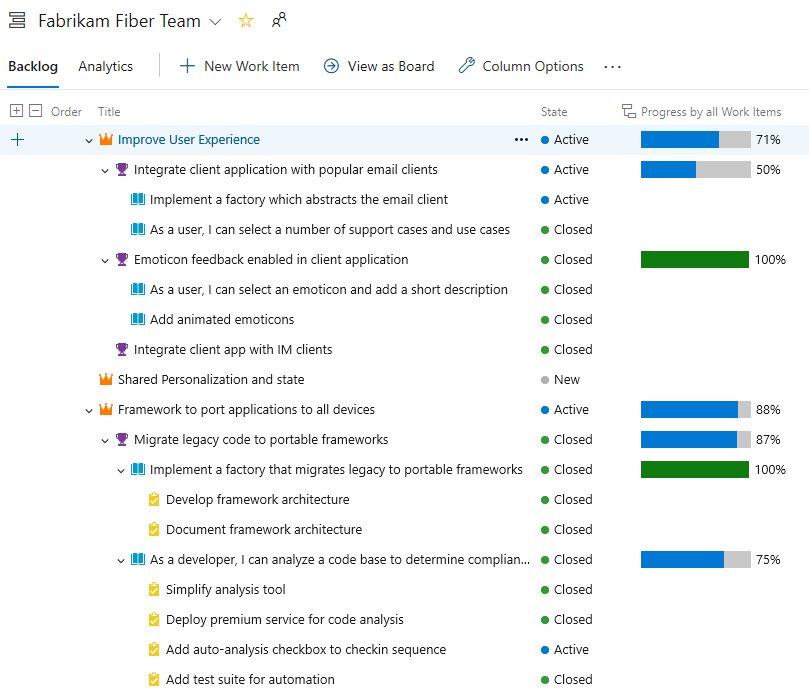
Örneğin, burada, kapalı olan alt öğelerin yüzdesine göre artan iş öğelerinin ilerleme çubuklarını görüntüleyen İş Öğelerine göre İlerleme Durumunu gösteririz. Epic'ler için alt öğeler tüm alt Özellikleri ve bunların alt veya büyük-alt iş öğelerini içerir. Özellikler için alt öğeler tüm alt Kullanıcı Öykülerini ve bunların alt iş öğelerini içerir.
Önemli
Toplama verileri ilerleme çubuklarını, iş öğelerinin sayısını veya proje içindeki sayısal alanların toplamlarını destekler. Farklı bir projeye bağlanan alt öğeler, üst toplama hesaplamaları içinde sayılmaz. Ayrıca, test çalışmalarının veya test yapıtlarının bağlantıları da toplama hesaplamasına dahil edilmez. Bu öğeler teste özgü bağlantı türleri kullanılarak bağlanır.
Not
Ayrıca, Azure Boards için genel önizlemede sunulan Yeni Teslim Planları sürümünden de toplama ilerleme durumunu görüntüleyebilirsiniz. Bu özellik artık uzantı değil Azure Boards'un bir parçasıdır. Etkinleştirmek için bkz. Özellikleri yönetme veya etkinleştirme ve Yeni Teslim Planları Deneyimi'ni açma. Daha fazla bilgi için bkz . Ekip Teslim Planlarını Gözden Geçirme.
Önkoşullar
- Toplama sütunu verileri Analiz hizmetinden hesaplanır.
- Toplama sütunu eklemek için Analiz hizmetinin şirket içi Azure DevOps Sunucunuzda etkinleştirilmesi gerekir. Daha fazla bilgi için bkz . Analytics hizmetini yükleme/kaldırma veya etkinleştirme/devre dışı bırakma.
Toplama ve hiyerarşik iş öğeleri
Doğal hiyerarşik gruplandırmayı destekleyen varsayılan kapsam iş öğeleri kümesi, projeniz için seçilen işleme bağlı olarak değişir. İş öğelerini hiyerarşide gruplandırmanın en kolay yolu, bunları eşlemek veya bir panodaki üst öğeye eklemektir. Daha fazla bilgi için bkz . Kapsamlarınızı düzenleme, çocuk iş öğelerini ebeveynlerle eşleme ve Pano özellikleri ve epic'ler.
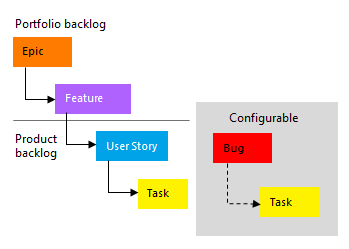
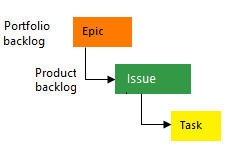
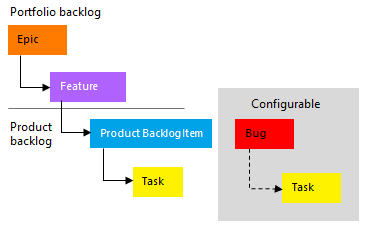
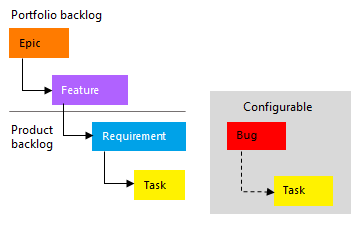
Aşağıdaki görüntüde Çevik işlem kapsamı iş öğesi hiyerarşisi gösterilmektedir. Her ekip, Hatalarla çalışma ayarını yapılandırarak hataları nasıl yöneteceklerini Kullanıcı Hikayeleri veya Görevler ile aynı düzeyde yapılandırabilir.
Ürün veya portföy kapsamı açma
Her kullanıcı, kullanıcının oturumlarında her kapsam için kalıcı olan kendi sütun seçeneklerini ayarlayabilir.
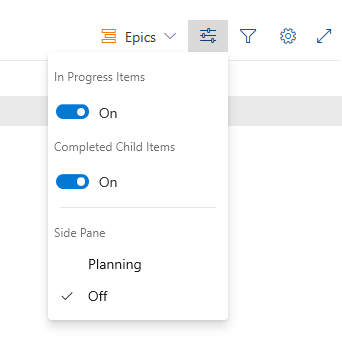
Bir ürün veya portföy kapsamı açın. İsteğe bağlı olarak, Görünüm seçeneklerinizden Ebeveyni göster seçeneğini etkinleştirin. Alt öğeler listelenmemiş olsa bile, bunlar için toplama görüntülenir.
İpucu
Portföy kapsamı açmayı göz önünde bulundurun ve Devam Eden Öğeler ve Tamamlanan Alt Öğeler'i görüntülemeyi seçin. Bu şekilde, öğelerin Durum değerini toplama değeriyle karşılaştırabilirsiniz.
Sütun seçenekleri'ni
 seçin veya eylemler simgesini ve ardından Sütun seçenekleri'ni seçin.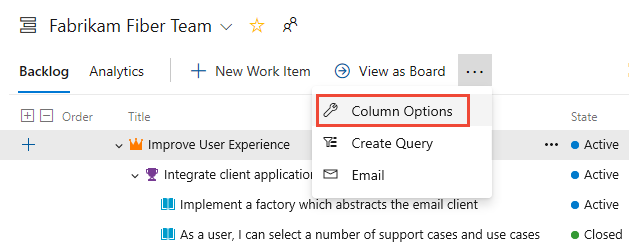
İpucu
Seçtiğiniz Sütun seçeneklerinin seçili kapsam düzeyi için olduğunu unutmayın. Siz değiştirene kadar oturumlarınızda kalırlar.
Toplama sütunu ekleme
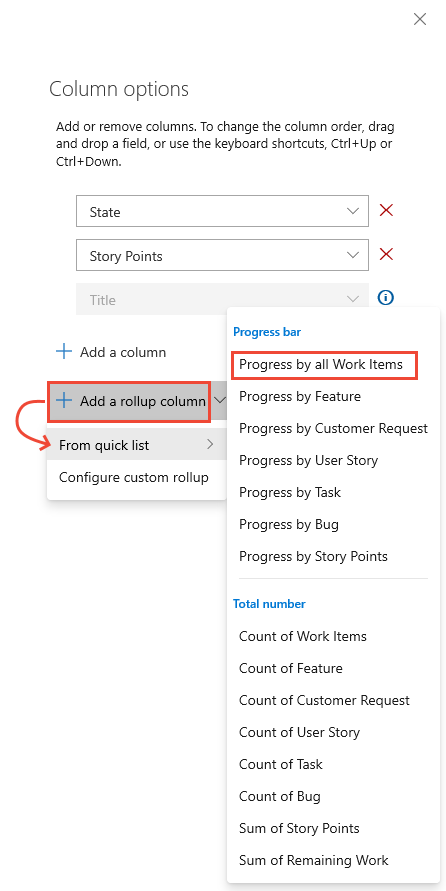
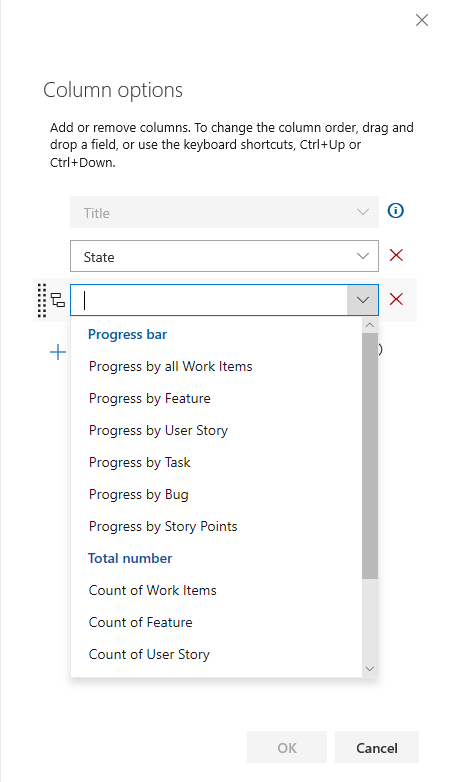
Sütun seçenekleri iletişim kutusunda Toplama sütunu ekle'yi seçin, Hızlı listeden'i seçin ve ardından listelenen seçeneklerden birini seçin.
Not
Menü seçenekleri, projeniz için seçilen işleme, seçtiğiniz kapsam düzeyine ve Üst öğeleri göster görünümünü etkinleştirip etkinleştirmediğinize bağlı olarak değişir.
Sağlanan menüden seçim yapın.
- İlerleme çubuğu , tamamlanmış veya kapatılmış ilişkili alt iş öğelerinin yüzdesine göre ilerleme çubuklarını görüntüler.
- Toplam sayı , alt öğelerin toplamını veya alt öğelerin ilişkili alanlarını görüntüler. Toplamlar, bir Özelliğin veya Epic'in alt öğelerinin sayısına göre boyutunun ölçüsünü sağlar. Örneğin, Görev Sayısı, üst öğelere bağlı tüm görevlerin toplamını gösterir. Etkin veya kapalı durum yoksayılır.
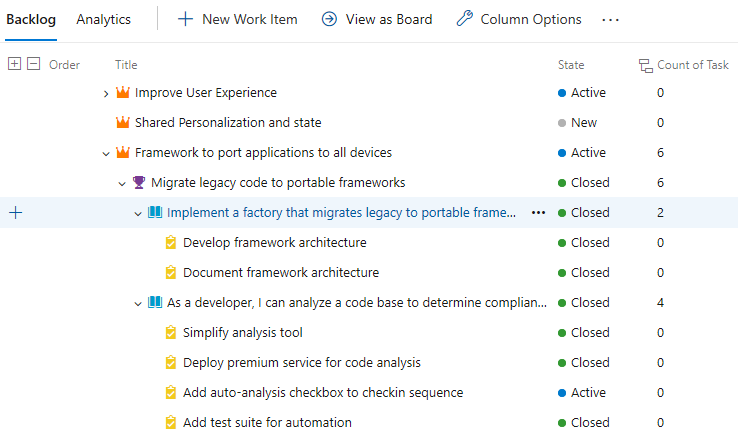
Örneğin, aşağıdaki görüntüde üst kullanıcı hikayeleri için Görev Sayısı sırasıyla 2 ve 4'tür. Üst Özellik ve Epic için Görev Sayısı 6'dır.
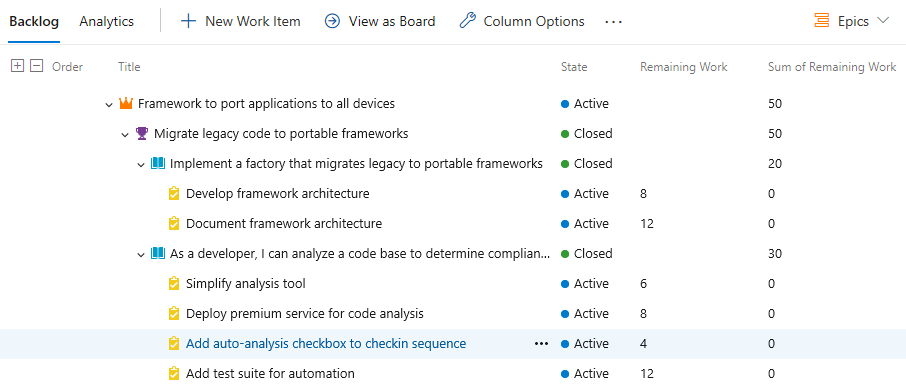
Kalan Görevlerin Çalışması, üst öğeye bağlı kalan görevlerin toplamını gösterir.
İpucu
Bir görev kapatıldığında Kalan Çalışma alanının sıfır olarak ayarlandığını anımsatmak.
Analiz, gecikme süresi ve hata durumları
Toplama verileri Analiz hizmetinden hesaplanır. Büyük miktarda veri olduğunda, toplamayı görüntülerken biraz gecikme yaşanabilir. Toplama simgesinin üzerine geldiğinizde  verilerin durumunu belirleyebilirsiniz.
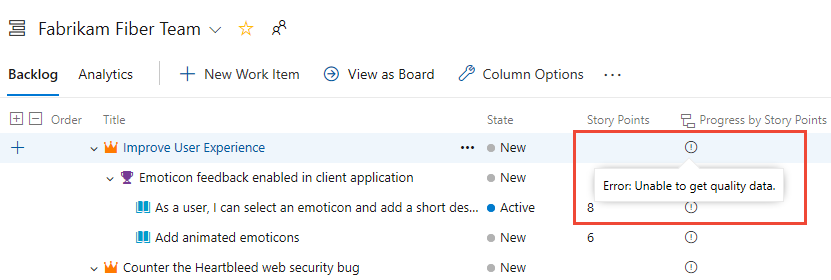
Toplama verileri alınırken hata oluşursa bir  bilgi simgesi ve boş satırlar görürsünüz. Hatalar Analiz verilerinin en son ne zaman güncelleştirildiğini gösterir. Bu, Analytics hizmetlerinin toplama hesaplamalarını etkileyebilecek değişiklikleri işlemeye devam ettiği anlamına gelir. Analytics verileri güncel olduğunda toplama sütunları en son verilerle yenilenir.
Hizmet hakkında daha fazla bilgi için bkz . Analytics nedir?.
Sütun sırasını değiştirme veya toplama sütununu kaldırma
Alanların sırasını değiştirmek için, alanı seçili alan kümesi içinde istediğiniz yere sürükleyip bırakın. Bir alanı kaldırmak için öğesini  seçin.
Özel iş öğesi türlerinin veya özel alanların toplaması
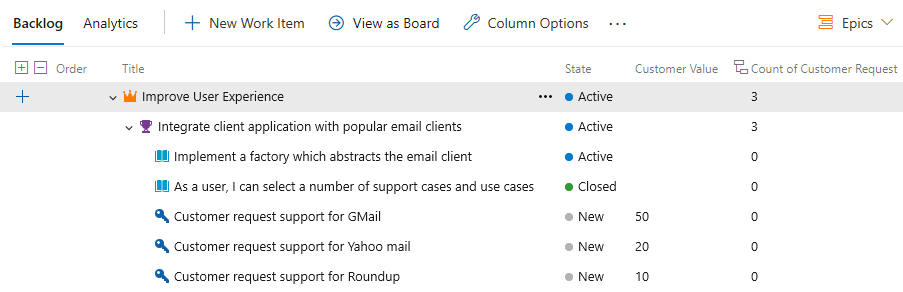
Kapsam düzeyine özel bir iş öğesi türü veya alanı eklerseniz, bu seçeneklere göre toplamayı görüntüleyebilirsiniz. Örneğin, Müşteri İsteği türü Gereksinimler kategorisine eklenir ve aşağıdaki görüntüde Müşteri İstekleri Sayısı gösterilir.
Sütun seçenekleri iletişim kutusunda Toplama sütunu ekle'yi seçin, Özel toplamayı yapılandır seçeneğini belirleyin.
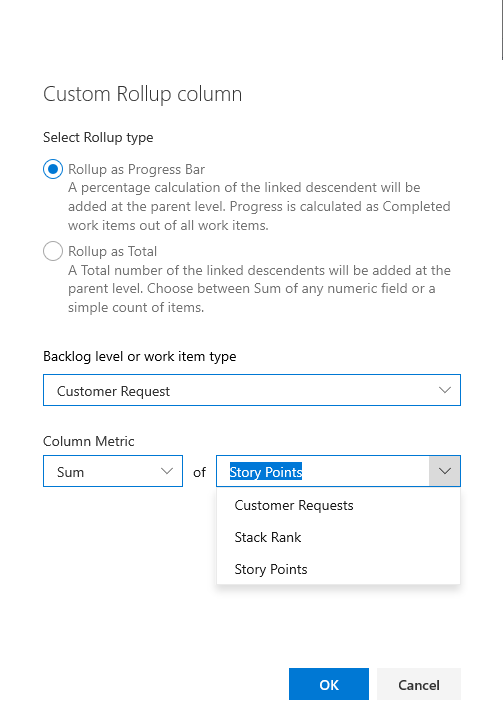
Özel Toplama sütunu iletişim kutusundan istediğiniz seçenekleri belirtin.
İşlemlerinizi tamamlamak için Tamam'ı ve ardından Tamam'ı seçin.
İpucu
Özel alanlar veya özel iş öğesi türleri eklerseniz, kapsam sayfasını değişikliklerinizi yansıtacak şekilde yenilemeniz gerekir.
Sütun sırasını, sütun genişliğini veya sıralama seçeneklerini değiştirmek için klavye kısayollarını kullanma
Aşağıdaki klavye komutlarını kullanarak sütun sırasını, sütun boyutunu veya sıralama seçeneklerini değiştirebilirsiniz:
- Sütun sırasını değiştirmek için alanı seçin ve yeni bir konuma sürükleyin
- Sütunu yeniden boyutlandırmak için alanın sağındaki sütun ayırıcısını seçin ve yeni bir konuma sürükleyin