Not
Bu sayfaya erişim yetkilendirme gerektiriyor. Oturum açmayı veya dizinleri değiştirmeyi deneyebilirsiniz.
Bu sayfaya erişim yetkilendirme gerektiriyor. Dizinleri değiştirmeyi deneyebilirsiniz.
Bu makalede, bir Azure Data Lake Storage 2. Nesil çözümünü Dynamics 365 Commerce ortamın Varlık deposuna bağlama hakkında yönergeler sağlanır. Ürün önerilerini etkinleştirebilmeniz için bu adım gereklidir.
Dynamics 365 Commerce çözümünde, ortamın Varlık deposu önerileri, ürünleri ve işlemleri hesaplamak için gereken verileri toplar. Bu verileri veri analizi, iş zekası ve kişiselleştirilmiş öneriler gibi diğer Dynamics 365 hizmetleri için erişilebilir hale getirmek için ortamı müşteriye ait bir Azure Data Lake Storage 2. Nesil çözümüne bağlamanız gerekir.
Önceki adımları tamamladıktan sonra ortamın Varlık deposundaki tüm müşteri verileri otomatik olarak müşterinin Azure Data Lake Storage 2. Nesil çözümüne yansıtılabilir. Öneri özelliklerini Ticaret merkezindeki Özellik yönetimi çalışma alanı aracılığıyla etkinleştirdiğinizde, öneriler yığını aynı Azure Data Lake Storage 2. Nesil çözümüne erişim kazanır.
Sürecin tamamında müşterilerin verileri korunur ve bunların denetimi altında kalır.
Prerequisites
Dynamics 365 Ticaret ortamının varlık deposunu Azure Data Lake Storage Gen2 hesabına ve beraberindeki hizmetlere bağlamanız gerekir.
Azure Data Lake Storage 2. Nesil ve nasıl ayarlanacağı hakkında daha fazla bilgi için bkz. Azure Data Lake Storage 2. Nesil resmi belgeleri.
Yapılandırma adımları
Bu bölüm, ürün önerileriyle ilgili olarak bir ortamda Azure Data Lake Storage 2. Nesil etkinleştirmek için gereken yapılandırma adımlarını kapsar. Azure Data Lake Storage 2. Nesil'yi etkinleştirmek için gereken adımların daha ayrıntılı bir geneline bakmak için, Varlık deposunu bir Veri Gölü olarak kullanılabilir hale getirme bölümüne bakın.
Ortamda Azure Data Lake Storage etkinleştirme
- Ortam için yönetim portalına oturum açın.
- Sistem Parametreleri'ni arayın ve Veri bağlantıları sekmesine gidin.
- Veri Gölü tümleştirmesi ayarını Evet yapın.
- Aşağıdaki gerekli bilgileri girin:
- Uygulama Kimliği, Uygulama Gizli Anahtarı ve DNS Adı - Azure Data Lake Storage gizli dizisinin depolandığı KeyVault'a bağlanmak için gereklidir.
- Secret name - KeyVault'ta depolanan ve Azure Data Lake Storage ile kimlik doğrulaması yapmak için kullanılan gizli dizi adı.
- Değişikliklerinizi kaydedin.
Azure Data Lake Storage bağlantısını test edin
- Test Azure Key Vault bağlantısını kullanarak KeyVault bağlantısını test edin.
- Test Azure Depolama bağlantısını kullanarak Azure Data Lake Storage bağlantısını test edin.
Note
Testlerden biri başarısız olursa, tüm KeyVault bilgilerinin doğru olduğunu onaylayın ve yeniden deneyin.
Bağlantı testleri başarılı olduktan sonra Varlık deposu için otomatik yenilemeyi etkinleştirmeniz gerekir.
Varlık deposu için otomatik yenilemeyi etkinleştirmek için şu adımları izleyin:
- Varlık Deposu'nu arayın.
- Soldaki listede RetailSales girişine gidin ve Düzenle'yi seçin.
- Otomatik Yenileme Etkin ayarının Evet yapıldığından emin olun, Yenile'yi ve ardından Kaydet'i seçin.
Aşağıdaki resimde, otomatik yenilemenin etkinleştirildiği bir Varlık deposu örneği gösterilmektedir.
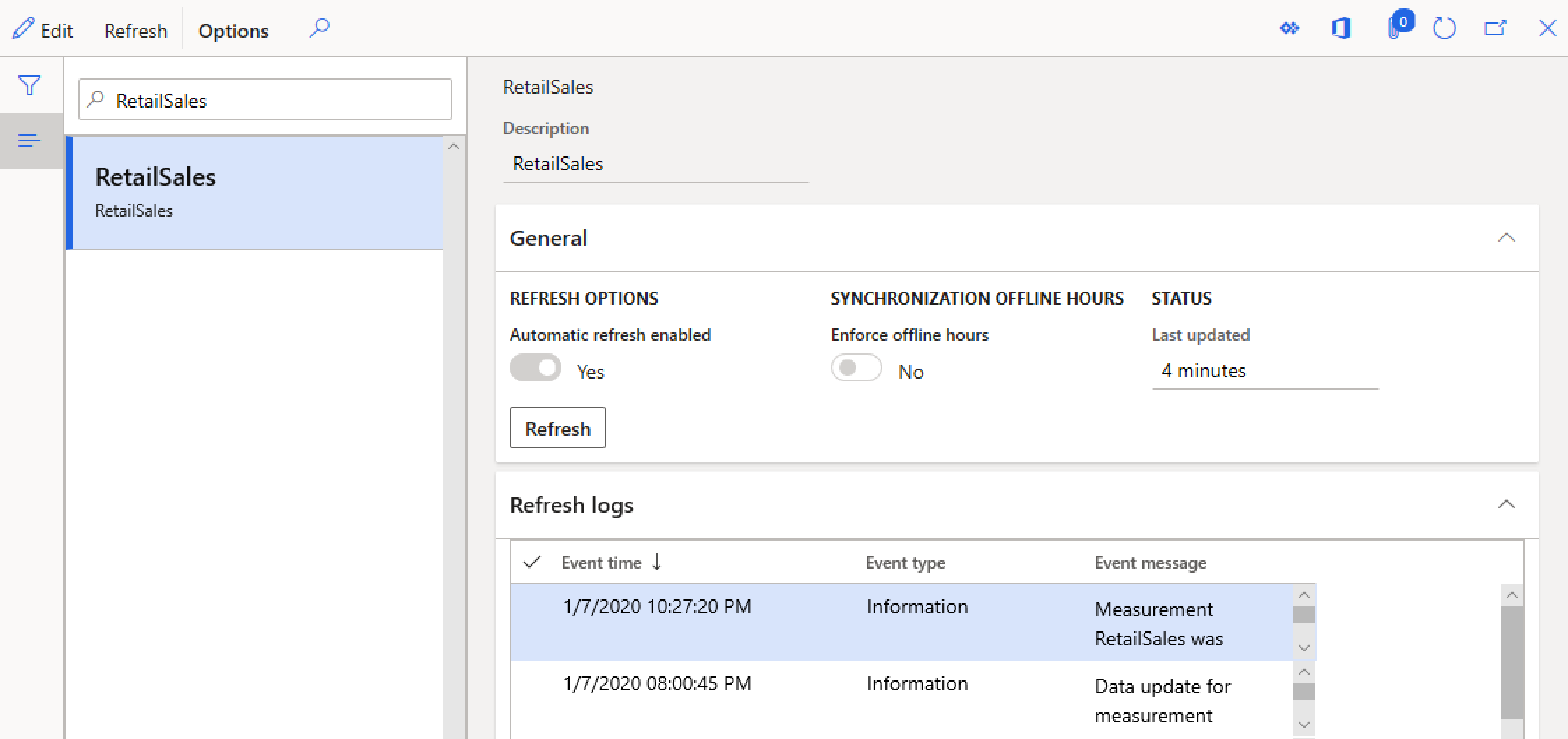
Azure Data Lake Storage artık ortam için yapılandırıldı.
Ürün önerilerini etkinleştirme ve ortam için kişiselleştirme adımlarını henüz tamamlamadıysanız bu adımları izleyin.
Ek kaynaklar
Varlık deposunu Data Lake olarak kullanılabilir hale getirme
Ürün önerilerini etkinleştirme
Kişiselleştirilmiş önerileri etkinleştirme
Kişiselleştirilmiş önerilerden vazgeçme
"Benzer görünümleri araştır" önerilerini etkinleştirme
Hareket ekranına öneriler ekleme
AI-ML öneri sonuçlarını ayarlama
Seçkin önerileri el ile oluşturma