Not
Bu sayfaya erişim yetkilendirme gerektiriyor. Oturum açmayı veya dizinleri değiştirmeyi deneyebilirsiniz.
Bu sayfaya erişim yetkilendirme gerektiriyor. Dizinleri değiştirmeyi deneyebilirsiniz.
Microsoft Fabric Haritalar, gerçek zamanlı ve geçmiş uzamsal verilerden eyleme dönüştürülebilir içgörüler sunmak için jeo-uzamsal görselleştirme ve analiz sağlar.
Bu öğreticide, bir elektrik şirketi saha dağıtımcısı, elektrik kesintileri veya varlık arızaları bildirildiğinde onarım iş siparişlerini oluşturmak ve yönetmek için Microsoft Fabric Haritaları kullanarak çalışır. Senaryo, etkilenen müşterileri bulma, etkin iş siparişlerini gerçek zamanlı olarak görselleştirme ve hizmet geri yükleme için ekipleri verimli bir şekilde göndermeye odaklanır.
Bu öğreticide müşteri konumlarının nasıl eşlendiği, canlı iş siparişlerinin haritada nasıl göründüğü ve Azure Haritalar Yol Tarifleri API'si kullanılarak en uygun rotanın hesaplanmış olduğu gösterilmektedir. Eğitim, haritada gösterilen optimize edilmiş bir rota ile sona erer.
Fabric Maps, Fabric Real‑Time Intelligence içinde çalışır ve gerçek zamanlı izleme için Eventstream ve Eventhouse kullanarak akış telemetrisini toplar. İş emri tamamlamaları ve operasyonel sonuçlar, rota iyileştirme ve haritada görüntülenen analizler için kullanılabilecek OneLake'te depolanır.
Bu kılavuzda aşağıdakileri yapacaksınız:
- Bir lakehouse oluşturun ve örnek iş emri verilerini yükleyin.
- Bir olay akışı ayarlayarak iş emri verilerini bir olay deposuna yazın.
- İçeri aktarılan iş emri verilerinden müşteri koordinatlarını ayıklamak için bir Kusto işlevi oluşturun.
- Bir harita oluşturun ve işlevi harita katmanı olarak ekleyin.
- Azure Haritalar Yol Tarifleri API'sini kullanarak en uygun yolu hesaplama.
- İyileştirilmiş yolu haritaya katman olarak ekleyin.
- Harita ve katman ayarlarını yapılandırın.
Önkoşullar
Bu öğreticiye başlamadan önce, temel kavramlar ve iş akışları hakkında bilgi sahibi olmak için Real-Time Intelligence öğreticilerini gözden geçirmek yararlı olacaktır.
Eğer bir Azure aboneliğiniz yoksa, başlamadan önce ücretsiz bir hesap oluşturun.
Azure Haritalar hesabı
Azure Haritalar abonelik anahtarı.
Fabric hesabı. Microsoft Fabric hakkında daha fazla bilgi için bkz. Microsoft Fabric nedir?.
Eventstream, Eventhouse (KQL veritabanı), Lakehouse, Notebooks ve harita öğesi oluşturma izni. Daha fazla bilgi için bkz. Kiracı ayarları hakkında
kapasitesine sahip Microsoft Fabric özellikli bir çalışma alanı. Çalışma alanı oluşturma hakkında daha fazla bilgi için bkz. Çalışma alanı oluşturma
Yapılandırılmış ve yapılandırılmamış verileri tek bir konumda depolamaya, yönetmeye ve analize yönelik bir veri deposu olan Fabric Lakehouse hakkında temel bilgiler. Göl evi oluşturma hakkında bilgi için bkz. Microsoft Fabric'te göl evi oluşturma.
Verileri neredeyse gerçek zamanlı olarak almak, işlemek ve analiz etmek için kullanılan Fabric Eventhouse hakkında temel bilgiler. Olay evi oluşturma hakkında bilgi için bkz. Olay evi oluşturma.
Kusto kullanıcı tanımlı işlevleri hakkında temel bilgiler.
Microsoft Fabric not defterlerini kullanma hakkında temel bilgiler.
Bir lakehouse oluşturarak örnek iş emri verilerini yükleyin
Gerçek zamanlı bir akış kaynağının benzetimini yapmak için, aşağıdaki adımlarda yer alan not defteri bir lakehouse'a yüklenen örnek verileri kullanır. Üretimde bu veriler statik değil akışla aktarılacaktır.
İş emri veri dosyasını oluşturma
İş emri veri dosyası, bu öğreticide gerçek zamanlı akış kaynağının benzetimini yapmak için kullanılan örnek iş emri kayıtlarını içerir. Dosyayı oluşturduktan sonra sonraki adımda bir lakehouse'a aktaracaksınız.
Aşağıdaki içeriği kopyalayıp bir metin dosyasına yapıştırın, ardından WorkorderLocations.csvolarak kaydedin. Bu dosyayı sonraki adımda kullanacaksınız.
WorkorderID,Latitude,Longitude
100,48.22610712,16.32977412
101,48.23519063,16.37364699
102,48.19785896,16.38669028
103,48.18125837,16.37068261
107,48.15151126,16.41766590
108,48.20290349,16.32492121
104,48.23400591,16.4563533
105,48.18145603,16.40506946
106,48.16366378,16.36001083
Lakehouse oluşturun ve iş emri veri dosyasını içe aktarın
Gelen iş emri verileri için yeni bir lakehouse oluşturun ve daha önce oluşturulan iş emri konum dosyasını içeri aktarın.
- Çalışma alanınızdan Yeni öğe'yi seçin ve arama kutusuna lakehouse yazın ve yeni bir göl evi oluşturmak için seçin.
- WorkorderLocationsLakehouse adını girin ve Oluştur'u seçin.
- Yeni lakehouse'ta Dosyaları Yükle seçeneğini seçin ve önceki adımda oluşturulan WorkorderLocations.csv dosyasını yükleyin.
- Yeni göl evinde, ekranın sol tarafındaki Gezgin bölmesini seçin.
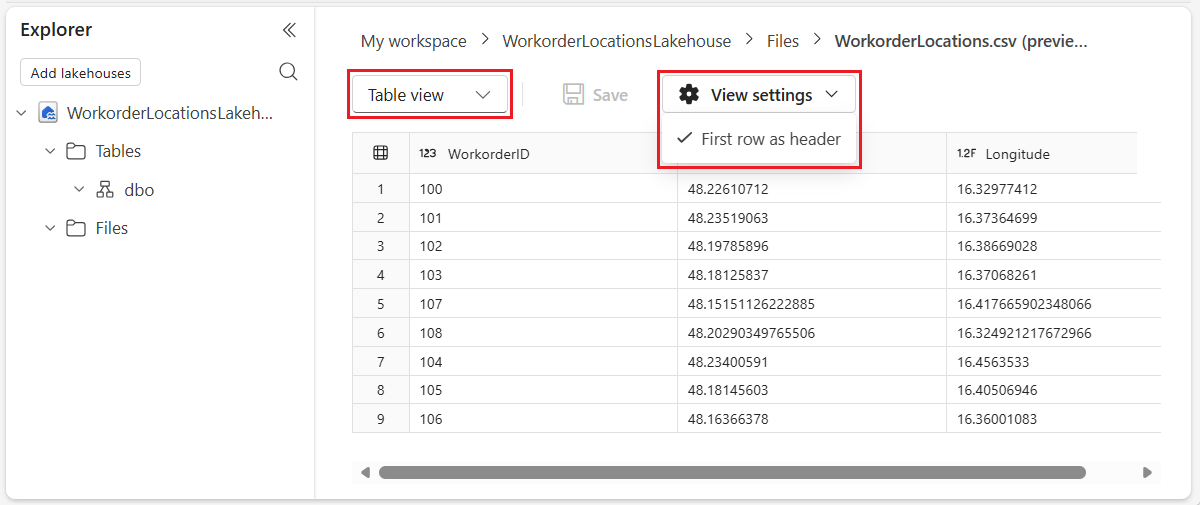
- GezgininDosyalar bölümünde WorkorderLocations.csv'ı seçerek karşıya yüklediğiniz dosyayı görüntüleyin.
- Görünüm ayarlarındaüst bilgi olarak ilk satır'ı seçin.
- (İsteğe bağlı) Görünüm açılan listesinde Tablo görünümü'nü seçin.
Olay akışı oluşturma ve olay evinde veri yazma
Bu bölümde, özel uç nokta kullanarak bir olay akışı akışı tasarlayacak ve gerçek zamanlı akış simülasyonu yapmak için not defteri kullanarak veri göndereceksiniz.
Microsoft Fabric Eventstream, kullanıcıların Microsoft Fabric ekosisteminde olay verilerini almalarını, işlemelerini ve yönlendirmelerini sağlayan gerçek zamanlı bir veri akışı hizmetidir. Olay odaklı iş akışları oluşturmak için kodsuz bir deneyim sağlayarak çeşitli kaynaklardan gelen gerçek zamanlı verilerin sorunsuz bir şekilde tümleştirilmesine ve birden çok hedefe yönlendirilmesine olanak tanır. Desteklenen veri kaynakları veya özel uç noktaya bağlanma hakkında daha fazla bilgi için bkz. Microsoft Fabric olay akışlarına genel bakış.
Olay akışı verilerini bir olay kümesine alarak akış olayları Kusto ile işlenebilir hale gelir ve burada tablolar veya işlevler kullanılarak gerçek zamanlı olarak dönüştürülebilir ve analiz edilebilir. Daha fazla bilgi için bkz . Eventhouse'a genel bakış.
Etkinlik akışı ve etkinlik merkezi oluşturma
Çalışma alanınızdan Yeni öğe'yi seçin ve arama kutusuna olay akışı girin.
Olay Akışı'nı seçin.
Yeni Olay Akışı iletişim kutusunda bir Ad: "WorkordersEventstream" girin ve Oluştur'u seçin.
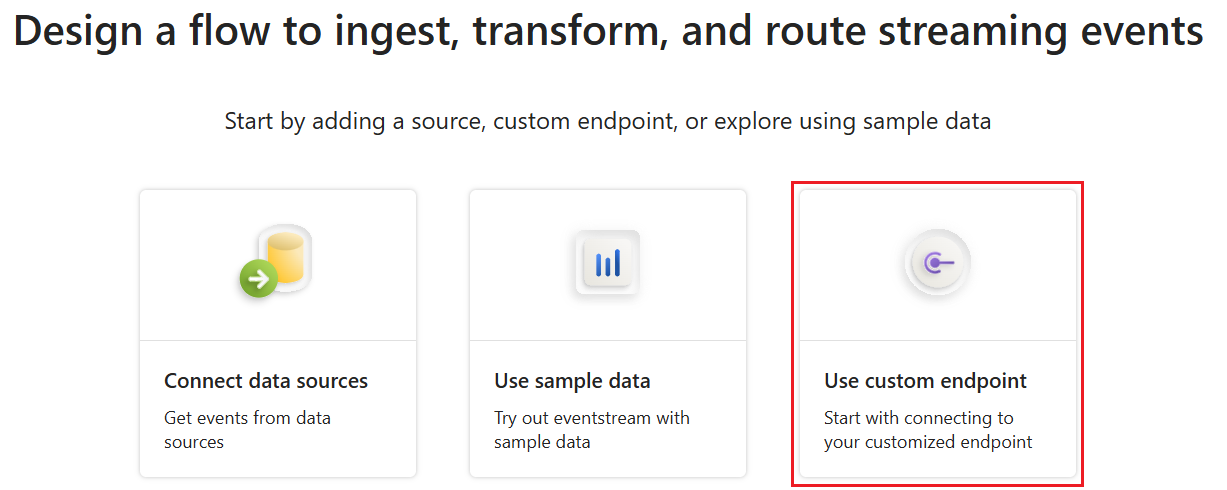
Akış olaylarını almak, dönüştürmek ve yönlendirmek için akış tasarlama ekranında Özel uç nokta kullan'ı seçin
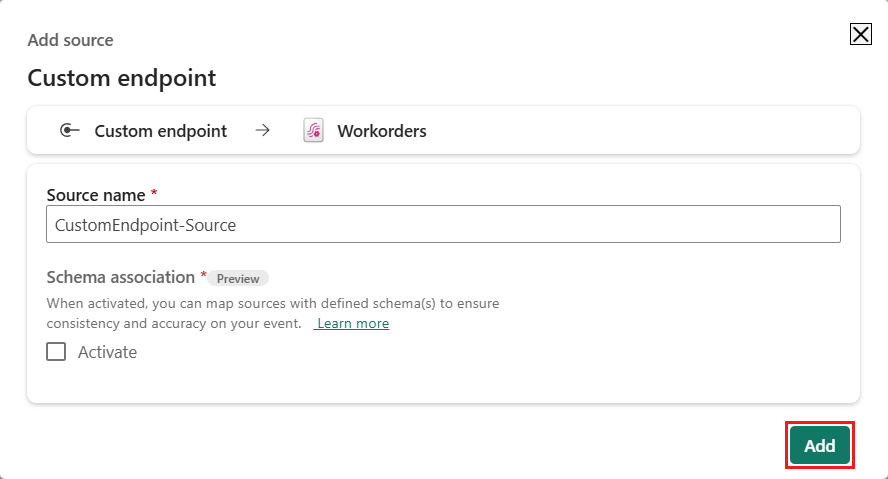
Özel uç nokta Kaynak ekle iletişim kutusunda Ekle'yi seçin.
Olay akışı artık oluşturulur. Ardından, hedef olarak bir Eventhouse ekleyin.
Etkinlik akışı tasarımcısının WorkordersEventstream düğümünde Olayları dönüştür veya hedef ekle açılan listesinden Eventhouse'i seçin.
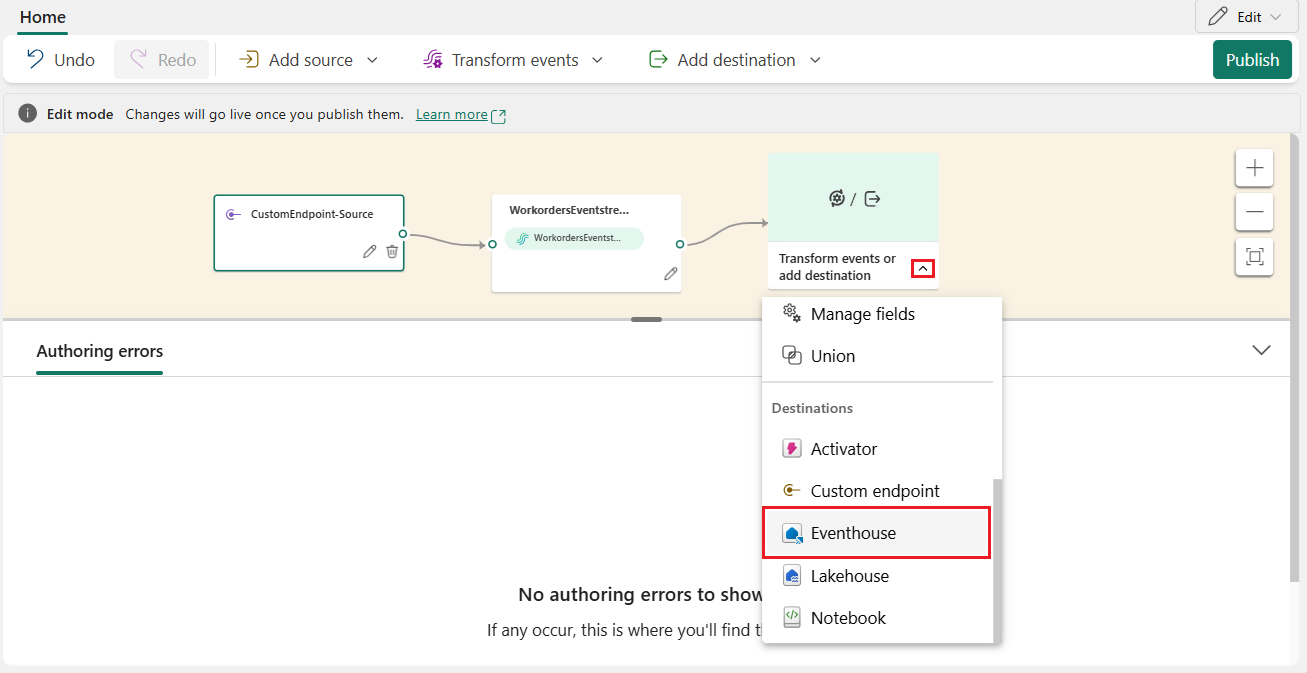
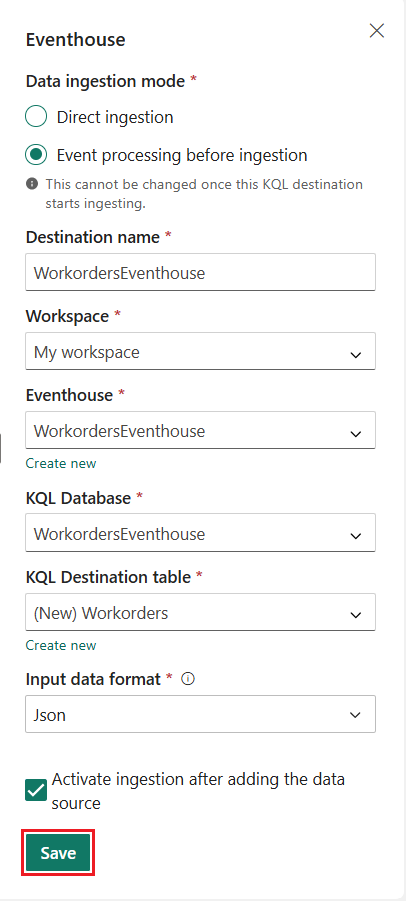
Eventhouse hedef yapılandırma bölmesi ekranın sağ tarafında görüntülenir. İstenen ayrıntıları aşağıdaki gibi doldurun ve kaydet'i seçin:
- Veri alımı modu: Almadan önce Olay işleme olarak ayarlayın.
- Hedef adı: WorkordersEventhouse olarak ayarlayın.
- Çalışma alanı: Çalışma alanınızın adını gösteren bir açılan liste.
- Eventhouse: Yeni oluştur'u seçin ve WorkordersEventhouse adlı bir olay evi oluşturun.
- KQL Veritabanı: WorkordersEventhouse'ı seçin.
- KQL Hedef tablosu: Yeni oluştur bağlantısını seçin ve Workorders adlı yeni bir tablo oluşturun.
- Giriş veri biçimi: Json'ı seçin.
- Veri kaynağını ekledikten sonra alımı etkinleştirin: onay kutusunu işaretleyin.
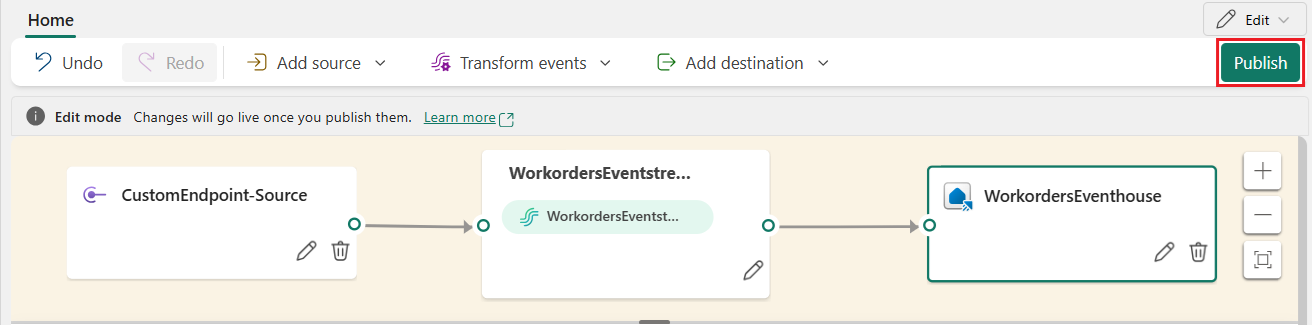
Olay evi hedef olarak eklendikten sonra yayımla'yı seçerek yeni olay akışınızı yayımlayın.
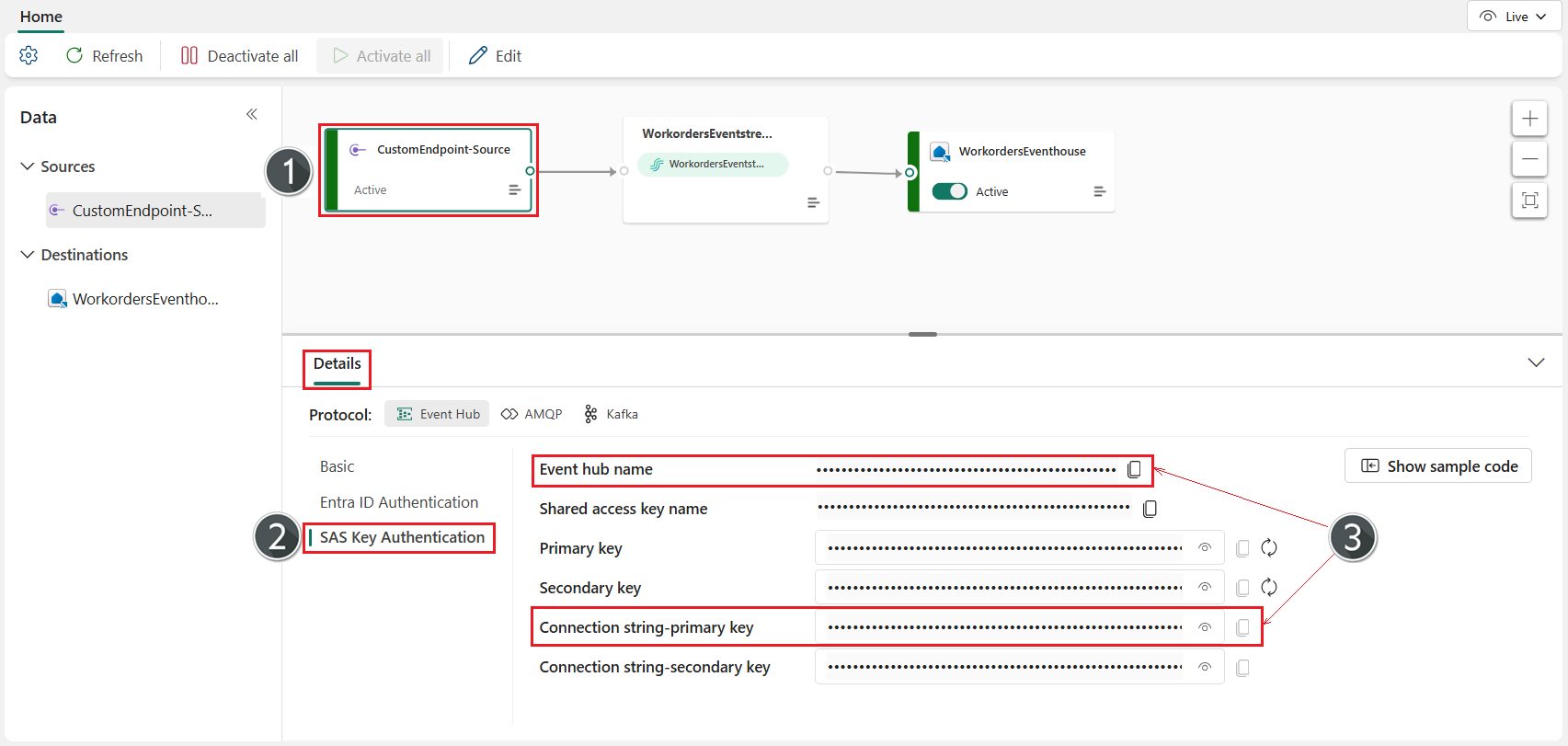
Gerekli SAS anahtarı kimlik doğrulama anahtarlarını alma
Not defteri kodunuzda Olay hub'ı adı ve Bağlantı dizesi - birincil anahtar değerlerine SAS Anahtarı kimlik doğrulaması bölümünden ihtiyacınız vardır.
Yeni eklediğiniz özel uç nokta kaynağı kutucuğunu seçin.
Ayrıntılar bölmesinde SAS Anahtarı Kimlik Doğrulaması'nı seçin.
Aşağıdaki iki değeri kopyalayın ve not defteri kodunuzda kullanmak üzere kaydedin:
- Olay hub'ı adı: EVENT_HUB_NAME değişkeni için kullanılır.
- Bağlantı dizesi-birincil anahtar: CONNECTION_STR değişkeni için kullanılır.
Not defteri kullanarak gerçek zamanlı alımın benzetimini yapın
Bu bölümde, daha önce oluşturduğunuz lakehouse'a bağlı bir not defteri oluşturacak, ardından sağlanan kodu kullanarak CSV verilerini okuyacak ve olayları olay akışına göndereceksiniz. Bu, gerçek zamanlı veri alımının benzetimini sağlar; tanıtımlar için not defterini el ile çalıştırabilir veya düzenli aralıklarla çalışacak şekilde zamanlayabilirsiniz.
Fabric çalışma alanınızda bir not defteri oluşturun
İş emri konum dosyasını göl evinden önceki bölümde oluşturduğunuz olay akışına aktarmak için kod içeren bir not defteri oluşturun. Bu, üretim ortamında statik yerine akış halinde olacak gerçek zamanlı bir akış kaynağını simüle eder.
Çalışma alanınızdan Yeni öğe'yi seçin ve arama kutusuna not defteri girin.
Dizüstü Bilgisayar'ı seçin.
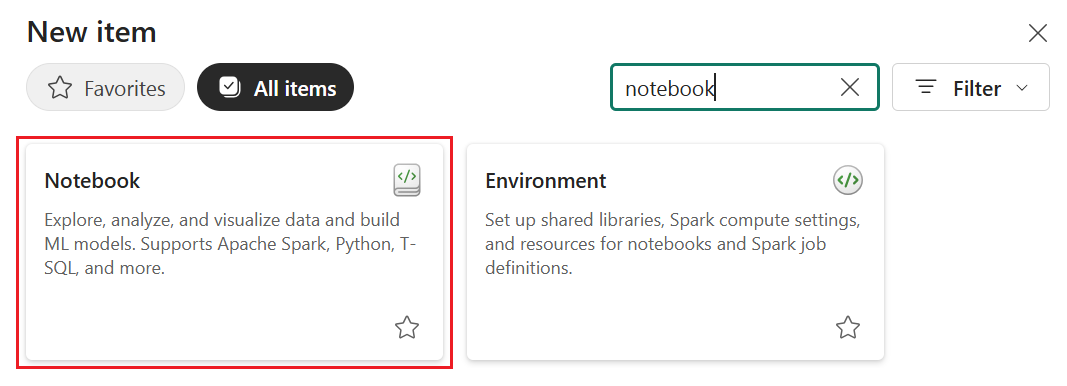
Yeni Not Defteri iletişim kutusunda Ad alanına WorkorderLocations yazın ve Oluştur'u seçin.
Dizüstü bilgisayarınızı lakehouse'a bağlamak için OneLake kataloğundan, Veri öğeleri ekle açılır listesinden seçin.
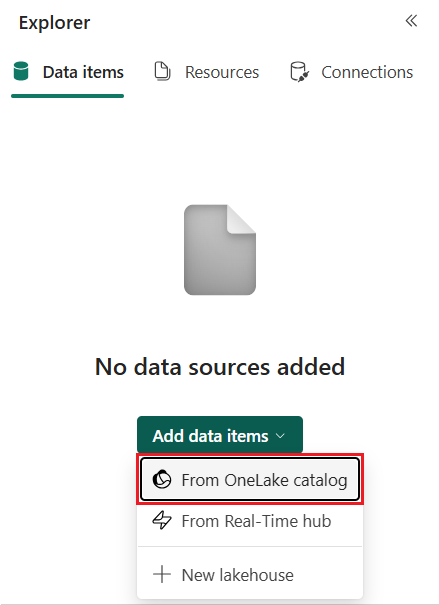
OneLake kataloğundanWorkorderLocationsLakehouse'u seçin ve Bağlan düğmesini seçin. Bu daha önce oluşturduğunuz göl evi.
Not defterini oluşturduktan ve lakehouse'unuza bağladıktan sonra, aşağıdaki kodu ilk hücreye yapıştırın ve Azure Event Hub SDK'sını yüklemek için çalıştırın:
# Install Azure Event Hub SDK (only needed once per environment)
%pip install azure-eventhub
Not defterinde yeni bir hücre oluşturmak için + Kod'u seçin.
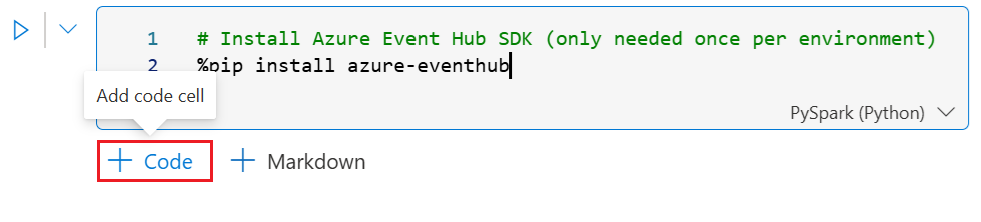
Yeni hücreyi seçin ve içine aşağıdaki kodu girin:
from azure.eventhub import EventHubProducerClient, EventData
import pandas as pd
import json
import time

# Replace with your actual connection string and Event Hub name
CONNECTION_STR = "" # Connection string-primary key
EVENT_HUB_NAME = "" # Event hub name
producer = EventHubProducerClient.from_connection_string(conn_str=CONNECTION_STR, eventhub_name=EVENT_HUB_NAME)

df = spark.read.csv("Files/WorkorderLocations.csv", header=True, inferSchema=True)
pdf = df.toPandas()
total_records = len(pdf)

for index, row in pdf.iterrows():
    # Convert row to dictionary
    row_dict = row.to_dict()

    # Truncate coordinates to 5 decimal digits
    if 'lat' in row_dict:
        row_dict['Latitude'] = round(float(row_dict['Latitude']), 5)
    if 'lon' in row_dict:
        row_dict['Longitude'] = round(float(row_dict['Longitude']), 5)

    # Serialize to JSON
    payload = json.dumps(row_dict)

    # Send to Event Hub
    event_data = EventData(payload)
    with producer:
        producer.send_batch([event_data])

    # Wait 100ms
    time.sleep(0.1)
Gerekli SAS anahtarı kimlik doğrulama anahtarlarını alma başlıklı önceki bölümde elde edilen CONNECTION_STR ve EVENT_HUB_NAME değişkenlerin değerlerini ekleyin.
Not defteri kodunu çalıştırın. Bu, Workorders tablosunu WorkordersEventhouse olay evindeki KQL veritabanında oluşturur.
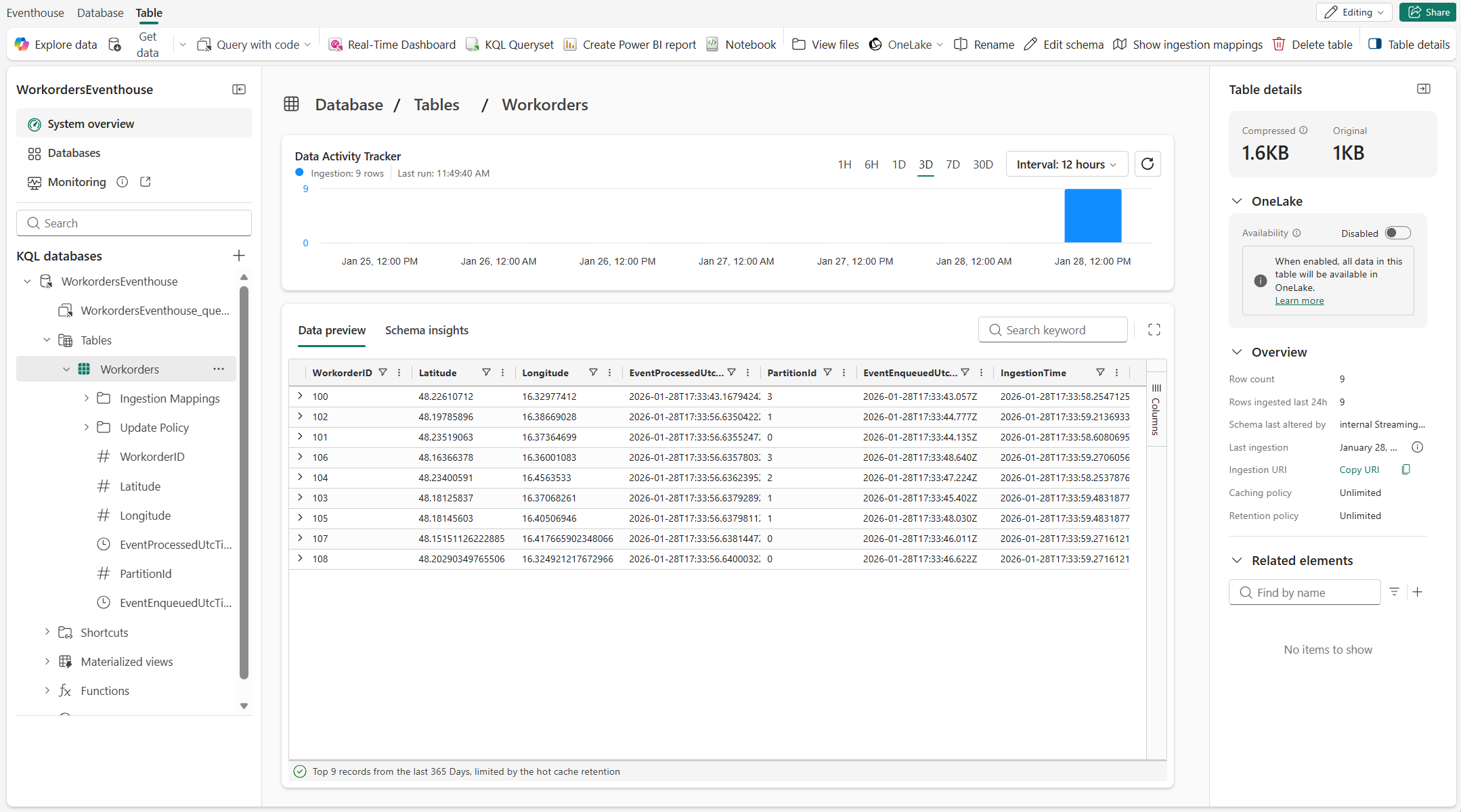
Kusto işlevi oluşturma ve bunu harita katmanı olarak ekleme
Bu bölümde, eventhouse'unuzdaki Workorders tablosundan geçerli iş sırası konum verilerini alan bir Kusto işlevi oluşturacak ve ardından bu işlevi Fabric Maps haritası için veri kaynağı olarak kullanacaksınız. İşlev, haritanın etkin iş siparişlerini katman olarak görüntülemesini sağlayarak planlanması ve saha ekiplerine atanılması gereken işlerin görsel bir görünümünü sağlar.
Kusto işlevi oluşturma
Olay sunucunuzdan (KQL veritabanı):
Olay sunucunuzla ilişkilendirilmiş KQL veritabanını açın.
İşlevler'i ve ardından Yeni işlev'i seçin.
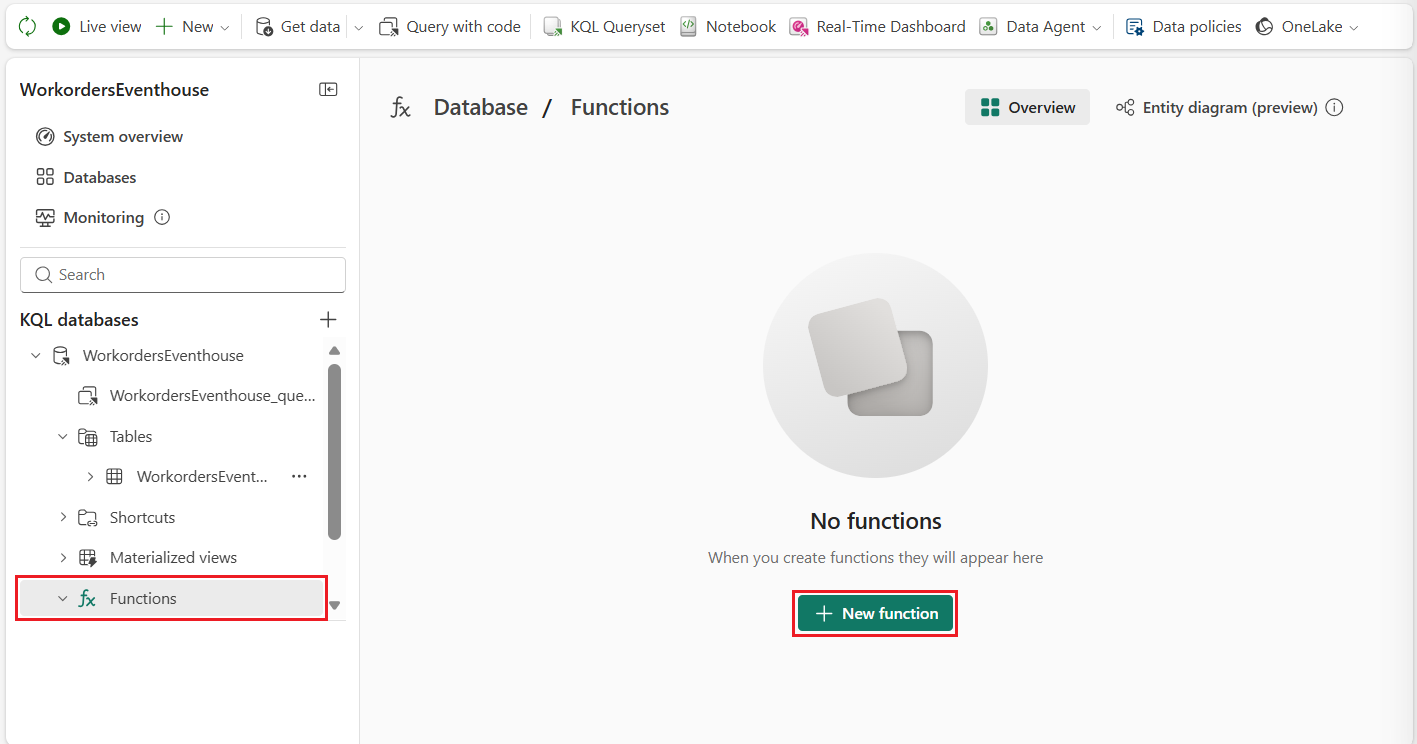
Bu, çalıştırıldığında WorkordersFunction adlı yeni bir işlev oluşturan bir sorgu oluşturur.
Aşağıdakileri girin:
.create-or-alter function WorkordersFunction()
{
    Workorders
    | project Latitude, Longitude, WorkorderID
}
Sorguyu çalıştırma
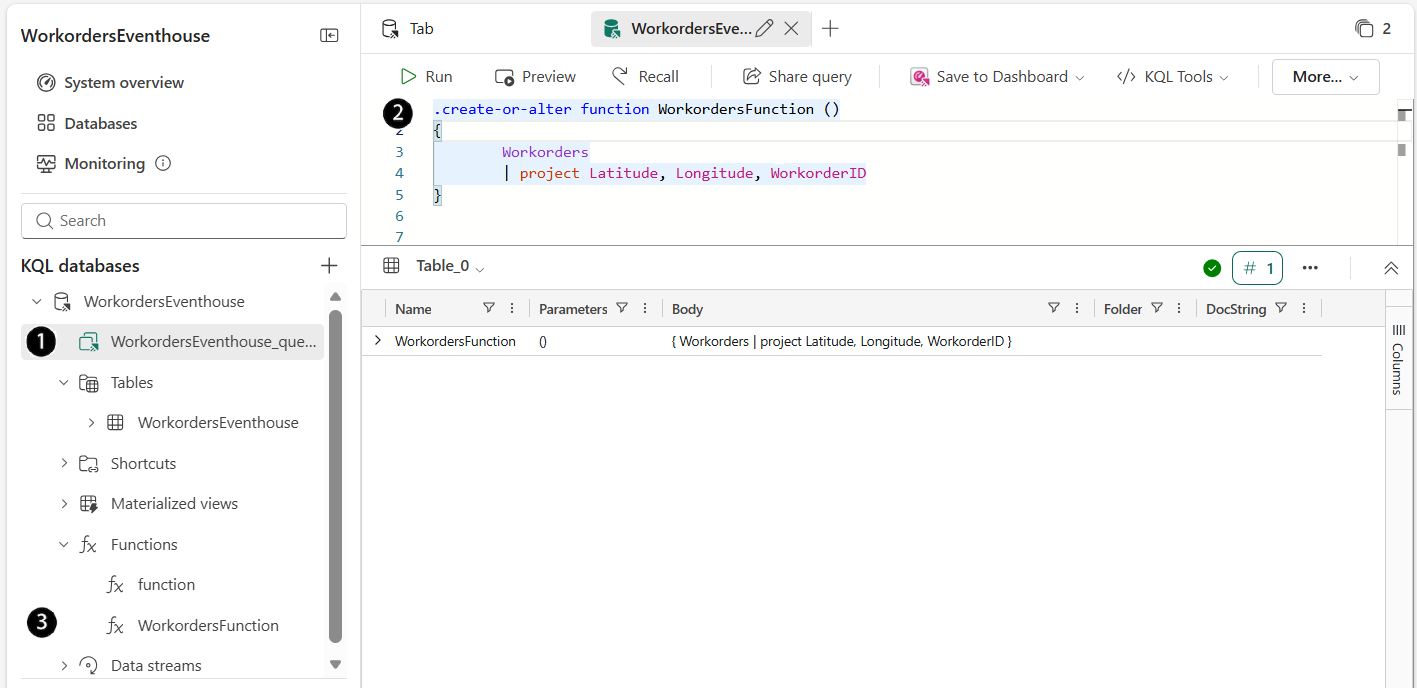
1 & 2 - WorkordersFunction işlevini oluşturmak için kullanılan KQL sorgusu.
3 - Yeni oluşturulan WorkordersFunction işlevi
İşlevler klasöründe WorkordersFunction'ı seçin ve ardından Sonuçları önizle'yi seçerek geçerli konum alanlarına sahip iş sırası kayıtlarını döndürdüğünü doğrulayın.
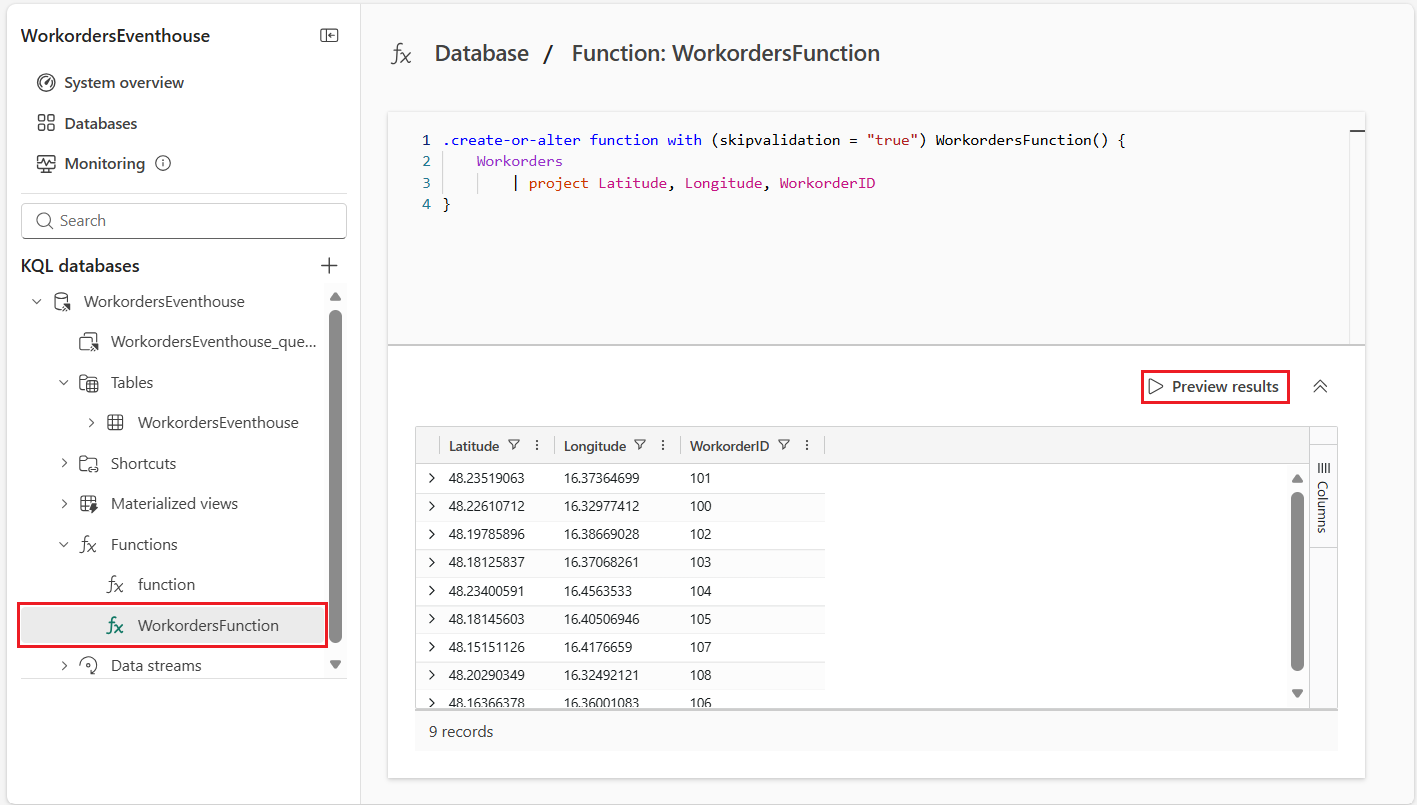
Bu işlev, sonraki bölümde gösterilen Doku Haritaları eşleme veri katmanı için yeniden kullanılabilir bir veri kaynağı işlevi görür.
Harita oluşturma ve işlevi katman olarak ekleme
Bu bölümde bir Doku Haritaları haritası oluşturacak ve daha önce oluşturulmuş KQL işlevini veri katmanı olarak kullanacaksınız. Harita, akan iş emri verilerinin otomatik olarak güncellenmesi için yenileme süresi ile yapılandırılmıştır ve bu, etkin iş siparişlerinin neredeyse gerçek zamanlı uzamsal bir görünümünü sağlar. Ardından katmanı yeniden adlandırır ve verilerin haritada nasıl görüntüleneceğini denetlemek için ayarlarını ayarlarsınız. Bu canlı jeo-uzamsal bağlam, dağıtıcıların alan etkinliğini izlemelerine, hizmet alanları genelinde talebi değerlendirmesine ve daha bilinçli yönlendirme ve atama kararları vermelerine yardımcı olur.
Yeni harita oluşturma
- Çalışma alanınızdan Yeni öğe'yi seçin.
- Yeni öğe panelinde arama alanına map yazın ve Eşle'yi seçin.
- Yeni Harita iletişim kutusunda, Ad alanına WorkordersMap yazın ve Oluştur'u seçin.
Haritaya olay evi ekleme
Gezgin bölmesinde Doku öğeleri'ni ve ardından Ekle düğmesini seçin.
Ekle düğmesini seçerken görüntülenen menüden KQL veritabanı'nı seçin.
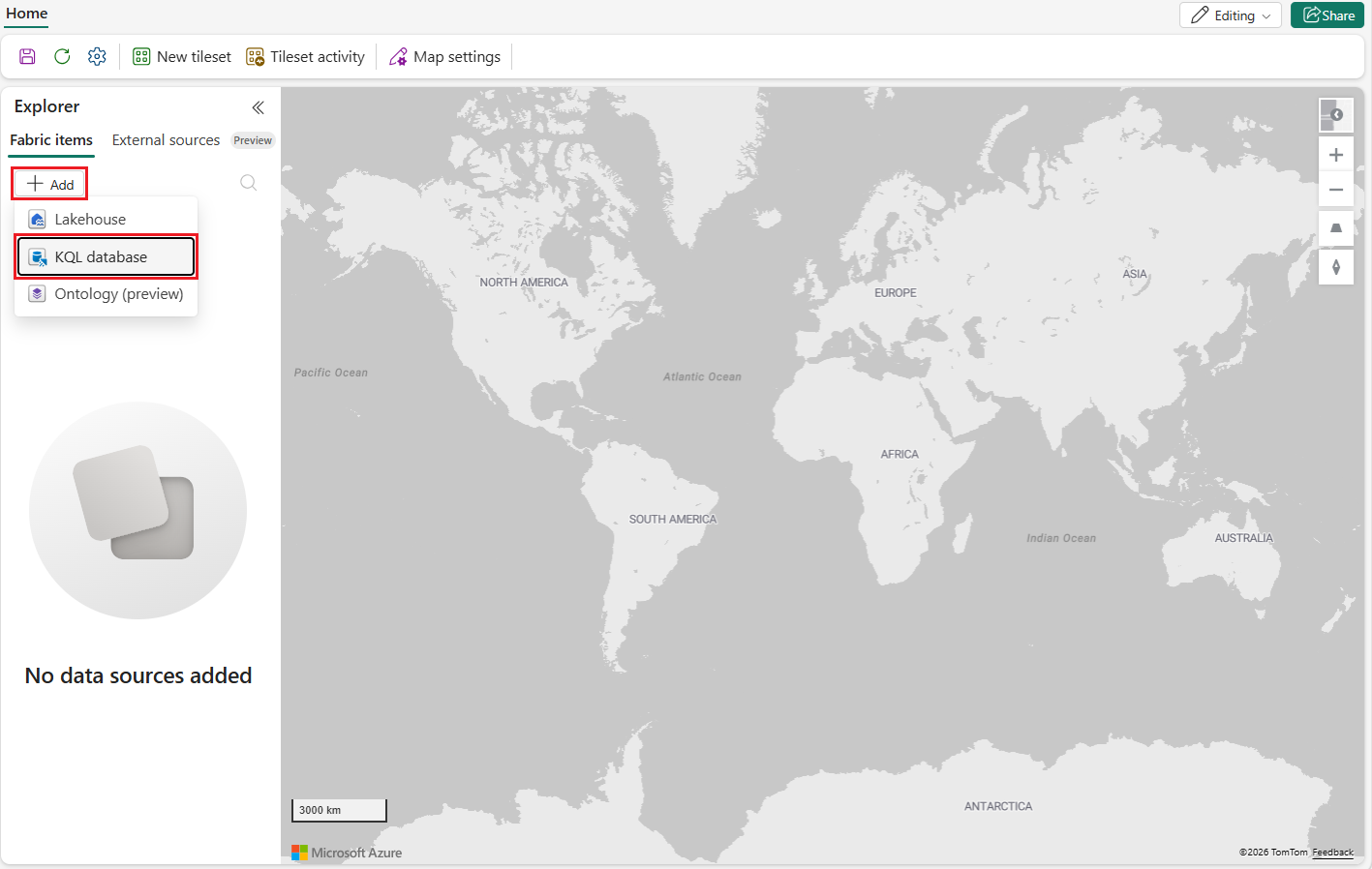
OneLake kataloğundan, daha önce oluşturduğunuz eventhouse WorkordersEventhouse'ı ve ardından Ekle'yi seçin.
Tavsiye
KQL veritabanının erişimi kısıtlayan korumalı bir etiketi var gibi bir hata alırsanız. Yardım için lütfen veritabanı sahibinize başvurun. Erişimi kısıtlayıcı olabileceğinden KQL veritabanınızdaki duyarlılık etiketini denetleyin. Daha fazla bilgi için bkz. Doku öğelerine duyarlılık etiketleri uygulama.
İşlevi haritada göster
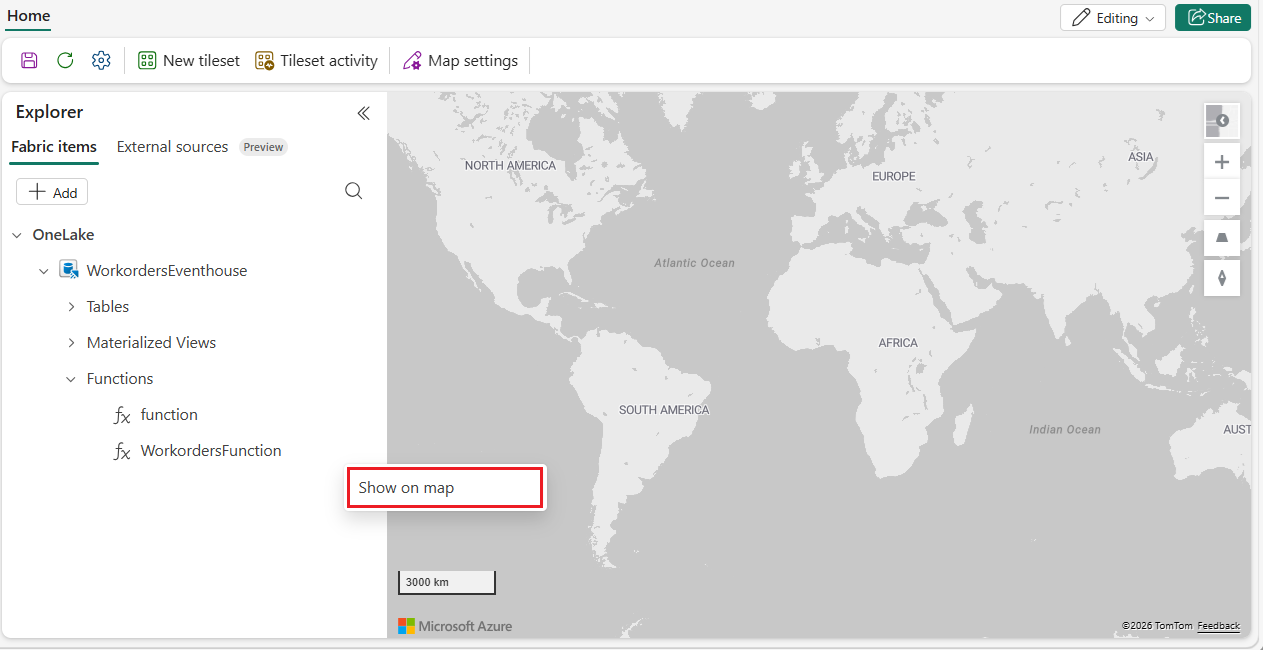
Yeni haritanızdaki Gezgin bölmesinde, önceki adımda eklediğiniz eventhouse WorkordersEventhouse öğesini seçin.
KQL işlevi WorkordersFunction'a gidin ve açılır menüyü göstermek için üç nokta simgesini (...) seçin.
Açılan menüden Haritada göster'i seçin.
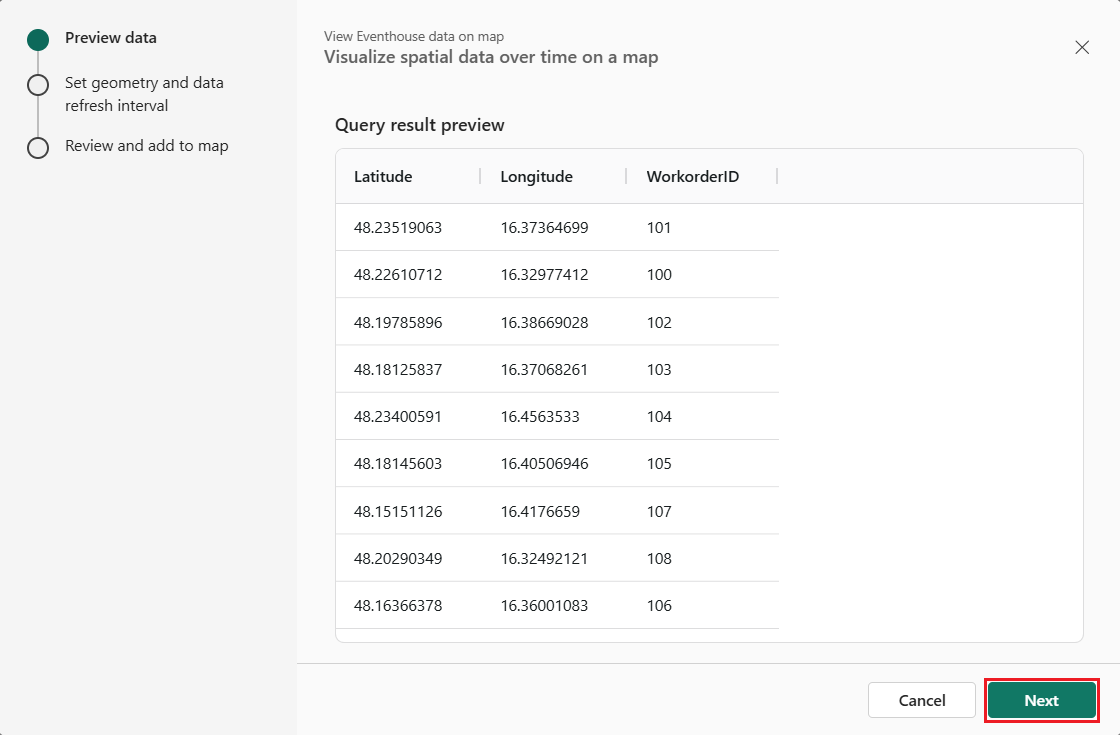
Harita üzerinde Olay Evi verilerini görüntüle iletişim kutusu, Önizleme verileri seçili olarak görüntülenir. Değişiklik gerekmez. Doğru olduğundan emin olun ve İleri'yi seçin
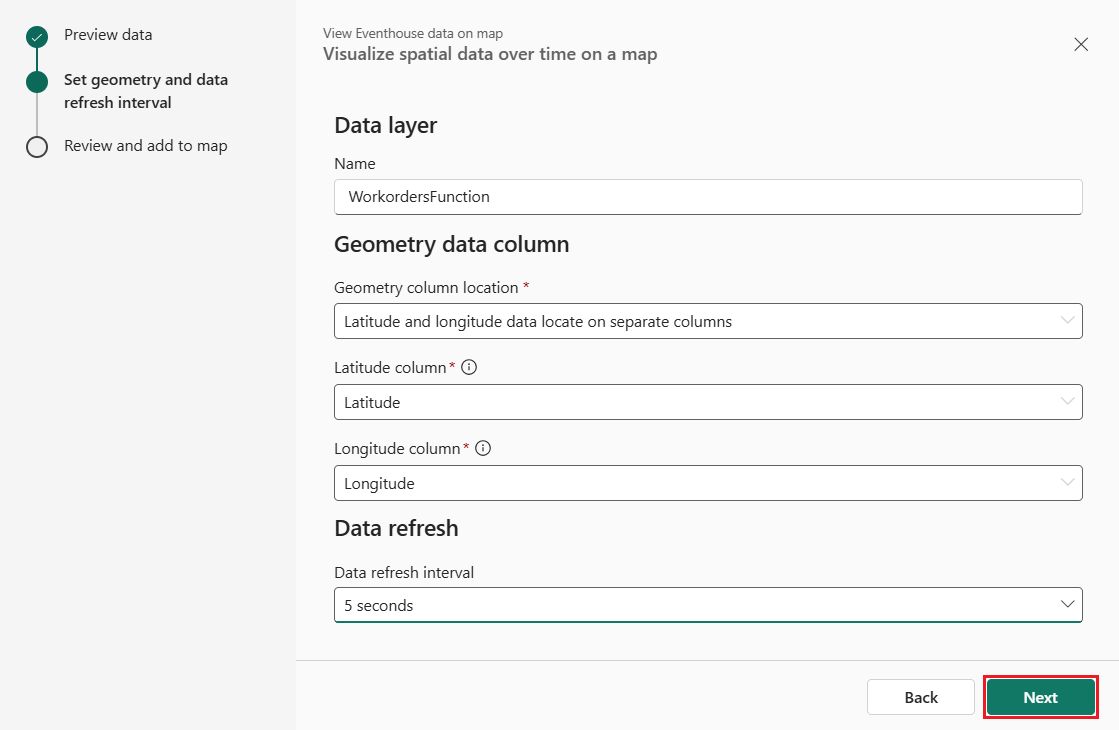
Geometri ve veri yenileme aralığını ayarla adımında alanları aşağıdaki gibi ayarlayın ve İleri'yi seçin:
Veri katmanı Adı: WorkordersFunction
Geometri sütun konumu: Enlem ve boylam verilerini ayrı sütunlarda bulma
Enlem sütunu: Enlem
Boylam sütunu: Boylam
Veri yenileme aralığı: 5 dakika
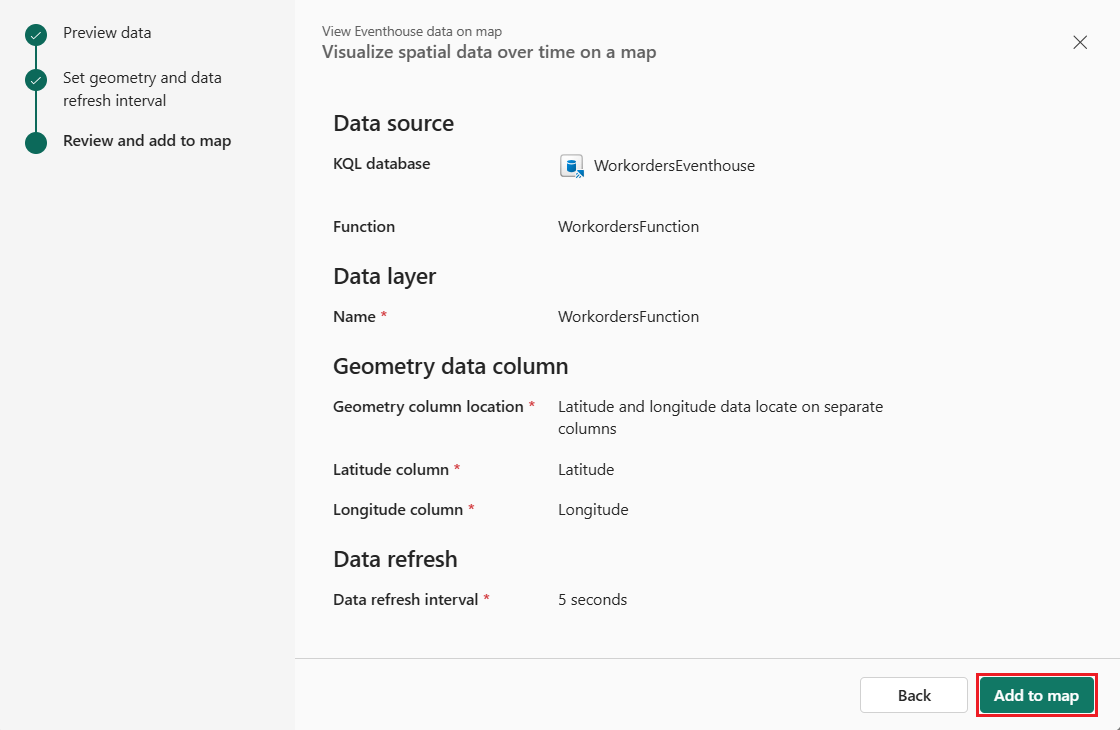
Haritaya ekle ve gözden geçir adımında ayarları gözden geçirin ve Haritaya ekle'yi seçin.
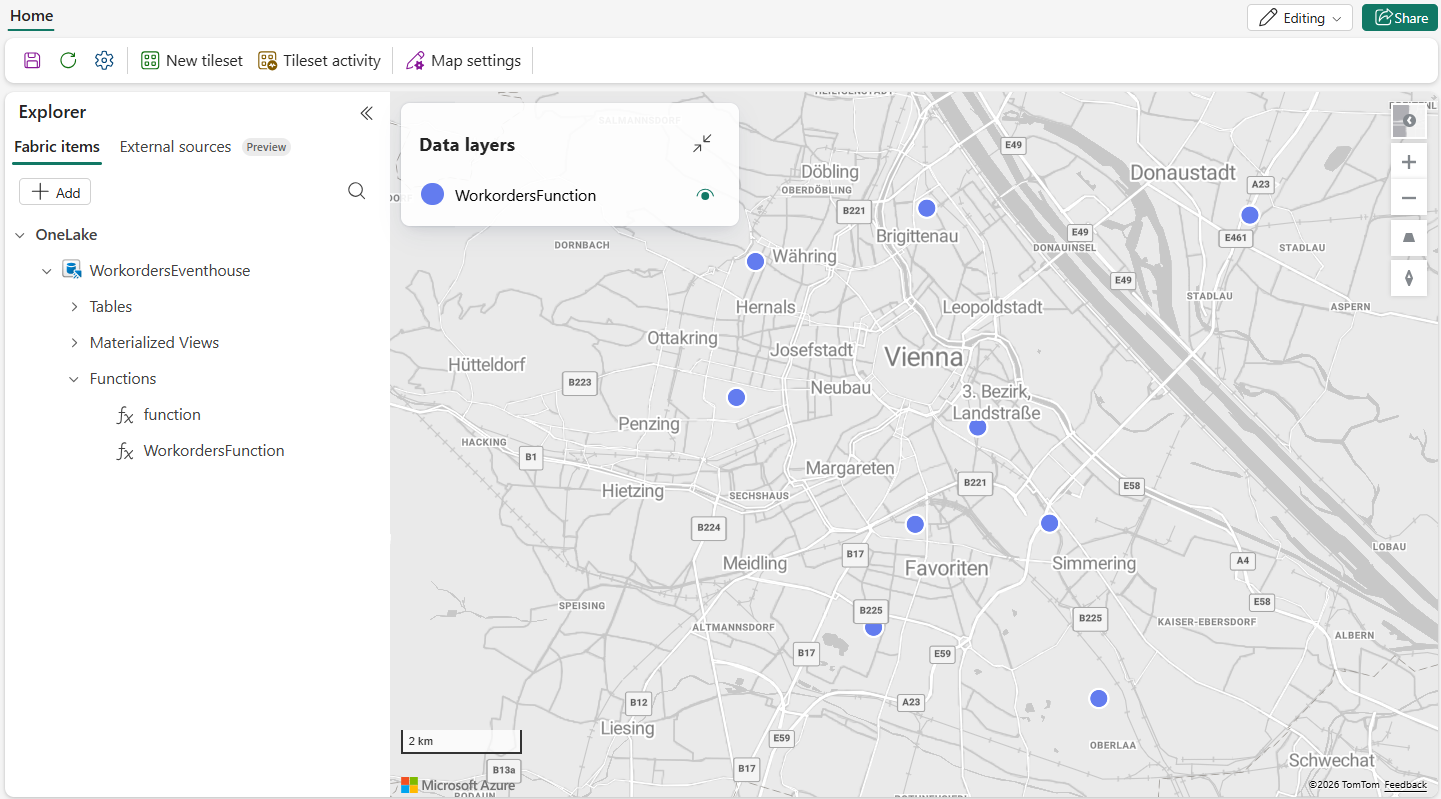
İşlev sonuçları artık güncelleştirilmiş haritada görüntülenir.
Azure Haritalar Yol Tarifleri API'siyle iyileştirilmiş bir çok duraklı yol oluşturma
Bu bölümde, KQL veritabanından iş emri koordinatlarını alan ve Azure Haritalar Yol Tarifleri REST API'sini çağıran yeni bir not defteri oluşturacaksınız. Her konumu ziyaret etmek için en verimli sırayı belirlemek ve bu iyileştirilmiş dizide rota geometrisini döndürmek için hizmetin çok duraklı iyileştirme özelliğini etkinleştirirsiniz. Bu çıkış daha sonra harita üzerinde önerilen bir teknisyen rotasını görselleştirmek için kullanılır.
Bu bölümü tamamlamak için Azure Haritalar hesabı ve abonelik anahtarı içeren bir Azure hesabınız olmalıdır. Azure hesabınız yoksa, başlamadan önce ücretsiz hesap oluşturun. Azure Haritalar hesabı oluşturma hakkında daha fazla bilgi için bkz. Azure Haritalar hesabı oluşturma. Azure Haritalar abonelik anahtarı alma hakkında daha fazla bilgi için Azure Haritalar hızlı başlangıcında hesabınız için abonelik anahtarını alma bölümüne bakın.
Fabric çalışma alanınızda en uygun rotayı bulan bir not defteri oluşturma
Çalışma alanınızın içinden daha önce oluşturduğunuz workordersEventhouse etkinlik alanını açın.
KQL veritabanları'nın altındaki sol gezinti panelinde WorkordersEventhouse'ı seçin.
Üst menü çubuğunda artık Not Defteri için bir seçenek görüntülenmelidir. Yeni bir not defteri oluşturmak için seçin.
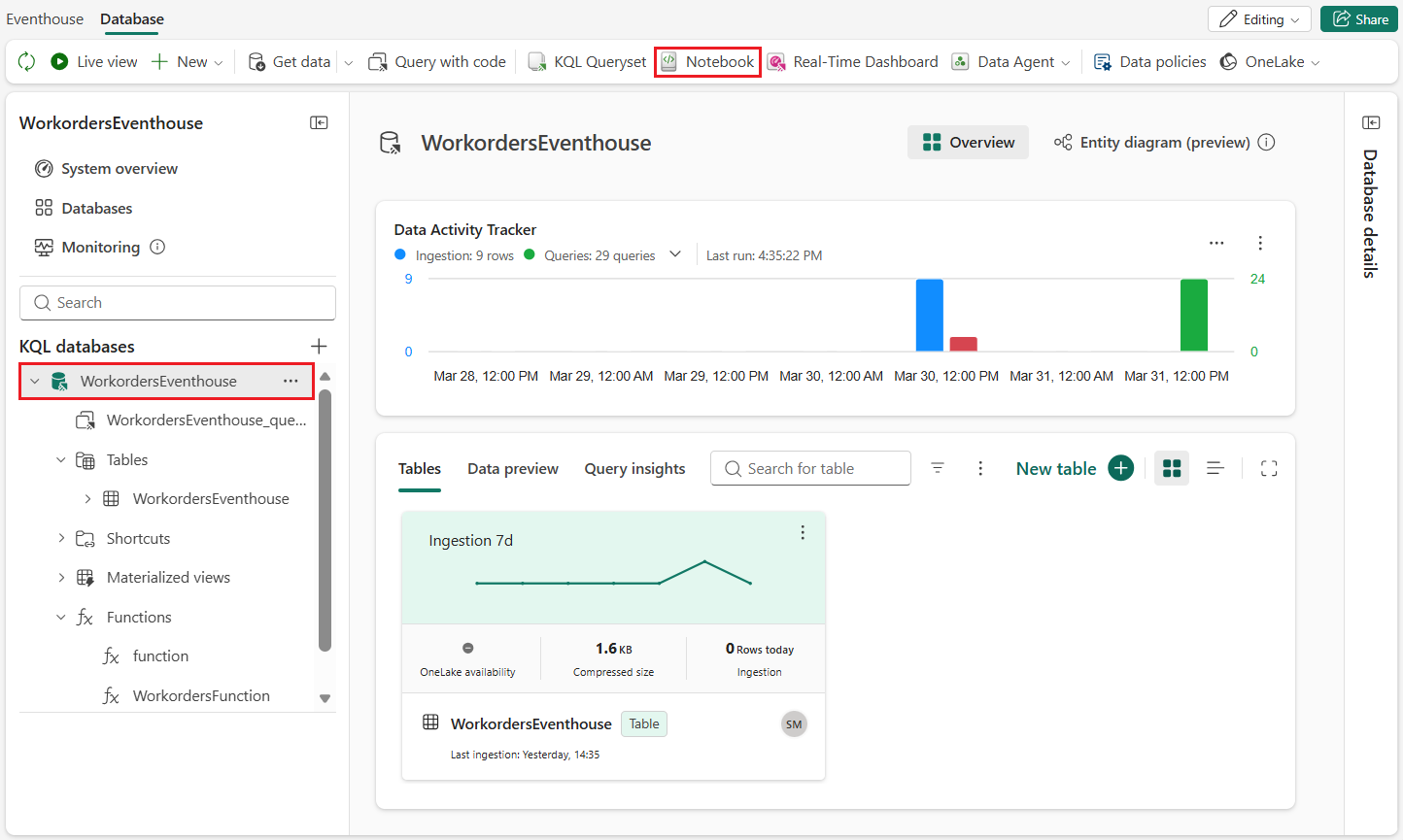
Yeni not defterinde kustoUri değişkeninin değerini kaydedin. Bu değeri 6. adımda oluşturduğunuz yeni not defteri kodunda kullanırsınız.
Veri öğeleri ekle açılır listesinden OneLake kataloğundan seçerek not defterinizi WorkorderLocationsLakehouse'e bağlayın.
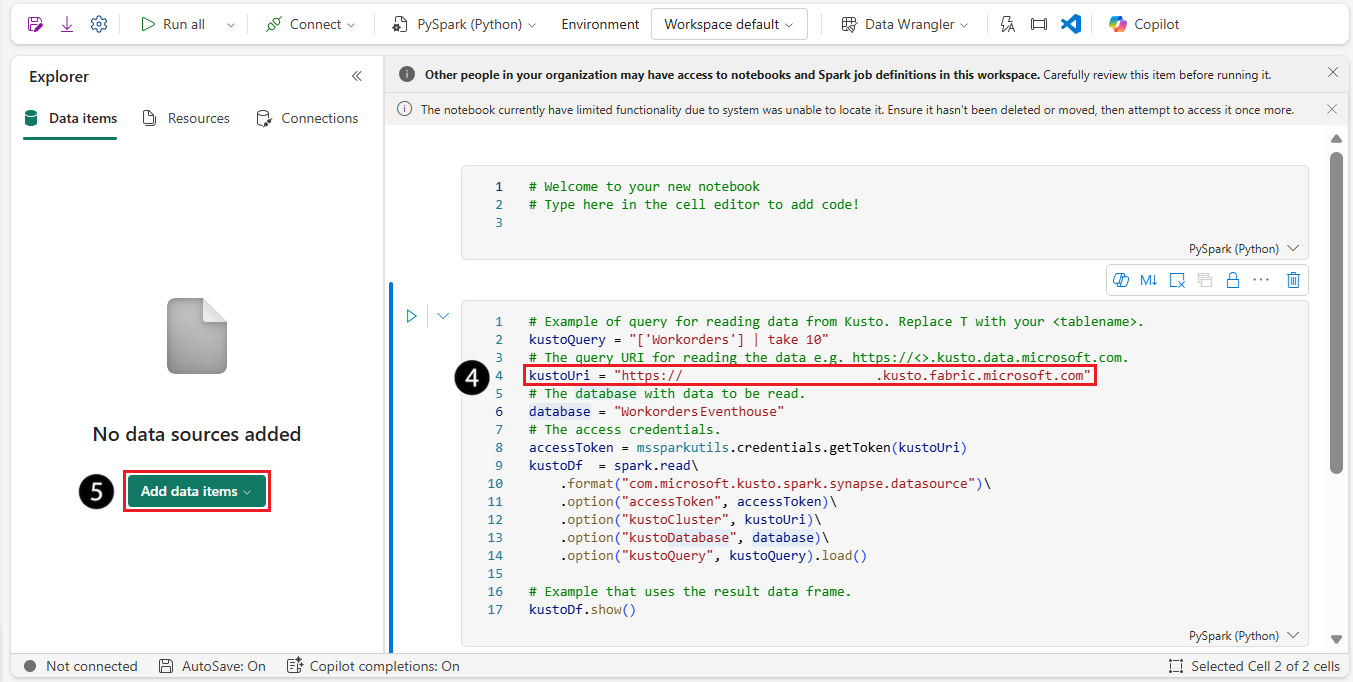
Uyarı
Microsoft Fabric'te lakehouse oluşturduğunuzda, aynı ada sahip bir SQL analiz uç noktası otomatik olarak oluşturulur.
Her iki öğe de çalışma alanında görünür, ancak farklı amaçlara hizmet eder:
- Lakehouse not defterleri, Spark işleme ve veri alımı için kullanılır.
- SQL analizi uç noktası, Lakehouse verileri üzerinde salt okunur bir T-SQL sorgu yüzeyidir.
Not defteri eklerken veya oluştururken SQL analiz uç noktasını değil Lakehouse'u seçtiğinizden emin olun. WorkorderLocationsLakehouseOneLake kataloğunda iki kez görünüyorsa, Lakehouse'a göre filtreleyin.
Yeni not defteriniz oluşturulduktan ve lakehouse'unuza bağlandıktan sonra, not defterinizin ikinci hücresine aşağıdaki kodu girin, varsayılan kodu değiştirin ve önceki adımda kaydedilen değişken değerlerini ekleyin:
import os, json, requests
from pyspark.sql import types as T
from pyspark.sql.functions import col

# ---- Configuration ----
AZMAPS_SUBSCRIPTION_KEY = os.environ.get(
    'AZMAPS_SUBSCRIPTION_KEY',
    '<Your Azure Maps subscription key>'
)
API_VERSION = '2025-01-01'
BASE_URL    = 'https://atlas.microsoft.com'

# KQL query that invokes the stored function
kustoQuery = """WorkordersFunction()"""
# Your Kusto URI
kustoUri = ""
# Your KQL database name
database = "WorkordersEventhouse"

# The access credentials.
accessToken = mssparkutils.credentials.getToken(kustoUri)
kustoDf  = spark.read\
    .format("com.microsoft.kusto.spark.synapse.datasource")\
    .option("accessToken", accessToken)\
    .option("kustoCluster", kustoUri)\
    .option("kustoDatabase", database)\
    .option("kustoQuery", kustoQuery).load()

# Write transformed response to a new file so the raw output is preserved
OUTPUT_GEOJSON_PATH_TRANSFORMED = (
    'Files/OptimizedRoute.geojson' # GeoJSON output file
)

# ---- Read Stores from KQL database table ----
stores_df  = spark.read\
    .format("com.microsoft.kusto.spark.synapse.datasource")\
    .option("accessToken", accessToken)\
    .option("kustoCluster", kustoUri)\
    .option("kustoDatabase", database)\
    .option("kustoQuery", kustoQuery).load()\
    .select(
                col("WorkorderID").alias("workorder_id"),
                col("Latitude").alias("lat"),
                col("Longitude").alias("lon")
            )

# Ordered waypoints: origin first, then the rest by workorder_id
# (API will re-order when optimizeWaypointOrder=True)
stores_pd = stores_df.orderBy('workorder_id').toPandas()
waypoints_lonlat = [[float(r['lon']), float(r['lat'])] for _, r in stores_pd.iterrows()]

# ---- Build Directions request body (GeoJSON) ----
features = []
for idx, (lon, lat) in enumerate(waypoints_lonlat):
    features.append({
        "type": "Feature",
        "geometry": {"type": "Point", "coordinates": [lon, lat]},
        "properties": {"pointIndex": idx, "pointType": "waypoint"}
    })

dir_body = {
    "type": "FeatureCollection",
    "features": features,
    "optimizeRoute": "fastestWithTraffic",
    "routeOutputOptions": ["routePath"],  # ensures route path geometry in response
    "travelMode": "truck",
    "optimizeWaypointOrder": True
}

# ---- Call Azure Maps Directions (POST) ----
url     = f"{BASE_URL}/route/directions"
params  = {"api-version": API_VERSION}
headers = {
    "Accept": "application/geo+json",
    "Content-Type": "application/geo+json",
    "subscription-key": AZMAPS_SUBSCRIPTION_KEY
}

resp = requests.post(url, params=params, data=json.dumps(dir_body), headers=headers)
resp.raise_for_status()
resp_json = resp.json()  # exact payload as returned by the API

# ---- Transform: move order.optimizedIndex -> properties.optimizedIndex for all Waypoint features to add as a data label in the map----
for feat in resp_json.get("features", []):
    props = feat.get("properties") or {}
    if props.get("type") == "Waypoint":
        order = props.get("order") or {}
        opt_idx = order.pop("optimizedIndex", None)
        if opt_idx is not None:
            props["optimizedIndex"] = opt_idx + 1
        # reassign possibly-updated order (still contains inputIndex if present)
        props["order"] = order
        feat["properties"] = props

# ---- Write transformed GeoJSON ----
from notebookutils import mssparkutils
mssparkutils.fs.put(OUTPUT_GEOJSON_PATH_TRANSFORMED, json.dumps(resp_json), True)

print(f"Transformed Directions GeoJSON (waypoints carry properties.optimizedIndex) written to {OUTPUT_GEOJSON_PATH_TRANSFORMED}")
Azure Haritalar abonelik anahtarınızı, not defteri kodundaki AZMAPS_SUBSCRIPTION_KEY değişkenine girin, "<Your Azure Maps subscription key>" ifadesini Azure Haritalar abonelik anahtarınız ile değiştirerek.
Önemli
Bu örnek basitlik için Azure Haritalar abonelik anahtarını sabit kodlar. Üretim ortamlarında gizli dizileri sabit kodlamayın. Azure Key Vault kullanarak gizli bilgileri güvenli bir şekilde depolayın ve yönetin ve çalışma zamanında bunlara referans verin. Daha fazla bilgi için bkz. Gizli bilgileri korumaya yönelik en iyi yöntemler.
Menüdeki Kaydet olarak düğmesini seçin ve not defterini OptimizeRoute adıyla kaydedin.
Lakehouse'unuzun Dosyalar dizininde OptimizedRoute.geojson dosyasını oluşturmak için not defterini çalıştırın.
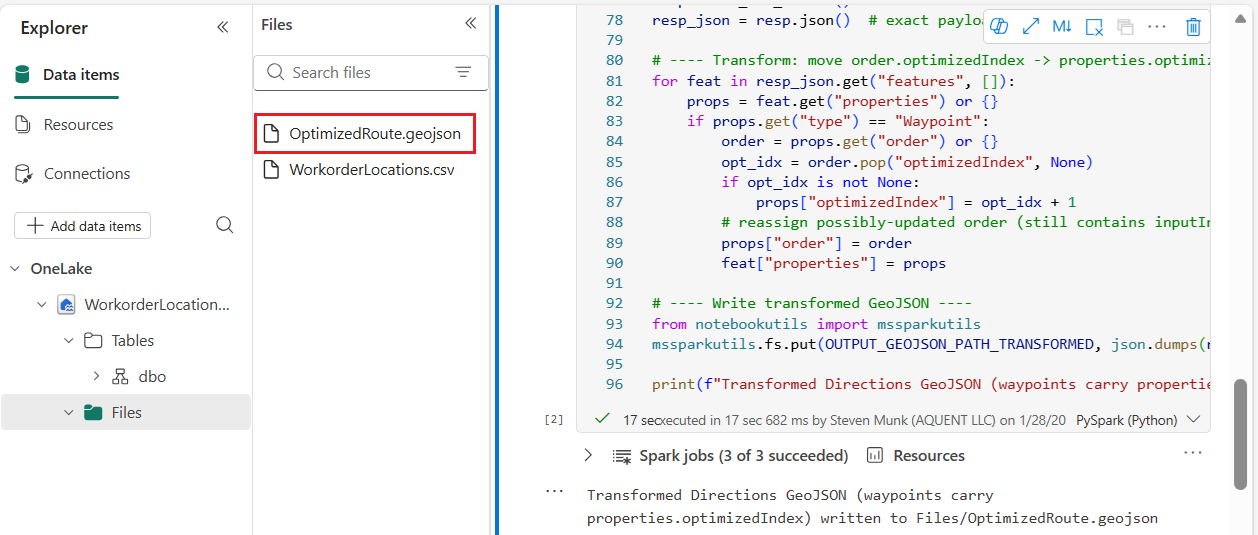
Haritaya lakehouse ekleme
- Gezgin bölmesinde Doku öğeleri'ni ve ardından Ekle düğmesini seçin.
- Ekle düğmesini seçerken görüntülenen menüden Lakehouse'ı seçin.
- OneLake kataloğundan daha önce oluşturduğunuz lakehouse WorkorderLocationsLakehouse'ı ve ardından Ekle'yi seçin.
Harita üzerinde iyileştirilmiş yolu gösterme
Yeni haritanızdaki Gezgin bölmesinde, önceki adımda eklediğiniz lakehouse WorkorderLocationsLakehouse öğesini seçin.
Lakehouse'unuzun Dosyalar dizininde OptimizedRoute.geojson'a gidin ve açılan menüyü göstermek için üç noktayı (...) seçin.
Açılan menüden Haritada göster'i seçin.
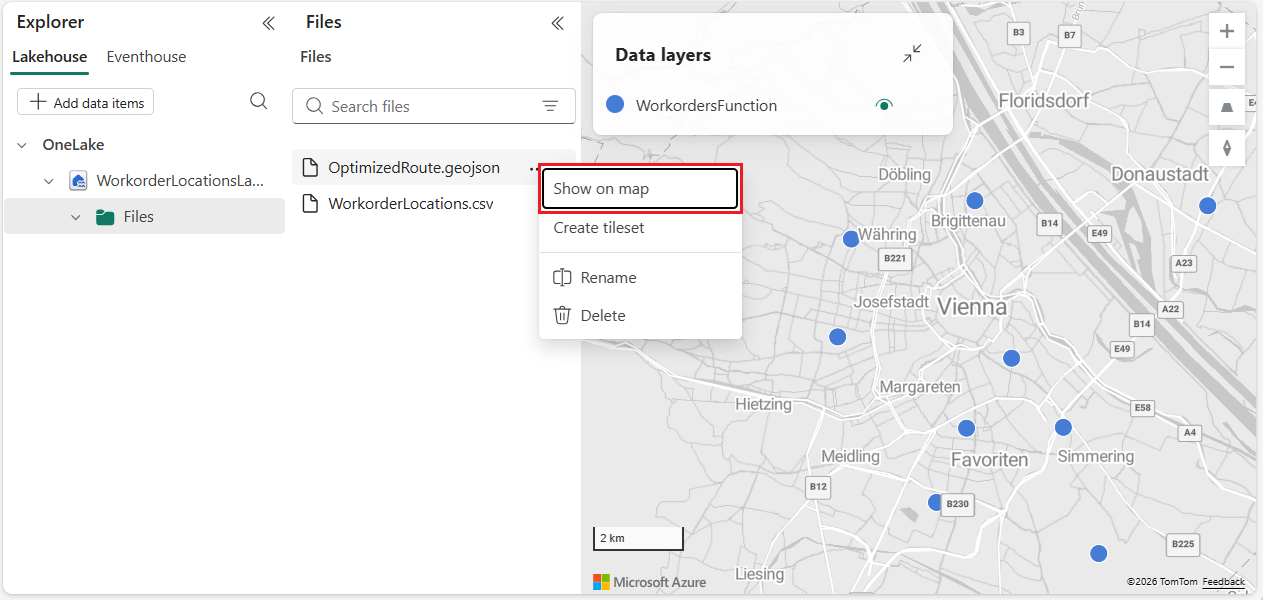
Veri katmanları panelinde WorkordersFunction katmanı için görünürlüğü kapatın.
İşlem tamamlandıktan sonra, doku haritaları haritanızda yeni harita katmanı görünür.
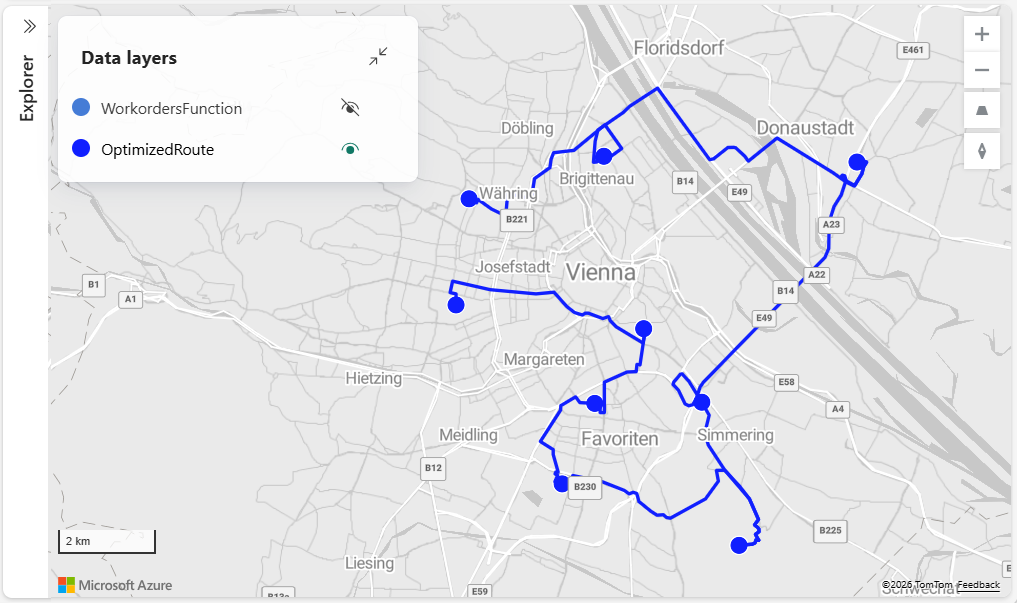
Harita katmanı ayarları
Doku Haritaları, verilerin haritada nasıl sunulduğunu denetlemenize olanak sağlayan bir dizi katman ayarı sağlar. Bu bölümde, katmanı yeniden adlandırarak, simge stilini ayarlayarak ve alan değerlerine göre etiketleri yapılandırarak rota iyileştirme işleminden oluşturulan katmanı özelleştirebilirsiniz. Bu ayarlar okunabilirliği artırmaya yardımcı olur ve iş emri verilerini bir bakışta yorumlamayı kolaylaştırır.
Katmanı yeniden adlandırma
Veri katmanları panelinde, üç noktayı (...) seçerek OptimizedRoute seçenekleri menüsünü açın.
Seçenekler menüsüne girdikten sonra Yeniden Adlandır'ı seçin.
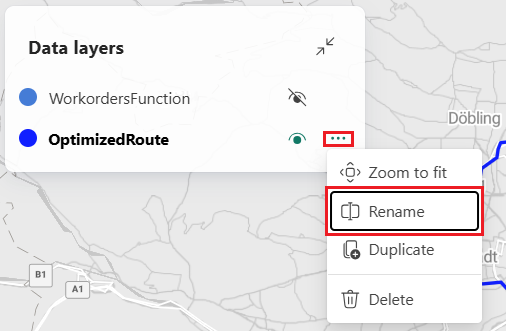
Harita düzeyinde etiketleri kaldırma
Etiketler'i harita düzeyinde açtığınızda veya kapattığınızda, bu durum temel harita metin etiketlerini etkiler. Bu etiketler temel harita stilinden gelir ve şunları içerir:
- Şehir ve şehir adları
- Ülke ve bölge adları
- Yol ve otoyol adları
- Su özelliği adları (nehirler, göller, okyanuslar)
- Diğer yönetim veya coğrafi yer adları
Etiketler gösterilmediğinde, temel harita üzerinde herhangi bir yer adı metni olmadan harita "daha temiz" ve daha sade görünür.
Temel harita etiketlerini kapatmak için:
Haritanızı Fabric Maps'te açın.
Menü çubuğundan Harita ayarları'nı seçin.
Etiketler onay kutusunu bulun ve işaretini kaldırın.
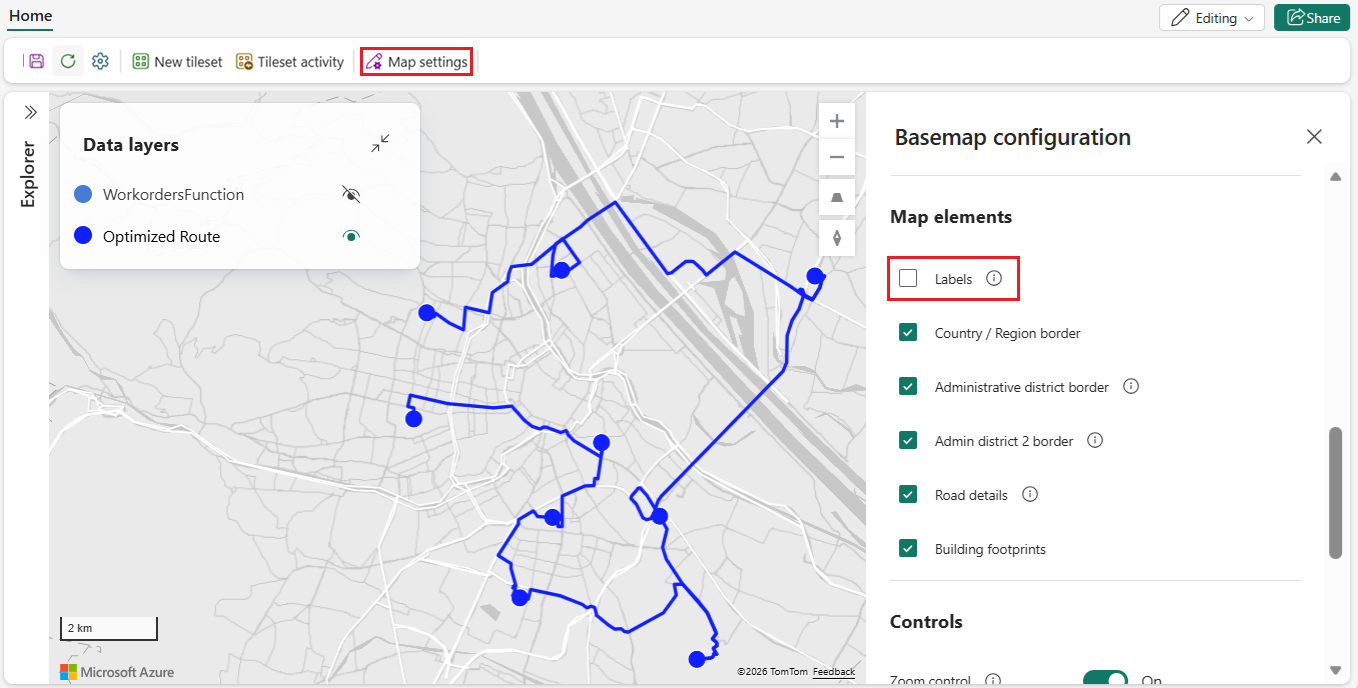
Doku Haritalardaki Harita ayarları hakkında daha fazla bilgi için bkz Harita Ayarlarını Değiştir
Katmana veri etiketleri ekleme
Veri etiketleri, katmanın veri kümesindeki bir veya daha fazla alandan gelen veri temelli ek açıklamalardır. Bunlar, iş emri konumlarını temsil eden haritadaki noktalar gibi katman düzeyi harita özelliklerine doğrudan bağlıdır. Doku Eşlemeleri veri etiketleri hakkında daha fazla bilgi için bkz. Veri etiketi ayarları.
Veri katmanları panelinde İyileştirilmiş Yol'a tıklayın. İyileştirilmiş Yol ayarları paneli ekranın sağ tarafında görünür.
İyileştirilmiş Yol ayarları panelinde Veri etiketi ayarları'nı seçin>.
Veri etiketlerini açmak için Veri etiketlerini etkinleştir iki durumlu düğmesini seçin. Bu, daha fazla veri etiketi ayarı gösterir.
Aşağıdaki veri etiketi ayarlarını değiştirin:
- Veri etiketleri: optimize edilmişIndex
- Metin rengi: beyaz
- Metin boyutu kaydırıcısı 20 olarak ayarlandı
- Metin kontur rengi: Siyah
- Metin çizgi genişliği kaydırıcısı 2 olarak ayarlandı
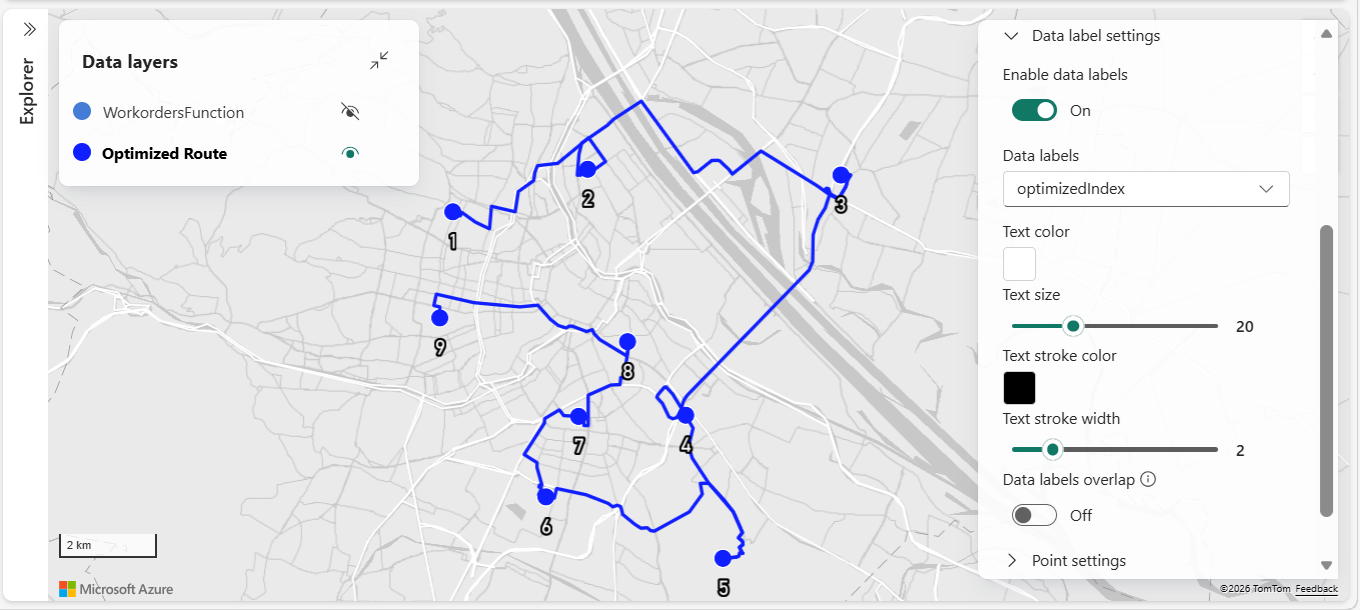
Özet
Bu öğreticide, Microsoft Fabric Real-Time Intelligence ve Fabric Maps kullanarak uçtan uca, gerçek zamanlı bir iş emri yönlendirme senaryosu oluşturma gösterilmektedir. Akış iş emri verileri KQL kullanılarak alınıp dönüştürülür ve sorgulanır, ardından iş emri konumlarının dinamik, sürekli güncelleştirilen bir görünümünü oluşturmak için haritada görselleştirilir. Yönlendirme mantığı ve en uygun yol hesaplamalarını tümleştiren çözüm, gerçek zamanlı jeo-uzamsal analizin dağıtıcıların ve saha operasyonları ekiplerinin daha hızlı, daha iyi bilgilendirilmiş kararlar almalarına nasıl yardımcı olabileceğini gösterir.
Bu düzen filo izleme, varlık izleme ve olay yanıtı gibi diğer konum tabanlı senaryolara genişletilebilir. Microsoft Fabric, olay odaklı verileri, KQL tabanlı analizleri ve harita tabanlı görselleştirmeleri birleştirerek ham akış verilerinden neredeyse gerçek zamanlı olarak eyleme dönüştürülebilir coğrafi içgörülere geçiş sağlar.
Sonraki Adımlar
Bu öğreticide ele alınan Doku Haritaları makaleleri hakkında daha fazla bilgi için: