Not
Bu sayfaya erişim yetkilendirme gerektiriyor. Oturum açmayı veya dizinleri değiştirmeyi deneyebilirsiniz.
Bu sayfaya erişim yetkilendirme gerektiriyor. Dizinleri değiştirmeyi deneyebilirsiniz.
Microsoft IntuneMicrosoft Intune, cihazlarınızı ve uygulamalarınızı yönetmenize yardımcı olan bulut tabanlı bir hizmettir. Microsoft Intune kuruluşunuza neler yapabileceği hakkında daha fazla bilgi için Microsoft Intune nedir? bölümüne gidin.
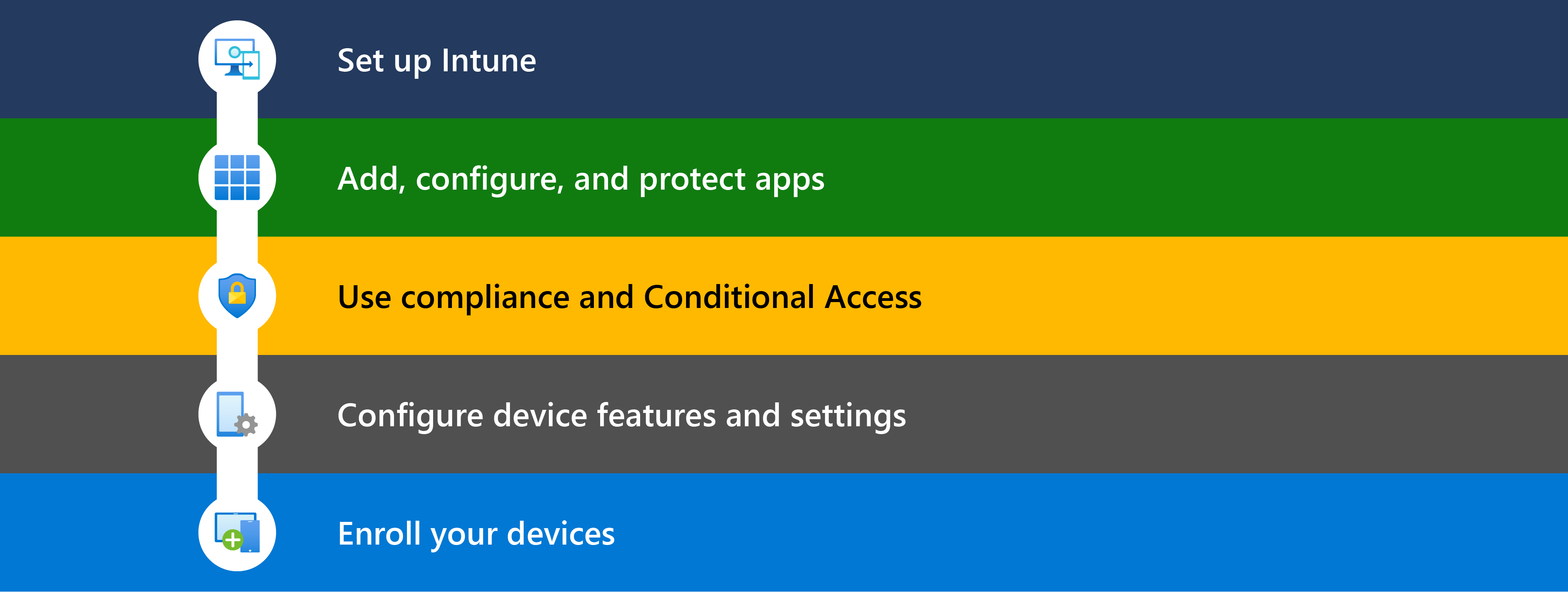
Bu makalede, Intune dağıtımınızı başlatma adımlarına genel bir bakış sağlanır.
İpucu
Bu makaleye ek olarak, Microsoft 365 yönetim merkeziMicrosoft 365 yönetim merkezi adlı makalede bazı kurulum yönergeleri de bulunmaktadır. Kılavuz, deneyiminizi ortamınıza göre özelleştirir. Bu dağıtım kılavuzuna erişmek için, Microsoft 365 yönetim merkezi'deki Microsoft Intune kurulum kılavuzuna gidin ve Genel Okuyucu ile oturum açın (en azından). Bu dağıtım kılavuzları ve gereken roller hakkında daha fazla bilgi için, Microsoft 365 için gelişmiş dağıtım kılavuzları ve Office 365Office 365 ürünleri bölümüne gidin.
Başlamadan önce
TIntuneIntune dağıtımınızı planlamanıza yardımcı olması için Planlama kılavuzunu kullanarak Microsoft IntuneMicrosoft Intune'a gidin. Kişisel cihazlar, lisanslama, dağıtım planı oluşturma, değişiklikleri kullanıcılarınıza bildirme gibi konuları kapsar.
Aşağıdaki makaleler iyi kaynaklardır:
- Bulutta yerel uç noktalara taşıma
- TMicrosoft IntuneMicrosoft Intune öğesine gitmek için planlama kılavuzu
- Dağıtım kılavuzu: Ayarlama veya Microsoft IntuneMicrosoft Intune
- Koruma ve yapılandırma düzeyleri
- Sıfır Güven Sıfır Güven dağıtım yaklaşımı
- Microsoft IntuneMicrosoft Intune Temelleri çevrimiçi eğitimi
TIntuneIntune dağıtımınız için lisans gereksinimlerinizi ve diğer önkoşulları belirleyin. Aşağıdaki listede en yaygın önkoşullardan bazıları sağlanır:
IntuneIntune abonelik: Bazı Microsoft 365 aboneliklerine dahildir. Ayrıca cihazlarınızı, uygulamalarınızı ve kullanıcılarınızı yönetmek için web tabanlı bir konsol olan Microsoft Intune Microsoft Intune yönetim merkezine de erişebilirsiniz.
Microsoft 365 uygulamaları: Microsoft 365'e dahildir ve Outlook ile Teams dahil olmak üzere üretkenlik uygulamaları için kullanılır.
Microsoft Entra IDMicrosoft Entra ID: Microsoft Entra IDMicrosoft Entra ID, kullanıcılar, gruplar ve cihazlar için kimlik yönetimi için kullanılır. TIntuneIntune aboneliğiniz ve muhtemelen Microsoft 365 aboneliğinizle birlikte gelir.
Microsoft Entra IDMicrosoft Entra ID P1 veya P2, fazladan maliyeti olabilecek Koşullu Erişim, çok faktörlü kimlik doğrulaması (MFA) ve dinamik gruplar dahil olmak üzere kuruluşlar tarafından yaygın olarak kullanılan daha fazla özellik sağlar.
Windows Autopilot: Bazı Microsoft 365 aboneliklerine dahildir. Windows Autopilot, Windows istemci cihazlarının şu anda desteklenen sürümleri için modern işletim sistemi dağıtımı sağlar.
Platforma özgü ön koşullar: Cihazlarınızın platformlarına bağlı olarak başka gereksinimler de vardır.
Örneğin, iOS/iPadOS ve macOS cihazlarını yönetiyorsanız bir Apple MDM anında iletme sertifikasına ve muhtemelen bir Apple belirtecine ihtiyacınız vardır. Android cihazları yönetiyorsanız, yönetilen bir Google Play hesabınızın olması gerekebilir. Sertifika doğrulaması kullanıyorsanız bir SCEP veya PKCS sertifikası gerekebilir.
Daha fazla bilgi için:
Microsoft Intune'in başarılı dağıtımı ve yönetimi için gerekli Ağ uç noktalarını gözden geçirin ve belirleyin. Yönetilen cihazlar ve IntuneIntune services arasında iletişime izin vermek için yapılandırılması gereken IP adreslerini, bağlantı noktası ayarlarını ve etki alanı adlarını gözden geçirin.
Adım 1 - TIntuneIntune'ı ayarlayın
Bu adımda:
 Cihazlarınızın desteklendiğini onaylayın, Intune kiracınızı oluşturun, kullanıcılar & gruplar ekleyin, lisansları atayın ve daha fazlasını yapın.
Bu adım, Intune ayarlamaya ve kullanıcı kimliklerinizi, uygulamalarınızı ve cihazlarınızı yönetmeniz için hazır hale getirmeye odaklanır. IntuneIntune, Microsoft Entra IDMicrosoft Entra ID içinde etki alanınız, kullanıcılarınız ve gruplarınız dahil olmak üzere birçok özelliği kullanır.
Daha fazla bilgi için 1. Adıma gidin - TMicrosoft IntuneMicrosoft Intune.
2. Adım - Uygulamaları ekleme ve koruma
Bu adımda:
TIntuneIntune'a kaydolacak cihazlarda, cihazların sahip olması gereken uygulamaların temelini oluşturun ve ardından kayıt sırasında bu uygulama ilkelerini atayın. Ek güvenliğe ihtiyaç duyan uygulamalarda, uygulama koruma ilkelerini de kullanın.
TIntuneIntune'a kaydolmayacak cihazlarda uygulama koruma ilkelerini ve çok faktörlü kimlik doğrulamasını (MFA) kullanın:
- Uygulama korumasıUygulama koruması ilkeleri, kişisel cihazlarda kuruluş verilerinin korunmasına yardımcı olur.
- MFA, kuruluşunuzun verilerini yetkisiz erişime karşı korumaya yardımcı olur.
Daha fazla bilgi için Adım 2 - Uygulamaları ekleme, yapılandırma ve koruma alanına gidin IntuneIntune.
Her kuruluşun, cihazlara yüklenmesi gereken bir uygulama kümesi vardır. Kullanıcılar cihazlarını kaydetmeden önce, bu uygulamaları cihazlarına atamak için Intune kullanabilirsiniz. Kayıt sırasında uygulama ilkeleri otomatik olarak dağıtılır. Kayıt tamamlandığında uygulamalar yüklenir ve kullanıma hazır olur.
İsterseniz cihazlarınızı kaydedebilir ve ardından uygulamaları atayabilirsiniz. Bu seçim size kalmıştır. Kullanıcılar yeni uygulamaları bir dahaki sefere kontrol ettiklerinde kullanılabilir yeni uygulamaları görürler.
Kendi kişisel cihazları olan kullanıcılar kuruluş kaynaklarına erişiyorsa, en azından mobil uygulama yönetimi (MAM) kullanarak kuruluş verilerinize erişen tüm uygulamaları korumanız gerekir. Outlook, Teams, SharePoint ve diğer uygulamalar için MAM ilkeleri oluşturabilirsiniz. Microsoft Intune Microsoft Intune planlama kılavuzunda kişisel cihazları yönetmeyle ilgili bazı yönergeler bulunmaktadır.
Not
MFA, Microsoft EntraMicrosoft Entra kiracınızda etkinleştirilmesi gereken Microsoft Entra IDMicrosoft Entra ID'in bir özelliğidir. Ardından, uygulamalarınız için MFA'yı yapılandırırsınız. Daha fazla bilgi için:
3. Adım - Uyumluluğu denetleme ve Koşullu Erişimi açma
Bu adımda:
Cihazların sahip olması gereken uyumluluk ilkeleri için bir temel oluşturun ve ardından kayıt sırasında bu uyumluluk ilkelerini atayın.
Uyumluluk ilkelerinizi zorunlu tutmak için Koşullu Erişimi etkinleştirin.
Daha fazla bilgi için 3. Adım – Uyumluluk ilkelerini planlama bölümüne gidin.
Intunegibi MDM çözümleri Intune, cihazların karşılaması gereken kuralları ayarlayabilir ve bu kuralların uyumluluk durumlarını raporlayabilir. Bu kurallar uyumluluk ilkeleri olarak adlandırılır. Uyumluluk ilkelerini Koşullu Erişim ile birleştirdiğinizde, cihazların kuruluşunuzun verilerine erişebilmeleri için belirli güvenlik gereksinimlerini karşılamalarını gerekli kılabilirsiniz.
Kullanıcılar cihazlarını IntuneIntune'a kaydettiğinde, kayıt işlemi uyumluluk ilkelerinizi otomatik olarak dağıtabilir. Kayıt tamamlandığında yöneticiler uyumluluk durumunu denetleyebilir ve kurallarınıza uymayan cihazların listesini alabilir.
İsterseniz, uyumluluk denetimi yapmadan önce cihazlarınızı kaydedebilirsiniz. Bu seçim size kalmıştır. Bir sonraki IntuneIntune check-in'de uyumluluk ilkeleri atanır.
Not
Koşullu Erişim Microsoft Entra IDMicrosoft Entra ID özelliğinin bir özelliğidir ve Microsoft EntraMicrosoft Entra kiracınızda etkinleştirilmesi gerekir. Ardından kullanıcı kimlikleriniz, uygulamalarınız ve cihazlarınız için Koşullu Erişim ilkeleri oluşturabilirsiniz. Daha fazla bilgi için:
4. Adım - Cihaz özelliklerini yapılandırın
Bu adımda:
Etkinleştirilmesi veya engellenmesi gereken güvenlik özellikleri ve cihaz özellikleri için temel oluşturun . Bu profilleri kayıt sırasında atayın.
Daha fazla bilgi için Adım 4 - Cihazların güvenliğini sağlamak ve kuruluş kaynaklarına erişmek için cihaz yapılandırma profilleri oluşturma bölümüne gidin.
Kuruluşunuzda yapılandırılması veya engellenmesi gereken bir dizi cihaz ve güvenlik özelliği olabilir. Bu ayarlar, cihaz yapılandırmasına ve uç nokta güvenlik profillerine eklenir. Microsoft, kayıt sırasında anahtar güvenliği ve cihaz yapılandırma ilkeleri atamanızı önerir. Kayıt başladığında, cihaz yapılandırma profilleri otomatik olarak atanır. Kayıt tamamlandığında, bu cihaz ve güvenlik özellikleri yapılandırılır.
İsterseniz, yapılandırma profillerini oluşturmadan önce cihazlarınızı kaydedebilirsiniz. Bu seçim size kalmıştır. Bir sonraki IntuneIntune check-in'de profiller atanır.
Microsoft Intune Microsoft Intune yönetim merkezinde, cihaz platformunuza (Android, iOS/iPadOS, macOS ve Windows) göre farklı profiller oluşturabilirsiniz.
Aşağıdaki makaleler iyi kaynaklardır:
- Cihaz profillerini kullanarak cihazlarınızda özellik ve ayarları uygulayın
- Ayarları yapılandırmak için ayarlar kataloğunu kullanma
- Manage endpoint security in Microsoft IntuneMicrosoft Intune
- Windows güvenlik temelleri
5. Adım - Cihazlarınızı kaydedin
Bu adımda:
Cihazlarınızı IntuneIntune.
Daha ayrıntılı bilgi için Adım 5 - Kayıt kılavuzu'na gidin: Cihazları Microsoft IntuneMicrosoft Intune.
Cihazları tam olarak yönetmek için, oluşturduğunuz Koşullu Erişim ilkeleri, uygulama ilkeleri, cihaz yapılandırma ilkeleri ve güvenlik ilkeleri & uyumluluk ilkelerini almak üzere cihazların Intune'a kaydedilmesi gerekir. Yönetici olarak, kullanıcılarınız ve cihazlarınız için kayıt ilkeleri oluşturursunuz. Her cihaz platformunun (Android, iOS/iPadOS, LinuxLinux, macOS ve Windows) farklı kayıt seçenekleri vardır. Ortamınız, senaryolarınız ve cihazlarınızın nasıl kullanılacağı için en iyi olanı siz seçersiniz.
Belirlediğiniz kayıt seçeneğine bağlı olarak, kullanıcılar kendileri kaydolabilir. Alternatif olarak, kullanıcıların cihazda yalnızca kuruluş hesaplarıyla oturum açması için kayıt işlemini otomatik hale getirebilirsiniz.
Bir aygıt kaydedildiğinde, aygıta güvenli bir MDM sertifikası verilir. Bu sertifika, IntuneIntune hizmetiyle iletişim kurar.
Farklı platformların farklı kayıt gereksinimleri vardır. Aşağıdaki makaleler, platforma özgü yönergeler de dahil olmak üzere cihaz kaydı hakkında daha fazla bilgi edinmenize yardımcı olabilir:
Tile bulut ekleme Yapılandırma YöneticisiYapılandırma Yöneticisi
Microsoft Configuration ManagerMicrosoft Configuration Manager şirket içi Windows ServerWindows Server, cihazlar, uygulamalar ve verilerin korunmasına yardımcı olur. Bulut ve şirket içi uç noktaların bir bileşimini yönetmeniz gerekiyorsa Yapılandırma Yöneticisi ortamınızı Intune buluta ekleyebilirsiniz.
TYapılandırma YöneticisiYapılandırma Yöneticisi kullanıyorsanız, şirket içi cihazlarınızı buluta eklemek için iki adım vardır:
Kiracı ekleme: TIntuneIntune kiracınızı Yapılandırma YöneticisiYapılandırma Yöneticisi dağıtımınızla kaydedin. TYapılandırma YöneticisiYapılandırma Yöneticisi cihazlarınız Microsoft IntuneMicrosoft Intune yönetim merkezinde gösterilir. Bu cihazlarda, web tabanlı IntuneIntune admin center'ı kullanarak uygulama yükleme ve Windows PowerShellWindows PowerShell betiklerini çalıştırma gibi farklı eylemleri çalıştırabilirsiniz.
Ortak yönetim: Windows istemci cihazlarını şu şekilde yönetin: TYapılandırma YöneticisiYapılandırma Yöneticisi ve Microsoft IntuneMicrosoft Intune. Yapılandırma YöneticisiYapılandırma Yöneticisi bazı iş yüklerini yönetir ve IntuneIntune diğer iş yüklerini yönetir.
Örneğin, Windows güncelleştirmelerini yönetmek için Yapılandırma Yöneticisi'i ve uyumluluk & Koşullu Erişim ilkelerini yönetmek için Intune'i kullanabilirsiniz.
Şu anda Yapılandırma YöneticisiYapılandırma Yöneticisi kullanıyorsanız, kiracı ekleme yoluyla anında değer elde edersiniz ve ortak yönetim yoluyla daha fazla değer elde edersiniz.
Kuruluşunuz için doğru olan Microsoft Intune Microsoft Intune kurulumu hakkında rehberlik için Dağıtım kılavuzuna gidin: Şunu ayarlayın veya Microsoft IntuneMicrosoft Intune.
Sonraki adımlar
- 1. Adım - Tayarlama Microsoft IntuneMicrosoft Intune
- 2. Adım - Tile uygulamaları ekleme, yapılandırma ve koruma IntuneIntune
- 3. Adım – Uyumluluk ilkelerini planlama
- 4. Adım - Cihazların güvenliğini sağlamak ve kuruluş kaynaklarına erişmek için cihaz özelliklerini ve ayarlarını yapılandırma
- 5. Adım - Kayıt kılavuzu: Cihazları Microsoft Intune'a kaydedinMicrosoft Intune