Not
Bu sayfaya erişim yetkilendirme gerektiriyor. Oturum açmayı veya dizinleri değiştirmeyi deneyebilirsiniz.
Bu sayfaya erişim yetkilendirme gerektiriyor. Dizinleri değiştirmeyi deneyebilirsiniz.
Note
Bu makale, standard harness ile desteklenen ajanlarda veya ajan akışlarında kullanılan özellikleri açıklamaktadır.
Soru düğümü, kullanıcıdan bilgi ister ve yanıtını konuşmanın ilerleyen bölümlerinde kullanmak üzere bir değişkende depolar.
Bu düğüm; çoktan seçmeli cevap, önceden tanımlanmış varlık veya özel varlık gibi toplanacak bilgi türü için seçenekler sunar. Soru davranışı özellikleri , kullanıcı geçersiz bir yanıt girdiğinde ne yapmanız gerektiğinde olduğu gibi düğümün davranışını denetlemenize olanak tanır.
İleti düğümleri gibi, Soru düğümleri de görüntüleri, videoları, kartları, hızlı yanıtları ve ileti çeşitli biçimlerini içerebilir. Daha fazla bilgi edinmek için bkz. Bir ileti gönderme.
Tip
Düğümleri daha kolay tanımlayacak şekilde yeniden adlandırın. İsim doğrudan güncellemek için düğümün adı alanını seçin veya düğümün üç noktasını (...) seçip menüden Adını Değiştir'i seçin. Ayrıca kod düzenleyicide düğümleri yeniden adlandırabilirsiniz.
Tetikleyici düğümlerini ve Adıma git düğümlerini yeniden adlandırmak mümkün değildir.
Düğüm adlarının uzunluğu en fazla 500 karakter olabilir.
Prerequisites
Soru düğümü ekleyin
İçine yeni bir düğüm eklemek istediğiniz düğümün altındaki Düğüm ekle simgesini seçin ve sonra Soru sorun'u seçin. Boş bir Soru düğümü görünür.
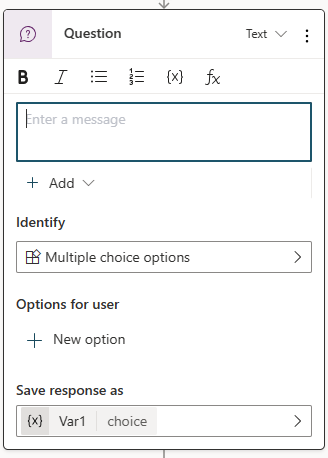
İleti kutusuna, sormak istediğiniz soruyu girin.
Tanımla'nın altında listeyi genişletin ve aracının kullanıcının yanıtında tanımlaması gereken bilgi türünü seçin. Mevcut bir varlığı seçebilir veya yeni bir varlık oluşturabilirsiniz. Konuşmada varlıkları nasıl kullanacağınızı ve bir konuşma sırasında birden çok varlıktan birini nasıl kabul edeceğinizi öğrenin.
Belirlediğiniz Tanımla seçeneğine bağlı olarak, ayarlanacak daha fazla özellik olabilir.
Örneğin, Çoktan seçmeli seçenekler için, kullanıcının Kullanıcı için seçenekler'de seçebileceği seçenekleri belirtmeniz gerekir. Konuşma sırasında her seçim bir düğme olarak görünür, ancak kullanıcılar yanıtlarını da yazabilir.
Kullanıcı yanıtını farklı kaydet altında varsayılan değişken adını seçerek Değişken özellikleri panelini açın ve adı customerName veya bookingDate gibi anlamlı bir şeye değiştirin.
Farklı bir değişken seçmek veya yeni bir değişken oluşturmak için > bölmesini açmak için seçin.
Soru düğümünüzün davranışını özelleştirmek için soru özelliklerini yapılandırın.
Soru özelliklerini yapılandırın
Soru özellikleri panelini kullanarak istem, doğrulama ve kesinti gibi davranışları ayarlayın.
Soru özellikleri panelini açmak için, Soru düğümündeki üç noktayı (...) seçin ve ardından Özellikler'i seçin.
Soru özellikleri panelinde istediğiniz kategoriyi seçin:
- Soru davranışı
- Varlık tanıma
- Kesintiler
- Ses (yalnızca ses özellikli aracılar için kullanılabilir)
- Beklet ve devam et
Soru davranışını yapılandırma
Soru davranışı özellikleri, aracının soruyu atlayıp atlayamayacağını ve geçersiz bir yanıta nasıl yanıt verdiğini denetler.
Davranışı geç
Atlama davranışı, soru düğümünün değişkeni zaten konuşmada daha önceki bir değere sahipse aracının ne yapması gerektiğini belirler.
- Sorunun atlanmasına izin ver: Değişkenin değeri varsa soruyu atla.
- Her seferinde sor: Değişkenin değeri varsa bile soruyu sor.
Yeniden istem gönderme
Yeniden istem, aracınızın kullanıcıdan geçerli bir yanıt almadığında nasıl tepki vereceğini belirler. Bir kez, iki kez tekrar deneme veya yanıt almadan devam etmeye ayarlayabilirsiniz. Aracınız hareket ettiğinde ne yapacağını özelleştirmek için Varlık tanıma panelindeki Geçerli varlık bulunamadı altındaki özellikleri yapılandırın.
- Kaç adet tekrar istem: Asistanınızın geçerli bir yanıt elde etme denemesi sayısı. 2 defaya kadar yenile varsayılandır. Ayrıca Bir kez tekrarla veya Tekrarlama seçebilirsiniz.
- İstemi yeniden dene: İletiyi değiştirmek için Özelleştir'i seçin ve yeni istemi girin.
Varlık tanıma yapılandırma
Varlık tanıma özellikleri, doğrulamayı, varlığın toplayabileceği varsayılan kuralların ötesine genişletmenize ve aracınız kullanıcıdan geçerli bir varlık değeri elde edemeyeceğinde ne olacağını seçmenize olanak tanır.
Varlık ayarları
Listedeki öğelere referans vermek için kullanılan Power Fx'de tanımladığınız seçenek kümesinin adını girin.
Meta verileri dahil et
Meta verileri ekle seçeneğini, tanınan varlık değerine ek olarak varlık sabit değerini ve güvenilirlik puanını kullanılabilir hale getirmek istiyorsanız seçin. Bu seçeneği kullanarak, müşterinin mesajlaşma, denetim ayrıntıları, daha fazla işleme veya koşullu mantık gibi amaçlarla belirttiğini yeniden kullanabilirsiniz. Örneğin, resmi bir tarih yerine "yarın" veya karşılık gelen varlık değeri yerine bir eş anlamlı. Ayrıca, tanınan değerin kabul edilip edilmeyeceğini belirlemek ya da buna göre belirsizliği gidermek veya yeniden istemde bulunmak için güven puanına dayalı koşullar tanımlayabilirsiniz.
Meta verileri ekle'yi seçtiğinizde, tanınan varlığı barındıran değişkenin veri türükayıt olarak değişir. Aşağıdaki tabloda, kullanılabilir duruma gelen öznitelikler açıklanmaktadır.
| Attribute | Türü | Açıklama |
|---|---|---|
| .Değer | Any | Tanınan varlık değeri. |
| .Literal | String | Müşterinin değeri ifade etmek için söylediği veya girdiği sözcüklerin tamı. |
| . ConfidenceScore | Number | Tanınan değer için güvenilirlik düzeyini temsil eden 0 ile 1 arasında bir değer. |
Bu seçenek aşağıdakiler için kullanılabilir:
- Önceden oluşturulmuş varlıklar
- Kapalı liste varlıkları
- Regex varlıkları
- Birden çok varlıklardan biri
Şu süreler için kullanılamaz:
- Dinamik varlıklar
- Katıştırılmış varlıklar
Birden fazla değere izin ver
Soru düğümünü bir varlığın birden çok değerini yakalayacak şekilde yapılandırmak için, Soru düğümünüzün topladığı varlık için aynı anda birden çok değeri kabul edip döndürmesini istiyorsanız Birden çok değere izin ver'i seçin.
Important
Bu özellik, ortamınızda çok değerli varlık ayıklama özelliğinin açık olmasını gerektirir.
Ek varlık doğrulaması
Varsayılan olarak Soru düğümü, yalnızca seçtiğiniz varlığa bağlı olarak geçerli bir yanıtı kontrol eder. Ek varlık doğrulama temel teste ölçüt eklemenizi sağlar. Örneğin, Soru düğümü bir sayı saptadığında herhangi bir sayısal değeri kabul eder, ancak 10'dan az olduğundan emin olmak isteyebilirsiniz. Ayrıca, kullanıcının geçerli bir yanıt girmesini yardım etmek için istemi de değiştirebilirsiniz.
-
Koşul: Boole değer (
trueveyafalse) döndüren bir Power Fx formülü girin; örneğinTopic.Var1 < 10 - Koşul sağlanmadı istemi: İletiyi değiştirmek için Özelleştir'i seçin ve yeni istemi girin.
Geçerli varlık bulunamadı
Geçerli bir varlık bulunamadı, aracınız kullanıcıdan geçerli bir yanıt almaya çalışmayı bıraktığında ne olacağını belirler. Bir insan aracıya iletebilir veya varsayılan bir değer sağlayabilirsiniz. Kullanıcıya daha fazla bağlam vermek için de istemi değiştirebilirsiniz.
Varlık bulunmadığında gerçekleştirilecek eylem:
- İlerlet: Kullanıcıyı, İlerlet sistem konusuna yönlendir. Bu varsayılan davranıştır.
- Değişkeni değere ayarla: Çıktı değişkenini bir değere ayarlayın ve sonraki düğüme gidin. Girin veya Varsayılan varlık değerinde değeri seçin.
- Değişkeni boş (değer yok) olarak ayarlayın: Çıkış değişkenini temizleyin ve sonraki düğüme geçin. Değişkenin bir değeri olup olmadığını kontrol etmek için daha sonra bir Koşul düğümü kullanabilirsiniz.
- Bir konuya yönlendirme: Kullanıcıyı belirtilen konuya yönlendirin.
Varlık bulunamadı iletisi: İletiyi değiştirmek için Özelleştir'i seçin ve yeni istemi girin.
Kesinti davranışını yapılandırma
Kesinti ayarları, kullanıcının farklı bir konuya geçmek için geçerli konunun akışını kesintiye uğratıp kesemeyeceğini belirler.
- Başka bir konuya geçişe izin ver: Kullanıcı, soruya verdiği yanıt yüksek güvenilirlikle diğer konu için bir tetikleyiciyle eşleştiğinde yeni bir konuya geçebilir.
- Yalnızca seçili konular: Kullanıcının bu soru düğümünden geçiş yapabilecekleri konuları belirtin.
Tip
Aracınızda, bir soruya verilen yanıt soru düğümüyle ilişkili değişkeni doldurmak yerine başka bir konuyu tetikliyorsa, Başka bir konuya geçişe izin ver ayarını kapatmayı deneyin. Bu seçenek, aracının sorunun yanıtını olası bir kesinti olarak değerlendirmesini engeller.