Not
Bu sayfaya erişim yetkilendirme gerektiriyor. Oturum açmayı veya dizinleri değiştirmeyi deneyebilirsiniz.
Bu sayfaya erişim yetkilendirme gerektiriyor. Dizinleri değiştirmeyi deneyebilirsiniz.
Özel aracılar oluşturmaya başlamanıza yardımcı olmak için Microsoft Copilot Studio, kendi özel aracılarınızı oluşturmak için kullanabileceğiniz çeşitli aracı şablonları sağlar. Bu şablonlar kolayca özelleştirilebilir şekilde tasarlanmıştır, böylece onları kendi ihtiyaçlarınıza ve kullanım durumlarınıza göre uyarlayabilirsiniz.
Önemli
Bir temsilci şablonu kullanmanın tüm güvenlik ve hukuki sonuçlarını değerlendirmek ve işletmeniz için uygun şekilde özelleştirmek sizindir.
Kuruluşlar, tüm sektörler, senaryolar veya kullanım örnekleri için uygun olmayabilecekleri için aracı şablonlarını kullanırken belirli yasal ve mevzuat gereksinimlerini değerlendirmelidir. Ayrıca, yapay zeka hizmetlerini geçerli hizmet şartları ve ilgili davranış kuralları tarafından yasaklanan şekillerde kullanmayın.
Aşağıdaki tabloda, Copilot Studio'daki Agents sayfasında şu anda kullanılabilir olan aracı şablonları listelenir:
| Name | Type |
|---|---|
| Vatandaş Hizmetleri | Özel acente |
| Finansal İçgörüler | Özel acente |
| BT Yardım Masası | Özel acente |
| Güvenli Seyahatler | Özel acente |
| Voice | Özel acente |
| Hava Durumu | Özel acente |
| Web sitesi Soru-Yanıt | Özel acente |
| Sürdürülebilirlik İçgörüleri | Özel acente |
| Sosyal haklar | Microsoft 365 Copilot aracısı |
Copilot Studio ile paketlenmiş bir aracı şablonundan özel aracı oluşturmak için:
Ajanlar sayfasında, Ajan şablonuyla başla altında, istediğiniz ajan şablonunu seçin.
Aracı yapılandırması sayfasında, yeni ajan için bir ad ve gerekirse bir açıklama ve yönergeler girin.
Ajanınızı temsil eden simgeyi değiştirmek için Change icon'u seçin, bir simge seçin ve ardından kaydet.
Gerektiğinde ajanın veri bağlantısını onaylayın.
Veri bağlantısını kurmanız veya değiştirmeniz gerekiyorsa, veri bağlantısının yanındaki üç noktayı (⋮) seçin ve ardından Düzenle'yi seçin.
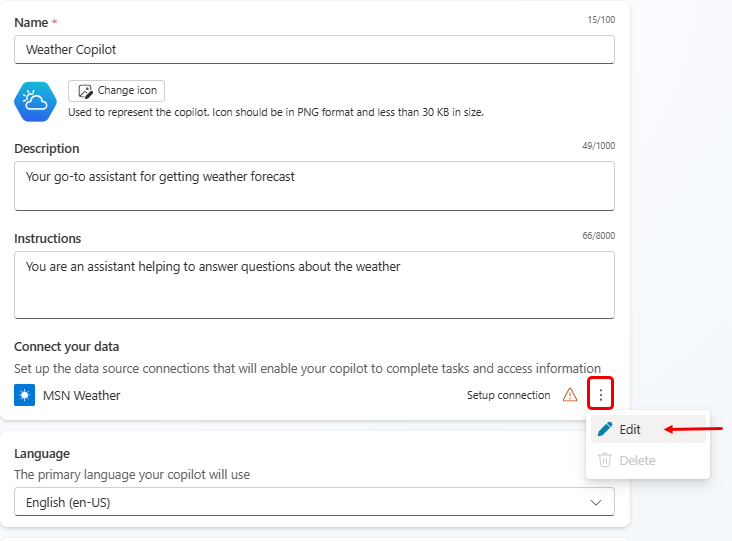
Bağlantı kurulumu sayfasında, listelenen bağlantıdan memnunsanız Onayla'yı seçin ya da gerektiği şekilde oturum açın.
Aracı yapılandırma sayfasında bir birincil dil seçin.
Isteğe bağlı olarak, bilgi kaynakları eklemek için Bilgi ekle, bir bilgi kaynağı türü seçin, bilgi kaynağını yapılandırın ve ardından Ajan'a ekle seçin.
Aracı yapılandırma sayfasında yeni aracı yapılandırmanızı tamamladığınızda sayfanın üst kısmındaki Oluştur öğesini seçin.
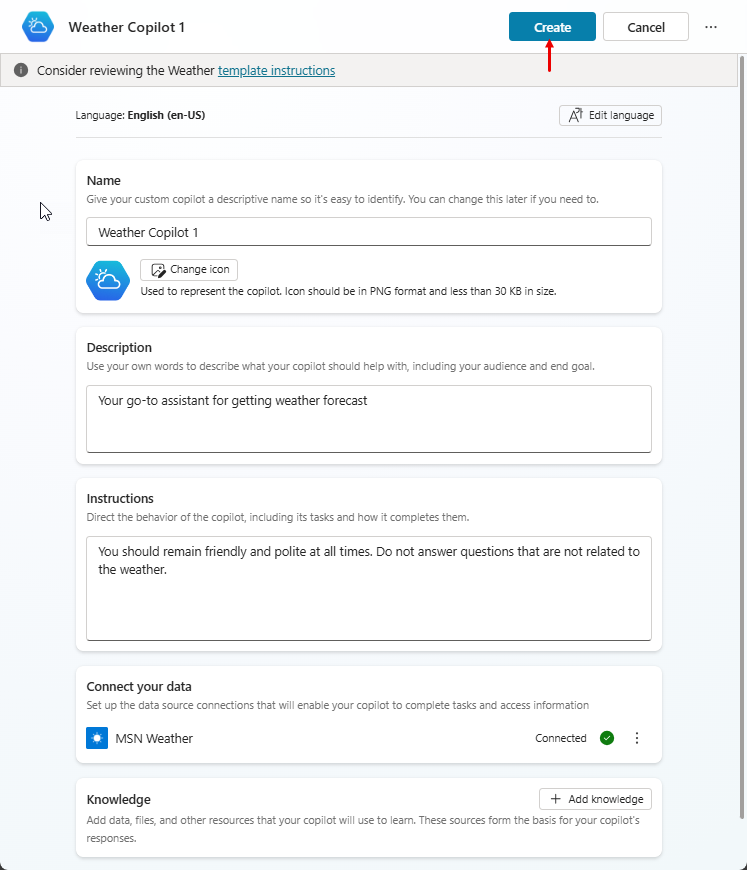
Yeni aracınızı test etmek için sayfanın üst kısmındaki Test öğesini seçin ve ardından yanıtları test edin. Genel Bakış sayfasında aracınızı istediğiniz gibi düzenlemeye devam edin.
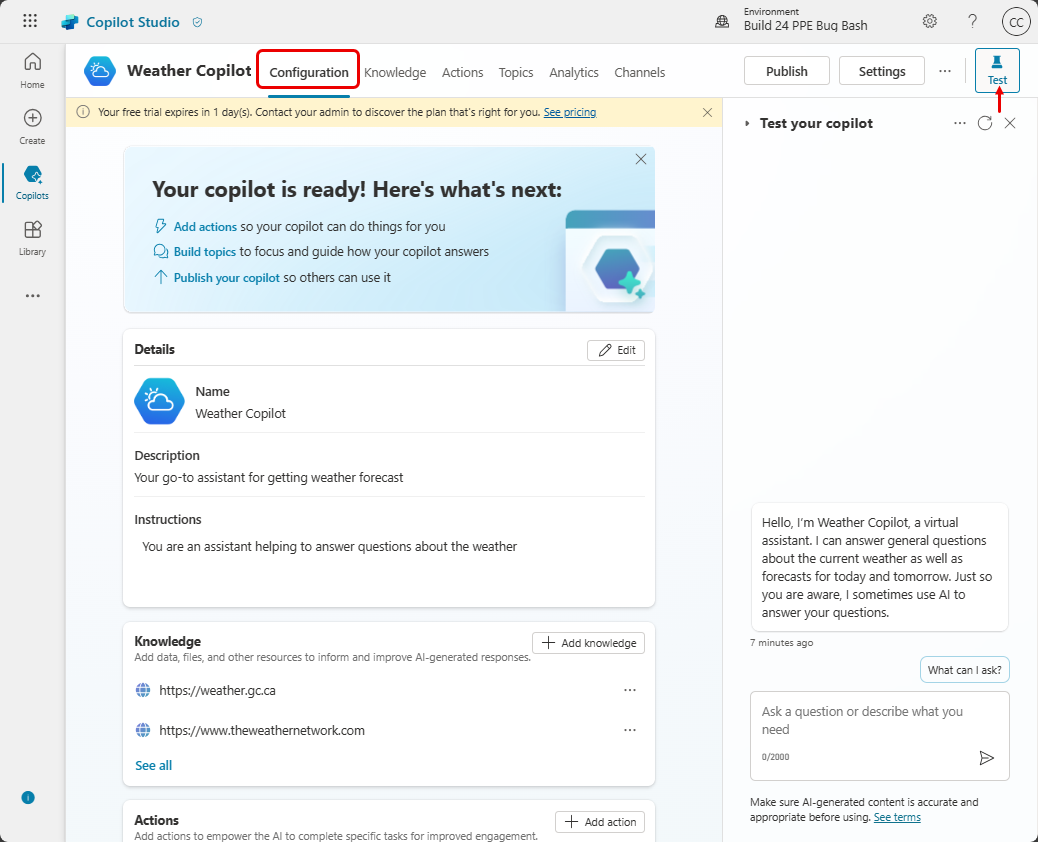
Temsilcinizi yayımlamaya hazır olduğunuzda, sayfanın üst kısmındaki Yayımla öğesini seçin.
Uyarı
Yayınlama ve kimlik doğrulama yapılandırmaları gibi ajan işlemlerinin kullanıma hazır olması birkaç dakika daha sürebilir.