Not
Bu sayfaya erişim yetkilendirme gerektiriyor. Oturum açmayı veya dizinleri değiştirmeyi deneyebilirsiniz.
Bu sayfaya erişim yetkilendirme gerektiriyor. Dizinleri değiştirmeyi deneyebilirsiniz.
ŞUNLAR IÇIN GEÇERLIDIR: Power BI Desktop Power BI Servisi
Power BI Desktop ile raporlarınızın görünümünü geliştirmek için duvar kağıdı ve görselleştirmeler için geliştirilmiş görsel üst bilgiler gibi görsel öğeleri kullanabilirsiniz.
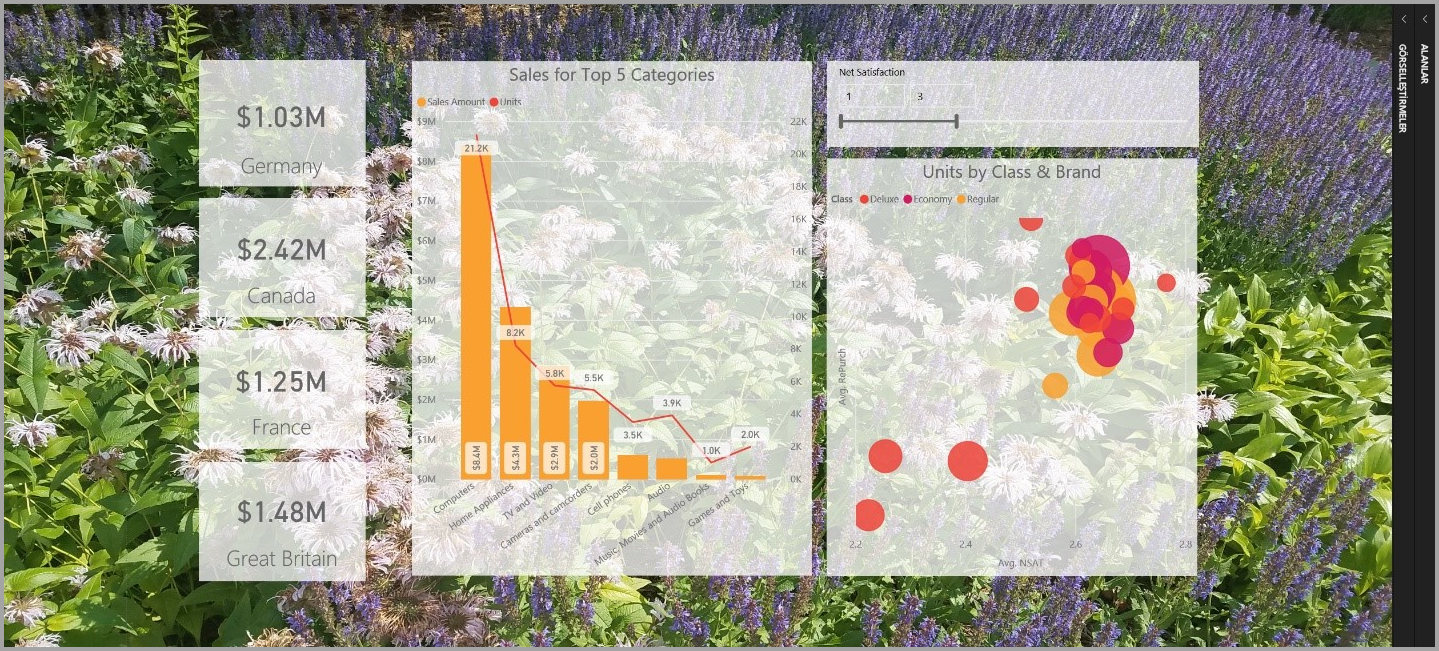
Raporlarınızda kullanmak için iyileştirmeler yapabilir ve analizlerinizi ve raporlarınızı öncekinden daha cazip hale getirebilirsiniz. Bu makalede aşağıdaki geliştirmeler ele alınıyor:
- Arka planınızın verilerinizle anlatmak istediğiniz hikayenin öğelerini geliştirebilmesi veya vurgulaması için raporlarınıza duvar kağıdı uygulayın.
- Bireysel görselleştirmeler için geliştirilmiş görsel üst bilgileri kullanarak, rapor tuvalinizde mükemmel hizalanmış görseller oluşturun.
Aşağıdaki bölümlerde bu geliştirmelerin nasıl kullanılacağı ve raporlarınıza nasıl uygulanacağı açıklanmaktadır.
Power BI raporlarında duvar kağıdını kullanma
Rapor sayfanızın dışındaki gri alanı duvar kağıdını kullanarak biçimlendirebilirsiniz. Aşağıdaki resimde duvar kağıdı alanının uygulandığı yeri belirten kırmızı bir kutu vardır.
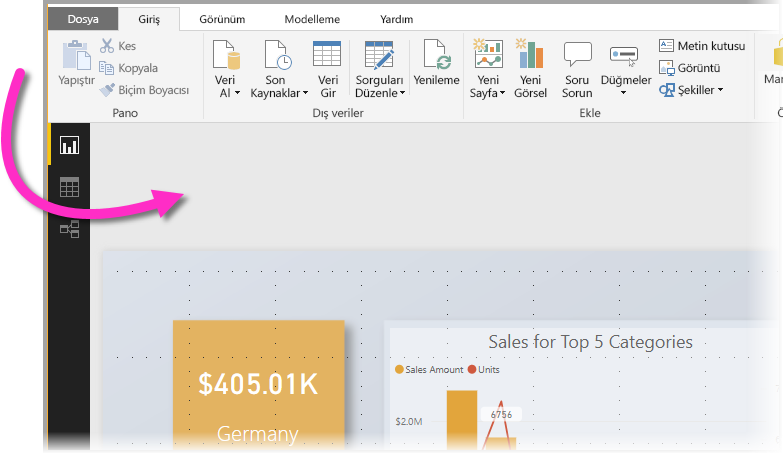
Rapor sayfası başına duvar kağıdını ayarlayabilir veya raporunuzdaki her sayfa için aynı duvar kağıdına sahip olabilirsiniz. Duvar kağıdınızı ayarlamak için, raporunuzda görsel seçilmediğinde Biçimlendirme simgesini seçin ve bölmede Duvar Kağıdı kartı görüntülenir.
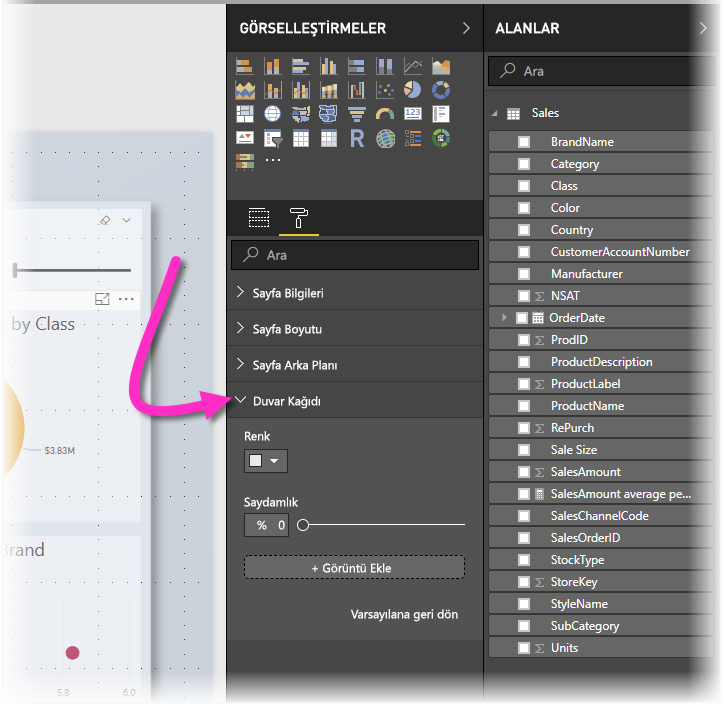
Renk açılan listesini seçerek duvar kağıdı olarak uygulanacak bir renk seçebilir veya Dosya ekle düğmesini seçerek duvar kağıdı olarak uygulanacak bir resim seçebilirsiniz. Saydamlık kaydırıcısını kullanarak duvar kağıdınıza, ister renk ister resim olsun, saydamlık da uygulayabilirsiniz.
Duvar kağıdıyla ilgili aşağıdaki tanımları göz önünde bulundurmak yararlıdır:
- Rapor alanınızın dışındaki gri alan duvar kağıdı alanıdır.
- Tuvaldeki görselleri yerleştirebileceğiniz alan rapor sayfası olarak adlandırılır ve Biçim bölmesinde Tuval arka plan açılan listesi kullanılarak değiştirilebilir.
Rapor sayfası her zaman ön plandadır (duvar kağıdıyla karşılaştırıldığında), duvar kağıdı arkasındadır ve rapor sayfasındaki en uzak öğedir. Sayfaya saydamlık uyguladığınızda raporunuzdaki görseller de saydamlık uygulanmış olur ve duvar kağıdınızın görselleriniz aracılığıyla arka planda görünür olmasını sağlar.
Tüm yeni raporlar aşağıdaki varsayılan ayarlara sahiptir:
- Rapor sayfası beyaz ve saydamlığı %100 olarak ayarlanır.
- Duvar kağıdı beyaz ve saydamlığı %0 olarak ayarlanmıştır.
Sayfa arka planınızı %50'den fazla saydamlığa ayarladığınızda, raporunuzu oluştururken veya düzenlerken rapor tuvali kenarlığının sınırını göstermek için noktalı bir kenarlık görüntülenir.
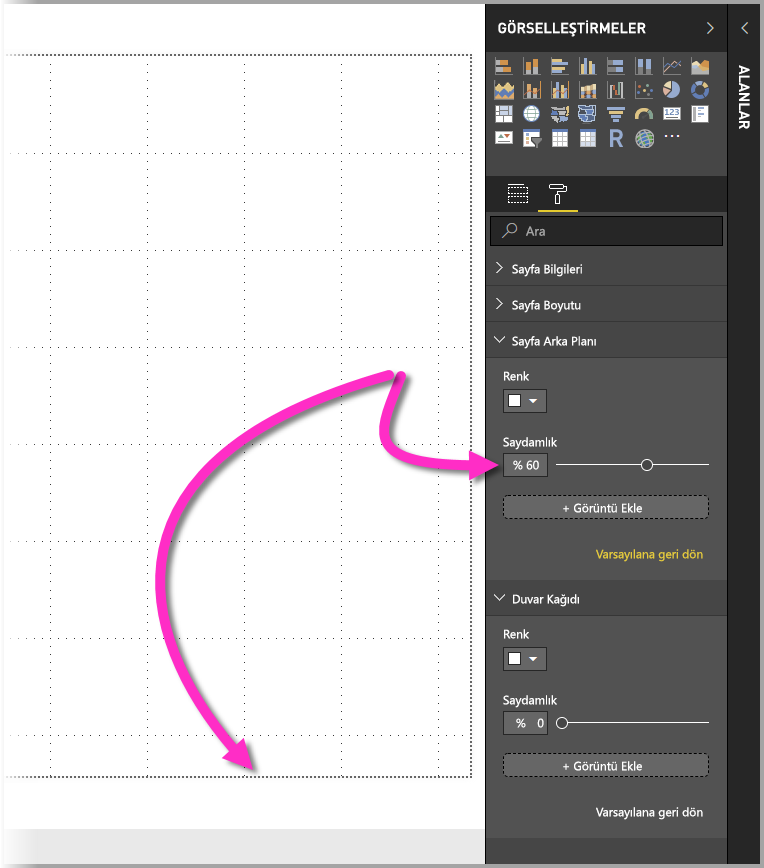
Noktalı sınırın yalnızca raporunuzu düzenlerken gösterildiğini ve yayımlanmış raporunuzu görüntüleyen kişiler için (örneğin, Power BI hizmeti görüntülendiğinde) görünmediğini unutmayın.
Not
Duvar kağıdı için koyu renkli arka planlar kullanıyorsanız ve metin rengini beyaz veya çok açık olarak ayarladıysanız, PDF'ye Aktar özelliğinin duvar kağıdı içermediğini, bu nedenle beyaz yazı tiplerini içeren tüm dışarı aktarmaların dışarı aktarılan PDF dosyasında neredeyse görünmez olacağını unutmayın. Daha fazla bilgi için bkz . PDF'ye aktarma.
Power BI raporlarında geliştirilmiş görsel üst bilgileri kullanma
Raporlardaki görsellerin üst bilgileri önemli ölçüde geliştirilmiştir. Temel iyileştirmeler, başlığın görselden ayrılmasıdır, böylece konumu, düzen ve yerleşim tercihinize göre ayarlanabilir. Başlık artık görselin üzerinde kaymak yerine doğrudan görselin içinde görünüyor.
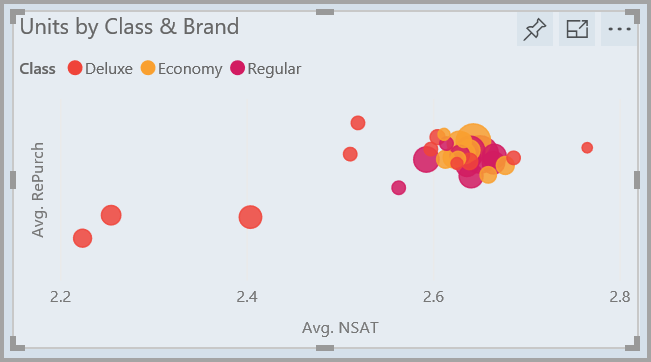
Varsayılan olarak, üst bilgi, görselin içinde başlıkla hizalı bir şekilde görünür. Aşağıdaki görüntüde, üst bilgiyi (raptiye simgesi, genişlet simgesi ve üç nokta simgesi) görselin içinde görebilir ve görselin başlığıyla aynı yatay konum boyunca sağa hizalanmış olarak görebilirsiniz.
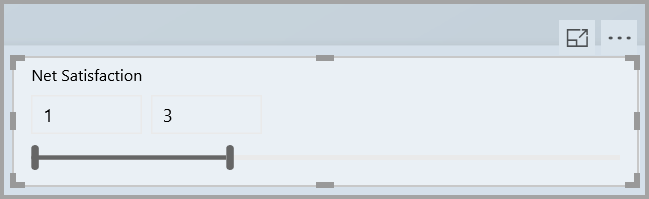
Görselinizin bir başlığı yoksa, başlık alanı aşağıdaki görüntüde gösterildiği gibi görselin üst kısmında sağa hizalanmış şekilde yüzer.
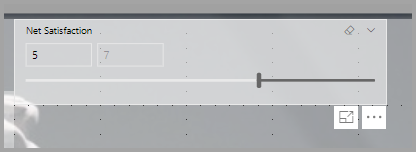
Görseliniz raporunuzun en üstüne yerleştirilmişse, görsel üst bilgisi görselin altına yapışır.
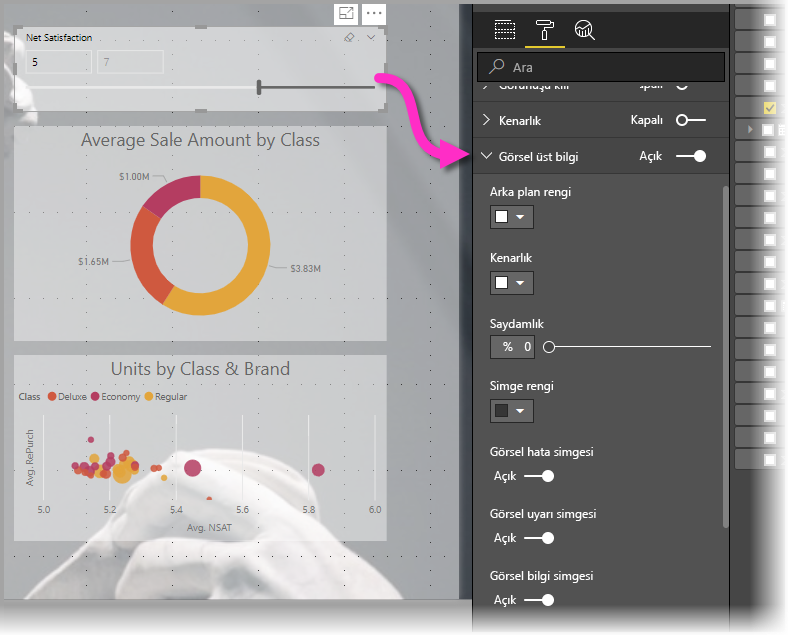
Her görsel, Görselleştirmeler bölmesinin Biçimlendirme bölümünde Üst Bilgi simgeleri adlı bir karta da sahiptir. Görsel üst bilgisinin her türlü özelliğini ayarlayabilirsiniz.
Not
Raporu oluştururken veya düzenlerken anahtarların görünürlüğü raporunu etkilemez. Efekti görmek için raporu yayımlamanız ve okuma modunda görüntülemeniz gerekir. Bu davranış, özellikle düzenleme sırasında sizi sorunlara karşı uyaran uyarı simgeleri olmak üzere, görsel üst bilgilerde sağlanan birçok seçeneğin düzenleme sırasında görünür olmasını sağlar.
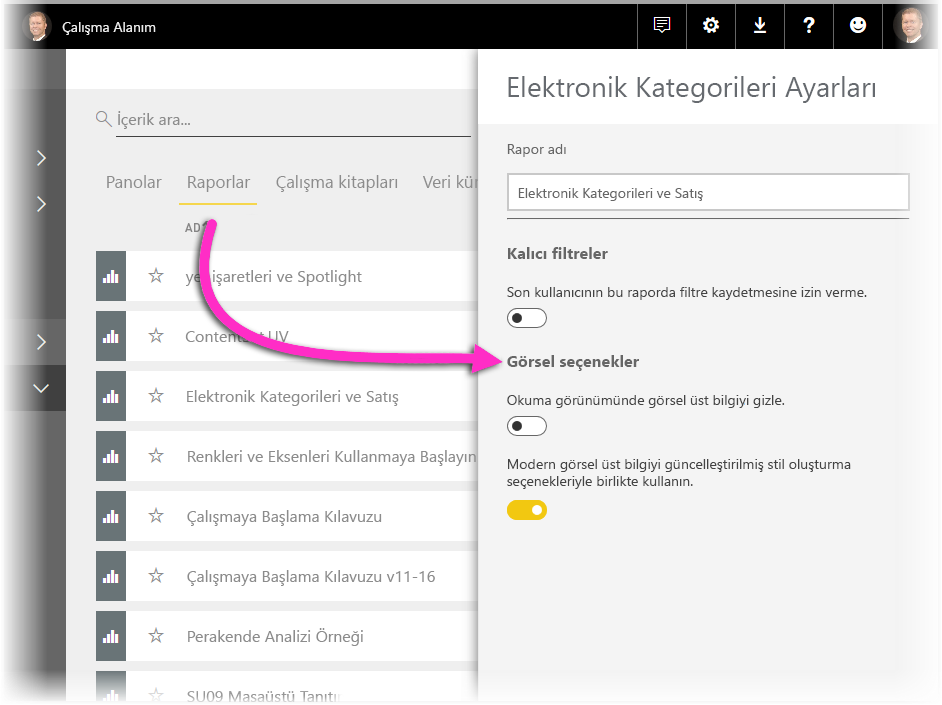
Yalnızca Power BI hizmeti görünen raporlar için, Çalışma Alanım'a gidip raporun yanındaki Diğer seçenekler'i ve ardından Ayarlar'ı seçerek görsel üst bilgilerin kullanımını ayarlayabilirsiniz. Burada Ayarlar'ı seçtiğiniz raporun ayarlarını görürsünüz. Aşağıdaki görüntüde gösterildiği gibi, buradan Görsel seçenekler'in altında ayarları yapabilirsiniz.
Mevcut raporlar için geliştirilmiş görsel üst bilgileri etkinleştirme
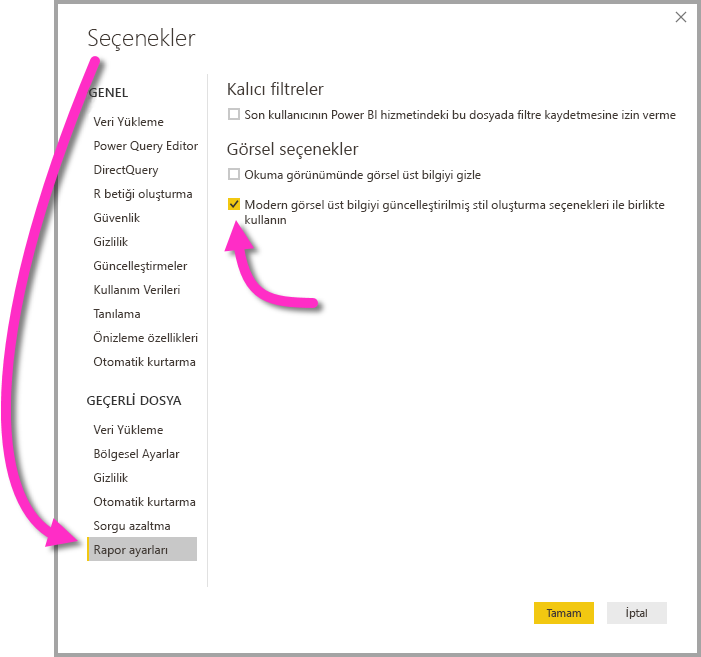
Yeni görsel üst bilgisi, tüm yeni raporlar için varsayılan davranıştır. Mevcut raporlar için, Power BI Desktop'ta Dosya > Seçenekleri ve ayarlar > Seçenekleri'negidip Rapor ayarları bölümünde Güncelleştirilmiş stil seçenekleriyle modern görsel üst bilgisini kullan onay kutusunu etkinleştirerek bu davranışı etkinleştirmeniz gerekir.
İlgili içerik
Power BI Desktop ve kullanmaya başlama hakkında daha fazla bilgi için bkz: