Not
Bu sayfaya erişim yetkilendirme gerektiriyor. Oturum açmayı veya dizinleri değiştirmeyi deneyebilirsiniz.
Bu sayfaya erişim yetkilendirme gerektiriyor. Dizinleri değiştirmeyi deneyebilirsiniz.
Hesaplama grupları, Veri Çözümleme İfadeleri (DAX) formüllerini hesaplama öğeleri olarak tanımlamanıza olanak tanıyarak, oluşturmanız gereken yedekli ölçü sayısını önemli ölçüde azaltabilir. Hesaplama öğeleri modelinizdeki mevcut ölçülere uygulanabilir. Hesaplama grupları hakkında daha fazla bilgiyi Hesaplama grupları makalesinde bulabilirsiniz.
Model görünümünde yeni hesaplama grubu ekleme
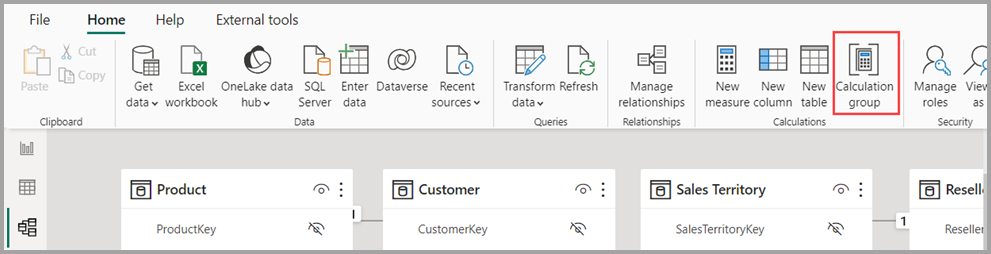
Power BI'da anlamsal modeli düzenlerken Model görünümüne gidin ve şeritteki Hesaplama grubu düğmesini seçin. Henüz Model gezgininde değilseniz, Veri bölmesi Model görünümüne açılır.
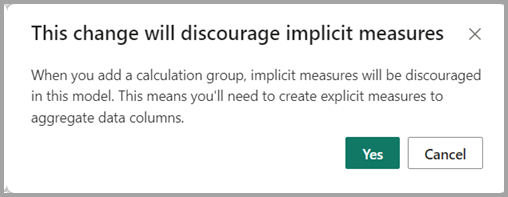
Örtük ölçüleri engelleme özelliği kapalıysa, hesaplama grubunun oluşturulmasını etkinleştirmek için bunu açmanızı öneren bir iletişim penceresi gösterilir.
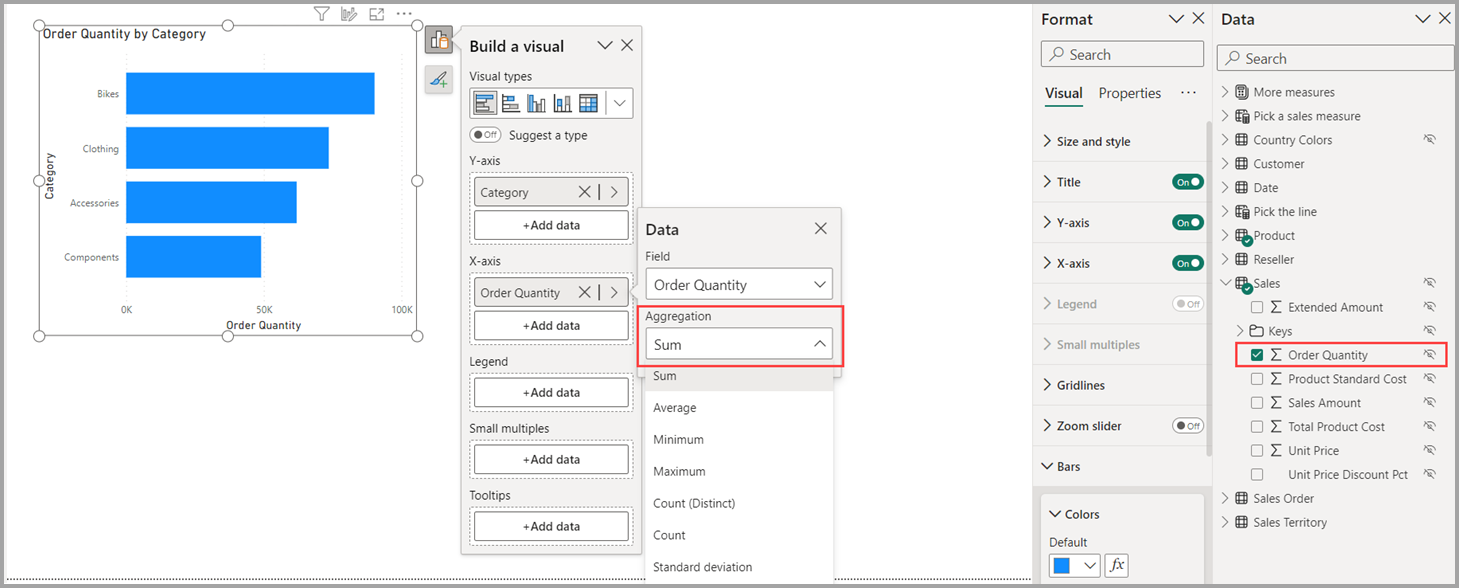
Örtük bir ölçü, Rapor görünümünde, Veri bölmesinden bir veri sütununu doğrudan görselde kullandığınızda oluşur. Görsel, bunu SUM, AVERAGE, MIN, MAX veya başka bir temel toplama olarak toplamanıza olanak tanır, bu da örtük bir ölçü haline gelir. Modele bir hesaplama grubu eklendiğinde Power BI, Veri bölmesindeki veri sütunlarının yanında toplama simgesini göstermeyerek örtük ölçülerin oluşturulmasını önerilmez ve veri sütunlarının doğrudan görsellere değer olarak eklenmesini engeller. Görsellerde zaten oluşturulmuş olan örtük ölçüler çalışmaya devam eder.
Hesaplama öğeleri örtük ölçüler için geçerli olmadığından Örtük ölçüleri önerilmez özelliği etkinleştirilmelidir. Hesaplama öğeleri yalnızca ölçüler veya açık ölçüler için geçerlidir.
Ölçü veya açık ölçü, yeni bir ölçü oluşturduğunuzda ve bir veri sütununu toparlamak için DAX ifadesini tanımladığınızda oluşur. Açık ölçüler de koşullu mantığa ve filtrelere sahip olabilir ve DAX ile yapabileceklerinden tam olarak yararlanabilir. Öğretici: Power BI Desktop'ta kendi ölçülerinizi oluşturmayı öğrenebilirsiniz.
Not
Hesaplama öğesi ifadeleri, hesaplama öğesinin değiştirilmesini istemediğiniz ölçülere sahip olduğunuz senaryolar için bir ölçüyü isim veya veri türü ile yoksaymak amacıyla yazılabilir.
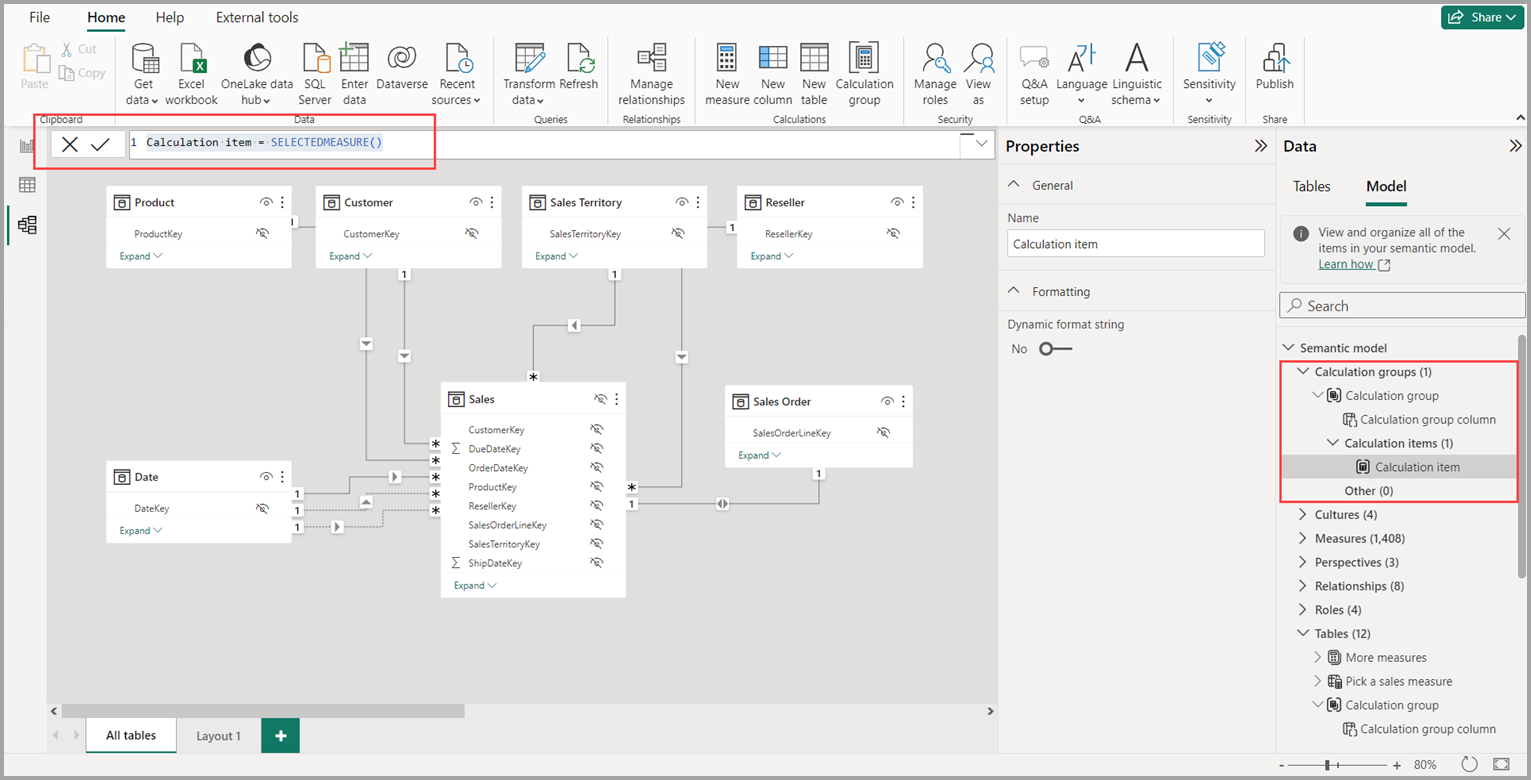
Evet'i seçerek örtük ölçüleri caydır özelliğini etkinleştirdiğinizde, bir hesaplama grubu eklenir ve DAX formül çubuğundaki ilk hesaplama öğesinin DAX ifadesini tanımlamaya başlayabilirsiniz. Zaten örtük ölçüleri caydırmayı etkinleştirdiyseniz iletişim kutusu gösterilmez.
SELECTEDMEASURE , hesaplama öğesi ifadesindeki ölçü için yer tutucu işlevi gören bir DAX işlevidir. SELECTEDMEASURE DAX işlevi hakkında makalesinden bilgi edinebilirsiniz.
Power BI TMDL görünümünü kullanarak hesaplama grubu ekleme
Power BI Desktop'ın Tablosal Model Tanım Dili veya TMDL görünümünde bir hesaplama grubu oluşturabilirsiniz. Anlam modelini düzenleyin ve bu TMDL betiğini kullanın.
createOrReplace

	table 'Calculation group'

		calculationGroup
			precedence: 1

			calculationItem 'Calculation item' = SELECTEDMEASURE()

		column 'Calculation group column'
			dataType: string
			summarizeBy: none
			sourceColumn: Name
			sortByColumn: Ordinal

			annotation SummarizationSetBy = Automatic

		column Ordinal
			dataType: int64
			formatString: 0
			summarizeBy: sum
			sourceColumn: Ordinal

			annotation SummarizationSetBy = Automatic
Zaman zekası örneği
Analysis Services tablosal modellerindeki Hesaplama Grupları makalesinde, bazı hesaplama öğelerini doldurmak için kullanabileceğimiz bir Time Intelligence hesaplama grubu örneği vardır. Örnek , Date tablosu olan herhangi bir modele eklenebilir veya ADVENTURE Works DW 2020 PBIX'i DAX örnek modeli - DAX'tan indirebilirsiniz.
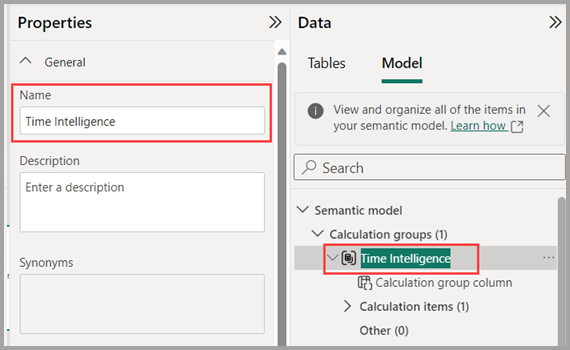
Hesaplama grubunu yeniden adlandırma
Hesaplama grubunu yeniden adlandırmak için, Veri bölmesinde grubu çift tıklatın veya seçip Özellikler bölmesini kullanabilirsiniz.
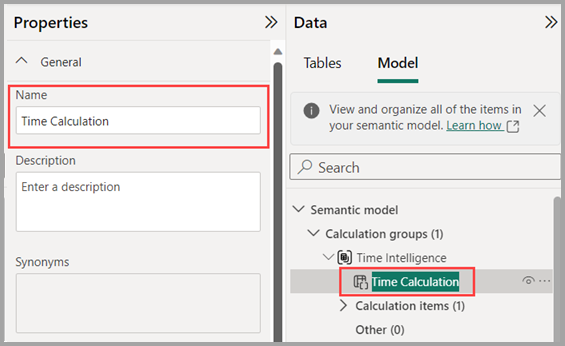
Hesaplama grubu sütununu yeniden adlandırma
Hesaplama grubu sütununu yeniden adlandırmak için, Veri bölmesinde sütunu çift tıklatın veya seçip Özellikler bölmesini kullanabilirsiniz. Seçtiğiniz sütun, belirli bir hesaplama öğesini uygulamak için görsellerde veya dilimleyicilerde kullandığınız sütundur.
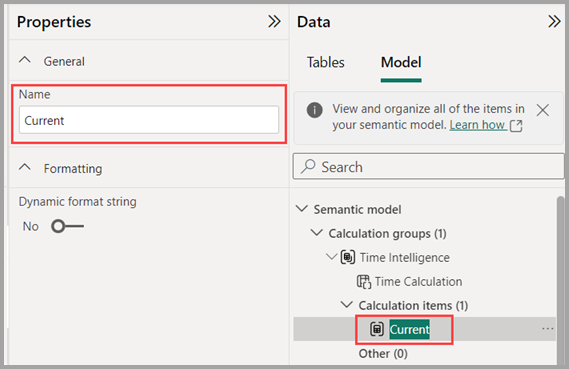
Hesaplama öğesini yeniden adlandırma
İlk hesaplama öğesi SELECTEDMEASURE() olarak oluşturulduğundan, çift tıklanarak veya Özellikler bölmesi kullanılarak yeniden adlandırılabilir.
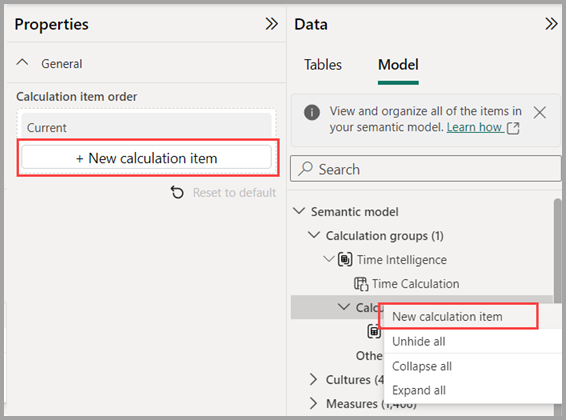
Daha fazla hesaplama öğesi oluşturma
Daha fazla hesaplama öğesi oluşturmak için, Hesaplama öğeleri bölümünün veya hesaplama grubunun sağ tıklama bağlam menüsünü kullanabilir ve Yeni hesaplama öğesi'ni seçebilir veya Hesaplama öğeleri bölümünün Özellikler bölmesini kullanabilirsiniz.
Zaman zekası hesaplama öğelerinin tümü eklendikten sonra, hesaplama grubu aşağıdaki gibi görünmelidir.
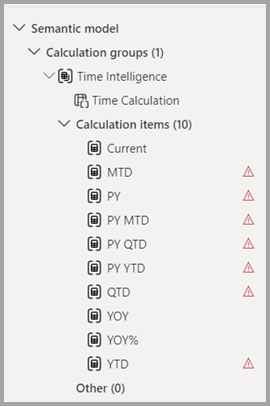
Hataları gösteren kırmızı üçgen simgelerine dikkat edin. Hatalar var çünkü örnek DAX ifadeleri DimDate adlı Date tablosunu kullanıyor, bu nedenle bunun yerine Date adını kullanmak için DAX ifadelerini güncelleştirmem gerekiyor. Aşağıdaki görüntüde, düzeltmeden önceki DAX ifadesi gösterilmektedir.

DAX ifadesinde düzeltme yaptığımda hata kayboluyor.

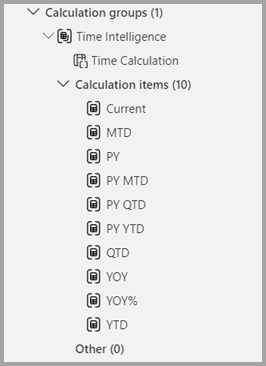
Hesaplama öğelerindeki hataların her biri için düzeltmeler yaptıktan sonra kırmızı üçgen uyarı simgeleri artık görünmüyor.
Hesaplama öğelerini yeniden sıralama
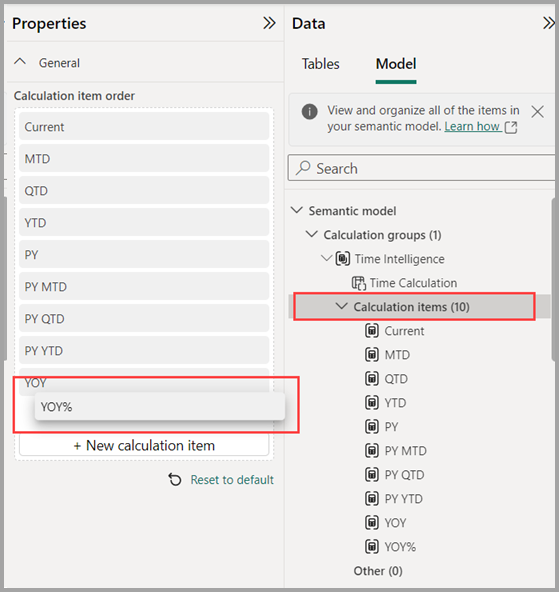
Hesaplama öğelerini istediğiniz mantıksal şekilde yeniden sıralamak için, Özellikler bölmesinde Hesaplama öğeleri bölümünü seçebilir veya listede yukarı veya aşağı taşımak için hesaplama öğesinin bağlam menüsüne sağ tıklayabilirsiniz.
Hesaplama öğesine dinamik biçim dizesi ekleme
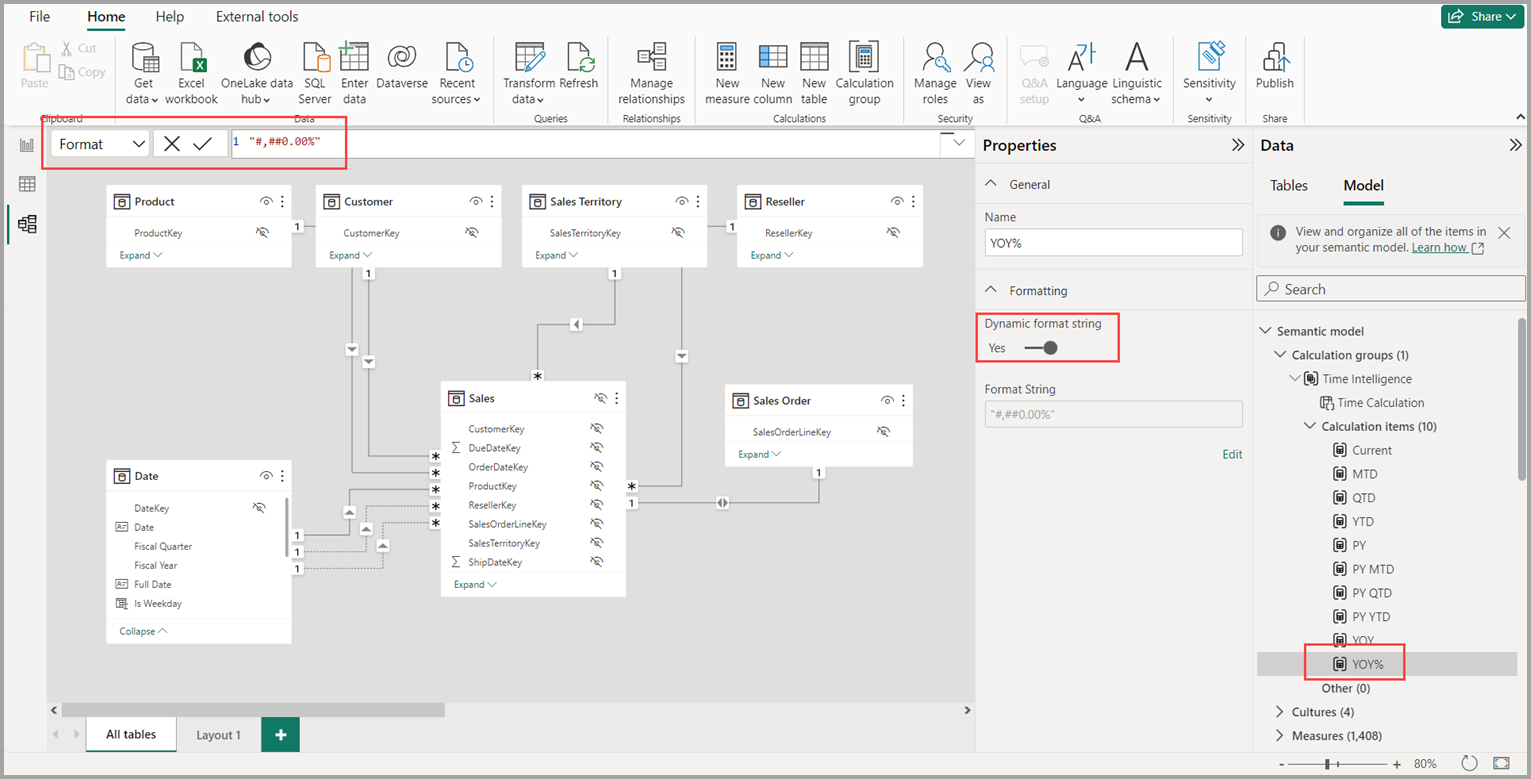
Hesaplama öğeleri varsayılan olarak temel ölçü biçimlendirmesini kullanır. Bunun yerine YOY% değerini yüzde olarak görüntülemek isteyebiliriz. Bunu yapmak için, YOY% hesaplama öğesini seçin, ardından özellikler bölmesinde Dinamik biçim dizesini açın. Bu, bir biçim dizesi oluşturmak için bir DAX ifadesi belirtmenize olanak tanır. Bu örnekte herhangi bir koşullu öğe gerektirmediğinden, aşağıdaki görüntüde gösterildiği gibi #,##0,00% bu hesaplama öğesi uygulandığında biçimi yüzde olarak değiştirir.
Raporlarda hesaplama grubunu kullanma
Yeni hesaplama grubunuzu bir Raporda kullanmak için Rapor görünümüne gidin, matris görseli oluşturun ve aşağıdakileri ekleyin:
- Tarih tablosundaki Ay sütununu Satırlar'a
- Zaman HesaplamasıZaman Zekası hesaplama grubundan Sütunlara
- SiparişlerDeğerlere göre ölçülür
Not
Modelde Orders ölçüsü oluşturulmadıysa, farklı bir ölçü kullanabilir veya şeride gidip Yeni Ölçü'yü seçerek bu DAX ifadesiyle oluşturabilirsiniz.
Orders = DISTINCTCOUNT('Sales Order'[Sales Order])
Aşağıdaki görüntüde görsel oluşturma gösterilmektedir.
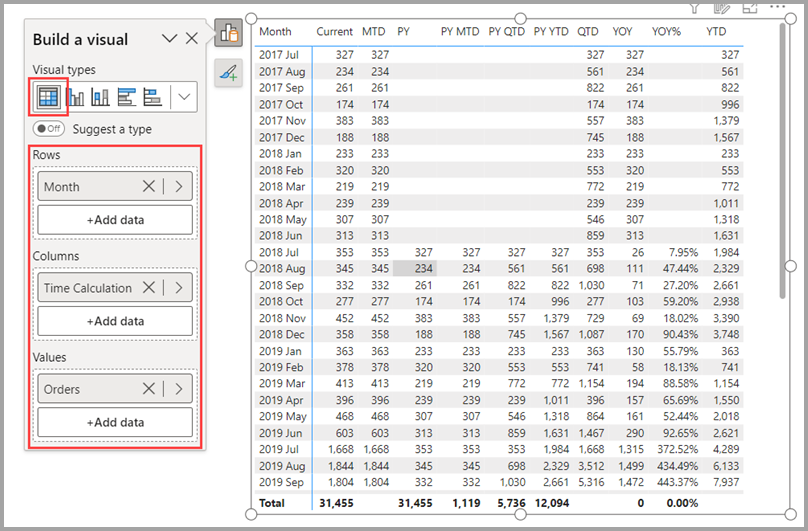
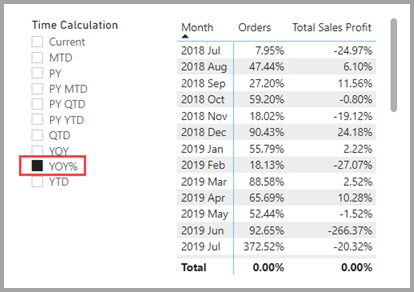
Matris görselindeki Sütunlar'da hesaplama öğeleri, her bir hesaplama öğesine göre gruplandırılmış Siparişler ölçüsünü gösterir. Ayrıca, dilimleyici görseline hesaplama grubu sütununu ekleyerek birden çok ölçüye tek bir hesaplama öğesi uygulayabilirsiniz.
Hesaplama öğesini ölçülerde kullanma
Belirli bir ölçüdeki hesaplama öğesini kullanan bir ifadeyle yeni bir ölçü oluşturabilirsiniz.
[Orders YOY%] ölçüsü oluşturmak için HESAPLAMA öğesini CALCULATE ile kullanabilirsiniz.
Orders YOY% =
    CALCULATE(
        [Orders],
        'Time Intelligence'[Time Calculation] = "YOY%"
    )
Hesaplama grubu önceliğini ayarlama
Son olarak, modele daha fazla hesaplama grubu eklerseniz, öncelik özelliğine sahip bir ölçüye uygulanacağı sırayı belirtebilirsiniz. Hesaplama grubu önceliğini aşağıdaki görüntüde gösterildiği gibi Hesaplama grupları bölüm özellikleri bölmesinde ayarlayabilirsiniz.
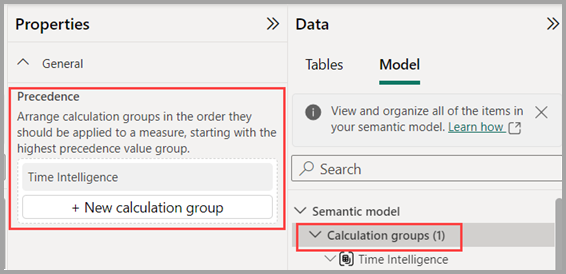
Analysis Services tablo modelleri makalesinde hesaplama grupları önceliği hakkında daha fazla bilgi edinebilirsiniz.
Hesaplama grupları için seçim ifadeleri
Kullanıcılar hesaplama grubunda birden çok, geçersiz veya hiç seçim yapmazsa hesaplama grubunun döndürdüğü değerler üzerinde ayrıntılı denetim elde etmek için hesaplama grupları için seçim ifadeleri ayarlayabilirsiniz. Bkz. seçim ifadeleri.
Değerlendirmeler
Model ölçüleri değişken veri türüne dönüşür
Bir hesaplama grubu anlamsal modele eklenir eklenmez, Power BI raporları tüm ölçüler için değişken veri türünü kullanır. Daha sonra tüm hesaplama grupları modelden kaldırılır ve ölçüler özgün veri türlerine geri döner.
Değişken veri türü, yeniden kullanılmak üzere bir ölçü kullanıldığında, ölçüler için dinamik biçim dizelerinin bir hatayı göstermesine neden olabilir. Format DAX işlevini kullanarak değişken ölçünün bir dize veri türü olarak yeniden tanınmasını zorlayabilirsiniz.
FORMAT([Dynamic format string], "")
Alternatif olarak, dax kullanıcı tanımlı işleviyle dinamik biçim dizeleri için ifadenizi yeniden kullanabilirsiniz.
Hesaplama öğesi sayısal olmayan bir ölçüye matematik işlemi uyguladığında görsel hatası oluşur.
Sayısal olmayan ölçüler görsellerdeki dinamik başlıklar için ve ölçüler için dinamik biçim dizelerinde yaygın olarak kullanılır. Hata Değer metin türünden sayısal türe dönüştürülemiyor etkilenen görsellerde gösterilir. Hesaplama öğesi ifadesi, matematik işlemini uygulamadan önce ölçünün sayısal olup olmadığını görmek için bir denetim ekleyerek bu hatayı önleyebilir. Hesaplama öğesinde ISNUMERIC kullanın.
Calculation item safe =
    IF (
        // Check the measure is numeric
        ISNUMERIC( SELECTEDMEASURE() ),
            SELECTEDMEASURE() * 2,
            // Don't apply the calculation on a non-numeric measure
            SELECTEDMEASURE()
        )
İlgili içerik
Aşağıdaki makalelerde veri modelleri hakkında daha fazla bilgi ve DirectQuery ayrıntılı olarak açıklanmaktadır.
- Analysis Services tablosal modellerinde hesaplama grupları
- Power BI'da Model Gezgini ile çalışma
- Power BI'da Modelleme görünümüyle çalışma
- Otomatik kümelemeler
- Power BI Desktop'ta bileşik modelleri kullanma
- Power BI Desktop'ta depolama modunu yönetme
- Power BI Desktop'ta çoka çok ilişkiler
DirectQuery makaleleri: