Not
Bu sayfaya erişim yetkilendirme gerektiriyor. Oturum açmayı veya dizinleri değiştirmeyi deneyebilirsiniz.
Bu sayfaya erişim yetkilendirme gerektiriyor. Dizinleri değiştirmeyi deneyebilirsiniz.
Power BI anlam modelleri, desteklenen tablo depolama modlarından herhangi birini kullanarak bir veya daha fazla veri kaynağından tablo içerebilir. Tablolar farklı depolama modları kullandığında model bileşik bir anlam modelidir. DirectQuery tablo depolama modu için, DirectQuery tabloları farklı veri kaynakları kullandığında model bileşiktir.
Örneğin, DirectQuery kullanarak başka bir Power BI anlam modeline bağlanırsanız (DirectQuery depolama modunda tablolar ekler) ve İçeri Aktarma modunda yerel tablolarınız varsa, modeliniz farklı depolama modlarına sahip tablolar içerdiğinden bileşik bir modele dönüşür.
Not
Bir veya daha fazla veri kaynağından içe aktarılan tablolar, bunları içe aktarılmayan tablolarla birleştirene kadar bileşik modeller değildir. Aynı kural, bir veya daha fazla veri kaynağından Direct Lake tablolarına sahip anlam modelleri için de geçerlidir.
Not
Bileşik modeller için, Direct Lake tablo depolama modunun OneLake üzerinde Direct Lake olarak varsayıldığı kabul edilir. SQL tablo depolama modu üzerindeki Direct Lake yalnızca tek kaynaktır ve bileşik modele eklenemez. Direct Lake tablo depolama modunun farklılıkları hakkında daha fazla bilgi için bkz. aka.ms/DirectLake.
Bileşik model türleri
Anlam modelindeki tablo depolama modlarının birleşimine bağlı olarak farklı bileşik model türleri vardır. Her türün işlevsellik ve araçlarla ilgili dikkate alınması gereken kendi noktaları vardır.
| Bileşik model türü | Kullanılabilir araçlar | Notlar |
|---|---|---|
| İçeri aktarma veya DirectQuery depolama modunda ek tablolar içeren veya olmayan başka bir Power BI anlam modeline DirectQuery | Yalnızca Power BI Desktop | Power BI anlam modeline bağlanın, ardından Bu modelde değişiklik yap'ı seçin veya içeri aktarma veya DirectQuery depolama modunda bir tablo ekledikten sonra bağlanın. |
| Farklı veri kaynaklarından gelen DirectQuery tabloları | Power BI Desktop ve Power BI hizmeti | Örneğin, Tablo ASQL veritabanı A'dan, B Tablosu ise SQL veritabanı B'den gelir |
| Aynı semantik modelde İçeri Aktarma ve DirectQuery tabloları | Power BI Masaüstü ve Power BI hizmeti | |
| Aynı anlamsal modelde İçeri Aktar ve Direct Lake tabloları | Yalnızca Power BI web modellemesi | İçeri aktarma veya Direct Lake tabloları Desktop'a eklenebilir, ancak yalnızca web modellemesinde birleştirilebilir. |
| Aynı anlam modelinde DirectQuery ve Direct Lake tabloları | Yalnızca XMLA | XMLA betiği veya XMLA topluluk tabanlı araçlar kullanarak birleştirin. Yalnızca herhangi bir yenileme veya tablo değişikliği seçeneği olmadan anlamsal model düzenlemeleri için web modellemesinde açılabilir. |
Power BI Desktop'ta bileşik modeller oluşturma
Power BI Desktop'ta içeri aktarma veya DirectQuery tablolarını yerel olarak içeren anlamsal modeller oluşturabilirsiniz. Daha sonra bileşik bir model oluşturmak için diğer depolama modundaki Veri al şerit düğmesinden daha fazla tablo ekleyebilirsiniz.
Not
İçeri aktarma ve DirectQuery tablolarının ikisi de anlamsal modeldeyse ve aynı veri kaynağından geliyorsa, çift depolama modu kullanılabilir. İkili modun DirectQuery yerine kullanılması, içeri aktarma tablolarıyla sınırlı ilişkilerden kaçınılmasını sağlayabilir. Daha fazla bilgi için bkz. çift depolama modu.
Başka bir Power BI anlam modelinden DirectQuery tabloları eklemenin birkaç farklı oluşturma yolu vardır.
Boş bir Power BI dosyasında ilk olarak Power BI anlam modeline bağlanın . Canlı bağlantı kurulduktan sonra Bu modelde değişiklik yapma seçeneğiniz vardır. Şeritten veya alt bilgiden Bu modelde değişiklik yap seçildiğinde canlı bağlantı DirectQuery bağlantısına dönüştürülür. DirectQuery bağlantısı, DirectQuery depolama modundaki tablolarla yeni bir yerel anlam modeli oluşturur. İçeri aktarma veya DirectQuery depolama modunda yeni tablolar ekleyebilir ve size kaynak anlam modelindeki bazı sütun özelliklerini geçersiz kılma seçeneği verebilirsiniz.
İçeri aktarma veya DirectQuery tablolarının zaten olduğu bir anlam modelinde Power BI anlam modeline bağlanın ve seçtiğiniz tablolar DirectQuery olarak eklenir.
Direct Lake tablolarıyla oluşturulan anlam modelleri Power BI Desktop'ta canlı olarak düzenlenir. Daha fazla Direct Lake tablosu ekleyebilirsiniz. İçeri aktarma tabloları eklemek için Power BI web modellemesinde anlam modelini açın. DirectQuery tabloları eklemek için XMLA kullanın.
Direct Lake'i canlı olarak düzenleyebilir ve Desktop'ta anlam modelini içeri aktarabilirsiniz, ancak daha fazla tablo ekleyemezsiniz. Yalnızca Direct Lake için Power BI web modellemesinden tablo ekleyebilir ve bileşik modelleri içeri aktarabilirsiniz.
Web modellemesinde bileşik modeller oluşturma
Power BI web modellemesinde içeri aktarma, DirectQuery veya Direct Lake tablolarıyla anlamsal modeller oluşturabilirsiniz. Bileşik model oluşturmak için diğer depolama moduna daha fazla tablo ekleyebilirsiniz.
Bileşik modelleri kullanma
Bileşik modellerle, Power BI Desktop'ı veya Power BI hizmeti kullanırken farklı türlerdeki veri kaynaklarına bağlanabilirsiniz. Bu veri bağlantılarını birkaç yolla yapabilirsiniz:
- Verileri Power BI'a aktararak, veri almak için en yaygın yöntemdir.
- DirectQuery kullanarak özgün kaynak deposundaki verilere doğrudan bağlanarak. DirectQuery hakkında daha fazla bilgi edinmek için Power BI'da DirectQuery konusuna bakın.
DirectQuery kullandığınızda bileşik modeller, aşağıdaki eylemlerden birini veya her ikisini birden gerçekleştiren tek bir .pbix dosyası gibi bir Power BI modeli oluşturmayı mümkün hale getirir:
- Bir veya daha fazla DirectQuery kaynağındaki verileri birleştirir.
- DirectQuery kaynaklarından verileri birleştirir ve verileri içeri aktarır.
Örneğin, bileşik modelleri kullanarak aşağıdaki veri türlerini birleştiren bir model oluşturabilirsiniz:
- Kurumsal veri ambarından alınan satış verileri.
- Departman SQL Server veritabanından satış hedefi verileri.
- Elektronik tablodan içeri aktarılan veriler.
Birden fazla DirectQuery kaynağından tabloları birleştiren veya DirectQuery, Direct Lake ve içeri aktarma tablolarını birleştiren anlamsal model, bileşik bir anlam modelidir.
Tablolar farklı kaynaklardan geldiğinde bile tablolar arasında her zaman olduğu gibi ilişkiler oluşturabilirsiniz. Kaynaklar arasında olan tüm ilişkiler, gerçek kardinaliteleri ne olursa olsun, çoktan çoğa kardinaliteyle oluşturulur. Bunları bire çok, çoka bir veya bire bir olarak değiştirebilirsiniz. Hangi kardinaliteyi ayarlarsanız ayarlayın, kaynaklar arası ilişkiler farklı davranışlara sahiptir.
many tarafından one tarafındaki değerleri almak için Veri Çözümleme İfadeleri (DAX) işlevlerini kullanamazsınız. Aynı kaynak içindeki çoktan çoğa ilişkilere kıyasla performans farkı da görebilirsiniz.
Not
Bileşik modeller bağlamında, gerçek temel alınan veri kaynakları ne olursa olsun, içeri aktarılan tüm tablolar etkili bir şekilde tek bir kaynaktır.
Bileşik model örneği
Bileşik model örneği için, DirectQuery kullanarak SQL Server'daki kurumsal veri ambarlarına bağlanan bir rapor düşünün. Bu örnekte, veri ambarı aşağıdaki görüntüde gösterildiği gibi Ülkeye, Çeyrek ve Bisiklete Göre Satış (Ürün) verilerini içerir:
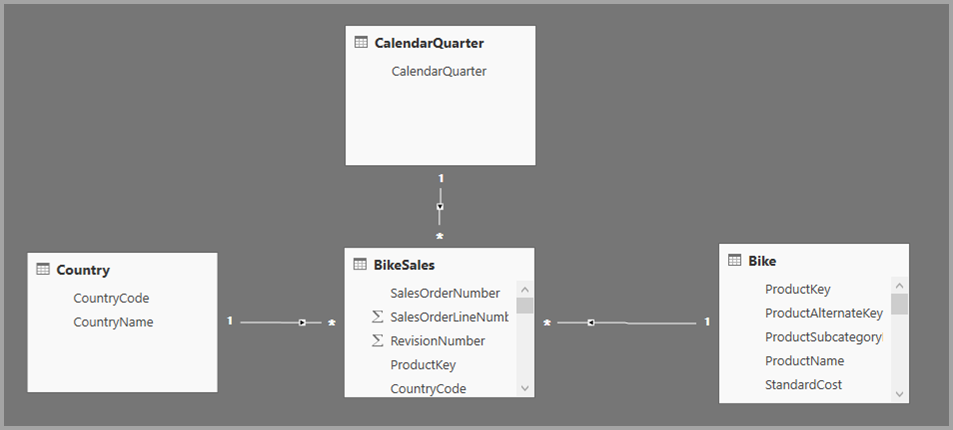
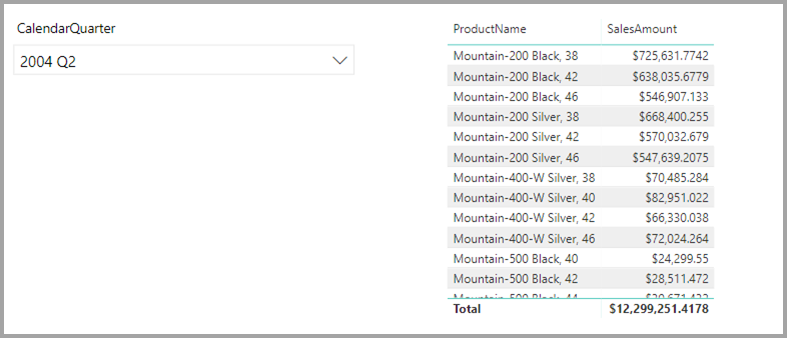
Bu noktada, bu kaynaktan alınan alanları kullanarak basit görseller oluşturabilirsiniz. Aşağıdaki görüntüde, seçilen bir çeyrek için ProductName'e göre toplam satışlar gösterilmektedir.
Peki excel elektronik tablosunda pazarlama önceliğiyle birlikte her ürüne atanmış ürün yöneticisiyle ilgili verileriniz varsa ne olur? Satış Tutarı verisini Ürün Yöneticisine göre görüntülemek istiyorsanız, bu yerel verileri kurumsal veri ambarına eklemek mümkün olmayabilir. Ya da en iyi ihtimalle aylar sürebilir.
DirectQuery kullanmak yerine bu satış verilerini veri ambarından içeri aktarmak mümkün olabilir. Daha sonra satış verileri elektronik tablodan içeri aktardığınız verilerle birleştirilebilir. Ancak bu yaklaşım, DirectQuery'nin ilk başta kullanılmasına neden olan nedenlerden dolayı makul değildir. Bunun nedenleri şunlar olabilir:
- Temel kaynağa uygulanan güvenlik kurallarının bir kombinasyonu.
- En son verileri görüntüleyebilme gereksinimi.
- Verilerin büyük ölçeği.
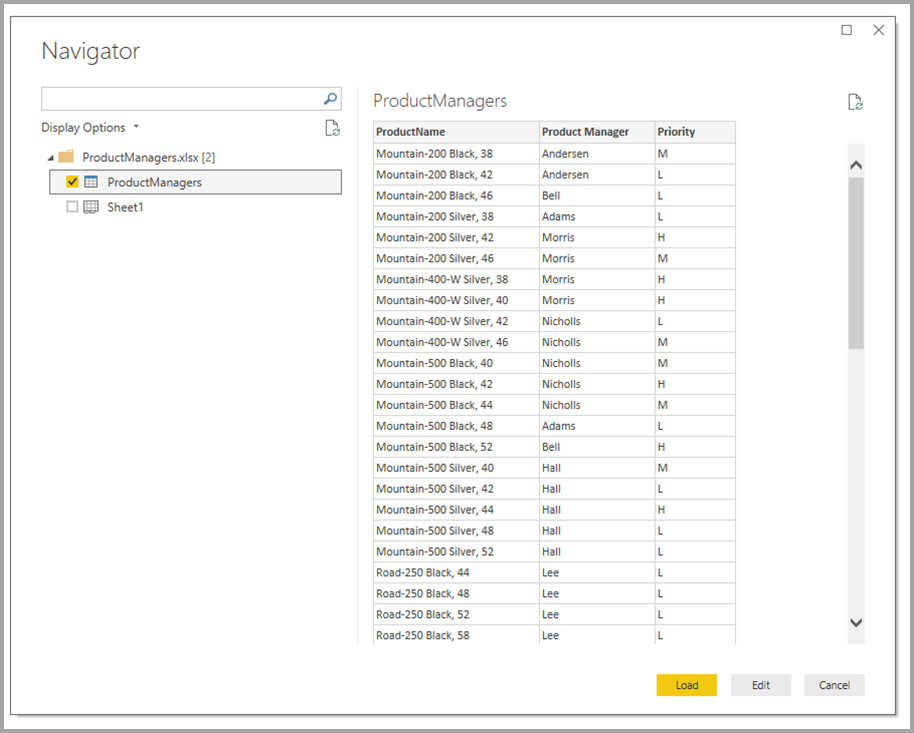
Bileşik modeller burada devreye girer. Bileşik modeller, DirectQuery kullanarak veri ambarına bağlanmanıza ve ardından daha fazla kaynak için Veri al seçeneğini kullanmanıza olanak tanır. Bu örnekte ilk olarak kurumsal veri ambarı ile DirectQuery bağlantısını kuracağız. Veri al'ı kullanır, Excel'i seçer ve yerel verilerimizi içeren elektronik tabloya gideriz. Son olarak, Ürün Adlarını, atanan Sales Manager'ı ve Önceliği içeren elektronik tabloyu içeri aktarıyoruz.
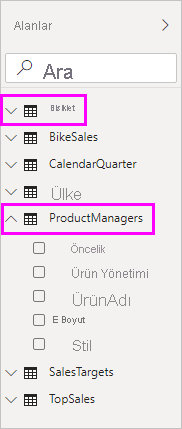
Alanlar listesinde iki tablo görebilirsiniz: SQL Server'daki özgün Bike tablosu ve yeni bir ProductManagers tablosu. Yeni tablo, Excel'den içeri aktarılan verileri içerir.
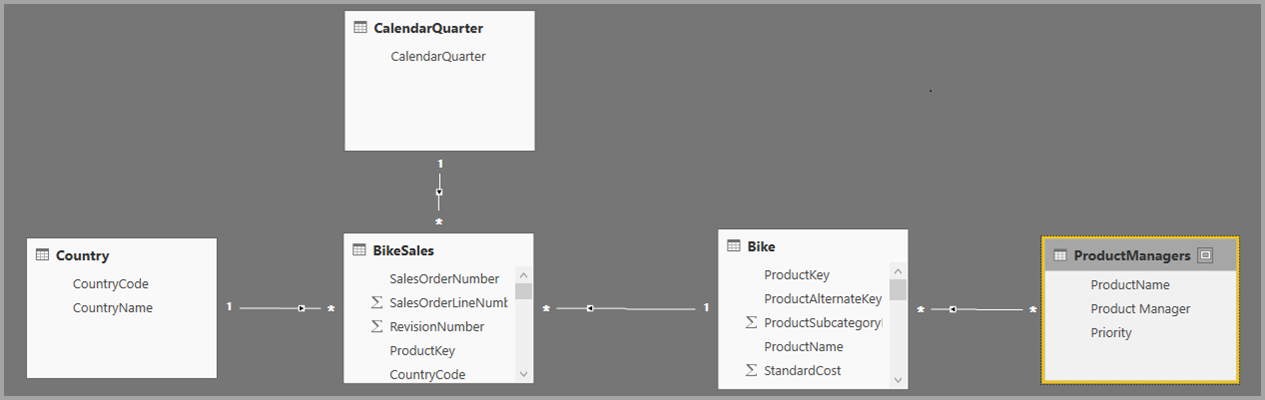
Benzer şekilde, Power BI Desktop'taki İlişki görünümünde artık ProductManagers adlı başka bir tablo görüyoruz.
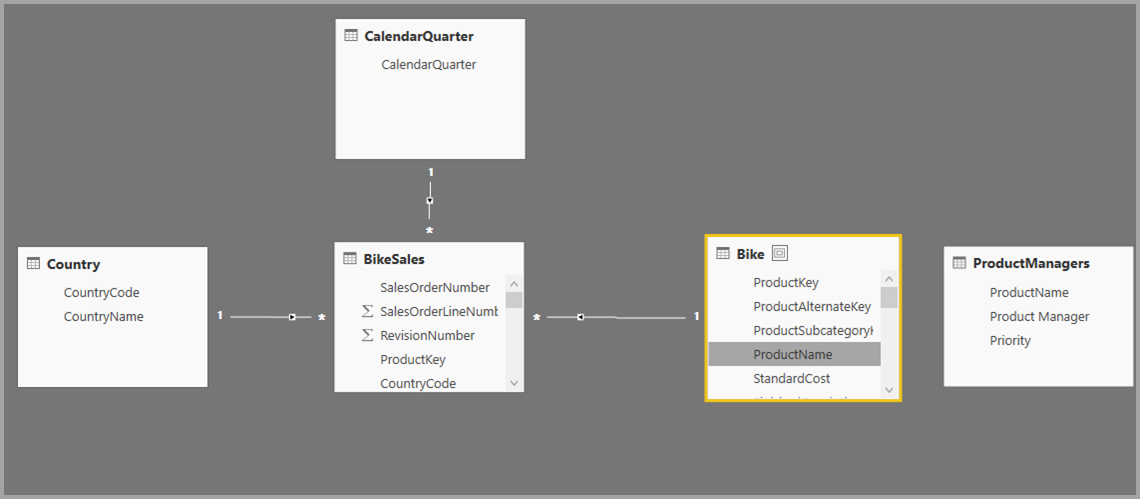
Şimdi bu tabloları modeldeki diğer tablolarla ilişkilendirmemiz gerekiyor. Her zaman olduğu gibi, SQL Server'dan Bike tablosu ile içeri aktarılan ProductManagers tablosu arasında bir ilişki oluştururuz. Başka bir ifadeyle, ilişki Bike[ProductName] ile ProductManagers[ProductName] arasındadır. Daha önce belirtildiği gibi, kaynağı aşan tüm ilişkiler varsayılan olarak çoka çok kardinaliteye sahiptir.
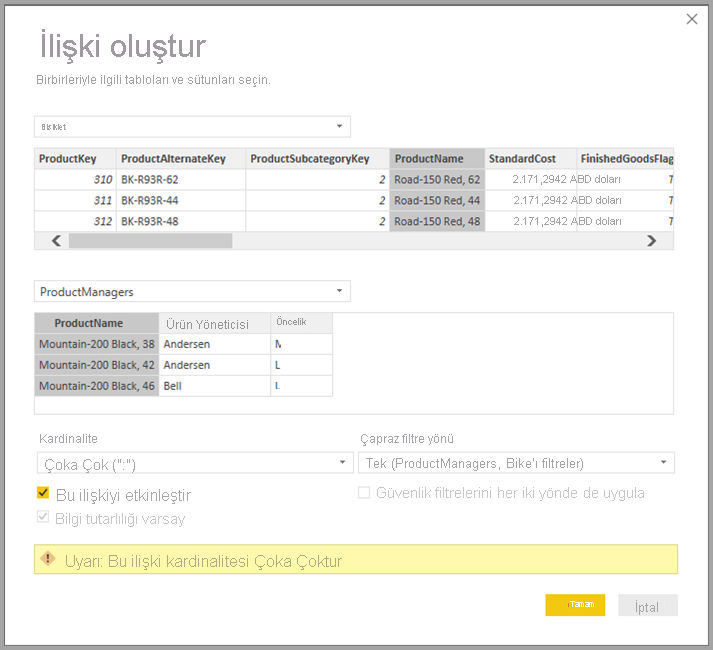
Bu ilişkiyi oluşturduğumuza göre, beklediğimiz gibi Power BI Desktop'taki İlişki görünümünde görüntülenir.
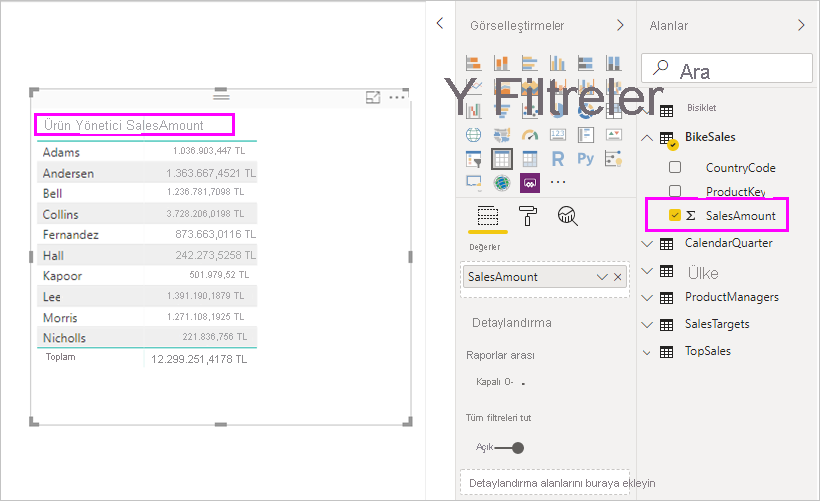
Artık Alanlar listesindeki alanlardan herhangi birini kullanarak görseller oluşturabiliriz. Bu yaklaşım, birden çok kaynaktan gelen verileri sorunsuz bir şekilde harmanlar. Örneğin, her Product Manager için toplam SalesAmount aşağıdaki görüntüde görüntülenir:
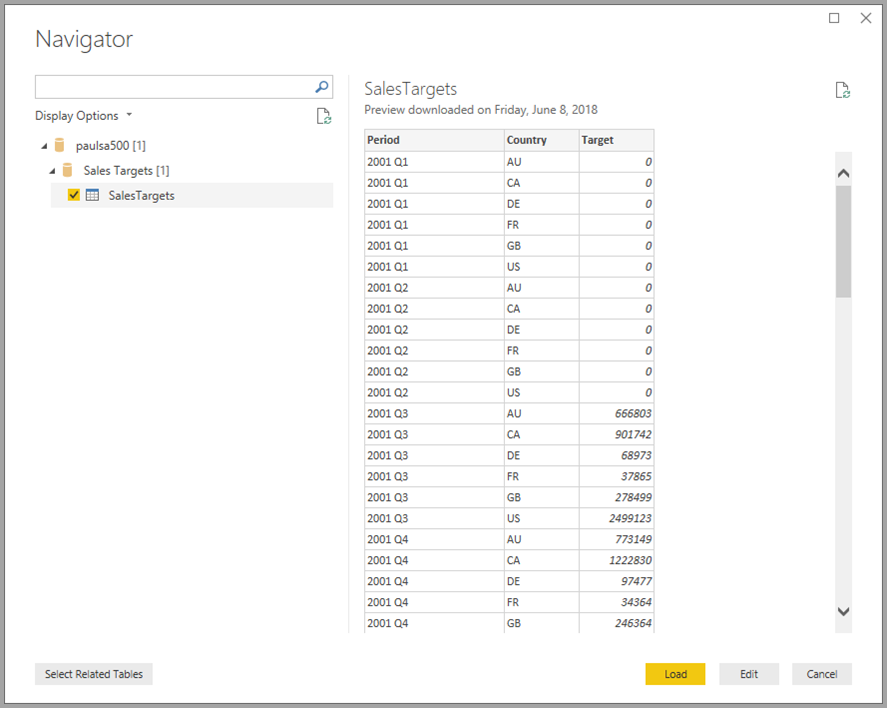
Aşağıdaki örnek, başka bir yerden içeri aktarılan bazı ek verilerle genişletilmiş Product veya Customer gibi bir boyut tablosunun yaygın bir örneğini görüntüler. Tabloların çeşitli kaynaklara bağlanmak için DirectQuery kullanmasını sağlamak da mümkündür. Örneğimizle devam etmek için Ülke ve Dönem Başına Satış Hedeflerinin ayrı bir departman veritabanında depolandığını düşünün. Her zamanki gibi, aşağıdaki görüntüde gösterildiği gibi Bu verilere bağlanmak için Veri al'ı kullanabilirsiniz:
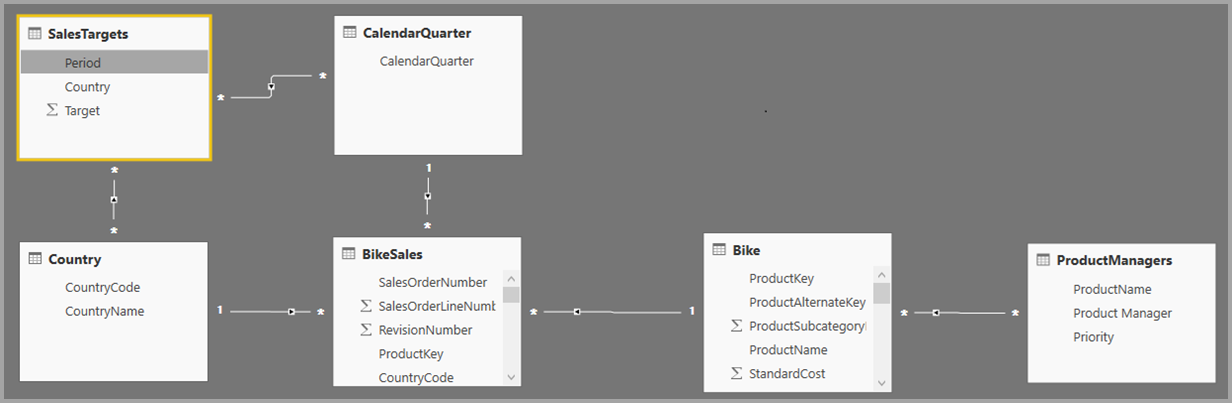
Daha önce yaptığımız gibi, yeni tabloyla modeldeki diğer tablolar arasında ilişkiler oluşturabiliriz. Ardından tablo verilerini birleştiren görseller oluşturabiliriz. Şimdi yeni ilişkileri oluşturduğumuz İlişkiler görünümüne bir kez daha bakalım:
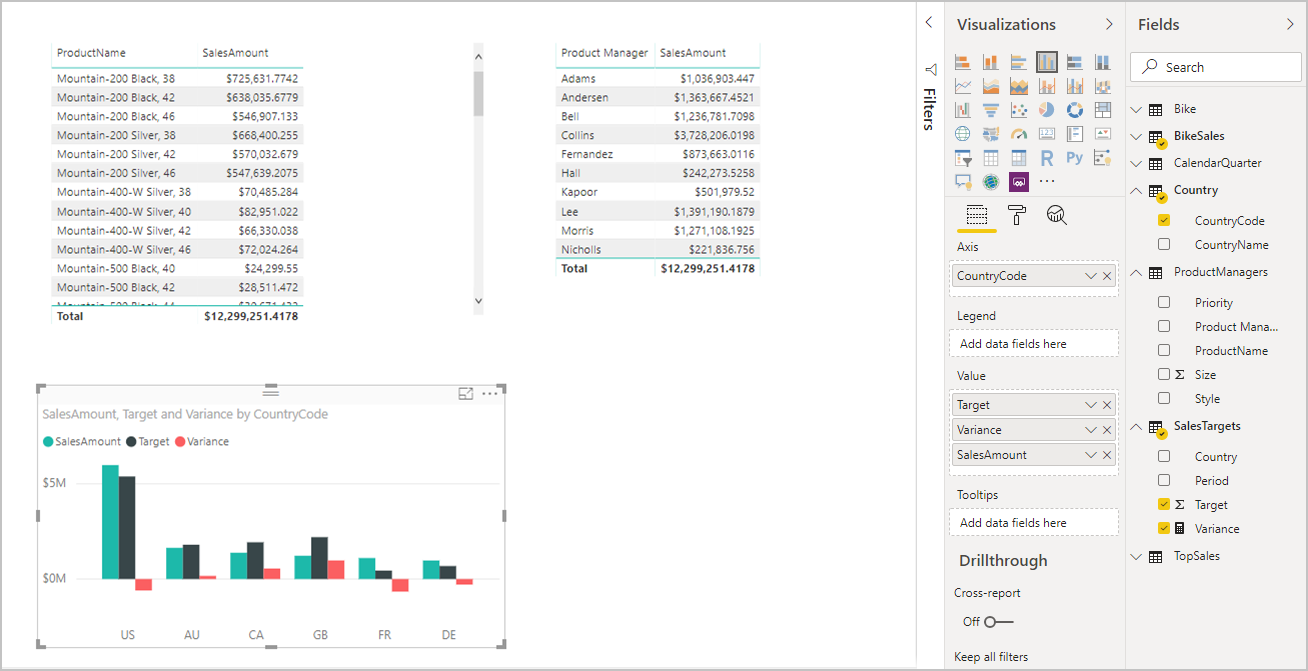
Sonraki görüntü, oluşturduğumuz yeni verileri ve ilişkileri temel alır. Sol alt taraftaki görselde toplam Satış Tutarı ile Hedef karşılaştırması gösterilir ve varyans hesaplaması farkı gösterir. Sales Amount ve Target verileri iki farklı SQL Server veritabanından gelir.
Depolama modunu ayarlama
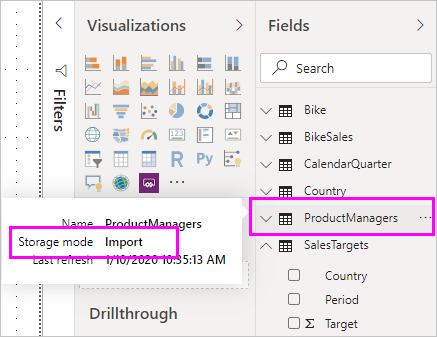
Bileşik modeldeki her tablo, tablonun DirectQuery'yi mi yoksa içeri aktarmayı mı temel aldığına ilişkin bir depolama moduna sahiptir. Depolama modunu Özellikler bölmesinde görüntüleyebilir ve değiştirebilirsiniz. Depolama modunu görüntülemek için:
- Model görünümünde tabloyu seçin.
- Özellikler bölmesinde Gelişmiş bölümünü genişletin ve ardından Depolama modu listesini genişletin.
Veri
DirectQuery'den bazı tabloları ve bazı içeri aktarma tablolarını içeren herhangi bir Power BI Desktop dosyası (.pbix dosyası) için durum çubuğunda Karma adlı bir depolama modu görüntülenir. Durum çubuğunda bu terimi seçebilir ve tüm tabloları kolayca içeri aktaracak şekilde değiştirebilirsiniz.
Depolama modu hakkında daha fazla bilgi için bkz . Power BI Desktop'ta depolama modunu yönetme.
Not
Karma depolama modunu Power BI Desktop'ta ve Power BI hizmetinde kullanabilirsiniz.
Hesaplanmış tablolar
Power BI Desktop'ta DirectQuery kullanan bir modele hesaplanmış tablolar ekleyebilirsiniz. Hesaplanan tabloyu tanımlayan Veri Çözümleme İfadeleri (DAX), içeri aktarılan veya DirectQuery tablolarına ya da ikisinin birleşimine başvurabilir.
Hesaplanan tablolar her zaman içeri aktarılır ve tabloları yenilediğinizde verileri yenilenir. Hesaplanan tablo bir DirectQuery tablosuna başvuruyorsa, DirectQuery tablosuna başvuran görseller her zaman temel alınan kaynaktaki en son değerleri gösterir. Alternatif olarak, hesaplanan tabloya başvuran görseller, hesaplanan tablonun en son yenilendiği zamandaki değerleri gösterir.
Önemli
Hesaplanan tablolar, belirli gereksinimleri karşılamadığınız sürece bu özelliği kullanarak Power BI hizmetinde desteklenmez. Daha fazla bilgi için bu makalenin Anlam modeline dayalı bileşik modelle çalışma bölümüne bakın.
Güvenlik etkileri
Bileşik modellerin bazı güvenlik etkileri vardır. Bir veri kaynağına gönderilen sorgu, başka bir kaynaktan alınan veri değerlerini içerebilir. Önceki örnekte, Product Manager tarafından görüntülenen (Sales Amount) görseli Sales ilişkisel veritabanına bir SQL sorgusu gönderir. Bu SQL sorgusu Ürün Yöneticilerinin adlarını ve ilişkili Ürünleri içerebilir.
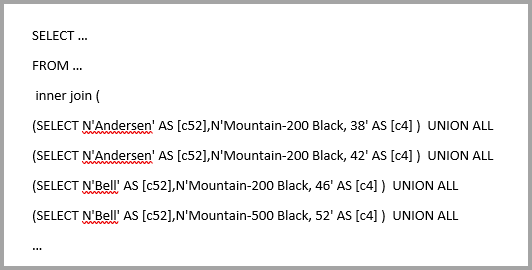
Bu nedenle, elektronik tabloda depolanan bilgiler artık ilişkisel veritabanına gönderilen bir sorguya dahil edilir. Bu bilgiler gizliyse, güvenlik etkilerini dikkate almanız gerekir. Özellikle aşağıdaki noktaları göz önünde bulundurun:
İzlemeleri veya denetim günlüklerini görüntüleyebilen herhangi bir veritabanı yöneticisi, özgün kaynağındaki veriler için izinler olmasa bile bu bilgileri görüntüleyebilir. Bu örnekte, yöneticinin Excel dosyası için izinlere ihtiyacı vardır.
Her kaynağın şifreleme ayarları. Şifrelenmiş bir bağlantıyla bir kaynaktan bilgi almaktan kaçınmak ve bunu yanlışlıkla şifrelenmemiş bir bağlantıyla başka bir kaynağa gönderilen sorguya eklemek istiyorsunuz.
Güvenlik üzerindeki etkileri dikkate aldığınızdan emin olmak için, bileşik model oluşturduğunuzda Power BI Desktop bir uyarı iletisi görüntüler.
Ayrıca, bir yazar Model A'dan bileşik bir modele Tablo1 eklerse (başvuru için Model C diyelim), Model C'de oluşturulmuş bir raporu görüntüleyen bir kullanıcı A Modelinde satır düzeyi güvenlik (RLS) ile korunmamış olan herhangi bir tabloyu sorgulayabilir.
Benzer nedenlerle, güvenilmeyen bir kaynaktan gönderilen bir Power BI Desktop dosyasını açarken dikkatli olun. Dosya bileşik modeller içeriyorsa, bir kişinin dosyayı açan kullanıcının kimlik bilgilerini kullanarak bir kaynaktan aldığı bilgiler sorgunun bir parçası olarak başka bir veri kaynağına gönderilir. Power BI Desktop dosyasının kötü amaçlı yazarı bilgileri görüntüleyebilir. İlk olarak birden çok kaynak içeren bir Power BI Desktop dosyasını açtığınızda, Power BI Desktop bir uyarı görüntüler. Uyarı, yerel SQL sorguları içeren bir dosyayı açtığınızda görüntülenene benzer.
Performans üzerindeki etkileri
DirectQuery kullanırken her zaman performansı göz önünde bulundurun. Arka uç kaynağının kullanıcılara iyi bir deneyim sağlamak için yeterli kaynağa sahip olduğundan emin olun. İyi bir deneyim, görsellerin beş saniye veya daha kısa sürede yenilenmesi anlamına gelir. Daha fazla performans önerisi için Power BI'da DirectQuery bölümüne bakın.
Bileşik modellerin kullanılması diğer performans konularını da ekler. Tek bir görsel birden çok kaynağa sorgu gönderebilir. Genellikle bir sorgu, sonuçlarını ikinci bir kaynağa geçirir. Bu durum aşağıdaki yürütme biçimleriyle sonuçlanabilir:
Çok fazla sayıda değişmez değer içeren bir kaynak sorgu: Örneğin, seçili Ürün Yöneticileri kümesi için toplam Satış Tutarı isteyen bir görselin önce bu ürün yöneticilerinin yönettiği Ürünleri bulması gerekir. Bu sıra, görselin
WHEREiçerisinde ürün kimliklerini içeren bir SQL sorgusu göndermesinden önce gerçekleşmelidir.Verilerin daha sonra yerel olarak toplandığı daha düşük bir ayrıntı düzeyinde sorgulayan bir kaynak sorgu: Product Manager'daki filtre ölçütlerini karşılayan Ürün sayısı arttıkça, tüm ürünleri yan
WHEREtümceye eklemek verimsiz veya mümkün olmayabilir. Bunun yerine, ilişkisel kaynağı Ürünler'in alt düzeyinde sorgulayabilir ve ardından sonuçları yerel olarak toplayabilirsiniz. Products kardinalitesi 1 milyon sınırını aşarsa sorgu başarısız olur.Değere göre grup başına bir tane olmak üzere birden çok kaynak sorgusu: Toplama DistinctCount kullandığında ve başka bir kaynaktan bir sütuna göre gruplandırıldığında ve dış kaynak gruplandırma işlemini tanımlayan birçok değişmez değerin verimli bir şekilde geçirilmesini desteklemiyorsa, değere göre grup başına bir SQL sorgusu göndermeniz gerekir.
SQL Server tablosundan CustomerAccountNumber için benzersiz bir sayı talep eden ve elektronik tablodan içeri aktarılan Ürün Yöneticileri tarafından oluşturulan bir görselin, SQL Server'a gönderilen sorgudaki Ürün Yöneticileri tablosundan ayrıntıları aktarması gerekir. Örneğin Redshift gibi diğer kaynaklarda bu işlem mümkün değildir. Bunun yerine, Sales Manager başına bir SQL sorgusu gönderilirdi; belirli bir pratik sınıra kadar, bu sınır aşıldığında ise sorgu başarısız olurdu.
Bu durumların her birinin performans üzerinde kendi etkileri vardır ve tam ayrıntılar her veri kaynağı için farklılık gösterir. İki kaynağı birleştiren ilişkide kullanılan sütunların kardinalitesi düşük (birkaç bin) olsa da performans etkilenmemelidir. Bu kardinalite büyüdükçe, sonuçta elde edilen performans üzerindeki etkiye daha fazla dikkat edin.
Ayrıca, çoka çok ilişkilerin kullanılması, ayrıntılı değerleri yerel olarak toplamak yerine her toplam veya alt toplam düzeyi için temel alınan kaynağa ayrı sorgular gönderilmesi gerektiği anlamına gelir. Toplamları olan basit bir tablo görseli, bir sorgu yerine iki kaynak sorgu gönderir.
Kaynak gruplar
Kaynak grubu, DirectQuery kaynağından veya veri modelinde yer alan tüm içeri aktarma kaynaklarından gelen tablolar ve ilişkiler gibi öğelerden oluşan bir koleksiyondur. Bileşik model bir veya daha fazla kaynak grubundan oluşur. Aşağıdaki örnekleri değerlendirin:
- Sales adlı bir Power BI anlam modeline bağlanan ve özgün anlam modelinde bulunmayan bir Sales YTD ölçüsü ekleyerek anlam modelini zenginleştiren bileşik model. Bu model bir kaynak grubundan oluşur.
-
Targets adlı bir Excel sayfasından bir tablo ve Regions adlı bir CSV dosyasını içe aktararak ve Sales adlı bir Power BI anlamsal modeline DirectQuery bağlantısı kurarak verileri birleştiren bileşik model. Bu durumda, aşağıdaki görüntüde gösterildiği gibi iki kaynak grubu vardır:
- İlk kaynak grubu Hedefler Excel sayfasındaki tabloları ve Bölgeler CSV dosyasını içerir.
- İkinci kaynak grubu Sales Power BI anlam modelindeki öğeleri içerir.
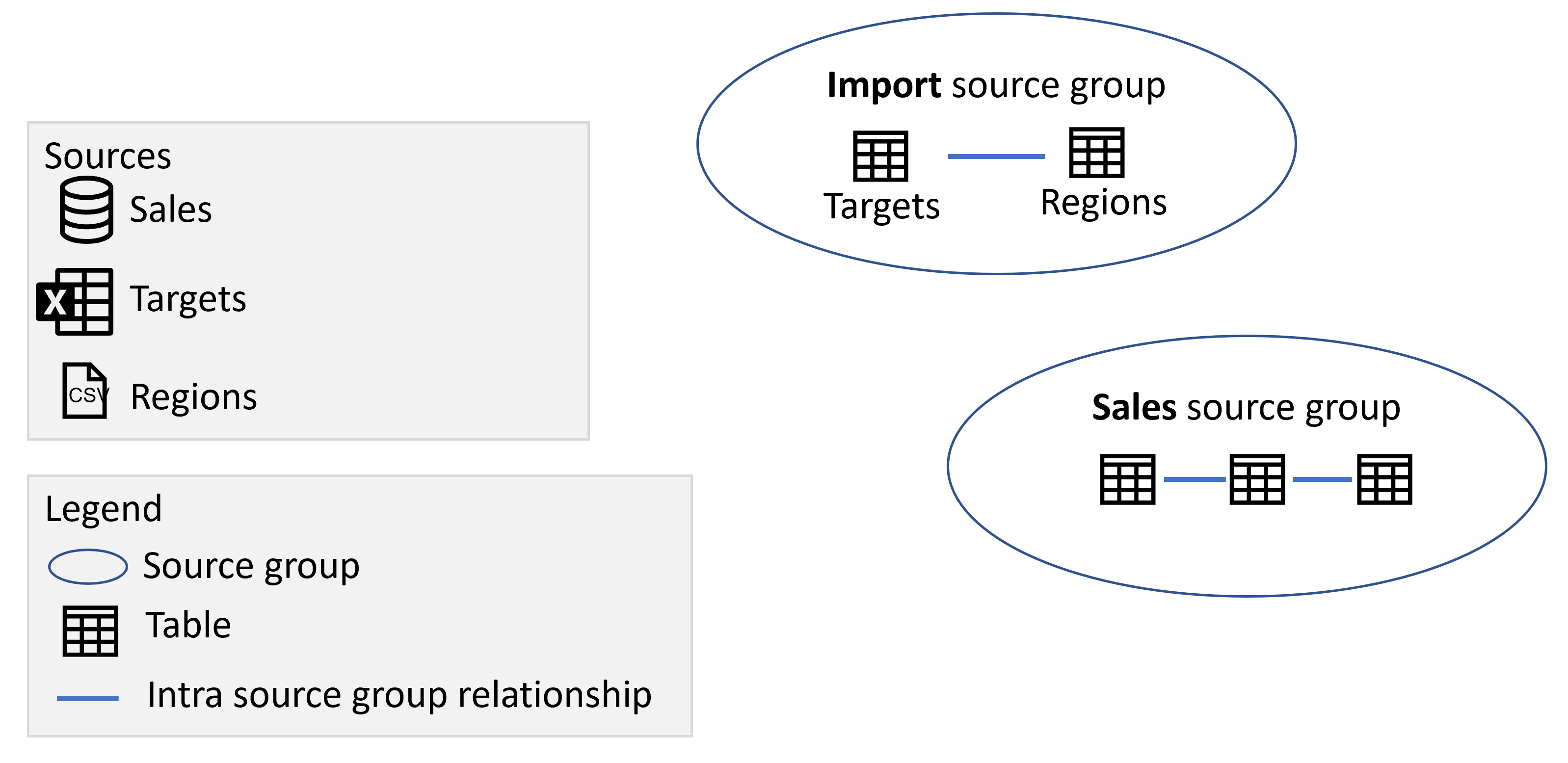
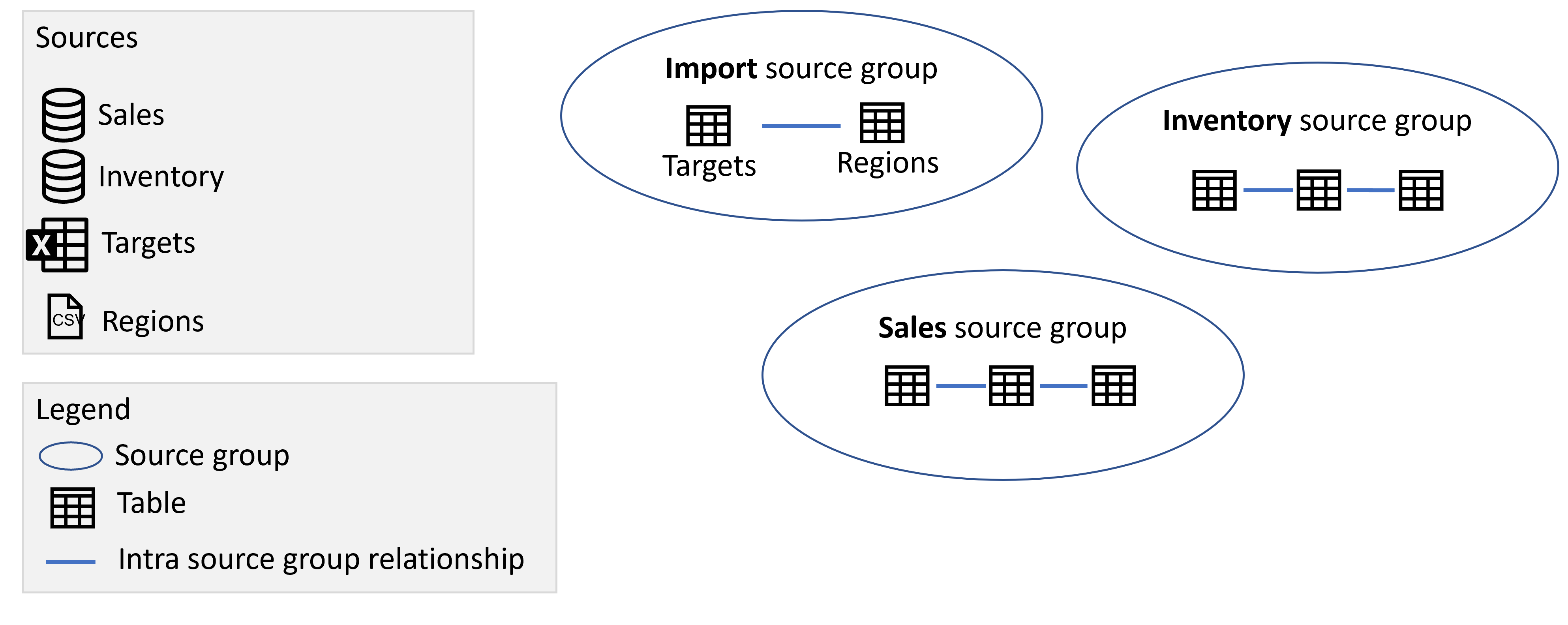
Stok adlı bir SQL Server veritabanına DirectQuery bağlantısı gibi başka bir kaynağa başka bir DirectQuery bağlantısı eklerseniz, bu kaynaktaki öğeler başka bir kaynak grubu olarak eklenir:
Not
Başka bir kaynaktan veri içeri aktarıldığında başka bir kaynak grubu eklenmez çünkü içeri aktarılan tüm kaynaklardaki tüm öğeler tek bir kaynak grubunda yer alır. Direct Lake ve içeri aktarma tabloları da aynı kaynak grubu olarak kabul edilir.
Kaynak grupları ve ilişkiler
Bileşik modelin iki tür ilişkisi vardır:
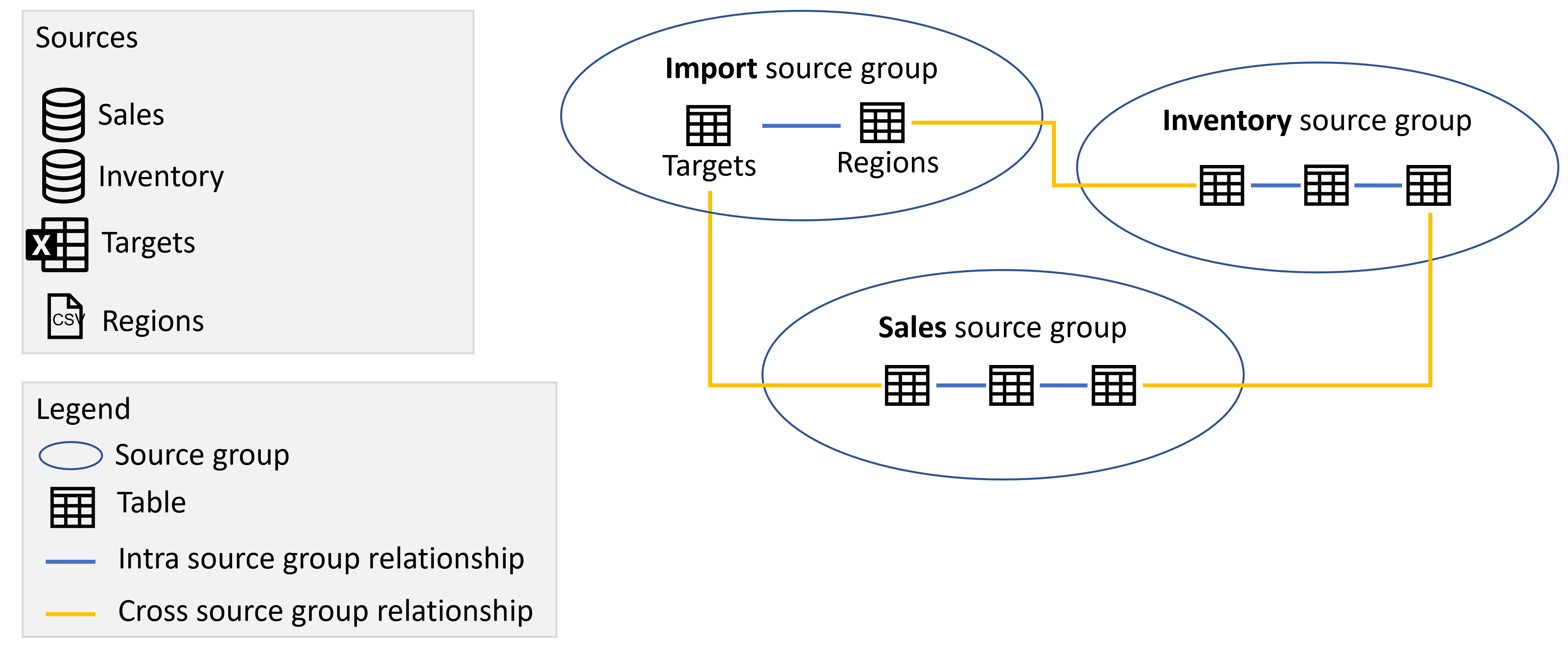
- Kaynak grubu içi ilişkiler. Bu ilişkiler bir kaynak grubu içindeki öğeleri bağlar. Bu ilişkiler, çoka çok olmadığı sürece her zaman normal ilişkilerdir ve bu durumda sınırlıdırlar.
- Kaynak grupları arası ilişkiler. Bu ilişkiler bir kaynak grubunda başlar ve farklı bir kaynak grubunda biter. Bu ilişkiler her zaman sınırlı ilişkilerdir.
Normal ve sınırlı ilişkiler arasındaki ayrım ve bunların etkileri hakkında daha fazla bilgi edinin.
Örneğin, aşağıdaki görüntüde, çeşitli kaynak gruplarındaki tabloları birbiriyle ilişkili üç kaynak grubu ilişkisi ekledik:
Yerel ve uzaktan
DirectQuery kaynak grubundaki herhangi bir öğe, directQuery kaynağının bir uzantısı veya zenginleştirmesinin parçası olarak yerel olarak tanımlamadığınız ve uzak kaynağın parçası (ölçü veya hesaplanmış tablo gibi) olmadığı sürece uzaktır. DirectQuery kaynak grubundaki bir tabloyu temel alan hesaplanan tablo "İçeri Aktar" kaynak grubuna aittir ve yereldir. "İçeri Aktar" kaynak grubundaki tüm öğeler yereldir. Örneğin, Stok kaynağına DirectQuery bağlantısı kullanan bileşik modelde aşağıdaki ölçüyü tanımlarsanız ölçü yereldir:
[Average Inventory Count] = Average(Inventory[Inventory Count])
Hesaplama grupları, sorgu ve ölçü değerlendirmesi
Hesaplama grupları , yedekli ölçü sayısını azaltmanıza ve ortak ölçü ifadelerini birlikte gruplandırmanıza yardımcı olur. Tipik kullanım örnekleri, fiili değerlerden ay-bugüne, çeyrek-bugüne veya yıl-bugüne hesaplamalarına geçmek istediğiniz zaman zekâsı hesaplamalarıdır. Bileşik modellerle çalışırken, hesaplama grupları arasındaki etkileşimi ve ölçünün yalnızca tek bir uzak kaynak grubundaki öğelere başvurup göndermediğini bilmeniz önemlidir. Ölçü yalnızca tek bir uzak kaynak grubundaki öğelere başvuruyorsa ve uzak model ölçüyü etkileyen bir hesaplama grubu tanımlıyorsa, ölçüyü uzak modelde veya yerel modelde tanımlasanız bile hesaplama grubu uygulanır. Bununla birlikte, ölçü yalnızca tek bir uzak kaynak grubundaki öğelere başvurmaz ancak uzak bir hesaplama grubunun uygulandığı uzak kaynak grubundaki öğelere başvuruyorsa, ölçünün sonuçları yine de uzak hesaplama grubundan etkilenebilir. Aşağıdaki örneği inceleyin:
- Bayi Satışları, uzak modelde tanımlanan bir ölçüdür.
- Uzak model, Bayi Satışlarının sonucunu değiştiren bir hesaplama grubu içerir.
- İnternet Satışları, yerel modelde tanımlanan bir ölçüdür.
- Toplam Satış, yerel modelde tanımlanan bir ölçüdür ve aşağıdaki tanıma sahiptir:
[Total Sales] = [Internet Sales] + [Reseller Sales]
Bu senaryoda İnternet Satışları ölçüsü , aynı modelin parçası olmadıklarından uzak modelde tanımlanan hesaplama grubundan etkilenmez. Ancak hesaplama grubu, aynı modelde olduklarından Bayi Satışları ölçüsünün sonucunu değiştirebilir. Bu durum, Toplam Satışlar ölçüsü tarafından döndürülen sonuçların dikkatli bir şekilde değerlendirilmesi gerektiği anlamına gelir. Yıldan bugüne sonuçları döndürmek için uzak modelde hesaplama grubunu kullandığınızı düşünün. Bayi Satışları tarafından döndürülen sonuç artık bir yıllık değerken, İnternet Satışları tarafından döndürülen sonuç hala gerçektir. Yılın bugüne kadarki sonucuna fiili bir değer eklediği için Toplam Satışlar'ın sonucu büyük olasılıkla beklenmeyen bir durumdur.
Power BI anlam modelleri ve Analysis Services üzerinde bileşik modeller
Bileşik modelleri Power BI anlam modelleri ve Analysis Services ile kullanarak, Power BI anlam modellerine, Azure Analysis Services'e (AAS) ve SQL Server 2022 Analysis Services'e bağlanmak için DirectQuery bağlantısı kullanarak bileşik model oluşturabilirsiniz. Bileşik modelle, bu kaynaklardaki verileri diğer DirectQuery ve içeri aktarılan verilerle birleştirebilirsiniz. Kurumsal anlamsal modellerindeki verileri Excel elektronik tablosu gibi sahip oldukları diğer verilerle birleştirmek ya da kurumsal anlam modellerindeki meta verileri kişiselleştirmek veya zenginleştirmek isteyen rapor yazarları, bu işlevi özellikle yararlı bulur.
Power BI anlam modellerinde bileşik modelleri yönetme
Power BI anlam modellerinde bileşik modeller oluşturmak ve kullanmak için kiracınızda aşağıdaki anahtarların etkinleştirilmesi gerekir:
- Şirket içi semantik modeller için XMLA uç noktalarına ve Excel’de Çözümle özelliğine izin verin. Bu anahtarı devre dışı bırakırsanız Power BI anlam modeline DirectQuery bağlantısı yapamazsınız.
- Kullanıcılar canlı bağlantı kullanarak Excel'de Power BI anlam modelleri ile çalışabilir. Bu anahtarı devre dışı bırakırsanız, kullanıcılar Power BI anlam modellerine canlı bağlantı oluşturamaz, bu nedenle Bu modelde değişiklik yap düğmesi kullanılamaz.
- Power BI anlam modellerine DirectQuery bağlantısına izin verin. Bu anahtar ve devre dışı bırakmanın etkisi hakkında daha fazla bilgi için aşağıdaki paragraflara bakın.
Ayrıca Premium kapasiteler ve Premium Kullanıcı Başına için "XMLA uç noktası" ayarının etkinleştirilmesi ve "Salt Okunur" veya "Okuma/Yazma" olarak ayarlanması gerekmektedir.
Kiracı yöneticileri, yönetici portalında Power BI anlam modellerine DirectQuery bağlantılarını etkinleştirebilir veya devre dışı bırakabilir. Bu ayar varsayılan olarak etkin olsa da devre dışı bırakmak, kullanıcıların Power BI anlam modellerinde yeni bileşik modelleri hizmete yayımlamasını engeller.
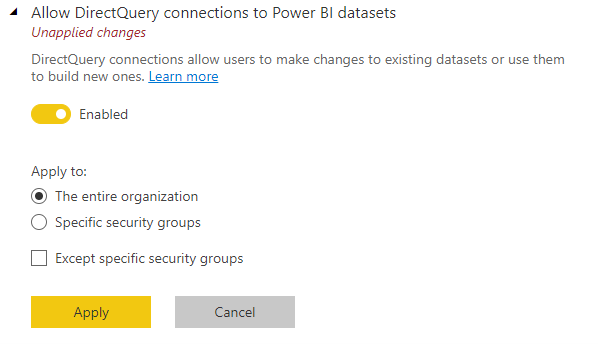
Power BI anlam modelinde bileşik model kullanan mevcut raporlar çalışmaya devam ediyor. Kullanıcılar bileşik modeli Power BI Desktop'ta oluşturmaya devam edebilir ancak hizmette yayımlayamaz. Bunun yerine, Bu modelde değişiklik yap'ı seçerek Power BI anlam modeline directQuery bağlantısı oluşturduğunuzda aşağıdaki uyarı iletisini görürsünüz:
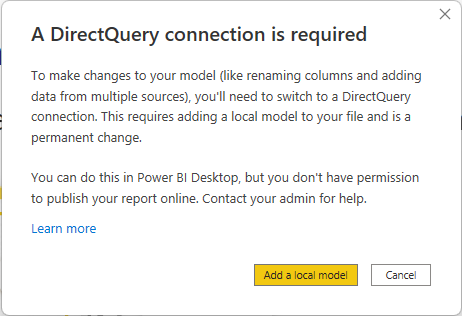
Bu şekilde, yerel Power BI Desktop ortamınızda anlam modelini keşfetmeye ve bileşik modeli oluşturmaya devam edebilirsiniz. Ancak, raporu hizmette yayımlayamazsınız. Raporu ve modeli yayımladığınızda aşağıdaki hata iletisini görürsünüz ve yayın engellenir:
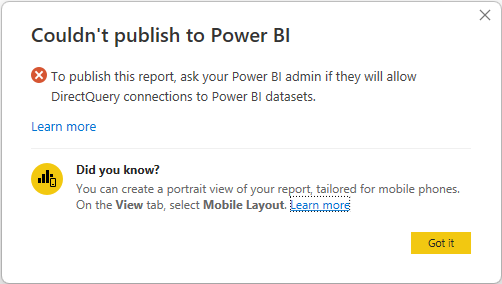
Power BI anlamsal modellerine yönelik canlı bağlantılar bu değişiklikten etkilenmez; Analysis Services’e yönelik canlı veya DirectQuery bağlantıları da etkilenmez. Bu bağlantılar, anahtar ayarından bağımsız olarak çalışmaya devam eder. Ayrıca, Power BI anlam modelinde bileşik model kullanan yayımlanmış raporlar yayımlandıktan sonra anahtar kapatılsa bile çalışmaya devam ederler.
Anlamsal model veya model üzerinde bileşik model oluşturma
Power BI anlam modeli veya Analysis Services modeli üzerinde bileşik model oluşturmak için raporunuzun yerel bir modele ihtiyacı vardır. Canlı bağlantıdan başlayıp yerel bir model ekleyebilir veya yükseltebilir ya da directQuery bağlantısıyla veya raporunuzda otomatik olarak yerel bir model oluşturan içeri aktarılan verilerle başlayabilirsiniz.
Modelinizde hangi bağlantıların kullanıldığını görmek için Power BI Desktop'ın sağ alt köşesindeki durum çubuğuna bakın. Yalnızca bir Analysis Services kaynağına bağlıysanız aşağıdaki görüntüye benzer bir ileti görürsünüz:

Power BI anlam modeline bağlıysanız, hangi Power BI anlam modeline bağlandığınızı belirten bir ileti görürsünüz:

Canlı bağlı anlam modelinizdeki alanların meta verilerini özelleştirmek istiyorsanız durum çubuğunda Bu modelde değişiklik yap'ı seçin. Alternatif olarak, aşağıdaki resimde gösterildiği gibi şeritteki Bu modelde değişiklik yap düğmesini seçebilirsiniz. Rapor Görünümü'ndeBu modelde değişiklik yap düğmesi Modelleme sekmesindedir. Model Görünümü'nde düğme Giriş sekmesindedir.

Düğmeyi seçtiğinizde, yerel modelin eklenmesini onaylayan bir iletişim kutusu görüntülenir. Yeni sütunlar oluşturmayı veya Power BI anlam modellerinden veya Analysis Services'ten alanlar için meta verileri değiştirmeyi etkinleştirmek için Yerel model ekle'yi seçin. Aşağıdaki resimde iletişim kutusu gösterilmektedir.
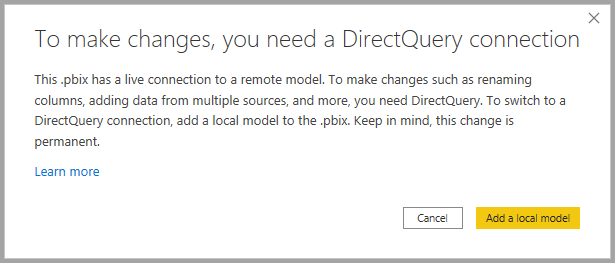
Bir Analysis Services kaynağına canlı bağlandığınızda yerel model yoktur. DirectQuery'yi Power BI anlam modelleri ve Analysis Services gibi canlı bağlı kaynaklarda kullanmak için raporunuza yerel bir model eklemeniz gerekir. Power BI hizmetinde yerel modele sahip bir rapor yayımladığınızda, bu yerel model için bir anlam modeli de yayımlanır.
Zincirleme
Anlamsal modeller ve dayandıkları semantik modeller bir zincir oluşturur. Zincirleme olarak adlandırılan bu işlem, diğer Power BI anlam modellerini temel alan bir rapor ve anlam modeli yayımlamanıza olanak tanır.
Örneğin, iş arkadaşınızın Sales adlı bir Analysis Services modeline dayalı, Sales and Budget adlı bir Power BI anlamsal modeli yayımladığını ve bunu Budget adlı bir Excel sayfasıyla birleştirdiğini hayal edin. Ardından, kendi değişikliklerinizle Satış ve Bütçe Power BI anlam modelini kullanarak Sales and Budget Europe adlı bileşik bir anlam modeli ve raporu oluşturup yayımlayabilirsiniz. Bu semantik model zincirde üçüncü sıradadır.
- İlk zincir Sales Analysis Services modelidir.
- İkinci zincir, Satış ve Bütçe Power BI bileşik anlam modelidir.
- Üçüncü zincir, Satış ve Bütçe Avrupa Power BI bileşik anlam modelinizdir.
Aşağıdaki görüntü bu zincirleme işlemini görselleştirir.
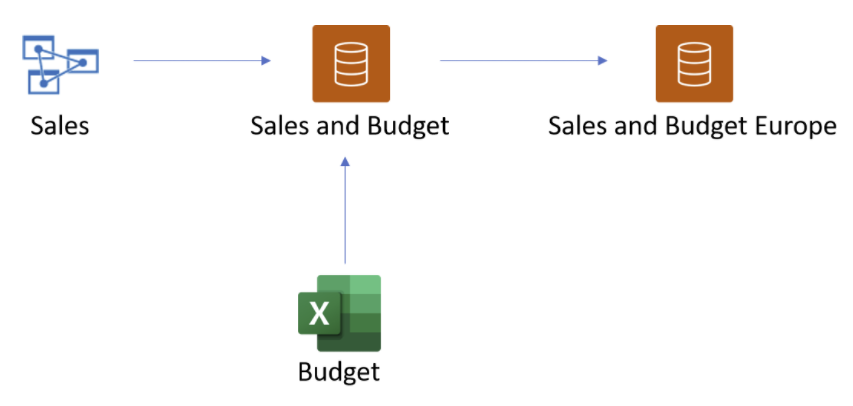
Önceki görüntüdeki zincirin uzunluğu üçtür, bu da maksimum uzunluktur. Üç zincir uzunluğunun ötesine geçme desteklenmez ve hatalara neden olur.
İzinler ve lisanslama
Bileşik model kullanarak raporlara erişen kullanıcıların zincirdeki tüm anlamsal modeller ve modeller için uygun izinlere sahip olması gerekir.
Bileşik modelin sahibi, diğer kullanıcıların bu modellere sahip adına erişebilmesi için kaynak olarak kullanılan anlamsal modellerde Derleme iznine ihtiyaç duyar. Sonuç olarak, Power BI Desktop'ta bileşik model bağlantısı oluşturmak veya raporu Power BI'da yazmak için kaynak olarak kullanılan anlam modelleri üzerinde Derleme izinleri gerekir.
Bileşik modeli kullanarak raporları görüntüleyen kullanıcılar genellikle bileşik modelin kendisi ve kaynak olarak kullanılan anlam modelleri üzerinde Okuma izinlerine ihtiyaç duyar. Raporlar bir Pro çalışma alanındaysa derleme izinleri gerekebilir. Bu kiracı ayarları kullanıcı için etkinleştirilmelidir.
Aşağıdaki örnekte gerekli izinler gösterilmektedir:
Bileşik Model A (Sahip A'ya aittir)
- Veri kaynağı A1: Anlam Modeli B.
Kullanıcıların Bileşik Model A kullanan raporu görüntüleyebilmesi için A SahibininAnlam Modeli B üzerinde Derleme izni olmalıdır.
- Veri kaynağı A1: Anlam Modeli B.
Bileşik Model C (Sahip C'ye aittir)
- Veri kaynağı C1: Anlam Modeli D
Kullanıcıların Bileşik Model C kullanan raporu görüntüleyebilmesi için C SahibininSemantik Model D üzerinde Derleme izni olmalıdır. - Veri kaynağı C2: Bileşik Model A
C Sahibi, Bileşik Model A üzerinde Derleme iznine ve Anlam Modeli B'de Okuma iznine sahip olmalıdır.
- Veri kaynağı C1: Anlam Modeli D
Bileşik Model A kullanan raporları görüntüleyen bir kullanıcının hem Bileşik Model A hem de Anlam Modeli B üzerinde Okuma izinlerine sahip olması gerekirken, Bileşik Model C kullanan raporları görüntüleyen bir kullanıcının Bileşik Model C, Anlam Modeli D, Bileşik Model A ve Anlam Modeli B üzerinde Okuma izinleri olmalıdır.
Not
Daha fazla bilgi için bkz. Power BI anlam modelleri ve Analysis Services modellerindeki bileşik modeller için gerekli izinler.
Zincirdeki herhangi bir anlam modeli Kullanıcı Başına Premium çalışma alanındaysa, bu modele erişen kullanıcının Kullanıcı Başına Premium lisansına sahip olması gerekir. Zincirdeki herhangi bir semantik model Pro çalışma alanındaysa, buna erişen kullanıcının Pro lisansına ihtiyacı vardır. Zincirdeki tüm semantik modeller Premium kapasitelerde veya Fabric F64 veya daha büyük kapasitedeyse, kullanıcı Ücretsiz lisans kullanarak bu modele erişebilir.
Güvenlik uyarısı
Power BI anlam modellerinde Bileşik modeller ve Analysis Services modelleri özelliğini kullandığınızda, aşağıdaki görüntüde gösterilen bir güvenlik uyarısı iletişim kutusu görürsünüz.
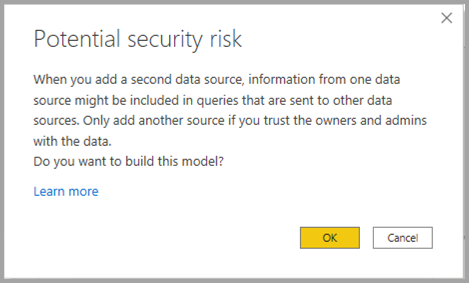
Veriler bir veri kaynağından başka bir veri kaynağına gönderilebilir. Bu güvenlik uyarısı, DirectQuery ve içeri aktarma kaynaklarını bir veri modelinde birleştirmek için geçerlidir. Bu davranış hakkında daha fazla bilgi için bkz. Power BI Desktop'ta bileşik modelleri kullanma.
Desteklenen senaryolar
Aşağıdaki senaryolara hizmet vermek için Power BI anlam modellerindeki veya Analysis Services modellerindeki verileri kullanarak bileşik modeller oluşturabilirsiniz:
- Çeşitli kaynaklardan verilere bağlanma: İçeri aktarma (dosyalar gibi), Power BI anlam modelleri, Analysis Services modelleri
- Farklı veri kaynakları arasında ilişki oluşturma
- Farklı veri kaynaklarından alanlar kullanan ölçüler yazma
- Power BI anlam modellerinden veya Analysis Services modellerinden tablolar için yeni sütunlar oluşturma
- Farklı veri kaynaklarından sütunlar kullanan görseller oluşturma
- Modelleri olabildiğince kısa ve yalın tutmak için alan listesini kullanarak modelinizden tablo kaldırma (bir perspektife bağlanırsanız, modelden tablo kaldıramazsınız)
- Tabloların yalnızca belirli bir alt kümesini istediğinizde tüm tabloları yüklemek zorunda kalmak yerine yüklenecek tabloları belirtin. Bu belgenin devamında tabloların alt kümesini yükleme konusuna bakın.
- Modelinizde bağlantı yaptıktan sonra semantik modele daha sonra ekleyeceğiniz tabloların eklenip eklenmeyeceğini belirtin.
Semantik modeli temel alan bileşik modelle çalışma
Power BI anlam modelleri ve Analysis Services için DirectQuery ile çalışırken aşağıdaki bilgileri göz önünde bulundurun:
Veri kaynaklarınızı yenilerseniz ve çakışan alan veya tablo adlarıyla ilgili hatalar varsa Power BI hataları sizin yerinize çözer.
Aynı Power BI anlam modelinde veya Analysis Services kaynağında yeni ilişkiler düzenleyemez, silemez veya oluşturamazsınız. Bu kaynaklara düzenleme erişiminiz varsa, değişiklikleri doğrudan veri kaynağında yapabilirsiniz.
Power BI anlam modelinden veya Analysis Services kaynağından yüklenen sütunların veri türlerini değiştiremezsiniz. Veri türünü değiştirmeniz gerekiyorsa, kaynakta değiştirin veya hesaplanmış bir sütun kullanın.
Power BI hizmetinde başka bir anlam modeline dayalı bileşik bir modelde rapor oluşturmak için tüm kimlik bilgilerini ayarlamanız gerekir.
Sql Server 2022 ve sonraki bir Analysis Services sunucusuna şirket içi veya IAAS bağlantıları için şirket içi veri ağ geçidi (Standart mod) gerekir.
Uzak Power BI anlam modellerine yapılan tüm bağlantılar çoklu oturum açmayı kullanır. Hizmet sorumlusuyla kimlik doğrulaması şu anda desteklenmiyor.
RLS kuralları tanımlandığı kaynağa uygulanır, ancak modeldeki diğer anlamsal modellere uygulanmaz. Raporda tanımlanan RLS uzak kaynaklar için geçerli değildir ve uzak kaynaklarda ayarlanan RLS diğer veri kaynakları için geçerli değildir. Ayrıca, uzak kaynaktan yüklenen bir tabloda RLS tanımlayamazsınız ve yerel tablolarda tanımlanan RLS uzak kaynaktan yüklenen tabloları filtrelemez.
KPI'ler, satır düzeyi güvenlik ve çeviriler kaynaktan içeri aktarılamaz.
Tarih hiyerarşisi kullanırken bazı beklenmeyen davranışlar görebilirsiniz. Bu sorunu çözmek için bunun yerine bir tarih sütunu kullanın. Bir görsele tarih hiyerarşisi ekledikten sonra, alan adında aşağı oku seçip Tarih Hiyerarşisi yerine bu alanın adını seçerek tarih sütununa geçebilirsiniz:
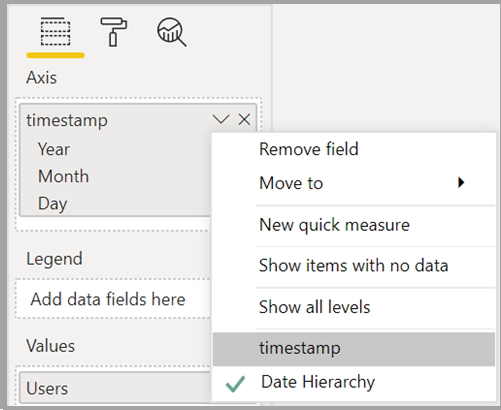
Tarih sütunları yerine tarih hiyerarşilerini kullanma hakkında daha fazla bilgi için bkz. Power BI Desktop'ta otomatik tarih veya saat uygulama.
Model zincirinin uzunluk üst sınırı üç'tür. Üç zincir uzunluğunun ötesine geçme desteklenmez ve hatalara neden olur.
Modelde bir zincirin oluşturulmasını veya genişletilmesini önlemek için zincirleme önleme bayrağı ayarlayabilirsiniz. Daha fazla bilgi için bkz. Yayımlanmış bir semantik modele yönelik DirectQuery bağlantılarını yönetme.
Power Query, Power BI anlam modeline veya Analysis Services modeline bağlantıyı göstermez.
Power BI anlam modelleri ve Analysis Services için DirectQuery ile çalışırken aşağıdaki sınırlamalar geçerlidir:
- Veritabanı ve sunucu adları için parametreler şu anda devre dışıdır.
- Uzak kaynaktan gelen tablolarda RLS tanımlama desteklenmez.
- Aşağıdaki kaynaklardan herhangi birinin DirectQuery kaynağı olarak kullanılması desteklenmez:
- SQL Server Analysis Services (SSAS) 2022 sürümünden önceki Tablolu modeller
- SSAS Çok Boyutlu modelleri
- SAP HANA
- SAP Business Warehouse
- Gerçek zamanlı semantik modeller
- Örnek anlam modelleri
- Excel Online Yenileme
- Hizmette Excel veya CSV dosyalarından içeri aktarılan veriler
- Ölçümleri kullanma
- "Çalışma alanım" içinde depolanan anlamsal modeller
- Power BI Embedded'in dış Analysis Services modeline (Azure Analysis Services/SQL Server Analysis Services) DirectQuery bağlantısı içeren anlamsal modellerle kullanılması şu anda desteklenmiyor.
- Web'de yayımla özelliğini kullanarak web'de rapor yayımlama desteklenmez.
- Tanımlanmamış sorgu sonuçlarıyla uzak kaynaklarda hesaplama grupları desteklenmez.
- Tek oturum açma (SSO) kimlik doğrulamasına sahip bir veri kaynağındaki DirectQuery tablosuna başvuran hesaplanan tablolar ve hesaplanan sütunlar, atanmış paylaşılabilir bulut bağlantısı ve/veya ayrıntılı erişim denetimi ile Power BI hizmetinde desteklenir.
- DirectQuery bağlantısını ayarladıktan sonra çalışma alanını yeniden adlandırırsanız, raporun çalışmaya devam etmesi için Power BI Desktop'taki veri kaynağını güncelleştirmeniz gerekir.
- Otomatik sayfa yenileme (APR), veri kaynağı türüne bağlı olarak yalnızca bazı senaryolarda desteklenir. Daha fazla bilgi için bkz . Power BI'da otomatik sayfa yenileme.
- DirectQuery'yi diğer anlamsal modellere kullanan bir anlam modelinin devralınma işlemi şu anda desteklenmiyor.
- Herhangi bir DirectQuery veri kaynağında olduğu gibi, Analysis Services modelinde veya Power BI semantik modelinde tanımlanan hiyerarşiler, Excel kullanarak DirectQuery modunda modele veya anlam modeline bağlanırken gösterilmez.
Power BI anlam modelleri ve Analysis Services için DirectQuery ile çalışırken aşağıdaki yönergeleri göz önünde bulundurun:
- Kaynak grupları arası ilişkilerde düşük kardinalite sütunlarını kullanın: İki farklı kaynak grup arasında ilişki oluşturduğunuzda, ilişkiye katılan sütunların (birleştirme sütunları olarak da adlandırılır) düşük kardinalitesi (ideal olarak 50.000 veya daha az) olması gerekir. Bu önemli nokta, dize olmayan anahtar sütunları için geçerlidir; dize anahtarı sütunları için aşağıdaki konulara bakın.
- Kaynaklar arası grup ilişkilerinde büyük dize anahtar sütunları kullanmaktan kaçının: Çapraz kaynak grubu ilişkisi oluştururken, özellikle daha büyük kardinaliteye sahip sütunlar için ilişki sütunları olarak büyük dize sütunlarını kullanmaktan kaçının. İlişki sütunu olarak dize sütunlarını kullanmanız gerektiğinde, kardinaliteyi (C) dize sütununun (A) ortalama uzunluğuyla çarparak filtre için beklenen dize uzunluğunu hesaplayın. A ∗ C < 250.000 gibi beklenen dize uzunluğunun 250.000'in altında olduğundan emin olun.
Daha fazla dikkat edilmesi gerekenler ve yönergeler için bileşik model kılavuzuna bakın.
Kiracı ile ilgili dikkat edilmesi gerekenler
DirectQuery bağlantısı olan herhangi bir modeli Power BI anlam modeline veya aynı kiracıdaki Analysis Services'e yayımlamanız gerekir. Bu gereksinim, aşağıdaki diyagramda gösterildiği gibi B2B konuk kimliklerini kullanarak bir Power BI anlam modeline veya Analysis Services modeline erişirken özellikle önemlidir.
Aşağıdaki diyagramı göz önünde bulundurun. Diyagramdaki numaralandırılmış adımlar aşağıdaki paragraflarda açıklanmıştır.
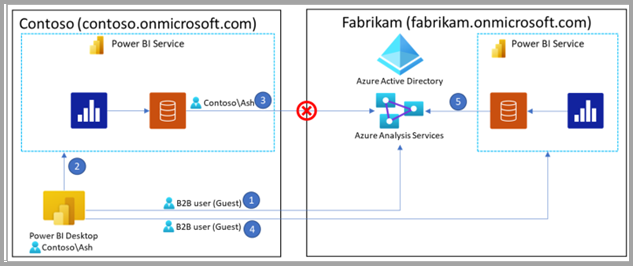
Diyagramda Ash, Contoso ile birlikte çalışır ve Fabrikam tarafından sağlanan verilere erişir. Power BI Desktop ile Ash, Fabrikam'ın barındır olduğu bir Analysis Services modeline DirectQuery bağlantısı oluşturur.
Ash, kimlik doğrulaması yapmak için B2B konuk kullanıcı kimliğini kullanır (diyagramdaki 1. adım).
Ash raporu Contoso'nun Power BI hizmetinde yayımlarsa (2. adım), Contoso kiracısında yayımlanan anlam modeli Fabrikam'ın Analysis Services modelinde (3. adım) başarıyla kimlik doğrulaması yapamaz. Sonuç olarak rapor çalışmaz.
Bu senaryoda, Fabrikam Analysis Services modelini barındırdığından, raporu Fabrikam'ın kiracısında da yayımlamanız gerekir. Fabrikam kiracısında başarılı bir şekilde yayınlandıktan sonra (4. adım), anlam modeli Analysis Services modeline (5. adım) başarıyla erişebilir ve rapor düzgün çalışır.
Nesne düzeyinde güvenlikle çalışma
Bileşik model, DirectQuery aracılığıyla bir Power BI anlam modelinden veya Analysis Services'ten veri aldığında ve bu kaynak modelin güvenliği nesne düzeyinde güvenlikle sağlandığında, bileşik modelin tüketicileri beklenmeyen sonuçlarla karşılaşıyor olabilir. Aşağıdaki bölümde bu sonuçların nasıl ortaya çıkabileceği açıklanmaktadır.
Nesne düzeyinde güvenlik (OLS), model yazarlarının model şemasını oluşturan nesneleri (tablolar, sütunlar, meta veriler vb.) model tüketicilerinden (örneğin, rapor oluşturucusu veya bileşik model yazarı) gizlemesini sağlar. OlS'yi bir nesne için yapılandırırken, model yazarı bir rol oluşturur ve bu role atanan kullanıcılar için nesneye erişimi kaldırır. Bu kullanıcıların bakış açısından, gizli nesne basitçe mevcut değildir.
OLS, kaynak model için tanımlanır ve bu modele uygulanır. Kaynak model üzerinde oluşturulmuş bir bileşik model için tanımlayamazsınız.
DirectQuery bağlantısı aracılığıyla OLS korumalı bir Power BI anlam modelinin veya Analysis Services modelinin üzerine bileşik bir model oluşturduğunuzda, model şemasını kaynak modelden bileşik modele kopyalarsınız. Kopyaladığınız şey, kaynak modelde neleri görme iznine sahip olduğunuz, burada geçerli olan OLS kurallarına göre değişir. Verileri bileşik modele kopyalamazsınız; gerektiğinde her zaman kaynak modelden DirectQuery aracılığıyla alırsınız. Başka bir deyişle, veri alma her zaman OLS kurallarının geçerli olduğu kaynak modele geri döner.
Bileşik modelin OLS kurallarıyla güvenliği sağlanmadığından, bileşik modeli kullananlar, kendilerine erişim izni verilenlerden ziyade sizin kaynak modelde görebileceğiniz nesneleri görürler. Bu durum aşağıdaki sonuçlara neden olabilir:
- Bileşik modele bakan biri, OLS tarafından kaynak modelde onlardan gizlenen nesneleri görebilir.
- Buna karşılık, bu nesne kaynak modele erişimi denetleyen OLS kuralları tarafından bileşik model yazarından gizlendiğinden, bileşik modelde görebilecekleri bir nesneyi görmeyebilirler.
Önemli bir nokta şudur: ilk madde işaretinde açıklanan duruma rağmen, bileşik modeli kullananlar görmemeleri gereken gerçek verileri hiçbir zaman görmez; çünkü veriler bileşik modelde bulunmaz. Bunun yerine, DirectQuery nedeniyle veriler gerektiğinde, OLS’nin yetkisiz erişimi engellediği kaynak anlamsal modelden alınır.
Bu arka planı göz önünde bulundurarak aşağıdaki senaryoyu göz önünde bulundurun:
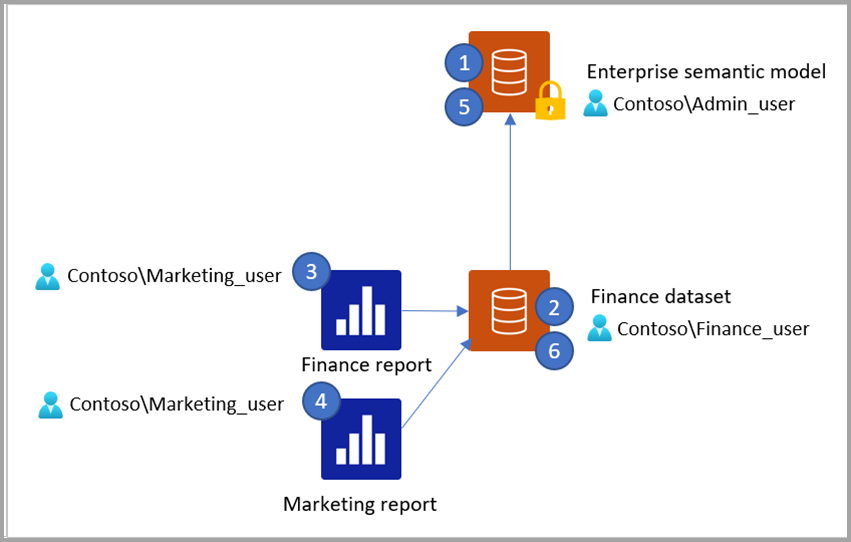
Admin_user, Power BI anlam modeli veya Customer tablosu ve Territory tablosu içeren bir Analysis Services modeli kullanarak kurumsal bir anlam modeli yayımlar. Admin_user semantik modeli Power BI hizmeti yayımlar ve aşağıdaki etkiye sahip OLS kurallarını ayarlar:
- Finans kullanıcıları Müşteri tablosunu göremiyor
- Pazarlama kullanıcıları Territory tablosunu göremiyor
Finance_user, "Finance semantic model" adlı bir anlam modeli ve DirectQuery aracılığıyla 1. adımda yayımlanan kurumsal anlam modeline bağlanan "Finans raporu" adlı bir rapor yayımlar. Finans raporu, Territory tablosundaki bir sütunu kullanan bir görsel içerir.
Marketing_user Finans raporunu açar. Territory tablosunu kullanan görsel görüntülenir, ancak hata döndürür çünkü rapor açıldığında DirectQuery, kurumsal anlam modelinde ayarlanan OLS kurallarına göre Territory tablosunu görmesi engellenen Marketing_user kimlik bilgilerini kullanarak kaynak modelden verileri almaya çalışır.
Marketing_user, kaynağı Olarak Finans anlam modelini kullanan "Pazarlama Raporu" adlı yeni bir rapor oluşturur. Alan listesi, Finance_user erişimi olan tabloları ve sütunları gösterir. Bu nedenle, Alanlar listesinde Territory tablosu gösterilir, ancak Müşteri tablosu gösterilmez. Ancak, Marketing_user Territory tablosundan bir sütun kullanan bir görsel oluşturmaya çalıştığında, bu noktada DirectQuery Marketing_user kimlik bilgilerini kullanarak kaynak modelden veri almaya çalıştığından ve OLS kuralları bir kez daha erişimi başlatıp engellediğinden bir hata döndürülür. aynı şey, Marketing_user DirectQuery bağlantısıyla Finans semantik modeline bağlanan yeni bir anlam modeli ve rapor oluşturduğunda da olur. Alanlar listesinde Territory tablosunu görürler, çünkü Finance_user bunu görebilirler, ancak bu tabloyu kullanan bir görsel oluşturmaya çalıştıklarında, kurumsal anlam modelindeki OLS kuralları tarafından engellenirler.
Şimdi Admin_user' nin Kurumsal anlam modelindeki OLS kurallarını güncelleştirdiğini ve Finance'in Territory tablosunu görmesini durdurduğunu düşünelim.
Güncelleştirilmiş OLS kuralları yalnızca yenilendiğinde Finans anlam modeline yansıtılır. Bu nedenle, Finance_user Finans anlam modelini yenilediğinde, Territory tablosu artık alanlar listesinde gösterilmez ve Territory tablosundaki bir sütunu kullanan Finans raporundaki görsel, artık Territory tablosuna erişmelerine izin verilmediğinden Finance_user için bir hata döndürür.
Özetlemek gerekirse:
- Bileşik modelin tüketicileri, modeli oluştururken bileşik modelin yazarı için geçerli olan OLS kurallarının sonuçlarını görür. Bu nedenle, bileşik modeli temel alan yeni bir rapor oluşturulduğunda, alan listesi geçerli kullanıcının kaynak modelde nelere erişimi olduğuna bakılmaksızın, bileşik modelin yazarının modeli oluştururken eriştiği tabloları gösterir.
- Bileşik modelin kendisinde OLS kuralları tanımlayamazsınız.
- Bileşik modelin tüketicisi asla görmemesi gereken gerçek verileri görmez çünkü DirectQuery kimlik bilgilerini kullanarak verileri almaya çalıştığında kaynak modeldeki ilgili OLS kuralları bunları engeller.
- Kaynak model OLS kurallarını güncelleştirirse, bu değişiklikler yalnızca yenilendiğinde bileşik modeli etkiler.
Power BI anlam modelinden veya Analysis Services modelinden tabloların bir alt kümesini yükleme
DirectQuery bağlantısı kullanarak bir Power BI anlam modeline veya Analysis Services modeline bağlandığınızda, hangi tablolara bağlanabileceğinizi seçersiniz. Modelinize bağlantı yaptıktan sonra anlamsal modele veya modele eklenebilen herhangi bir tabloyu otomatik olarak eklemeyi de seçebilirsiniz. Bir perspektife bağlandığınızda modeliniz anlamsal modeldeki tüm tabloları içerir ve perspektife dahil olmayan tüm tablolar gizlenir. Ayrıca, perspektife eklenebilen tüm tablolar otomatik olarak eklenir. Ayarlar menüsünde, bağlantıyı ilk kez ayarladıktan sonra anlam modeline eklenen tablolara otomatik olarak bağlanmaya karar vekleyebilirsiniz.
Bu iletişim kutusu canlı bağlantılar için gösterilmez.
Not
Bu iletişim kutusu yalnızca mevcut bir modele Power BI anlam modeline veya Analysis Services modeline DirectQuery bağlantısı eklediğinizde gösterilir. Bu iletişim kutusunu, oluşturduktan sonra Veri kaynağı ayarlarında Power BI anlam modeline veya Analysis Services modeline DirectQuery bağlantısını değiştirerek de açabilirsiniz.
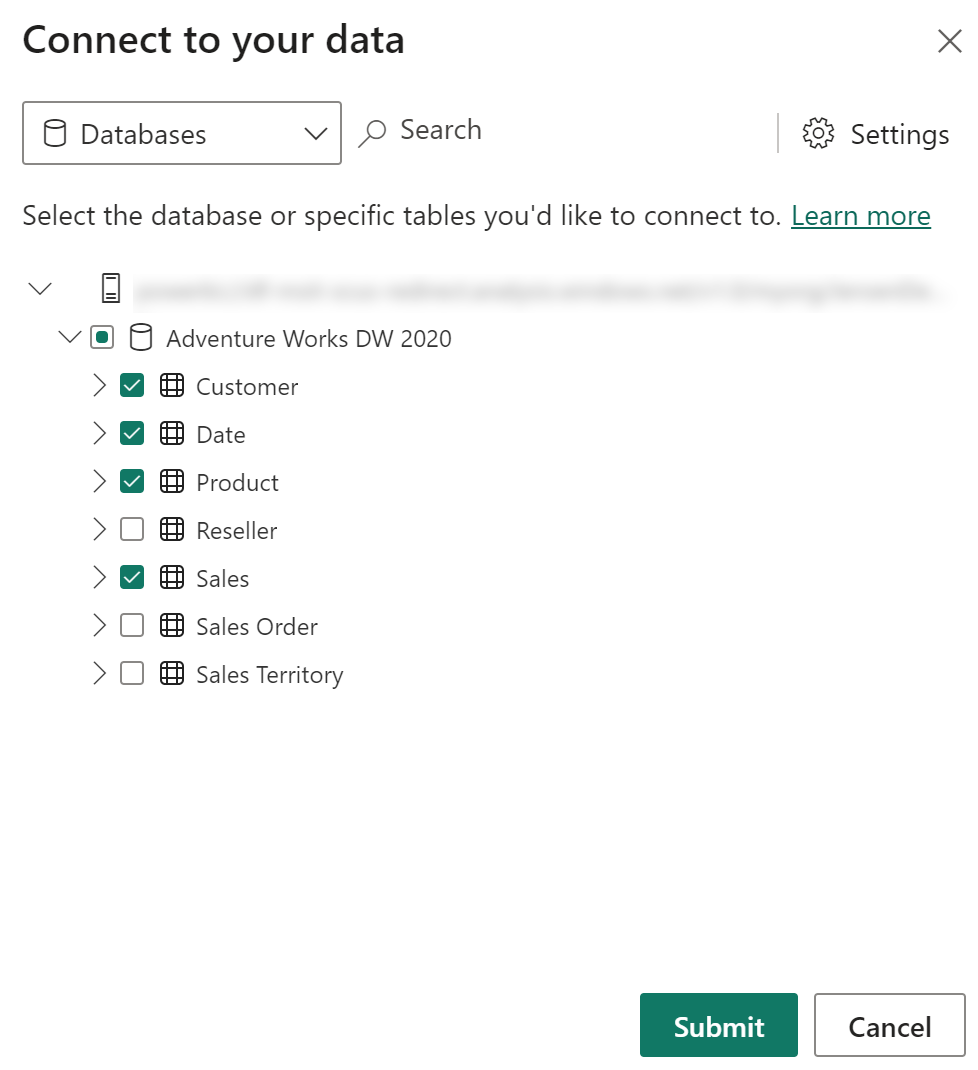
Tekilleştirme kurallarını yapılandırma
Ölçü ve tablo adlarını bileşik bir modelde benzersiz tutmak için, daha önce gösterilen iletişim kutusunda yer alan Ayarlar seçeneğini kullanarak yineleme giderme kuralları belirtebilirsiniz:
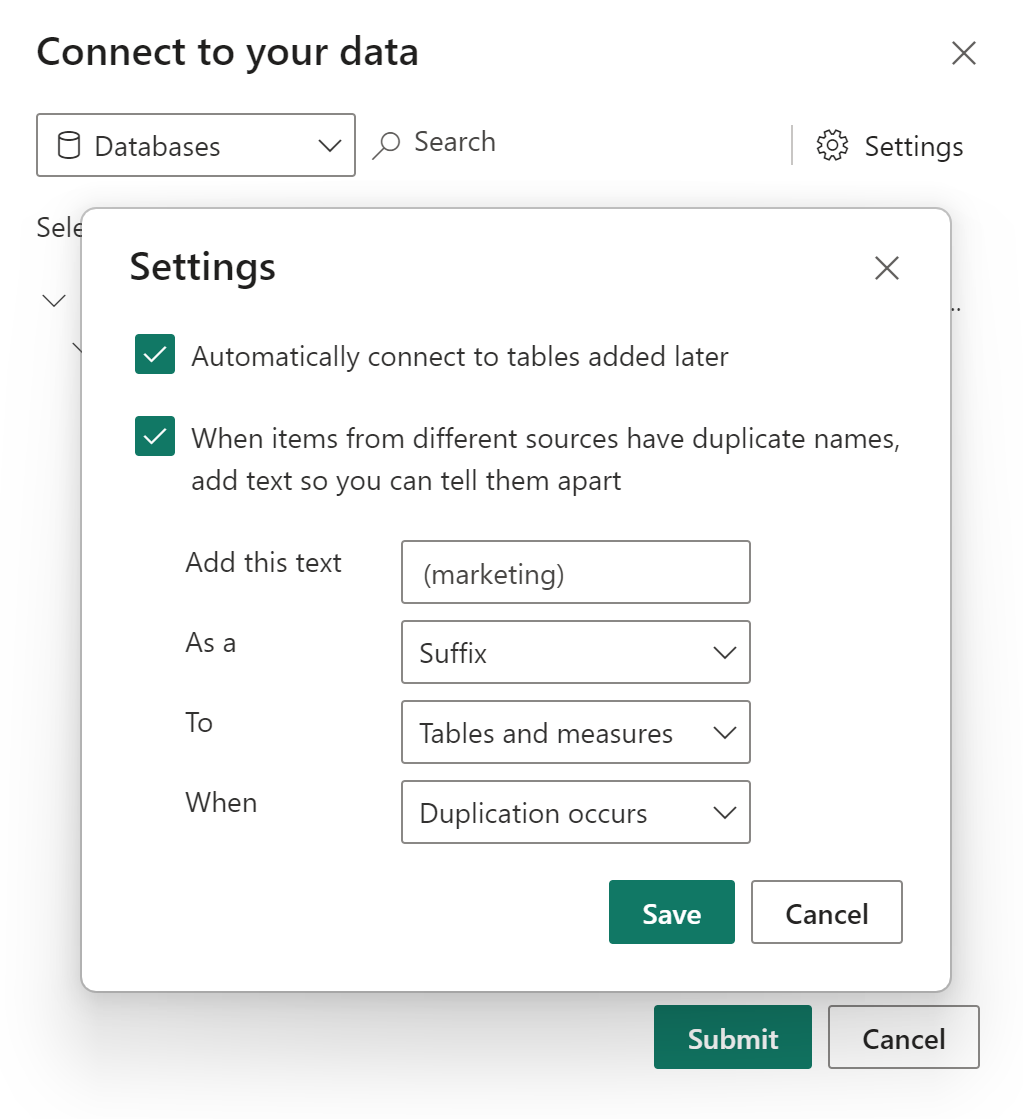
Önceki örnekte bileşik modeldeki başka bir kaynakla çakişen herhangi bir tablo veya ölçü adına sonek olarak '(pazarlama)' ekledik. Şunları yapabilirsiniz:
- Çakışan tablo veya ölçülerin adına eklenecek metni girin.
- Metnin tabloya mı yoksa ölçü adına mı ön ek veya sonek olarak eklenmesini istediğinizi belirtin.
- Yinelenenleri kaldırma kuralını tablolara, ölçümlere veya her ikisine de uygulayın.
- Yineleme kaldırma kuralını yalnızca bir ad çakışması olduğunda veya her zaman uygulamayı seçin. Varsayılan değer, kuralı yalnızca yineleme gerçekleştiğinde uygulamaktır. Örneğimizde, satış kaynağında yinelemesi olmayan pazarlama kaynağındaki herhangi bir tablo veya ölçü ad değişikliği almaz.
Bağlantıları kurup yinelenenleri kaldırma kuralını ayarladıktan sonra, alan listenizde örneğimizde ayarlanan yinelenenleri kaldırma kuralına göre hem 'Müşteri' hem de 'Müşteri (pazarlama)' gösterilir:
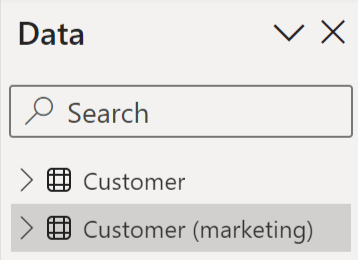
Yinelenenleri kaldırma kuralı belirtmezseniz veya belirttiğiniz yinelenenleri kaldırma kuralları ad çakışmasını çözmezse standart yinelenenleri kaldırma kuralları yine de uygulanır. Standart yineleme giderme kuralları, çakışan öğe adının sonuna bir sayı ekler. 'Customer' tablosunda bir ad çakışması varsa, 'Customer' tablolarından biri 'Customer 2' olarak yeniden adlandırılır.
XMLA değişiklikleri ve bileşik modeller
XMLA kullanarak bir anlam modelini değiştirdiğinizde, değiştirilen nesnenin ChangedProperties ve PBI_RemovedChildren koleksiyonlarını değiştirilmiş veya kaldırılmış özellikleri içerecek şekilde güncelleştirin. Bu koleksiyonları güncellemezseniz, Power BI modelleme araçları, şemanın veri kaynağı ile bir sonraki senkronizasyonunda değişikliklerinizin üzerine yazabilir.
Anlam modeli nesne kökeni etiketleri hakkında daha fazla bilgi için bkz. Power BI anlam modelleri için köken etiketleri.
Dikkat edilecekler ve sınırlamalar
Bileşik modeller bazı önemli noktalar ve sınırlamalar sunar:
Karma mod bağlantıları - Çevrimiçi veriler (Power BI anlam modeli gibi) ve şirket içi anlam modeli (Excel çalışma kitabı gibi) içeren karma mod bağlantısı kullandığınızda, görsellerin düzgün görünmesi için ağ geçidi eşlemesi oluşturmanız gerekir.
Şu anda artımlı yenileme yalnızca SQL, Oracle ve Teradata veri kaynaklarına bağlanan bileşik modeller için desteklenmektedir.
Aşağıdaki Live Connect tablosal kaynakları bileşik modellerle kullanılamaz:
- SAP HANA
- SAP Business Warehouse
- SQL Server Analysis Services 2022 sürümünden önceki sürümleri
- Kullanım ölçümleri (Çalışma alanım)
Bileşik modellerde akış semantik modellerinin kullanılması desteklenmez.
Bileşik modelleri kullandığınızda DirectQuery'nin mevcut sınırlamaları geçerli olmaya devam eder. Bu sınırlamaların çoğu artık tablonun depolama moduna bağlı olarak tablo başınadır. Örneğin, içeri aktarma tablosundaki hesaplanmış sütun DirectQuery'de olmayan diğer tablolara başvurabilir, ancak DirectQuery tablosundaki hesaplanmış sütun yine de yalnızca aynı tablodaki sütunlara başvurabilir. Model içindeki tablolardan herhangi biri DirectQuery ise, diğer sınırlamalar modelin tamamı için geçerlidir. Örneğin, içindeki tablolardan herhangi biri DirectQuery depolama moduna sahipse QuickInsights özelliği modelde kullanılamaz.
DirectQuery modundaki tablolardan bazıları ile bileşik modelde satır düzeyi güvenlik kullanıyorsanız, DirectQuery tablolarından yeni güncelleştirmeler uygulamak için modeli yenilemeniz gerekir. Örneğin, DirectQuery modundaki kullanıcılar tablosunda kaynakta yeni kullanıcı kayıtları varsa, yeni kayıtlar yalnızca sonraki model yenilemeden sonra eklenir. Power BI Hizmeti, performansı geliştirmek için Kullanıcılar sorgusunu önbelleğe alır ve verileri bir sonraki el ile veya zamanlanmış yenilemeye kadar kaynaktan yeniden yüklemez.
İlgili içerik
Bileşik modeller ve DirectQuery hakkında daha fazla bilgi için aşağıdaki makalelere bakın: