Azure DevOps 服務 |Azure DevOps Server |Azure DevOps Server 2022 |Azure DevOps Server 2020
瞭解如何依數值欄位進行查詢,例如工作量、排程估計、劇本點或 Azure Boards 和 Azure DevOps 中的時間追蹤欄位。
數字型欄位通常用於追蹤需求的工作量,以及任務的預估、剩餘和已完成工時。 使用查詢來列出您關心的工作專案,然後建立顯示工作專案計數或數值欄位總和的圖表。
先決條件
| 類別 | 要求 |
|---|---|
| 存取層級 | - 若要檢視及執行共用查詢:專案成員。 - 若要新增及儲存共用查詢:至少需要 基本 存取權限。 |
| 許可權 | [貢獻] 權限設定為 [允許],以便您將查詢新增到您想要的資料夾。 根據預設,參與者 群組沒有此許可權。 |
注意
具有 項目關係人 公用專案存取權的使用者,可以完整存取查詢功能,就像具有 Basic 存取權的使用者一樣。 如需詳細資訊,請參閱 項目關係人存取快速參考。
| 類別 | 要求 |
|---|---|
| 存取層級 | - 若要檢視及執行共用查詢:專案成員。 - 若要新增和儲存共享查詢:至少需要 基本 存取。 |
| 許可權 | [貢獻] 權限設定為 [允許],以便您將查詢新增到您想要的資料夾。 根據預設,參與者 群組沒有此許可權。 |
使用運算子和巨集
參照數值欄位的子句支援下列運算符:
-
=、<>、>、<、>=、<= -
=[Field]、<>[Field]、>[Field]、<[Field]、>=[Field]、<=[Field] -
In、Not In Was Ever
開發以圖表為基礎的查詢
用於生成圖表的查詢技巧:
- 僅將圖表新增至平面清單查詢。
- 請參考查詢篩選條件或透過欄位選項顯示的欄位。
- 在新增或修改圖表之前,請先儲存查詢。
- 若要將子句分組,請選取它們並使用群組子句圖示;若要取消分組,請選取已分組的子句。
如需詳細資訊,請參閱使用查詢編輯器列出和管理查詢、圖表和新增或修改欄位。
使用篩選
下表顯示查詢的實用篩選。
篩選條件
包含這些查詢子句
使用者故事或錯誤
Work Item Type In User Story,Bug
任務或錯誤
Work Item Type In Task,Bug
使用中或已關閉的項目
State In Active,Closed
需求類別中的項目
Work Item Type In Group Microsoft.RequirementCategory
未估算的使用者故事
Story Points <> (leave Value field blank)
查詢工作項目的數目
當您執行所有查詢時,都會傳回相符項目的計數。 下列範例顯示一般清單查詢,可篩選任何狀態中的錯誤。
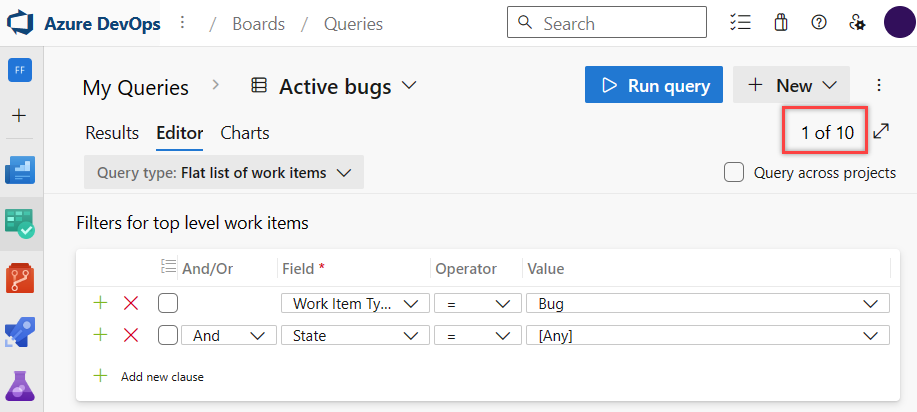
圖表也包含 [值] 選項,來顯示工作項目計數。
查詢每位開發人員的問題數量
建立作用中的 Bug 查詢,在資料行中包含 [指派給] 和 [狀態],然後新增顯示指派和狀態的樞紐分析圖。
![螢幕擷取畫面顯示 [設定圖表] 對話方塊已設定為依「指派給」和「狀態」進行樞紐分析。](media/numeric/config-pivot-items-developer.png?view=azure-devops)
查詢按狀態和區域分類的錯誤計數
使用相同的一般清單查詢,將 [區域路徑] 作為欄,並新增依狀態和區域分組的樞紐分析圖。
![螢幕擷取畫面顯示設定為依狀態和區域路徑樞紐的 [設定圖表] 對話方塊。](media/numeric/config-pivot-state-area.png?view=azure-devops)
查詢未定義的域值
使用「等於」運算子 = 並將值保留空白,以查找具有未定義(空白)欄位值的工作項目。 例如,此子句會尋找 [故事點] 欄位為空白的使用者故事。
![螢幕擷取畫面,顯示 [故事點] 值為空白的篩選條件。](media/numeric/field-value-blank.png?view=azure-devops)
若要尋找欄位不空白的項目,請使用「not」運算子 <> 並將值保留空白。
查詢投入或故事點數
將故事點指派給敏捷開發流程中的使用者故事或錯誤。 在 Scrum 流程中,使用工時來處理產品待辦事項和程式錯誤。 如需詳細資訊,請參閱 基本、敏捷、Scrum 或 CMMI。
查詢故事點總和及其狀態
建立篩選使用者故事的查詢,並將故事點數和狀態新增至欄位。
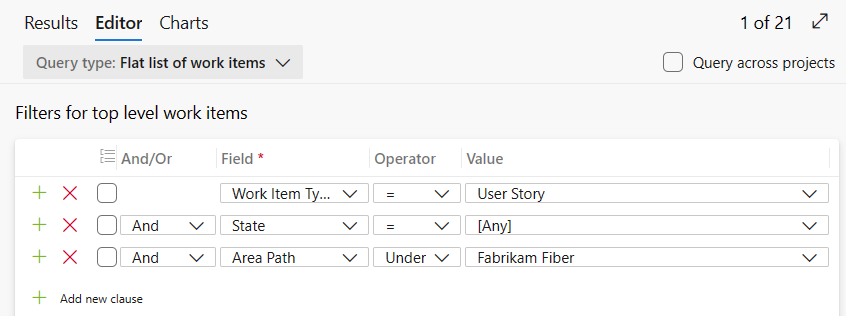
然後新增一個加總故事點的堆疊長條圖。
![螢幕擷取畫面,顯示加總故事點之堆疊長條圖的 [設定圖表] 對話方塊。](media/numeric/config-psum-story-points-stacked-bar.png?view=azure-devops)
如需有關累積流程圖的資訊,請參閱 累積流程。
查詢迭代的使用者故事燃燒圖表
建立一個查詢,以篩選處於作用中或已關閉狀態的使用者故事,並在欄位中包括故事點數。
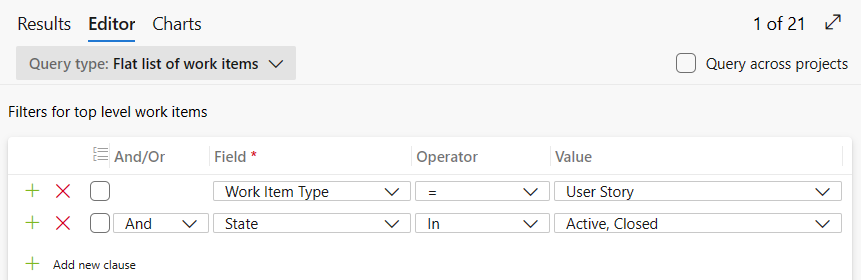
然後新增一個匯總故事點的堆疊區域趨勢圖。
![螢幕擷取畫面,顯示總和故事點之趨勢圖表的 [設定圖表] 對話方塊。](media/numeric/config-trend-sum-story-points.png?view=azure-devops)
查詢剩餘及已完成的工作
視您的流程而定,專案可以包含任務或錯誤的下列欄位:
| 過程 | 可用的欄位 |
|---|---|
| 敏捷 | 原始估計、剩餘工時、已完成工時 |
| Scrum | 剩餘工時 |
| CMMI | 原始估計、剩餘工時、已完成工時 |
每位開發人員剩餘工時的總和
如果您評估工作項目和 Bug 的剩餘工作量,請使用包含 In 運算子的查詢來取得匯總,並確保 Task 和 Bug 皆已納入,以追蹤被視作工作的 Bug。
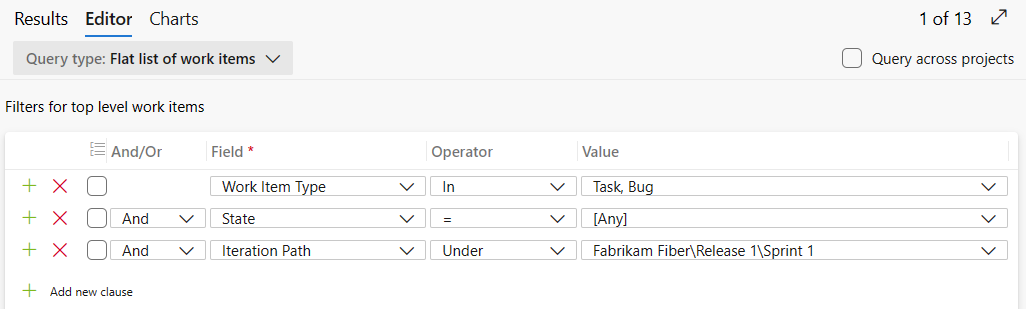
將 [剩餘工時] 新增為欄位後儲存,然後新增樞紐分析圖,以顯示每位開發人員的 [剩餘工時] 總和。
![螢幕擷取畫面顯示 [設定圖表] 對話方塊,其樞紐功能依 [指派給] 欄位進行彙總,並加總 [剩餘工時]。](media/numeric/config-pivot-remaining-work-per-developer-area.png?view=azure-devops)
如需系統預設的衝刺燃盡圖,請參閱衝刺燃盡。
用於估算和追踪工作的欄位
下表說明可用來追蹤工作的活動型和數值欄位。 如需日期相關欄位,例如開始日期、完成日期和目標日期,請參閱 依日期或目前反覆專案查詢。
欄位名稱
描述
工作項目類型
活動 1、2
完成任務所需的活動。 如需容量規劃,請參閱 容量規劃。 允許的值包括:
- 部署
- 設計
- 發展
- 文件
- 要求
- 測試
活動欄位對應至 ProcessConfiguration 檔案中的 Activity。3
參考名稱=Microsoft.VSTS.Common.Activity,數據類型=String
工作/Bug4 (Agile 和 Scrum)
商業價值
產品待辦專案或功能的相對商務價值的主觀測量。 數字越高表示相對價值越高。
參考名稱=Microsoft.VSTS.Common.BusinessValue,數據類型=Integer
Epic、功能
實作工作所花費的工作量。 您可以以小時或天為單位記錄工作;不會強制執行固有的時間單位。
參考名稱=Microsoft.VSTS.Scheduling.CompletedWork, 數據類型=Double
任務、Bug4
紀律 1, 2
指派給任務的學科。 請參閱 容量規劃。 允許的值包括:
- 分析
- 發展
- 測試
- 使用者教育
- 用戶體驗
Discipline 欄位映射至 ProcessConfiguration 檔案中的 Activity3。
參考名稱=Microsoft.VSTS.Common.Discipline, 數據類型=String
任務、Bug 4 (CMMI)
努力
錯誤或產品待辦專案大小的主觀測量。 使用 Effort 來計算團隊速度和預測,它會映射到 ProcessConfiguration 檔案中的 Effort。
參考名稱=Microsoft.VSTS.Scheduling.Effort,數據類型=Double
產品待辦事項,錯誤 4(Scrum)
功能、Epic(大型專案)
故事點數
用戶故事大小的主觀測量。 故事點數有助於提升團隊的速度和進行準確的預測,並映射至 ProcessConfiguration 檔案中的 Effort。
參考名稱=Microsoft.VSTS.Scheduling.StoryPoints,資料型別=Double
使用者故事,Bug 4 (敏捷)
大小
需求大小的主觀測量。 大小會影響速度,並對應到 Effort ProcessConfiguration 檔案中。
參考名稱:Microsoft.VSTS.Scheduling.Size,資料類型:Double
需求,錯誤 4(CMMI)
原始估計值
估計完成任務的初始工作量。 以小時或天表示;不強制使用特定單位。
參考名稱=Microsoft.VSTS.排程.OriginalEstimate,數據類型=Double
任務、缺陷 4 (Agile 與 CMMI)
要完成工作的剩餘工時量。 記錄以小時或天為單位;不會強制使用任何特定的單位。 剩餘工時也有助於燒毀並對應到 RemainingWork ProcessConfiguration 檔案中。
注意
針對 Azure Boards,工作面板上剩餘工作的時間以「h」(代表小時)顯示。 針對內部部署 XML 程序設定,您可以修改 ProcessConfiguration 檔案以變更標籤 (例如,「d」表示天數)。
參考名稱=Microsoft.VSTS.Scheduling.RemainingWork, 數據類型=Double
任務、Bug4
需要檢閱
表示任務需要檢閱。 允許的值: 是 或 否 (預設)。
參考名稱=Microsoft.VSTS.CMMI.RequiresReview, 資料類型=String
任務 (CMMI)
需要測試
指出工作需要測試。 允許的值: 是 或 否 (預設)。
參考名稱=Microsoft.VSTS.CMMI.RequiresTest,數據類型=String
任務 (CMMI)
工作類型1
指定任務的類型。 允許的值包括:
- 更正動作
- 緩和動作
- 已計畫
參考名稱=Microsoft.VSTS.CMMI.TaskType, 數據類型=String
任務、錯誤4 (CMMI 流程)
注意
- 若要變更選項清單值:對於雲端服務或繼承的程序,請參閱 新增和管理欄位;對於內部部署 XML 程序,請使用 新增或修改欄位,自訂選項清單。
- [容量] 頁面會顯示專案集合中專案中針對欄位定義的所有值的聯集。 若要限制在 [容量] 頁面上看到的值,請確保指派給
type="Activity"的欄位在所有共用的團隊中,其值均一致。 - 若要變更 ProcessConfiguration 欄位指派(僅限內部部署),請參閱 進程組態 XML 元素參考。
- 每個團隊都會設定錯誤的處理方式,使其行為類似於需求或任務。 因為錯誤可能會在任何一個層級出現,所以用來估算這兩個層級工作量的欄位已納入工作專案表單中。
後續步驟
相關內容
REST API
若要以程式設計方式與查詢互動,請參閱下列其中一個 REST API 資源: