Azure DevOps 服務 |Azure DevOps Server |Azure DevOps Server 2022
當您規劃和追蹤專案時,請考慮設定功能或自訂您的體驗,以符合團隊的追蹤需求。 影響所有團隊的自訂專案的方法取決於您使用的流程模型。
本文概述了可用的自訂項目,以及它們在三種流程模型中的不同之處。 如需自定義以支援商務決策的特定指引,請參閱 設定和自定義 Azure Boards。 如需詳細資訊,請參閱 什麼是 Azure Boards? 和 關於工作專案。
小提示
你可以用 AI 來協助 Azure DevOps 任務。 請參閱 啟用 Azure DevOps MCP Server 的 AI 協助 以開始。
了解客製化層級
您可以在下列層級自訂工作追蹤:
- 專案層級共享資源:定義小組選擇設定其待辦專案及面板所需的區域和迭代路徑。 共用查詢和工作專案標籤是其他物件,一旦定義就可以在專案中共用。
- 小組資產或工具:每個小組都可以設定其特定工具,例如待辦專案、面板和儀錶板。 如需詳細資訊,請參閱 關於小組和敏捷式工具。
- 項目和物件層級許可權:管理工作追蹤工具的存取權,包括設定物件和項目的許可權,以及將使用者或群組指派給特定存取層級。
- 組織層級程式自定義:自定義所有小組可用的欄位、工作項目類型和待辦專案和面板。
- 專案層級共享資源:定義小組選擇設定其待辦專案和面板的區域和反覆項目路徑。 共用查詢和工作專案標籤是其他物件,一旦定義就可以在專案中共用。
- 小組資產或工具:每個小組都可以設定其特定工具,例如待辦專案、面板和儀錶板。 如需詳細資訊,請參閱 關於小組和敏捷式工具。
- 項目和物件層級許可權:管理工作追蹤工具的存取權,包括設定物件和項目的許可權,以及將使用者或群組指派給特定存取層級。
- 集合層級程式自定義:自定義所有小組可用的欄位、工作項目類型和待辦專案和面板。
客製化範圍和影響
了解每個自訂層級的範圍有助於您做出明智的決策:
| 客製化等級 | Scope | Impact | 範例 |
|---|---|---|---|
| 專案層級 | 專案中的所有小組 | 影響團隊配置 | 區域路徑、疊代路徑、共用查詢 |
| 團隊層面 | 個人團隊 | 團隊特定設定 | 待辦事項欄、板泳道、容量 |
| 權限層級 | 使用者/群組存取權 | 控制功能可見性 | 查詢權限、區域路徑存取 |
| 程序級 | 組織/收藏 | 所有使用流程的專案 | 自訂欄位、工作專案類型、工作流程 |
專案層級共享資源
每個專案都提供許多可支持專案內所有小組的共享資源。 您可以透過使用者介面或入口網站的系統管理內容來設定這些功能。
核心共用資源
下列共用資源構成專案中工作追蹤的基礎:
- 區域路徑:依功能區域或小組責任來組織工作專案
- 迭代路徑:定義用於規劃和追蹤的衝刺和發布
- 共用查詢:建立所有團隊成員都可以存取的可重複使用的查詢
- 工作專案標籤:新增中繼資料以進行分類和篩選
- 安全性群組:管理整個專案的存取權限
如需詳細資訊,請參閱下列文章:
共用資源的最佳實務
- 儘早規劃區域路徑: 設計您的區域路徑結構以反映團隊所有權和產品組織
- 建立迭代節奏: 設置一致的衝刺長度和發布時間表
- 創建文件夾結構: 在文件夾中組織共享查詢以更好地發現
- 使用描述性標籤: 建立一致元數據的標記約定
- 定期審查權限: 確保所有團隊成員的適當訪問級別
人員選擇器和身分識別欄位
人員選擇器功能支援整個 Azure DevOps 的身分識別欄位:
- [指派給] 欄位 和其他 [身分識別] 欄位會使用人員選擇器功能。
- 啟用:當您在工作專案表單中選擇 [指派給] 欄位時,人員選擇器會自動啟用。
- 使用者選擇:若要選取使用者,請開始輸入其名稱並搜尋,直到找到相符項。
- 最近的選擇:先前選擇的使用者會自動顯示在清單中,以便快速存取。
- 目錄整合:對於使用 Microsoft Entra ID 或 Active Directory 的組織,人員選擇器允許搜尋新增至目錄的所有使用者和群組 (而不只是新增至特定專案的使用者和群組) 。
- 範圍限制:若要將可供選取的身分識別範圍限制為專案特定使用者,請使用 Project-Scoped 使用者 群組。
- 自訂限制:自訂規則可以進一步限制工作專案內身分識別欄位可用的值。
![「人員選擇器」[指派給] 欄位的螢幕快照。](../organizations/notifications/media/at-mention/identity-selector.png?view=azure-devops)
身分欄位設定
您可以透過數種方式設定身分欄位:
- 專案範圍的使用者:將身分識別選取限制為僅限專案成員
- 自訂規則:實作限制欄位值的商務規則
- 群組型限制:使用 Azure AD 群組來控制可用的身分識別
- 欄位層級權限:設定誰可以修改身分欄位
如需詳細資訊,請參閱下列文章:
組織層級程式自定義
集合層級流程自訂化
您的專案會定義可用於追蹤工作的工作項目類型 (WIT),並設定 Agile 工具。 它會指定使用者故事、任務、Bug 和用來捕捉資訊的資料欄位。 自定義物件會在專案內的小組之間共用。
注意
您用來自定義工作追蹤的方法取決於您訂閱的進程模型:
- 繼承:支援 Web 入口網站的視覺自訂。
- 裝載的 XML:支援透過匯入/匯出程式範本進行自定義,可供選擇加入此模型的 Azure DevOps Services 客戶選擇使用。
- 內部部署 XML:支援透過匯入/匯出工作追蹤物件的 XML 定義檔進行自定義,而且適用於所有內部部署部署。
製程模型比較
下表摘要說明三個支援的進程模型之間的差異。 如需主要工作追蹤物件的定義,請參閱 敏捷式詞彙。 如需自定義文章的連結,請參閱 Azure Boards 設定的快速參考索引。
功能
網頁入口網站中的視覺編輯
✔️
建立繼承的自定義程式、繼承系統進程的變更(Agile、Basic、Scrum、CMMI)
✔️
建立自訂程式樣本(請參閱附註 1)
✔️
✔️
更新的程式變更會自動套用至參考程式的所有專案
✔️
✔️
支援自定義欄位、工作專案類型、表單配置、工作流程、自定義規則、待辦專案層級、自定義控件、測試管理
✔️
✔️
✔️
支援自訂連結類型、小組欄位、全域工作流程和程式設定(請參閱附註 3)
✔️
區域路徑、反覆項目路徑、工作項目查詢、安全組和許可權的初始設定(請參閱附註 3)
✔️
✔️
全域清單
Picklists
(見附注 2)
✔️
使用 az boards 命令行工具來 編輯專案和小組和清單資訊
✔️
✔️
✔️
witadmin使用命令行工具來列出和匯出程序資訊
✔️
✔️
✔️
witadmin使用命令行工具來編輯程序資訊
✔️
使用 tcm fieldmapping 指令行工具來列出和匯出解決方案類型、錯誤歸檔和失敗類型的測試案例管理對應。
✔️
REST API (讀取)
✔️
✔️
✔️
REST API (寫入)
✔️
✔️
(見附注 5)
製程模型選擇指導
根據組織的需求選擇您的流程模型:
繼承流程模型 (建議)
- 最適合:想要直覺式、基於網頁的自訂的團隊
- 優點:網頁入口網站的視覺化編輯、自動更新、維護簡單
- 使用時:您需要適度的定制,複雜度最小
託管 XML 程序模型
- 最適合:具有複雜流程需求的組織
- 優點:全流程模板控制,廣泛定制
- 使用時:您需要高級流程定制,但想要雲託管
內部部署 XML 程序模型
- 最適合:具有完整控制需求的內部部署
- 優點:完全客製化彈性,企業整合
- 使用時:您需要掌握控制權並運行內部部署的基礎設施
注意:
- 程式會決定用來追蹤工作的建置組塊。 程序範本會指定一組相互依存的 XML 定義檔,以提供建置組塊和初始組態來追蹤工作和其他功能區域。
- 裝載的 XML 自訂支援使用進程更新來新增和更新全域清單(受限於每個清單大小上限的限制)。 如需詳細資訊,請參閱 工作追蹤物件限制。
- 繼承的過程模型不支援在自訂處理程序範本時可用的下列功能。 相反地,您會以項目為基礎,在入口網站中自定義這些區域。
- 區域和反覆項目路徑
- 工作項目查詢
- 安全組和許可權
- 許可權和存取功能區域,例如版本控制和組建
或者,您可以使用 REST API。或者,您可以使用 REST API 或 Azure DevOps CLI 命令工具。 - 使用 REST API 匯 入和匯出進程範本。
選擇專案集合的進程模型
針對 Azure DevOps Server 2019 和 Azure DevOps Server 2020,您可以選擇 XML(內部部署 XML 進程模型)和 繼承 (繼承進程模型),如下列對話框所示。
![顯示 [建立 Team 專案集合精靈]、[集合名稱] 對話框的螢幕快照。](media/azd-2019/configure-new-collection-inheritance.png?view=azure-devops)
重要
您所做的程序選擇是無法改變的。 設定之後,您只能根據選取的模型自定義工作追蹤物件。 此外,使用內部部署 XML 程式模型的現有專案集合無法移轉至繼承程式模型。
流程模型選擇的決策因素
選擇流程模型時請考慮以下因素:
| 因數 | 繼承模型 | 內部部署 XML 模型 |
|---|---|---|
| 容易使用 | 簡單的網頁介面 | 需要 XML 知識 |
| 客製化深度 | 適度的客製化 | 深度客製化 |
| 維護投入 | 低維護需求 | 較高的維護需求 |
| 移轉複雜性 | 無法從 XML 移轉 | 可以從 XML 開始 |
| 團隊技能要求 | 基本管理技能 | 技術專長 |
如需詳細資訊,請參閱 管理專案集合。
自訂測試體驗
數個工作項目類型支援入口網站測試頁面和 Test Manager 用戶端內的測試體驗。
繼承流程自訂
針對 繼承的程式,您可以自訂下列工作專案類型,就像任何其他工作專案類型一樣:
- 測試計劃:組織和管理測試套件
- 測試套件:將相關測試案例分組
- 測試案例:定義個別測試案例
內部部署 XML 自訂
針對 內部部署 XML 程式,您可以自定義所有與測試相關的工作專案類型,包括:
- 測試計劃:高階測試組織
- 測試套件:測試案例分組
- 測試案例:個別測試定義
- 共享步驟:可重複使用的測試程序
- 共享參數:參數化測試數據
測試工作專案關聯性
下列範例顯示測試工作專案類型之間支援的連結關聯性:
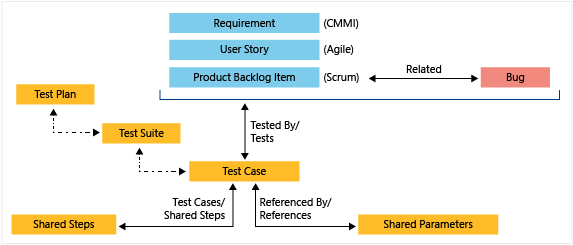
測試自訂案例
常見的測試體驗自訂包括:
- 自訂測試欄位:新增組織特定的測試中繼資料
- 測試工作流程狀態:定義自訂測試執行狀態
- 測試結果追蹤: 自定義測試結果報告
- 整合欄位:將測試與需求和缺陷連結起來
如需測試自訂的詳細資訊,請參閱下列文章:
較不常見的自定義
使用裝載的 XML 或內部部署 XML 進程模型時,您只能執行下列自定義。 自定義處理組態會套用到專案內的所有團隊。
待處理專案和面板限制(託管的 XML、內部部署 XML)
若要將顯示載入時間限製為可接受的參數,工作面板限製為最多1,000個工作專案。 如需詳細資訊,請參閱 處理組態 XML 元素參考。
您可以藉由指定 workItemCountLimit TaskBacklog 元素的 屬性值,將此值增加至最多 1500。 如需詳細資訊,請參閱 處理組態 XML 元素參考。
<TaskBacklog category="Microsoft.TaskCategory" pluralName="Tasks" singularName="Task" workItemCountLimit="800" >
    . . .
</TaskBacklog>
關於電路板限制的效能考量因素
自訂電路板限制時,請考慮:
- 載入時間影響:較高的限制可能會增加頁面載入時間
- 使用者體驗:平衡功能與效能
- 瀏覽器限制:某些瀏覽器以不同的方式處理大型資料集
- 網路頻寬:考慮連線速度較慢的團隊成員
變更欄位指派(託管 XML、內部部署 XML)
您可以變更系統在計算容量、陳容圖、預測和速度時所使用的工作專案欄位。 對其中一個預設指派所做的任何變更,都應該對應至用來定義和擷取該值之 WIT 所做的變更。
例如,如果您將 refname 指派為 type="Activity",則應在分配給工作類別並負責擷取活動信息的 WIT 定義中包含相同的欄位。 如需詳細資訊,請參閱 處理組態 XML 元素參考。
使用欄位指派的工具
您指派的欄位會由下列工具使用:
| 工具 | 欄位類型 | 目標 |
|---|---|---|
| 任務板、容量管理工具、衝刺燒毀圖 | 剩餘工時 | 追蹤工作完成情況 |
| 產品與產品組合待辦清單 | 待辦項目優先順序 | 排列工作項目 |
| 速度與預測 | 努力 (映射至故事點數、精神力或大小) | 預估工作規模 |
| 容量工具 | 活動(工作活動或規則) | 規劃團隊容量 |
欄位指派最佳實務
- 保持一致性:確保欄位指派符合工作專案類型定義
- 測試變更:驗證欄位重新指派後工具是否正常運作
- 文檔自定義: 記錄字段分配更改以供將來參考
- 考慮影響:了解變更如何影響現有資料和報表
管理工作追蹤工具的存取權限
您可以透過權限設定來管理對特定功能的存取。 當您將使用者帳戶新增至小組時,系統會自動將用戶帳戶新增至參與者群組。 然後,他們可以存取完成程式碼貢獻、工作追蹤、建置和測試所需的大部分功能。 不過,參與者群組不允許使用者建立共用查詢,或新增區域或反覆項目路徑。 您必須個別授與這些許可權。
預設權限結構
權限系統的運作原則如下:
- 預設存取權:新的小組成員會自動加入參與者群組
- 核心權限: 參與者 群組提供開發工作所需的大部分功能的存取權
- 其他權限:某些功能需要單獨授予權限
- 管理存取權:專案管理員可以完全控制權限
參與者群組限制
參與者群組不會自動允許使用者:
- 建立共用查詢:需要額外的查詢權限
- 新增區域或反覆專案路徑:需要專案層級系統管理權限
- 修改安全性設定:需要系統管理存取權
- 設定團隊設定:需要團隊管理員角色
權限管理方法
若要有效管理權限:
- 從預設值開始:使用內建群組作為基礎
- 授予特定權限: 添加特定需求的權限
- 使用安全群組:利用 Azure AD 群組輕鬆管理
- 定期審查: 定期審核權限是否適當
- 文件決策:維護許可授予和理由的記錄
如需常見默認許可權和存取指派的簡化概觀,請參閱 許可權和存取權。
如果您不熟悉管理許可權,請探索 開始使用許可權、存取權和安全性群組、許可權繼承和安全群組。
特定權限區域
若要管理特定功能的存取權,請參閱下列文章:
管理存取權
其他自訂選項
除了內建的自定義功能之外,請考慮這些擴充 Azure DevOps 功能的其他選項:
Marketplace 插件
- 瀏覽解決方案: 查看 Marketplace 擴展, 看看是否有適合您目的的工具
- 熱門類別:尋找工作追蹤、報告和專案管理中的擴充功能
- 社群貢獻:受益於 Azure DevOps 社群所開發的解決方案
自訂開發選項
社區參與
- 功能要求:將功能要求新增至我們的 開發人員社群頁面
- 用戶反饋: 與產品團隊分享您的經驗和建議
- 最佳實踐:學習其他組織的客製化方法
規劃您的客製化策略
在實施自訂之前,請考慮:
- 業務需求:明確定義您想要實現的目標
- 影響評估:了解變更如何影響現有工作流程
- 維護開銷:考慮維護自訂的長期成本
- 替代解決方案:評估現有功能是否符合您的需求
- 移轉路徑:規劃未來的更新和移轉