管理 Customer Service 全通路中的歷史分析報表
Customer Service 全通路提供一組展現 Dynamics 365 Customer Service Enterprise 強大威力的功能套件,讓組織可以立即與不同數位傳訊管道中的客戶進行聯繫和互動。 存取 Customer Service 全通路需要額外的授權。 如需詳細資訊,請參閱 Dynamics 365 Customer Service 定價概觀和 Dynamics 365 Customer Service 定價方案頁面。
重要
在對生成式 AI 進行大量投資並增強 Microsoft Copilot 的整合後,Power Virtual Agents 的功能和特性現已成為 Microsoft Copilot Studio 的一部分。
我們更新文件和訓練內容時,部分文章和螢幕擷取畫面可能會參考 Power Virtual Agents。
您可以設定全通路歷史分析,為您的服務經理提供對其組織的 BI 分析與 AI Insights 組合。 報表使用自然語言理解來自動偵測支援交談中使用的語言,並將相關的交談組成主題群組。
系統管理員、全通路系統管理員、全通路監督員和 CSR 經理角色預設會啟用全通路歷史分析報表。 若要設定其他使用者角色以存取分析和儀表板,請參閱設定使用者對分析和儀表板的存取權。 歷史分析報告包括:
管理全通路歷史分析報告
使用 Customer Service 系統管理中心或客戶服務中心應用程式來啟用或停用全通路歷史分析報表。
- 在 Customer Service 系統管理中心的網站地圖中,選取作業中的深入解析。 深入解析頁面隨即出現。
- 在全通路歷史分析區段中,選取管理。 隨即顯示全通路歷史分析頁面。
- 將啟用全通路歷史分析報告切換開關設定為開啟,以啟用報告,或將切換開關設定為關閉,以停用報告。
- 選取儲存或儲存後關閉。
此設定也會啟用 AI 使用整合路由預設設定及歷史分析從交談中探索到的主題。
啟用 Customer Service 全通路中的整合路由歷史分析
您可以在 Customer Service 系統管理中心應用程式中,啟用整合路由的歷史分析。 24 小時後可在的報表中取得計量。
重要
您必須先啟用全通路歷史分析,才能啟用整合路由的歷史分析。
在網站地圖中,選取作業中的深入解析。 深入解析頁面隨即出現。
在全通路歷史分析區段中,選取管理。 隨即顯示全通路歷史分析頁面。
選取新增整合路由的歷史分析核取方塊。
選取儲存或儲存後關閉。
整合路由歷史分析報表將會做為全通路歷史分析報表中的索引標籤來提供。
啟用 Customer Service 全通路中的 Bot 歷史分析
在 Customer Service 系統管理中心,您可以啟用 Bot 歷史分析,為您的服務經理提供結合 Copilot Studio Bot 與全通路交談計量的整合式報表。
重要
您必須先啟用全通路歷史分析,才能啟用 Bot 的歷史分析。 此功能只有在 Copilot Studio Bot 與 Customer Service 全通路整合時才能使用。
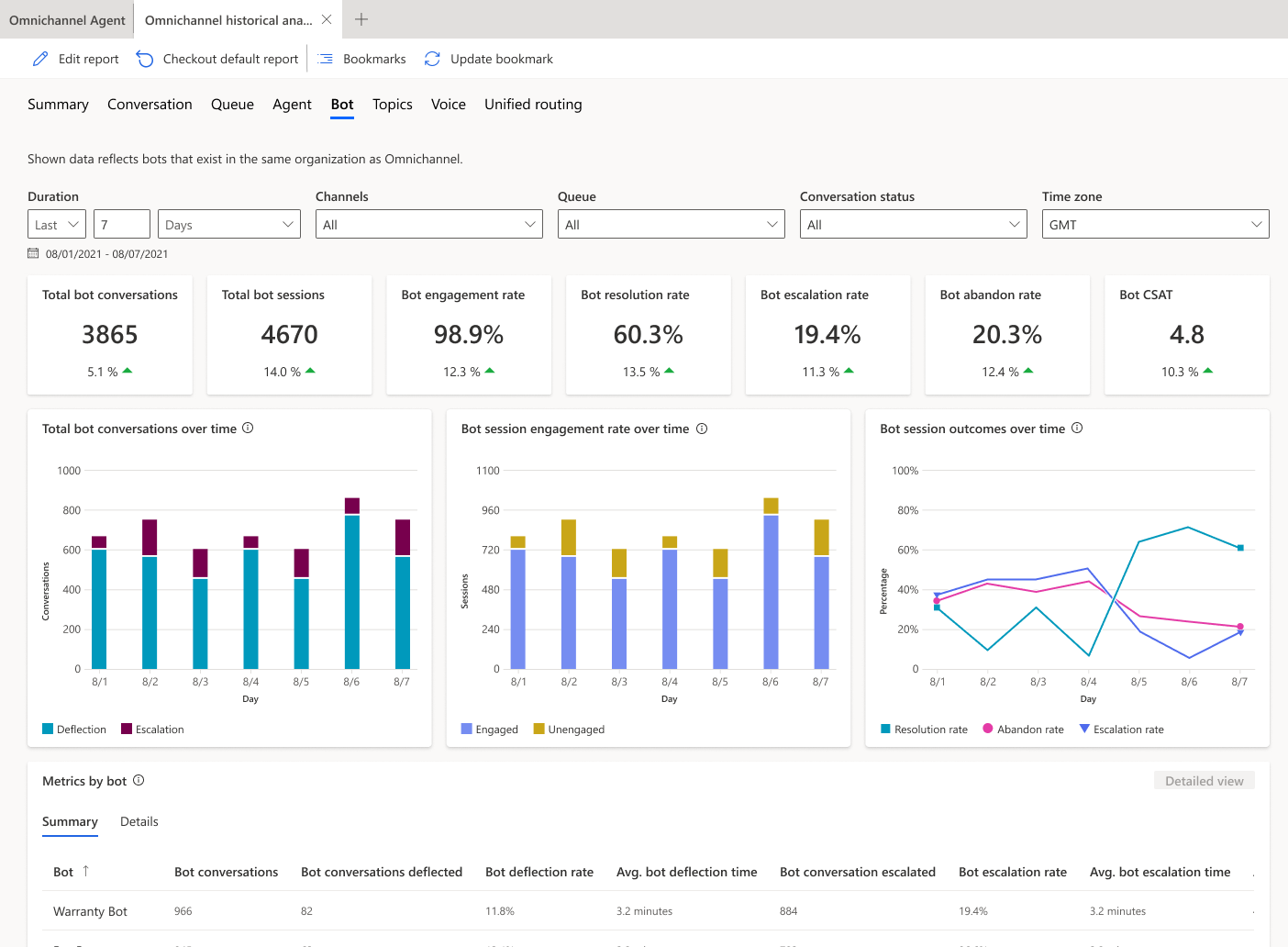
- 如果您選取此選項,則全通路摘要和機器人儀表板會在全通路歷史分析報表中做為索引標籤來提供。 Bot 儀表板會顯示 Copilot Studio Bot 特有的計量。
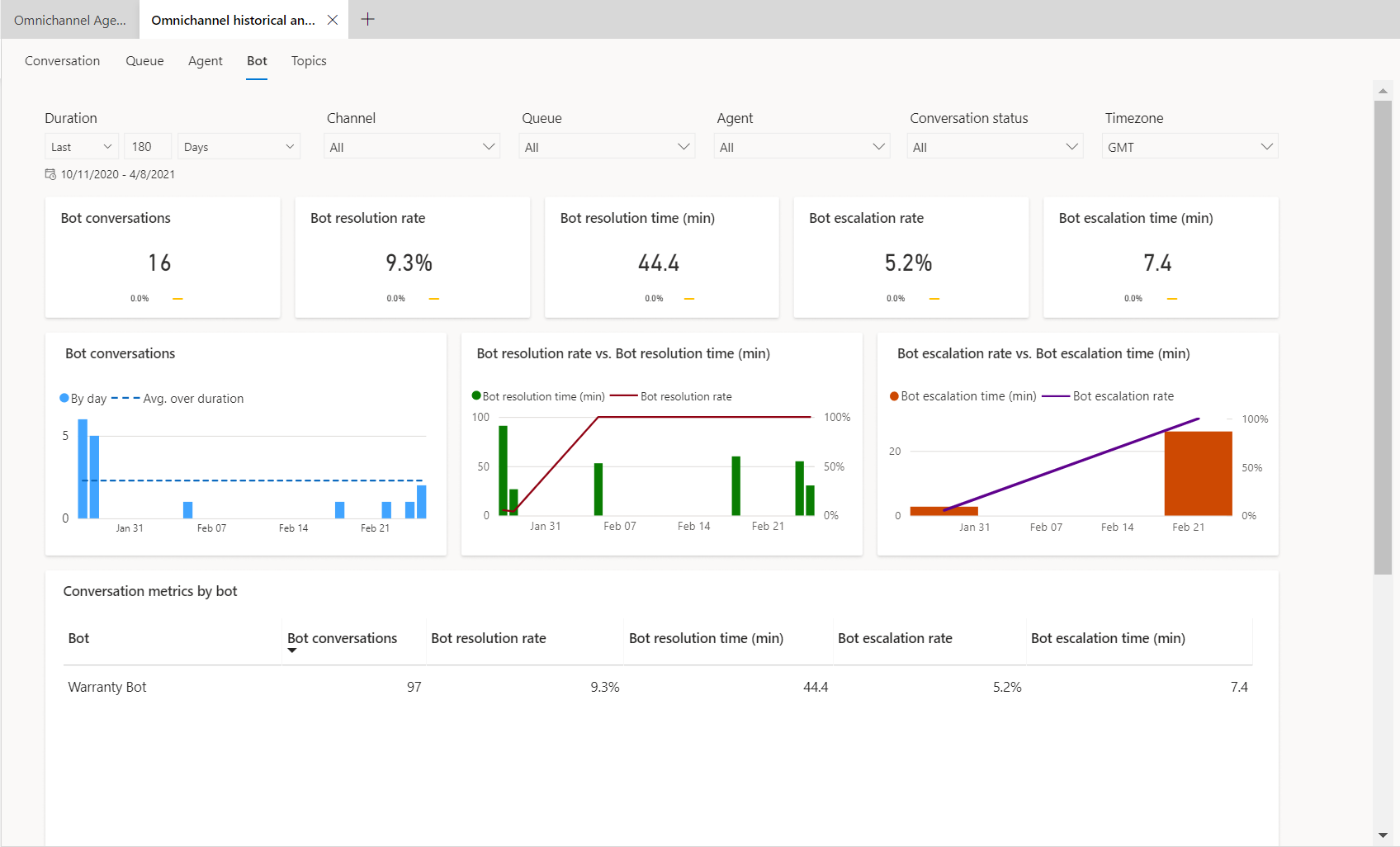
- 如果沒有 Copilot Studio 機器人與應用程式整合,或者您未選取此選項,則機器人儀表板會顯示所有機器人的關鍵效能指標 (KPI) 和圖表。
啟用 Customer Service 全通路中的 Bot 歷史分析
- 在網站地圖中,選取作業中的深入解析。 深入解析頁面隨即出現。
- 在全通路歷史分析區段中,選取管理。 隨即顯示全通路歷史分析頁面。
- 選取新增 Bot 的歷史分析核取方塊。
- 選取儲存或儲存後關閉。
整合路由歷史分析報表會做為全通路歷史分析報表中的索引標籤來提供。
啟用 Customer Service 全通路中的語音歷史分析
您可以在 Customer Service 系統管理中心應用程式中,啟用語音的歷史分析儀表板。 啟用歷史分析後 24 小時內,儀表板會顯示這些計量。
重要
您必須先啟用全通路歷史分析,才能啟用整合路由的歷史分析。
- 在網站地圖中,選取作業中的深入解析。 深入解析頁面隨即出現
- 在全通路歷史分析區段中,選取管理。
- 全通路歷史分析頁面隨即出現。 選取新增語音的歷史分析核取方塊。
- 選取儲存或儲存後關閉。
語音儀表板的歷史分析會做為全通路歷史分析報表中的索引標籤來提供。
啟用 Customer Service 全通路中的語音信箱歷史分析
您可以在 Customer Service 系統管理中心應用程式中,啟用語音信箱的歷史分析儀表板。 啟用儀表板 24 小時後,可在其中使用這些計量。
- 在 Customer Service 系統管理中心,選取作業中的深入解析。
- 針對全通路歷史分析,選取管理。
- 選取新增語音信箱的歷史分析。
語音信箱儀表板的歷史分析會做為全通路歷史分析報表中的索引標籤來提供。
檢視全通路歷史分析報表
如果您已自訂 Customer Service workspace 應用程式,則必須完成下列步驟才能檢視報表。
- 在 Customer Service workspace 應用程式圖標中,選取其他選項的省略符號,然後選取選取在應用程式設計師中開啟。
- 選取新增。
- 在新增頁面對話方塊中,選取全通路歷史分析的 Dataverse 資料表,然後選取下一步。
- 若要新增 Dataverse 資料表,請選擇選取現有資料表選項,然後選取全通路歷史分析。
- 選取在導覽中顯示,然後選取新增。
- 在導覽中,選取全通路歷史分析,然後選取設定。
- 輸入下列資訊:
- 標題:全通路歷史分析
- 圖示:選取使用 Web 資源。
- 選取圖示:msdyn_/Analytics/imgs/OmnichannelReportIcon.svg
- 識別碼:OCReportsSubArea
- 選取進階設定,然後選取下列核取方塊:
- SKU:全部、內部部署、 即時和 SPLA。
- 用戶端:網頁。
- Outlook 捷徑:離線可用性。
- 請選取儲存,然後選取發行。
另請參閱
儀表板概觀
Customer Service 全通路中的整合路由歷史分析
組態環境中的使用者對資源的安全性
如何判定對記錄的存取
意見反應
即將登場:在 2024 年,我們將逐步淘汰 GitHub 問題作為內容的意見反應機制,並將它取代為新的意見反應系統。 如需詳細資訊,請參閱:https://aka.ms/ContentUserFeedback。
提交並檢視相關的意見反應