使用保留原則,主動決定是否要保留內容、刪除內容,或保留然後刪除內容,以管理貴組織的資料。
保留原則可讓您在容器層級指派相同的保留設定,以自動由該容器中的內容繼承,進而有效率地執行此工作。 例如,SharePoint 網站的所有專案、使用者 Exchange 信箱中的所有電子郵件訊息、搭配 Microsoft Teams 所使用的團隊所有頻道訊息。 如果您不確定要使用容器層級的保留原則或專案層級的保留標籤,請參閱 保留原則及保留標籤。
如需有關保留原則及其在 Microsoft 365 中運作方式的詳細資訊,可參閱 了解保留原則及保留標籤。
注意事項
此頁面上的資訊適用於合規性系統管理員。 如果您不是系統管理員,且想要了解你所使用之應用程式的保留原則設定方式,請與您的技術支援中心、IT 部門或系統管理員聯繫。 若您在 Teams 聊天和頻道訊息中看見有關保留原則的訊息,建議您檢閱 關於保留原則的 Teams 訊息。
在您開始之前
為了確保你有權限建立和編輯保留政策,請參閱 資料生命週期管理的權限資訊。
在建立保留原則之前,決定要使用 [調適型] 或 [靜態]。 如需詳細資訊,請參閱保留的調適型或靜態原則範圍。 如果您決定使用調適型原則,則必須先建立一或多個調適型範圍,才能建立保留標籤,然後在建立保留標籤程序期間選取它們。 如需指示,請參閱調適型範圍的設定資訊。
要保留 Microsoft 365 Copilot 和 Copilot Studio 以外的 AI 應用程式的提示與回應,首先必須為這些 AI 應用程式建立收藏政策,該政策包含擷取內容的設定。 欲了解更多資訊,請參閱 「收藏政策」解決方案概述。
如果你正在為 Teams 建立保留政策並使用 私人頻道,務必了解 2025 年私人頻道訊息的遷移 ,這樣你才能知道該選擇 Teams 私人頻道訊息 還是 Teams 頻道訊息 作為位置。
建立及設定保留原則
雖然保留原則可以支援在保留原則中識別為「位置」的多個服務,但您無法建立包含所有受支援位置的單一保留原則:
- Exchange 信箱
- SharePoint 網站 或 SharePoint 經典與通訊網站
- OneDrive 帳號
- Microsoft 365 群組信箱 & 網站
- 商務用 Skype
- Exchange 公用資料夾
- Teams 通道訊息
- Teams 聊天
- Teams 私人頻道訊息 (僅適用於 遷移前 的)
- Microsoft Copilot 體驗
- 企業級 AI 應用程式
- 其他 AI 應用程式
- Viva Engage 社群訊息
- Viva Engage 用戶訊息
如果你在建立保留政策時選擇 Teams 或 Viva Engage 地點,其他地點會自動被排除。 這表示要遵循的指示會依你是否需要包含 Teams 或 Viva Engage 地點而有所不同。
注意事項
當你使用自適應政策而非靜態政策時,你可以設定單一保留政策,同時包含 Teams 和 Viva Engage 的地點。 但靜態政策則不適用,Teams 和 Viva Engage 地點需要各自的保留政策。
當你有多個保留政策,且同時使用保留標籤時,請參閱《 保留原則,或優先事項? 》一文,以了解當多個保留設定套用於同一內容時的結果。
選擇分頁,了解如何為 Teams、Copilots、AI 應用程式、Viva Engage 或其他支援服務(如 Exchange、SharePoint、OneDrive、Microsoft 365 群組 (商務用 Skype) 建立保留政策的說明:
注意事項
關於 Microsoft 365 Copilot 和 Copilot Studio 以外的 AI 應用程式,請參閱「在你開始之前」關於集合政策的前提。
Teams 的保留政策 支援共享頻道。 當您設定 Teams 頻道訊息位置的保留設定時,如果小組有任何共用頻道,便會繼承上層小組的保留設定。
保留政策也支援新建立的通話資料記錄,這些是系統產生的訊息,包含 會議與通話的元資料。 所有通話資料紀錄都會包含在 Teams 聊天 的位置,即使是 Teams 頻道訊息和 Teams 私人頻道訊息的通話資料紀錄。
登入 Microsoft Purview 入口網站>解決方案>資料生命週期管理>政策>留任政策。
選取 [新增保留原則] 以開始 [建立保留原則] 設定,並為您的新保留原則命名。
在 「指派管理單位 」頁面,請維持預設為 「完整目錄」。 目前,管理單位尚未支援此政策。
取決於您從開始之前指示進行的選擇,針對 [選擇要建立的保留原則類型] 頁面,選取 [調適型] 或 [靜態]。 如果您尚未建立調適型範圍,可以選取 [調適型],但因為沒有任何可選取的調適型範圍,您將無法使用此選項完成設定。
取決您選取的範圍:
如果您選擇 [調適型]:在 [選擇調適型原則範圍和位置] 頁面上,選取 [新增範圍],並選取已建立的一或多個調適型範圍。 然後選取一或多個位置。 您可以選取的位置取決於新增的範圍類型。 例如,如果你只新增了某種使用者的 範圍類型,你將能選擇 Teams 聊天 ,但無法選擇 Teams 頻道訊息。
如果您選擇 靜態:在 「選擇地點以套用保單 」頁面,請選擇一個或多個地點:
- Teams 頻道訊息:來自標準與共享頻道聊天,以及標準與共享頻道會議的訊息。 包含遷移 後 私人頻道聊天及私人頻道會議的訊息。
- Teams 聊天:Teams 則是私人 1 對一聊天、群組聊天、會議聊天,以及與自己聊天的訊息。
- Teams 私人頻道訊息:僅限遷移 前 適用。 來自私人頻道聊天和私人頻道會議的訊息。 如果您選取此選項,就無法在相同的保留原則中選取其他 Teams 位置。
- Microsoft Copilot 體驗:內建及自訂 Copilot 體驗中,所有使用者都會提示回應。 包含 Microsoft 365 Copilot、Security Copilot、Copilot in Fabric、Copilot Studio。
- 企業 AI 應用程式:對於非 Copilot 的企業 AI 應用程式,透過 Entra 註冊或資料連接器等方法與組織連接,所有使用者提示與回應。 包含 Entra 註冊的 AI 應用程式、ChatGPT Enterprise、Microsoft Foundry。
- 其他 AI 應用程式:支援的其他 AI 應用程式,所有使用者提示與回應。 包括 ChatGPT、Google Gemini、Microsoft Bing、DeepSeek。
根據預設,所有小組和所有使用者都處於選中狀態,但您可以透過選取 [選擇] 和 [排除] 選項對其進行優化。
針對 決定是否要保留內容、刪除或兩者皆是 頁面,請指定保留和刪除內容的設定選項。
您可以建立只會保留內容但不刪除內容的保留原則,建立會保留並於一段指定的時間後刪除內容的原則,或直接在一段時間後刪除指定內容的原則。 如需詳細資訊,請參閱保留和刪除內容的設定。
完成設定並儲存您的設定。
如需使用 Teams 保留原則並了解使用者體驗的指引,請參閱 Teams 文件的 Microsoft Teams 的保留原則。
關於 Teams 與 Copilot 資料保留的技術細節,包括哪些訊息元素用於保留與時序資訊及範例攻略,請參閱 「了解 Microsoft Teams 的保留」 及 「了解 Copilot 的保留」。
Teams 保留政策的已知設定問題
雖然您可以選取選項,在上次修改項目時開始保留期間,但是一律會使用 項目建立時間 的值。 對於已編輯的訊息,原始訊息的一份副本會與原始時間戳記一起儲存,以識別建立此預先編輯訊息的時間,且預先編輯後的訊息具有較新的時間戳記。
當您選取 Teams 聊天位置的 [編輯] 時,您可能會看到來賓和非信箱使用者。 保留原則並非為這些使用者設計,因此請不要選取他們。
若要新增 Teams 頻道訊息和 Teams 私人頻道訊息的通話資料紀錄,您必須選擇 Teams 聊天 地點,而非 Teams 頻道訊息 和 Teams 私人頻道訊息 的位置。
支援 Teams 所需的其他保留原則
Teams 不僅是提供聊天和頻道訊息功能,還有更多功能。 如果你有從Microsoft 365群組建立的團隊, (原本是Office 365群組) ,你還應該透過Microsoft 365群組信箱 & 地點位置,設定包含該Microsoft 365群組的保留政策。 此保留原則適用於群組的信箱、網站和檔案中的內容。 檔案包含 Teams 會議錄音 及頻道會議 的逐字稿 。
要保留或刪除 Teams 會議錄影及其逐字稿,你需要一個保留政策,將主辦人的 OneDrive 帳號作為地點。
如果你有 Teams 網站沒有連接到 Microsoft 365 群組(包含 Teams 共享頻道和 Teams 私人頻道的網站),你需要一個保留政策,包含 SharePoint 經典版以及通訊網站 或 OneDrive 帳號 的位置,以便保留和刪除 Teams 中的檔案:
在聊天中共用的檔案會儲存在共用檔案之使用者的 OneDrive 帳戶中。
上傳至頻道的檔案則會儲存在團隊的 SharePoint 網站中。
提示
當團隊未連線至 Microsoft 365 時,您可以將保留原則套用到僅特定團隊的檔案,方法是選取團隊的 SharePoint 網站,以及團隊中使用者的 OneDrive 使用者帳戶。
套用至 Microsoft 365、SharePoint 網站或 OneDrive 帳戶的保留原則有可能會刪除 Teams 聊天中參考的檔案,或在頻道訊息刪除前就將其刪除。 在這種情況下,檔案仍會顯示在 Teams 訊息中,但是當使用者選取檔案時,會收到「找不到檔案」錯誤。 此行為並非保留原則特定,因此也可能在使用者從 SharePoint 或 OneDrive 中手動刪除檔案時發生。
將現有的「Teams 聊天與 Copilot 互動」政策分開
過去,留任政策使用位置 Teams 聊天與 Copilot 互動 ,結合 Teams 聊天與 Copilot 互動。 現在 Teams 聊天和 Copilot 互動有分開的保留地點。
- 你可以將 Teams 聊天與 Copilot 互動與現有的保留政策分開。
- 你可以只為 Teams 聊天建立新的保留政策,或只針對 Copilot 互動。
請使用以下 PowerShell 指令來區分現有的 Teams 聊天與 Copilot 互動的保留政策:
要將舊 地點 的保留政策改為僅支援 Teams 聊天:
Set-RetentionCompliancePolicy -Identity "<policy name>" -Applications "User:TeamsChatUserInteractions"或者,如果你已有新地點的保留政策,例如 Teams 私人頻道訊息和 Viva Engage,也可以新增 Teams 聊天功能:
Set-AppRetentionCompliancePolicy -Identity "<policy name>" -Applications "User:TeamsChatUserInteractions"要將 Microsoft 365 Copilot 互動加入現有的保留政策,適用於較新地點,例如 Teams 私人頻道訊息和 Viva Engage:
Set-AppRetentionCompliancePolicy -Identity “<policy name>” -Applications "User:M365Copilot"
關於新的保留政策,請選擇新的地點,例如 Teams 聊天或 Microsoft Copilot 體驗。
注意事項
如果你已有 Teams 聊天和 Copilot 互動的保留政策,這些政策仍會被支援,但當你的租戶支援獨立地點時,這些政策就無法被編輯。 此時,任何新的留任政策都必須使用這些新地點。
保留原則生效需要多久時間
當您建立並提交保留原則時,最多需要七天的時間才能套用保留原則:
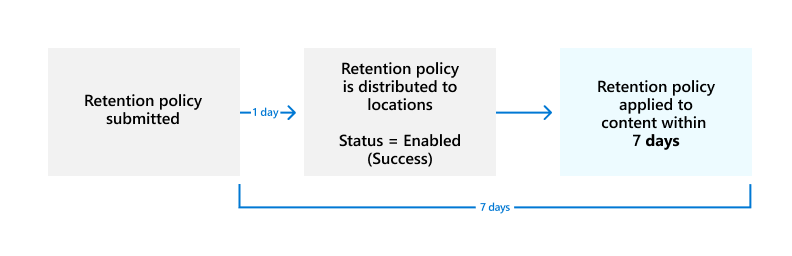
首先,保留原則必須分配至您已選取的位置,然後套用至內容。 你也可以從 Microsoft Purview 入口網站的 保留政策 頁面選擇保留政策,來查看該政策的散布狀態。 從飛出視窗窗格中,如果您看到 (錯誤) 狀態,且在位置的詳細資料中,看到訊息說明部署原則或嘗試重新部署原則所耗費的時間超過預期,請嘗試執行 Set-AppRetentionCompliancePolicy 或 Set-RetentionCompliancePolicy PowerShell 命令以重試此原則發佈:
執行下列其中一個命令:
針對政策位置:Teams 私人頻道訊息、Viva Engage 用戶訊息及 Viva Engage 社群訊息:
Set-AppRetentionCompliancePolicy -Identity <policy name> -RetryDistribution對於所有其他政策地點,如 Exchange 信箱、 SharePoint 經典與通訊網站,以及 Teams 頻道訊息:
Set-RetentionCompliancePolicy -Identity <policy name> -RetryDistribution
更新保留原則
當保留原則中的設定已套用至內容時,除了新識別的內容之外,對原則所做的設定變更也會自動套用至此內容。
部分設定無法在原則建立和儲存之後進行變更,包括保留原則的名稱、範圍類型 (調整型或靜態) 和保留期間以外的保留設定。
如果你不再需要你設定的保留設定,請參考 「釋出保留政策」。
排除保留政策問題
如果您的保留政策未如預期運作,或發現與保留政策相關的錯誤,請使用以下故障排除資源:
後續步驟
如果 Exchange、SharePoint、OneDrive 或 Microsoft 365 群組的某些項目需要與您設定之保留原則設定不同的保留設定,請建立這些例外狀況的保留標籤。
不過,如果您想管理商務、法律或法規記錄保留需求的高價值項目,請使用檔案計畫來建立及管理保留標籤。