在 Windows 應用程式中, 命令元素 是互動式 UI 元素,可讓使用者執行動作,例如傳送電子郵件、刪除專案或提交表單。 命令介面 是由一般命令元素、裝載它們的命令介面、其支持的互動,以及它們所提供的體驗所組成。
提供最佳的命令體驗
命令介面最重要的層面是您嘗試讓使用者完成的工作。 當您規劃應用程式的功能時,請考慮完成這些工作所需的步驟,以及您想要啟用的用戶體驗。 完成這些體驗的初始草稿之後,您可以決定工具和互動來實作這些體驗。
以下是一些常見的命令體驗:
- 傳送或提交資訊
- 選取設定和選項
- 搜尋和篩選內容
- 開啟、儲存和刪除檔案
- 編輯或建立內容
在設計您的指令使用體驗時發揮創意。 選擇您的應用程式支援的輸入裝置,以及您的應用程式對每個裝置的回應方式。 藉由支援最廣泛的功能和偏好設定,您使您的應用程式變得更加易用、可攜且可訪問(如需詳細資訊,請參閱 Windows 應用程式的命令設計)。
選擇正確的命令元素
使用命令介面中的正確元素可能決定一個應用程式是直覺、易用的,還是難以使用、令人困惑的。 Windows 應用程式中提供一組完整的命令元素。 以下是一些最常見的 WinUI 指令元素清單。

按鈕
按鈕 會立即觸發動作。 範例包括傳送電子郵件、提交表單數據,或確認對話框中的動作。
清單
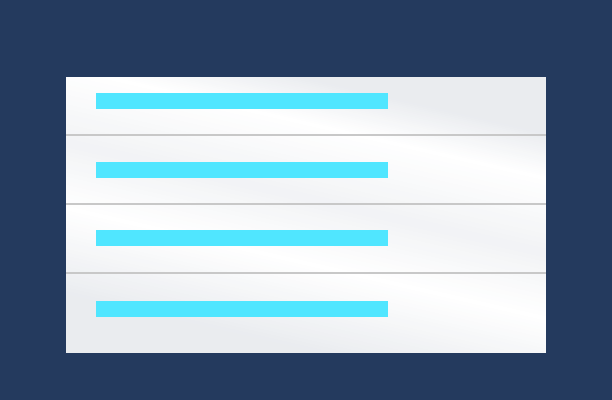
清單 以互動式清單或方格形式呈現項目。 通常用於許多選項或顯示項目。 範例包括下拉式清單、清單框、清單檢視和方格檢視。

選取控件
讓使用者從幾個選項中選擇,例如完成問卷或設定應用程式設定時。 範例包括 CheckBox、RadioButton 和 切換開關。
行事曆、日期和時間選擇器
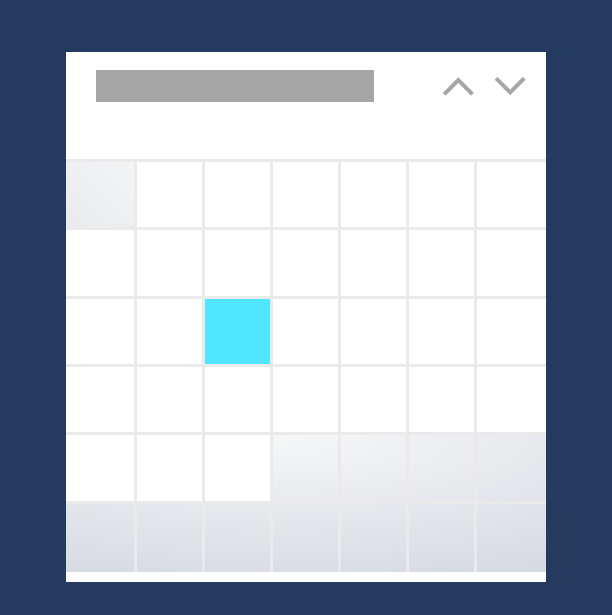
行事曆、日期和時間選擇器 可讓用戶檢視和修改日期和時間資訊,例如建立事件或設定警示時。 範例包括行事曆日期選擇器、行事曆檢視、日期選擇器、時間選擇器。
預測性文字輸入
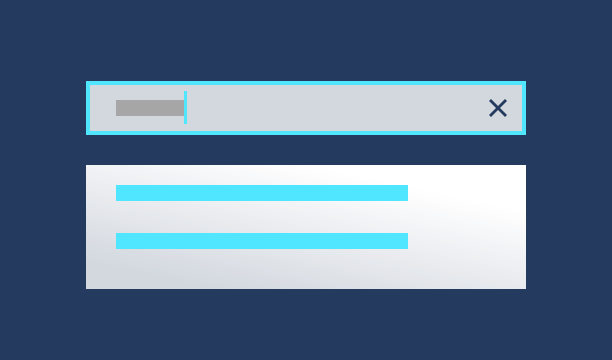
當使用者輸入時,提供建議,例如在輸入資料或執行查詢時。 範例包括 AutoSuggestBox。
如需完整清單,請參閱 控件和UI元素
將命令放在右側表面
您可以將命令元素放在應用程式中的數個介面上,包括應用程式畫布或特殊命令容器,例如命令行、命令行飛出視窗、功能表列或對話框。
應盡量讓使用者直接操作內容,而非透過命令操作內容,例如使用拖放重新排列清單項目,而不是使用上下命令按鈕。
不過,對於某些輸入設備,或者在符合特定使用者能力和喜好時,可能無法做到這一點。 在這些情況下,請提供盡可能多的命令功能,並將這些命令元素放在應用程式中的命令區域中。
以下是一些最常見的命令介面清單。
應用程式畫布(內容區域)
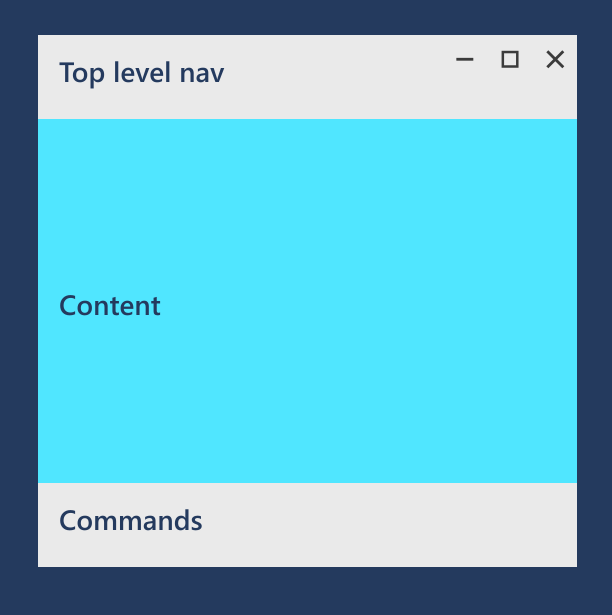
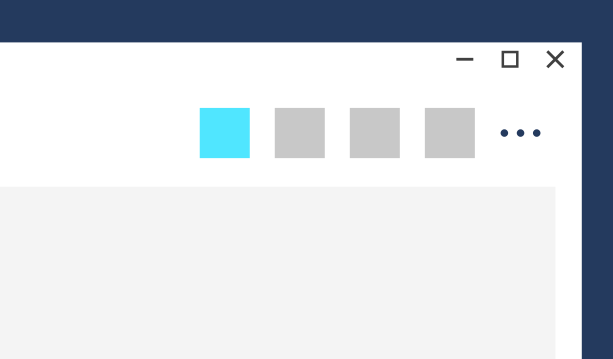
如果使用者需要命令才能完成核心案例,請將它放在畫布上。 因為您可以將命令放在它們影響的物件附近(或直接置於其上),因此將命令放在畫布上使它們更容易且明顯地使用。 不過,請仔細選擇您在畫布上放置的命令。 應用程式畫布上的命令太多會佔用寶貴的螢幕空間,並可能會讓使用者不知所措。 如果命令不會經常使用,請考慮將它放在另一個命令介面中。

選單和快捷選單
功能表和右鍵選單隱藏命令並組織它們來省空間,直到使用者需要它們為止。 使用者通常會按下按鈕或以滑鼠右鍵點擊控件,來開啟功能表或快捷選單。
CommandBarFlyout 是一種上下文功能表,將命令列和上下文功能表的優點結合成單一控制項。 它可以提供常用動作的快捷方式,並提供只在特定內容中相關之次要命令的存取權,例如剪貼簿或自定義命令。
WinUI 也提供一組傳統選單與右鍵選單;更多資訊請參閱 選單與上下文選單。
提供命令意見反應
命令意見反應會向使用者傳達已偵測到互動或命令、如何解譯和處理命令,以及命令是否成功。 這可協助使用者了解他們已完成的工作,以及接下來可以執行的動作。 在理想情況下,意見反應應該自然地整合到UI中,因此使用者不必中斷,或採取其他動作,除非絕對必要。
備註
只有在必要時才提供意見反應,只有在其他地方無法使用時才提供意見反應。 除非您要增加值,否則請保持應用程式 UI 乾淨且整齊。
以下是在您的應用程式中提供意見反應的一些方式。
命令列
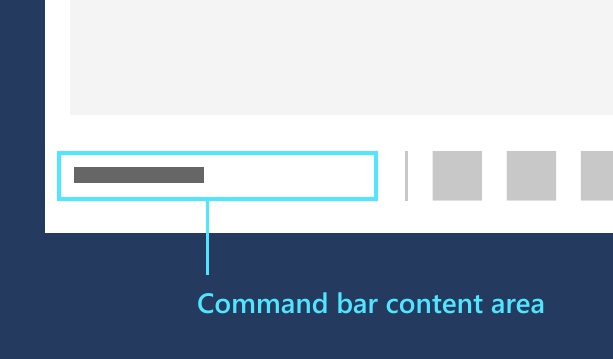
CommandBar 的內容區域是一個直觀的位置,若使用者希望看見回饋,可以在此傳達狀態。

浮出式選單
快顯視窗 是輕量型的內容快顯,可以通過點擊或按壓飛出視窗外的某個位置來關閉。

小提示
請留意您的應用程式使用確認對話框的數量;當使用者犯錯時,它們可能會非常有幫助,但每當使用者嘗試有意執行某個動作時,它們都是一種阻礙。
確認或復原動作的時機
無論應用程式 UI 的設計有多好,所有使用者都會執行他們不希望執行的動作。 您的應用程式可藉由要求確認動作,或提供復原最近動作的方式,來協助這些情況。
對於無法復原且產生重大後果的動作,我們建議使用確認對話框。 這類動作的範例包括:
- 覆寫檔案
- 在關閉之前未儲存檔案
- 確認永久刪除檔案或數據
- 進行購買(除非使用者選擇不要求確認)
- 提交表單,例如註冊某個專案
對於可復原的動作,提供簡單的復原命令通常已足夠。 這類動作的範例包括:
- 刪除檔案
- 刪除電子郵件(非永久)
- 修改內容或編輯文字
- 重新命名檔案
針對特定輸入類型優化
如需針對特定輸入類型或裝置優化用戶體驗的詳細資訊,請參閱 互動入門 。
