إشعار
يتطلب الوصول إلى هذه الصفحة تخويلاً. يمكنك محاولة تسجيل الدخول أو تغيير الدلائل.
يتطلب الوصول إلى هذه الصفحة تخويلاً. يمكنك محاولة تغيير الدلائل.
بعد أن اشترت مؤسستك ترخيصا ل Dynamics 365 Customer Insights، يتلقى مسؤول مستأجر Microsoft 365 رسالة بريد إلكتروني تدعوهم إلى إنشاء بيئة وإضافة مستخدمين من مؤسستهم كمسؤولين. يمكن لهؤلاء المسؤولين بعد ذلك إدارة المستخدمين وبيئات Customer Insights. قام مستخدم بتعيين دور المسؤول في Customer Insights - يتم تعيين البيانات تلقائيا لدور مسؤول النظام في بيئة Dataverse. مطلوب دور مسؤول النظام لإنشاء اتصالات تدفق بيانات Power Platform وإدارتها وحذفها.
مهم
في معظم الحالات، يجب تثبيت Customer Insights - يجب إجراء البيانات من خلال مركز إدارة Power Platform.
استخدم تجربة إنشاء البيئات في Customer Insights - البيانات للسيناريوهات التالية:
- استخدام حساب Azure Data Lake Storage الخاص بك
- تمكين مشاركة البيانات بين حساب Data Lake Storage الخاص بك وMicrosoft Dataverse
- إنشاء نسخة من تكوين بيئة موجودة (معاينة)
المتطلبات الأساسية
- أذونات المسؤول في Customer Insights - البيانات.
لتثبيت Customer Insights - البيانات في بيئة Dataverse موجودة:
- دور مستخدم يسمح بإنشاء بيئات Dataverse.
- لقد تحققت من أن بيئة Dataverse مقترنة بمجموعات أمان معينة وأنك تمت إضافتها إلى مجموعات الأمان هذه.
- يُخصَّص لك ترخيص Dataverse لمنحك وضع الوصول للقراءة والكتابة. يحصل المسؤولون غير المرخصين على وضع الوصول الإداري فقط.
- Customer Insights - البيانات غير مثبت بالفعل. تعرف على كيفية حذف بيئة موجودة.
لإنشاء بيئة Dataverse جديدة أثناء تثبيت Customer Insights - البيانات:
- لديك الترخيص والدور المطلوبين في Power Platform.
- لم يقم مسؤول منصة Power Platform بتعطيل إنشاء بيئات Dataverse للجميع باستثناء المسؤولين.
إنشاء بيئة في Customer Insights - البيانات
نوصي باستخدام مدير البيئة الموحد ل Customer Insights لإنشاء بيئة جديدة بشكل افتراضي.
افتح منتقي البيئة وحدد + جديد.
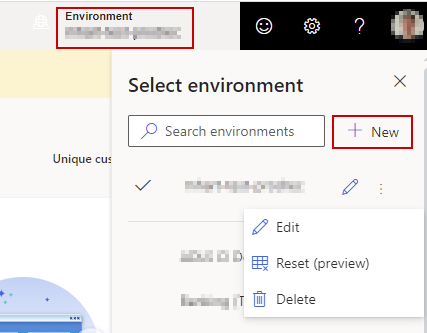
اتبع التجربة الإرشادية الموضحة في الأقسام التالية وقدم جميع المعلومات المطلوبة لبيئة جديدة.
الخطوة 1: توفير المعلومات الأساسية
اختر ما إذا كنت تريد إنشاء بيئة من البداية أو نسخ البيانات من بيئة أخرى. يتطلب نسخ البيانات من بيئة أخرى (معاينة) خطوات إضافية.
قدم التفاصيل التالية:
- الاسم: اسم هذه البيئة. يتم تعبئة هذا الحقل بالفعل إذا قمت بنسخ بيئة موجودة، ولكن يمكنك تغييره.
-
النوع: نوع البيئة: الإنتاج أو بيئة الاختبار المعزولة.
- حدد Sandbox للتطوير والاختبار. لا تدعم بيئات بيئة الاختبار المعزولة التحديثات المجدولة.
- حدد Production لبيئة الإنتاج الخاصة بك أو لأي بيئة تريد عكس بيئة الإنتاج الخاصة بك. توفر بيئات الإنتاج الحد الأقصى للحجم والأداء.
- المنطقة: المنطقة التي يتم نشر الخدمة واستضافتها فيها. لاستخدام تثبيت حساب Azure Data Lake Storage الخاص بك على مؤسسة Microsoft Dataverse موجودة، يجب أن تكون جميع البيئات في نفس المنطقة.
حدد التالي.
الخطوة 2: تكوين تخزين البيانات
اختر مكان تخزين البيانات:
- تخزين Customer Insights: تتم إدارة تخزين البيانات تلقائيا. إنه الخيار الافتراضي وما لم تكن هناك متطلبات محددة لتخزين البيانات في حساب التخزين الخاص بك، نوصي باستخدام هذا الخيار.
- Azure Data Lake Storage Gen2: حساب Azure Data Lake Storage الخاص بك لتخزين البيانات حتى تتمكن من التحكم الكامل في مكان تخزين البيانات. اتبع الخطوات الواردة في استخدام حساب Azure Data Lake Storage الخاص بك.
حدد التالي.
الخطوة 3: اختر بيئة Dataverse
حدد بيئة Dataverse موجودة لم تُثبَّت عليها بالفعل بيئة Customer Insights - البيانات. تعرف على المزيد حول الأذونات المطلوبة.
إذا اخترت استخدام تخزين Azure Data Lake الخاص بك في الخطوة السابقة، يمكنك تمكين مشاركة البيانات مع Dataverse. يمكنك استخدامه مع تطبيقات الأعمال استنادا إلى Dataverse أو التطبيقات المستندة إلى النموذج في Power Apps.
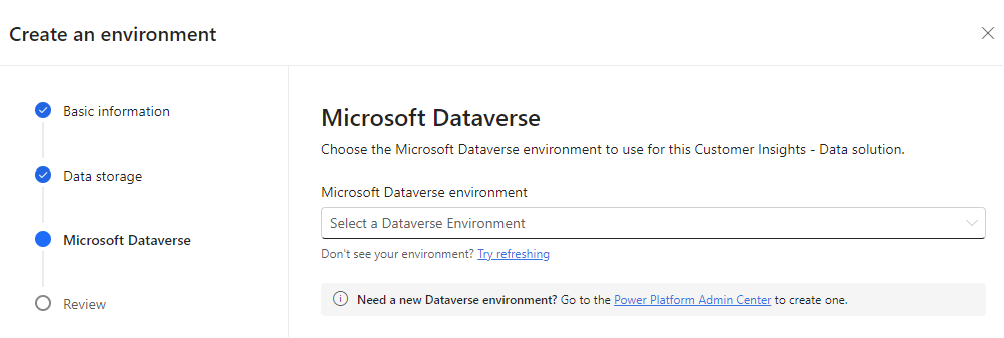
اختر بيئة Dataverse موجودة من القائمة المنسدلة التي تريد تثبيت Customer Insights - البيانات. لإنشاء بيئة جديدة، انتقل إلى مركز إدارة Power Platform وقم بإنشائها. ثم قم بتحديث قائمة البيئات وحدد البيئة التي تم إنشاؤها حديثا.
إذا كنت تستخدم حساب Data Lake Storage الخاص بك:
- حدد تمكين مشاركة البيانات باستخدام Dataverse.
- أدخل معرف الأذونات. للحصول على معرف الإذن، قم بتمكين مشاركة البيانات مع Dataverse من Azure Data Lake Storage الخاص بك.
حدد التالي.
الخطوة 4: إنهاء الإعدادات
راجع الإعدادات المحددة. عندما يبدو كل شيء مكتملا، حدد إنشاء لإعداد البيئة.
لتغيير بعض الإعدادات لاحقا، راجع إدارة البيئات.
العمل مع بيئتك الجديدة
راجع المقالات التالية لمساعدتك على البدء:
- إضافة المزيد من المستخدمين وتعيين الأذونات.
- استيعاب العديد من مصادر البيانات وتشغيلها من خلال عملية توحيد البيانات للحصول على ملفات تعريف موحدة للعملاء.
- إثراء ملفات تعريف العملاء الموحدة أو تشغيل نماذج تنبؤية.
- إنشاء شرائح لتجميع العملاء والمقاييس لمراجعة مؤشرات الأداء الرئيسية.
- إعداد الاتصالاتوالتصدير لمعالجة مجموعات فرعية من بياناتك في تطبيقات أخرى.