إشعار
يتطلب الوصول إلى هذه الصفحة تخويلاً. يمكنك محاولة تسجيل الدخول أو تغيير الدلائل.
يتطلب الوصول إلى هذه الصفحة تخويلاً. يمكنك محاولة تغيير الدلائل.
ملحوظة
تصف هذه المقالة الميزات المستخدمة في الوكلاء أو تدفقات الوكلاء التي تعمل بواسطة الحزام القياسي.
يمكنك استخدام SharePoint كمصدر معارف عن طريق إقران وكيلك بعنوان URL SharePoint أو قوائم SharePoint. تتناول هذه المقالة وظيفة التكامل SharePoint الكاملة المتوفرة عن طريق تحديد الخيار SharePoint في مربع الحوار إضافة المعرفة. باستخدام هذا الخيار، يعرض الوكيل فقط المحتوى الذي يسمح للمستخدم بالوصول إليه. إذا لم يكن لدى المستخدم إذن للوصول إلى المحتوى، يرد الوكيل ب "لا رد". على الأقل، يجب أن يكون لدى المستخدم صلاحيات قراءة لموقع أو قائمة SharePoint للوصول إلى المحتوى.
يحترم خيار SharePoint هذا تسميات الحساسية لأغراض تصفية الأذونات: إذ لا يعرض الوكيل إلا المحتوى الذي تسمح به التسمية للمستخدم الذي سجّل دخوله. ومع ذلك، لا يمكن للوكيل استخراج أو تأريض المحتوى الذي تقوم حمايته بتشفير الملف. يشمل هذا القيد تسميات الحساسية التي تطبق التشفير، والتشفير بالمفتاح المزدوج (DKE)، والملفات المحمية بكلمة مرور. قد تظهر هذه المستندات كجاهزة لكنها تعود ب "لا يوجد رد"، حتى عندما يكون لدى المستخدم إذن لفتح الملف.
ملحوظة
في مربع الحوار إضافة معرفة، يظهر خياران SharePoint. يتم استخدام خيار SharePoint في قسم تحميل الملفات لتحميل ملفات أو مجلدات SharePoint فردية، كما أنه يتيح قدرات مزامنة الملفات. تتناول هذه المقالة خيار SharePoint الذي يوفر الدعم الكامل SharePoint في Copilot Studio.
للحصول على قائمة بالحدود ووظائف SharePoint المدعومة، راجع SharePoint حدود تطبيق الويب.
لإضافة ملفات أو مجلدات SharePoint فردية، راجع إضافة ملفات ومجلدات SharePoint.
عند استخدام SharePoint كمصدر معارف، لا تتضمن نسخ المحادثة محتوى المستندات المصدر المستخدمة لإنشاء الاستجابة
search_results(الحقل).بالنسبة للعاملين المستندين إلى المصادر المعرفية لـ SharePoint، يوفر الاستناد إلى مخطط المستأجر باستخدام البحث الدلالي استرجاعًا أفضل للمعرفة وجودة أفضل للاستجابات. تستخدم هذه الميزة أدوات استرداد داخلية متطورة، والتي تسمح للعامل بالحصول على حجم أكبر من السياق، بدقة أكبر. ومع ذلك، نظرا لزيادة تعقيد النظام، قد يواجه بعض المستخدمين والاستعلامات زيادة صغيرة في زمن الانتقال.
إذا لم يكن مصدر معرفتك في SharePoint يعيد نتائج، تعلم المزيد في SharePoint لا تعيد النتائج.
عند نشر وكيلك، يتم إجراء المكالمات التي تستخدم إجابات إنشاءية نيابة عن المستخدم الذي يتحدث مع العامل. يستخدم العامل إعدادات المصادقة التي تقوم بتكوينها. بشكل افتراضي، يتم تكوين الوكلاء الذين تم إنشاؤهم في Copilot Studio وفي Microsoft Teams باستخدام خيار المصادقة باستخدام Microsoft. يعمل هذا الخيار في بيئات مثل Microsoft Teams وPower Apps وMicrosoft Copilot.
ملحوظة
من الممكن اِسْتِخْدام إجابات إنشاءية مَعَ بيانات SharePoint فِي دردشات Microsoft Teams، وعدم طلب مصادقة يدوية. لاِسْتِخْدام هذا الأسلوب لعامل تم نشره مسبقا، أعد تكوين الْعامِلُ لاِسْتِخْدام المصادقة مَعَ Microsoft، ثم قم بنشره مرة أخرى على Microsoft Teams.. قد يستغرق الأمر بضع ساعات قبل أن يدخل هذا التغيير حيز التنفيذ. إذا كان الْمُسْتَخْدِم فِي منتصف محادثة ولم يظهر أن التغيير قد تم تنفيذه، فيمكنه كتابة "ابدأ من جديد" فِي الدردشة لإجبار المحادثة على إعادة التشغيل باِسْتِخْدام أحدث إصدار من الْعامِلُ. تتوفر هذه التغييرات الآن لدردشات Teams 1:1 بين المستخدم والعامل. وهي غير متوفرة بعد للدردشات الجماعية أو رسائل القناة.
إذا كنت ترغب فِي اِسْتِخْدام المصادقة اليدوية لعاملك، فشاهد سيناريوهات المصادقة المتقدمة.
إضافة مواقع SharePoint كمصدر للمعرفة
عندما يطرح الْمُسْتَخْدِم سؤالا ولا يكون لدى الْعامِلُ موضوع لاِسْتِخْدامه للإجابة، يبحث الْعامِلُ فِي عنوان URL وجميع الصفحات الفرعية. على سبيل المثال، يتضمن عنوان URL مثل contoso.sharepoint.com/sites أيضا ممرات فرعية مثل contoso.sharepoint.com/sites/policies. تلخص الإجابات التوليدية هذا المحتوى فِي استجابة مستهدفة. الوكيل يبحث فقط في المجلد أو عنوان الموقع الذي تسجل فيه، ومجلداته الفرعية. لا يصل أبدا إلى مجلدات الأصل أو مجلدات الأشقاء أو مواقع أخرى إلا إذا قمت بتسجيلها بشكل منفصل.
لإضافة موقع SharePoint كمصدر معارف، أكمل الخطوات التالية:
افْتَحِ العامل.
حدد إضافة معلومات من صفحتي الملخص أو المعرفة أو خصائص أو عقدة الإجابات المولِّدة.
في قسم Featured ، حدد SharePoint.
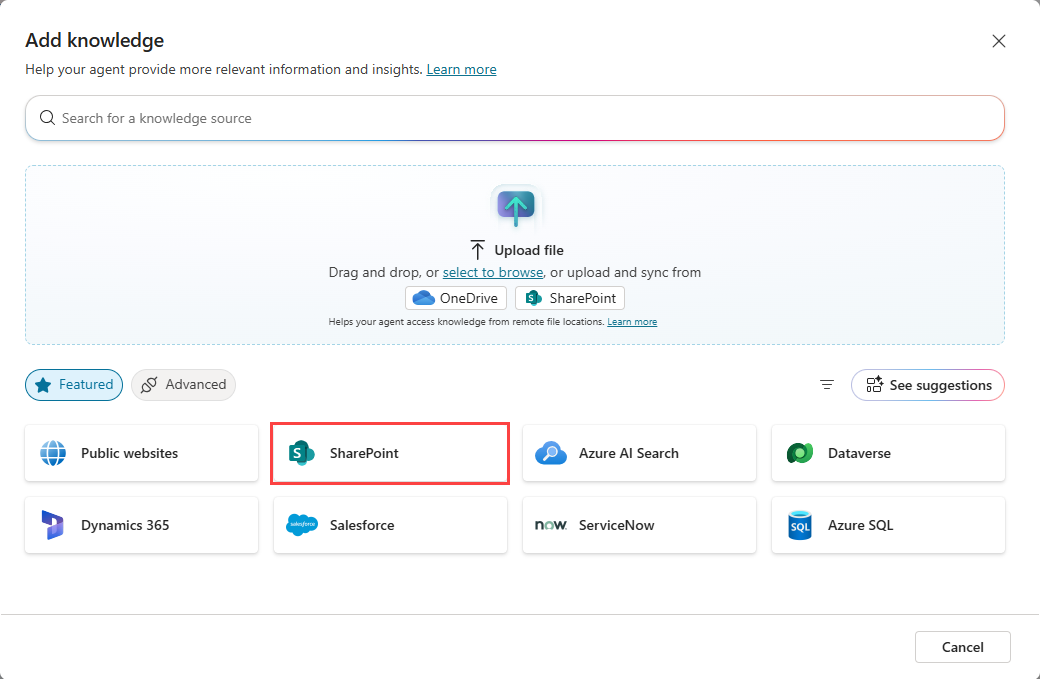
أدخل عنوان URL SharePoint. افصل عناوين URL متعددة باستخدام فواصل الأسطر اليدوية (استخدم مفتاح Shift + Enter). لاستخدام متغير بدلا من عنوان URL ثابت، حدد أيقونة منتقي المتغيرات بجوار حقل URL واختر متغير مخصص أو نظام أو بيئة.
أضف اسمًا ووصفًا. قدم وصفاً مفصلاً، خاصةً إذا تم تمكين الذكاء الاصطناعي التوليدي، حيث يساعد الوصف على تنسيق العمليات التوليدية.
حدد Add to agent لإنهاء إضافة مصدر المعرفة.
تحديث الارتباط المصدر إذا تمت إعادة تسمية الموقع أو المجلد SharePoint
إذا قمت بإعادة تسمية الموقع أو المجلد SharePoint الذي يستخدمه مصدر المعرفة، يمكن أن يكسر ارتباط المصدر الموجود ويتسبب في حدوث فجوة في الإذن. عند حدوث هذا السيناريو، قد يفشل العامل في الوصول إلى قاعدة المعارف.
لاستعادة الوصول:
اطلب من مسؤول SharePoint منح الأذونات المناسبة على الموقع الذي تمت إعادة تسميته وإنشاء ارتباط مصدر جديد.
افتح العامل وحدث مصدر المعرفة SharePoint مع الارتباط الذي تم إنشاؤه حديثا.
إضافة قوائم SharePoint كمصدر للمعرفة
تعد قوائم SharePoint طريقة شائعة لتخزين البيانات الجدولية وتوفير وصول سريع وسهل إلى المعلومات. يمكن لعاملك اِسْتِخْدام هذه القوائم كمصدر معارف. يتم دمج قوائم SharePoint المختارة في Dataverse ويتم فهرستها لتحسين نتائج البحث. عند إضافة SharePoint list كمصدر معارف، يمكنك إنشاء اتصال في الوقت الحقيقي بالمصدر، بحيث يتم استخدام أحدث البيانات للاستعلامات والاستدلال. يقوم المستخدمون بالمصادقة باستخدام بيانات اعتماد SharePoint الخاصة بهم، مما يضمن حصولهم على إذن للوصول إلى البيانات قبل أن يقدم الوكيل ردًا.
افتحِ العامل.
حدد إضافة معلومات من صفحتي الملخص أو المعرفة أو خصائص أو عقدة الإجابات المولِّدة.
في قسم Upload file، حدد SharePoint.
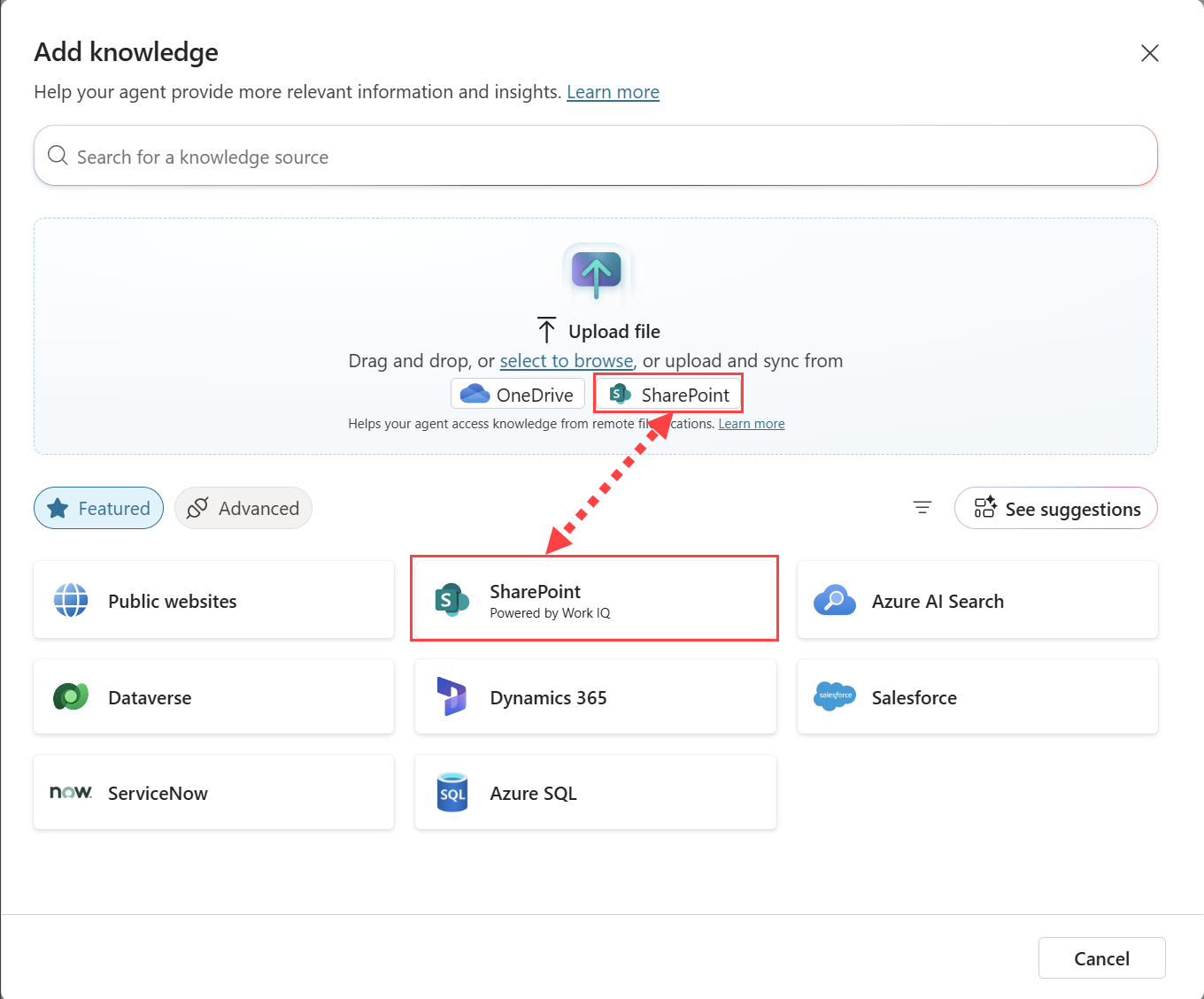
حدد استعراض العناصر للعثور على القَائِمَة المطلوبة، أو أدخل عنوان URL لقَائِمَة SharePoint معينة.

عند تحديد استعراض العناصر، يتم ملء مربع الحوار تلقائيا بالقوائم والقوائمالأخيرة. تعرض القوائم فقط القوائم التي تم إنشاؤها فِي تطبيق قوائم SharePoint. تظهر كافة القوائم الأخرى فِي القوائم الأخيرة. إذا لم تتمكن من رؤية قَائِمَة تحتاج إليها، فافتح SharePoint وقم بالوصول إلى القَائِمَة، ثم تظهر القَائِمَة فِي القوائم الأخيرة.
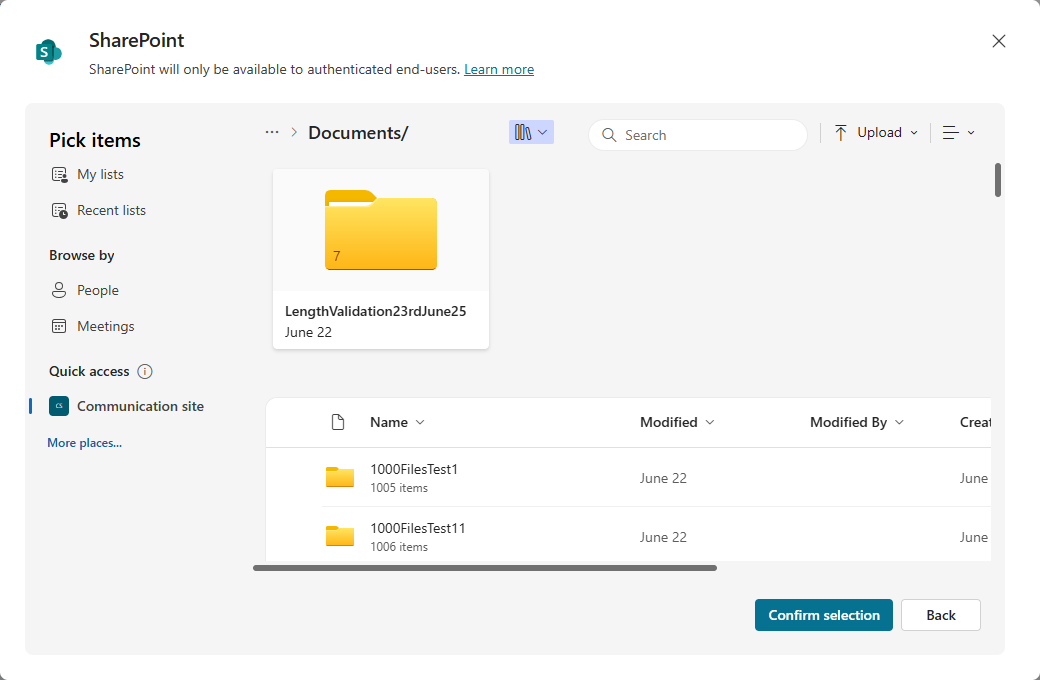
يمكنك تحديد ما يصل إلى 10 قوائم في كل مرة. للحصول على أفضل النتائج، استخدم ما يصل إلى 10 قوائم فقط لكل عامل. تؤثر القوائم التي تحتوي على أكثر من 35000 صف على الجودة وزمن الانتقال. تتم إضافة كل قَائِمَة إلى مصادر معارف الْعامِلُ كعناصر فردية. لإضافة المزيد من القوائم إلى الْعامِلُ، استخدم هذه الخطوات مرة أخرى وحدد المزيد من القوائم.
ملحوظة
إذا كنت تريد استخدام قائمة SharePoint مع وصول مشترك ولكنها لم تظهر في القوائم الحديثة، فالصق عنوان URL للقائمة في حقل تحديد URL.
بعد تحديد القوائم المطلوبة، حدد تأكيد التحديد.
أدخل اسمًا ووصفًا مفصلاً، لاسيما إذا تم تمكين الذكاء الاصطناعي التوليدي، بما أن الوصف يساعد التنسيق التوليدي.
حدد Add to agent لإنهاء إضافة مصدر المعرفة.
سيناريوهات المصادقة المتقدمة
بشكل افتراضي، يقوم Copilot Studio بتكوين الوكلاء مسبقا لمصادقة المستخدمين باستخدام مصادقة Microsoft للوصول إلى مصادر SharePoint عند اتصالهم بوكيل عبر Microsoft Teams أو Power Apps أو Microsoft Copilot. ومع ذلك، إذا كنت بحاجة إلى تكوين المصادقة يدويا، فإن الخطوات التالية مطلوبة للإجابات التوليدية للعمل مَعَ مصادر بيانات SharePoint.
Important
إذا تم تمكين البحث المقيد في SharePoint، يتم حظر اِسْتِخْدام SharePoint.
لا تتوفر إجابات إنشاءية مِنْ مصادر SharePoint للمستخدمين الضيوف فِي ٱلتَّطْبِيقَاتُ التي تدعم تسجيل الدخول الأحادي.
لمصادقة عاملك، راجع المصادقة.
للحصول على إرشادات حول كيفية إنشاء تسجيل تطبيق معرف Microsoft Entra المطلوب، راجع تكوين مصادقة الْمُسْتَخْدِم باِسْتِخْدام معرف Microsoft Entra. عند إنشاء هذا التسجيل، يجب عليك أنت أو المسؤول تحديد
Sites.Read.Allالنطاقين وFiles.Read.Allفِي تسجيل تطبيق Microsoft Entra ID.تحديد لا توجد مصادقة يحدد أن الْعامِلُ لا يسترد المعلومات من SharePoint.
عند تكوين المصادقة، تتحكم النطاقات في صلاحية وصول المستخدم. حدد
Sites.Read.AllوFiles.Read.Allفِي حقل النطاقات بالقرب من القيم الموجودةprofileوopenidفِي Copilot Studio. لا تمنح هذه النطاقات الْمُسْتَخْدِمين أذونات متزايدة عند اِسْتِخْدام الْعامِلُ، ولكنها تسمح بالمحتوى المسموح به من موقع SharePoint كما تم تكوينه للإجابات التوليدية.يدعم SharePoint إعداد المصادقة يدويًّا مَعَ موفِّري خدمات المصادقة التالية:
- Microsoft Entra ID
- Microsoft Entra ID V2 مَعَ بيانات اعتماد موحدة
- معرف Microsoft Entra ID الإصدار الثاني مَعَ الشهادات
- Microsoft Entra ID V2 مَعَ أسرار العميل
لا يدعم SharePoint المصادقة اليدوية باستخدام OAuth العام.
ينطبق هذا التكوين فقط على الإجابات التوليدية، ولا ينطبق على مُوصِّلات Power Platform.
القيود والاعتبارات
- الوكيل يعتمد فقط على محتوى الملفات والصفحات التي تسجلها كمصدر معرفة. الروابط الموجودة داخل مستند أو صفحة مسجلة لا يتم الزحف أو متابعتها. يمكنك استخدام هدف مرتبط للإجابات فقط إذا قمت بتسجيله كمصدر معرفة خاص به على SharePoint.
- لا يوجد اختلاف في سلوك الإرساء بين مواقع الاتصال ومواقع الفرق في SharePoint. كلا النوعين من المواقع مدعومان بنفس الطريقة.
تصفية مصدر SharePoint
لتحسين أداء مصدر المعرفة SharePoint الخاص بوكيلك، حدد معلمات استعلام البحث. تحدد معلمات الاستعلام هذه ما يتم البحث فيه داخل مصدر المعرفة. على سبيل المثال، يمكنك تحديد أنك تريد فقط عمليات البحث عن العناصر التي تم تعديلها في الأشهر الستة الماضية. أنشئ هذا النوع من عوامل التصفية على النحو التالي:
| Attribute | المشغل | قيمة |
|---|---|---|
Modified on |
on or after |
X date |
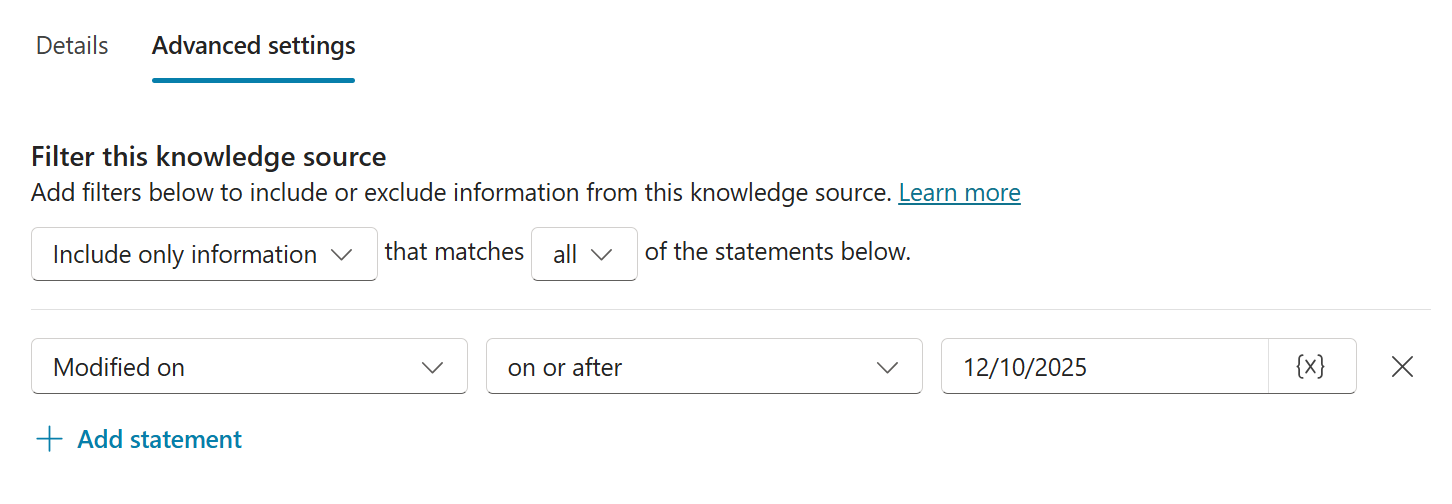
إنشاء شروط التصفية
بعد إضافة مصدر معارف SharePoint، قم بتعيين شروط البحث.
في صفحة المعرفة ، حدد مصدر SharePoint.
حدد النقاط الثلاث (... ) لمصدر SharePoint وحدد Edit.
حدد الإعدادات المتقدمة.
أنشئ عوامل التصفية لتضمين المعلومات أو استبعادها من مصدر معارف SharePoint. أسند عامل التصفية إلى أحد التحديدات التالية:
- عنوان
- Author
- تعديل بواسطة
- تاريخ التعديل
تعيين قيمة الشرط إلى إحدى القيم التالية:
- قيمة ثابتة
- إدخال متغير يوفره الْمُسْتَخْدِم أثناء المحادثة مَعَ الْعامِلُ، والذي يتم حفظه بعد ذلك كمتغير عمومي مخصص
- متغير نِظَامٌ
حدد حفظ عند الانتهاء من تكوين عوامل التصفية.
المزيد من الإعدادات لتحسين البحث
لتصفية مصدر SharePoint، قم بإيقاف تشغيل الإعدادات التالية:
- بحث الويب
- على مستوى الوَكيل، في إعدادات استخدام المعرفة العامة، ضمن إعدادات الذكاء الاصطناعي التوليدي الوَكيل
- على مستوى الموضوع، الإعداد السماح للذكاء الاصطناعي باستخدام معرفته العامة الخاصة (إصدار أولي) في عقدة الإجابات التوليدية
عند إيقاف تشغيل هذه الإعدادات، يستجيب العامل ب "لا استجابة" إذا لم يتمكن من العثور على نتيجة في مصدر المعرفة SharePoint المصفاة.
استخدام المتغيرات كعناوين URL
استخدم المتغيرات في موقع ويب العام أو SharePoint عناوين URL لمصدر المعرفة للتحكم ديناميكيا في نطاق المحتوى الذي يستخدمه وكيلك.
بدلا من إنشاء مصادر معارف متعددة لسيناريوهات مختلفة، حدد مصدر معرفة واحدا وأدرج متغيرا في عنوان URL. في وقت التشغيل، يقوم Copilot Studio بحل المتغير ويستخدم عنوان URL الناتج للربط.
دعم المتغير
عند إضافة موقع ويب عام أو SharePoint عنوان URL لمصدر المعرفة أو تحريره، يمكنك إدراج متغير في حقل URL.
استخدم متغيرا من أجل:
إلحاق مسار بعنوان URL أساسي
https://www.contoso.com/{variable}استبدال عنوان URL بأكمله
{variable}
في وقت التشغيل، يحل المتغير إلى قيمة سلسلة. يتم تحديد نطاق مصدر المعرفة لعنوان URL المحلول.
ملحوظة
استخدام متغير يغير عنوان URL المستخدم للربط. لا يغير متطلبات بنية عنوان URL أو قيود العمق لمواقع الويب العامة.
إنشاء متغير وتعيينه
لاستخدام متغير في موقع ويب عام أو SharePoint مصدر المعرفة:
إنشاء متغير سلسلة مع النطاق العمومي .
تعيين قيمة المتغير باستخدام أحد الخيارات التالية:
- إدخالات الموضوع
- خصائص ملف تعريف المستخدم، مثل اللغة
- متغيرات البيئة
- تدفقات العامل أو الموصلات
إدراج المتغير في حقل URL عن طريق تحديد {x} (إدراج متغير).
اختبر العامل لتأكيد حل المتغير إلى عنوان URL المتوقع.
مثال: النطاق حسب المنتج
يمكنك تحديد نطاق المعرفة إلى مناطق منتجات مختلفة استنادا إلى استعلام المستخدم.
استخدم إدخال موضوع لالتقاط اسم المنتج كمتغير يسمى
Product.أضف عقدة تعيين قيمة متغير بعد عقدة المشغل ، وأنشئ متغيرا جديدا باسم
ProductTable.استخدم صيغة Power Fx لتعريف وتعيين أسماء المنتجات إلى مسارات URL.
 Table(
     { Product: "Copilot", Path: "microsoft-365-copilot" },
     { Product: "Teams", Path: "microsoft-teams" },
     { Product: "Surface", Path: "surface" }
 )
أضف عقدة قيمة متغيرة أخرى واستخدمها لإنشاء متغير عمومي لنوع سلسلة جديد يسمى
GlobalProductURL.في إعداد إلى قيمة ، حدد صيغة واستخدم دالة Power Fx لإجراء بحث في الجدول استنادا إلى قيمة
Productمتغير الإدخال، ،Topic.Productكما يلي:LookUp(Topic.ProductTable, Product = Topic.Product, Path)استخدم المتغير في عنوان URL لمصدر المعرفة:
https://www.microsoft.com/en-us/{GlobalProductURL}
يستعلم العامل فقط عن القسم المحدد في موقع الويب في وقت التشغيل.
السيناريوهات الشائعة
استخدم المتغيرات في مصادر معارف موقع الويب العام من أجل:
التوجيه المستند إلى المنتج: تحديد نطاق الاستعلامات إلى وثائق منتج معين.
تصفية المنطقة أو اللغة: تعيين
User.Languageإلى عناوين URL المترجمة (على سبيل المثال،en-us،it-it).عناوين URL الخاصة بالبيئة: التبديل بين مواقع التطوير والاختبار والإنتاج.
Considerations
- تستخدم مصادر معارف موقع الويب العام بحث Bing وتعتمد على المحتوى المفهرس.
- لا تزال حدود عمق عنوان URL تنطبق عند استخدام المتغيرات.
- المتغيرات تغير عنوان URL الهدف فقط. لا تؤثر على كيفية فهرسة المحتوى أو استرداده.
Important
يجب أن يتم حل المتغير إلى عنوان URL عام صالح يلبي متطلبات مصادر معرفة موقع الويب العام. قد لا ترجع عناوين URL غير الصالحة أو غير المعتمدة النتائج.