Nota
L'accés a aquesta pàgina requereix autorització. Podeu provar d'iniciar la sessió o de canviar els directoris.
L'accés a aquesta pàgina requereix autorització. Podeu provar de canviar els directoris.
Aquest article explora com es sincronitzen les cites, contactes i tasques entre Dynamics 365 i Exchange. El correu electrònic se sincronitza per separat.
Per defecte, les cites, contactes i tasques es sincronitzen en ambdós sentits entre Dynamics 365 i Exchange. La sincronització del servidor, també coneguda com a sincronització de l'Exchange, és el mètode preferit. La sincronització es produeix de manera diferent en funció de l'element que s'està sincronitzant i de la direcció de sincronització.
Requisits de configuració de la sincronització
Abans de poder sincronitzar cites, contactes i tasques, el registre corresponent de bústia a Dynamics 365 ha de complir els següents requisits. Tingueu en compte que les bústies de correu de la cua no admeten la sincronització de cites, contactes o tasques.
- L'adreça electrònica de l'usuari està aprovada.
- La bústia de correu s'ha provat i habilitat.
- Les cites, els contactes i les tasques estan definits per utilitzar la sincronització del servidor.
Per a més informació, vegeu Connect to Exchange Online i Sincronització al costat del servidor.
Sincronització de Dynamics 365 a Exchange
Després de sincronitzar un element amb l'Exchange, s'establirà un enllaç. La sincronització és sempre bidireccional. Qualsevol canvi d'un costat es reflecteix en l'altre.
Entendre els filtres de sincronització
Els filtres de sincronització determinen els registres que sincronitzen de Dynamics 365 a Exchange mitjançant sincronització al costat del servidor. Els filtres de sincronització són sensibles als privilegis de seguretat de l'usuari per a cada tipus de registre.
Quan un registre de Dynamics 365 compleix per primera vegada els criteris de filtre de sincronització d'un usuari, el registre es sincronitza com una acció Crea amb la bústia Exchange de l'usuari objectiu. Les actualitzacions posteriors del registre en Dynamics 365 es sincronitzen amb l'element d'Intercanvi corresponent com una acció Actualització. Quan un registre Dynamics 365 que anteriorment estava sincronitzat amb Exchange ja no compleix els criteris de filtre de sincronització de l'usuari, el registre Dynamics 365 es sincronitza com una acció Eliminar a Exchange. Això pot passar tant per a registres de Dynamics 365 que s'eliminen físicament com per a aquells que s'esborren lògicament. Un registre lògicament eliminat és qualsevol registre que encara existeix a Dynamics 365 però que ja no és retornat pel filtre de sincronització de l'usuari. Obteniu més informació sobre les supressions físiques i lògiques a Ignorar els elements suprimits lògicament durant la sincronització per obtenir més informació sobre les supressions físiques i lògiques.
Per ajudar a il·lustrar aquestes diferents accions de sincronització, considereu l'escenari següent:
Paul Cannon i Laura Norman estan configurats per utilitzar el filtre de sincronització Els meus contactes actius , que per defecte sincronitza els contactes propietat de l'usuari. Un contacte Linda Mitchell és inicialment propietat de Paul i se sincronitza amb la bústia de Paul a l'Exchange com a Create durant el primer cicle de sincronització de Paul. Més endavant, en Paul reassigna la fila de contactes a Dynamics 365 a la Laura. Durant el següent cicle de sincronització de Paul, el contacte se sincronitza com a Suprimeix a la bústia de correu de Paul, ja que la fila de contactes ja no compleix els criteris de filtre de sincronització de Paul. De la mateixa manera, el contacte se sincronitza amb la bústia de la Laura com a Crear durant el següent cicle de sincronització de la Laura, ja que el registre ara compleix els criteris del filtre de sincronització de la Laura. Les actualitzacions del contacte en Dynamics 365 continuen sincronitzant-se amb la bústia Exchange de la Laura com a Update sempre que el registre de Dynamics 365 compleixi els criteris del filtre de sincronització de la Laura.
Per obtenir més informació, aneu a Triar els registres per sincronitzar entre les aplicacions d'interacció amb el client i l'Exchange.
Nota
Create, Update i Delete a Dynamics 365 i els seus comportaments de sincronització associats a Exchange varien segons el tipus de registre. Consulteu les seccions següents per a cada tipus de registre per entendre com aquestes accions afecten la sincronització entre Dynamics i Exchange.
Sincronització d'Exchange a Dynamics 365
Les cites, contactes i tasques es sincronitzen d'Exchange a Dynamics 365 només quan es compleixen els següents requisits:
- L'element es va crear a l'aplicació Dynamics 365 per Outlook.
- L'element es segueix a Dynamics 365 dins de Dynamics 365 per a Outlook.
- La categoria Tracked to Dynamics 365 s'aplica en Outlook o en un altre client de correu electrònic, no Dynamics 365 per a Outlook.
Nota
La sincronització al costat del servidor sincronitza les cites amb la categoria Tracked a Dynamics 365 si la cita està a la carpeta principal del Calendari o a les seves subcarpetes. Els elements d'altres carpetes de calendari no se sincronitzen.
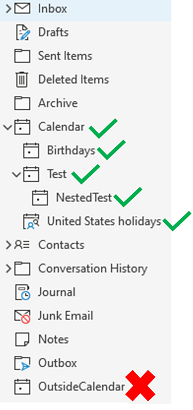
Quan es compleixen aquests requisits, la sincronització al costat del servidor crea l'element a Dynamics 365 i estableix un enllaç. La sincronització és sempre bidireccional. Qualsevol canvi d'un costat es reflectirà en l'altre.
Per obtenir més informació, vegeu:
- Enllaçar i fer el seguiment d'un correu electrònic o d'una cita a una fila específica de l'aplicació
- Fer el seguiment d'un correu electrònic o d'una cita sense enllaçar-lo a una fila específica
- Utilitza Outlook categoria per fer el seguiment de cites i correus electrònics
Sincronització de cites
Com es sincronitzen les cites entre Dynamics 365 i Exchange depèn de la direcció de sincronització i de les propietats de la cita.
Organitzador de cites
L'organitzador de cites és un camp clau per a la sincronització de les cites. Impulsa diferents comportaments de sincronització. Per exemple, només l'organitzador de cites de Dynamics 365 pot sincronitzar i distribuir cites des de Dynamics 365 fins als assistents d'Exchange. Quan creïs cites utilitzant personalitzacions com Power Automate o codi personalitzat, assegura't que l'organitzador estigui ben especificat. Per defecte, el camp de l'organitzador no es mostra al formulari de cites. Podeu afegir-lo a formularis, visualitzacions o consultes de cerca avançada, segons calgui, per confirmar que el valor està present i correcte.
Si un organitzador de cites es canvia a Dynamics 365 després d'haver-se sincronitzat amb Exchange, això podria fer que l'organitzador original emeti una cancel·lació. Això pot passar perquè la cita ja no compleix les condicions dels filtres de sincronització de l'usuari. A més, el nou organitzador pot sincronitzar la cita com una nova reunió a l'Exchange. El comportament d'enviar una cancel·lació des de l'organitzador anterior es pot modificar mitjançant l'OrgDBOrgSetting anomenat DistinctPhysicalAndLogicalDeletesForExchangeSync.
Nota
Un nomenament creat a Dynamics 365 apareix com a creat per SYSTEM si es compleixen les següents condicions:
- L'usuari que ha fet el seguiment de la cita no és l'organitzador
- L'OrgDBOrgSetting anomenat DisableImplicitSpacingOfCommunicationActivities es defineix com el valor per defecte de Fals.
Si l'organitzador de la reunió d'Outlook és un usuari de Dynamics 365, el propietari és l'organitzador. Si l'organitzador no és un usuari de Dynamics 365, el propietari és l'usuari que el va rastrejar.
Sincronització de cites de Dynamics 365 a Exchange
Mapping: Cites en Dynamics 365 sincronitzades amb Exchange com a reunions.
Estat de la cita: Si l'estat de la cita a Dynamics 365 és Completada, Cancel·lat o Gratuïta (Obert), l'estat de la cita es sincronitza amb Exchange com a Lliure. Si l'estat de la cita a Dynamics 365 és Ocupat (Programat), la cita es sincronitza amb Exchange com a Ocupat.
Recordatori: no s'ha definit cap recordatori si la cita fa més de set dies o si l'estat de la cita és Lliure (obert).
Invitacions: No s'envia cap invitació si:
- La cita és al passat.
- No s'han convidat a cap assistent.
- L'usuari que sincronitza la cita no és l'organitzador.
- Cap de les propietats següents ha canviat: Tema, Cos, Ubicació, IsAllDayEvent, ScheduledStart, ScheduledEnd, RequiredAttendees, OptionalAttendees, Organizer, AppointmentStatus, PriorityCode, RecurrencePattern.
Nota
El sistema no comprova conflictes de programació a Exchange abans de sincronitzar les cites des de Dynamics 365. Pots utilitzar eines de programació a Dynamics 365 per gestionar centralitzadament les reserves de cites i ajudar a prevenir conflictes.
Sincronització de cites cancel·lades i eliminades de Dynamics 365 a Exchange
L'Exchange envia una cancel·lació de cita als assistents quan la cita se suprimeix a la bústia de l'organitzador.
Si la cita s'elimina a Dynamics 365, no s'envia cap cancel·lació si:
- La cita és al passat.
- L'usuari que sincronitza la cita no és l'organitzador de la cita.
- La cita no té assistents.
Per defecte, les cites que es cancel·len a Dynamics 365 no es sincronitzen amb Exchange com a Cancel·lat. Per canviar aquest comportament, activeu SSSPropegateAppointmentCancellationsToExchange a OrgDbOrgSettings. Quan aquesta configuració està activada, cancel·lar una cita a Dynamics 365 cancel·la la reunió a Exchange, que envia la cancel·lació als assistents.
Quan una cita s'elimina a Dynamics 365 i es sincronitza amb Exchange, la cita s'elimina a Exchange només si es compleixen totes les següents condicions:
- La cita està enllaçada.
- L'usuari que sincronitza és l'organitzador de la cita.
- La cita és al futur.
- La cita no s'ha suprimit de manera lògica.
Si no es compleixen totes aquestes condicions, la cita encara existeix a l'Exchange, però no es desenllaça.
Quan es fa un seguiment d'una reunió recurrent, Dynamics 365 no envia noves invitacions als assistents si:
- Totes les aparicions de la sèrie encara existeixen a Outlook i Exchange.
- No s'ha afegit ni suprimit cap assistent.
Si l'organitzador ha eliminat instàncies anteriors de la sèrie, Dynamics 365 les considera absents d'Exchange. Les torna a crear i envia una nova invitació als assistents.
Sincronització de cites d'Exchange a Dynamics 365
Mapping: Les reunions a Exchange sincronitzen amb Dynamics 365 com a cites. Les reunions recurrents es sincronitzen amb Dynamics 365 com a cita recurrent principal i les seves instàncies. Si les instàncies individuals d'una reunió recurrent es modifiquen a Exchange, es sincronitzen amb Dynamics 365 com a registres de cites d'excepcions.
Estat de nomenament i estat Lliure/Ocupat: Si l'estat de nomenament a Exchange és Lliure, l'estat de nomenament es sincronitza amb Dynamics 365 com a Lliure. Si l'estat és Completat o Cancel·lat en Dynamics 365, l'estat de la cita a Dynamics 365 està configurat com a Completat. Si l'estat és Obert a Dynamics 365, l'estat del nomenament es configura com a Lliure. Si l'estat Lliure/Ocupat de la cita de l'Exchange està configurat com a Treballant en un altre lloc, la cita de Dynamics 365 es fixa a l'estat Obert i l'estat és Lliure. Si l'estat de la cita de l'Intercanvi és Ocupat, la cita de Dynamics 365 s'estableix com a Ocupat (Programat).
Cites amb l'estat Completat o Cancel·lat a Dynamics 365: Si l'estat de la cita a Dynamics 365 és Completat o Cancel·lat, qualsevol canvi a la reunió a Exchange no es sincronitza amb Dynamics 365.
Reserva de cites i gestió de conflictes: Quan una cita es registra a Dynamics 365, la sincronització al servidor utilitza l'API de reserva per assegurar-se que els assistents estiguin disponibles a l'hora especificada. Per exemple, si el calendari de l'organitzador a Dynamics 365 té una altra cita al mateix temps, la reserva falla i la cita no es sincronitza. L'usuari pot resoldre el conflicte de planificació, seleccionar d'ignorar-lo i deixar que la cita se sincronitzi de totes maneres. La reserva des de Dynamics 365 a Outlook suprimeix automàticament el conflicte de programació. Per a més informació, vegeu Es va trobar un conflicte de programació en desar nomenament [subjecte de citació] d'Exchange a Microsoft Dynamics 365.
Sincronització de cites cancel·lades i eliminades d'Exchange a Dynamics 365
Quan una cita seguida o una cita d'excepció s'elimina a Exchange, la cita no s'elimina a Dynamics 365 durant la sincronització si:
- L'estat és Completada o Cancel·lada.
- La cita és al passat.
- L'usuari que sincronitza la cita no és l'organitzador de la cita.
(Una cita d'excepció és una instància específica d'una cita periòdica que s'ha modificat individualment.)
Sincronitzar cites de servei
Mapping: Cites de servei en Dynamics 365 sincronitzades amb Exchange com a reunions.
Invitacions i cancel·lacions: Les invitacions i cancel·lacions mai s'envien per a cites de servei.
Còpies: Durant la sincronització, els usuaris obtenen la seva pròpia còpia de la cita de servei a les seves bústies. No hi ha cap organitzador central per a les cites de servei.
Sincronització de contactes
Mapping: Contactes en Dynamics 365 sincronitzats amb Exchange com a contactes.
Sincronització d'adreces: Vegeu Sincronització d'adreces per a contactes.
Contactes suprimits:
- Els contactes eliminats a Dynamics 365 només s'eliminen a Exchange si l'usuari que sincronitza no és el propietari del contacte.
- Els contactes eliminats a Exchange només s'eliminen a Dynamics 365 si l'usuari que sincronitza és el propietari del contacte.
Sincronitzar tasques
Com es sincronitzen les tasques entre Dynamics 365 i Exchange depèn de la direcció de sincronització i de les propietats de la tasca.
Sincronització de tasques de Dynamics 365 a Exchange
Mapping: Faxos, cartes, trucades telefòniques i tasques sincronitzades Dynamics 365 a Exchange com a tasques.
Recordatori: Si la data de lliurament de la tasca és fa més d'un dia i l'estat de la tasca en Dynamics 365 és Obert o Programat, s'estableix un recordatori durant la sincronització.
Data de venciment: La data de finalització programada de la tasca a Dynamics 365 es sincronitza amb Exchange com a data de venciment de la tasca.
Estat de la tasca: quan no s'especifica el percentatge de finalització:
- una tasca Oberta se sincronitza amb l'Exchange com a No iniciada.
- una tasca Completada o Cancel·lada se sincronitza amb l'Exchange com a Completada.
Data de finalització: la data de finalització real de la tasca se sincronitza amb l'Exchange com a data de finalització de la tasca.
Tasques eliminades: Les tasques que s'eliminen a Dynamics 365 s'eliminen a Exchange només si el seu estat a Exchange no és Completat.
Autocompletiu de tasques: Les tasques marcades com a Completades a Dynamics 365 tenen un valor al camp actualEnd. Si el camp actualEnd d'una tasca s'emplena i la data és al passat, la tasca se sincronitza amb l'Exchange com a Completada automàticament. Si utilitzeu les personalitzacions per reactivar una tasca, assegureu-vos d'esborrar la data actualEnd per evitar que la sincronització del servidor la completi automàticament.
Sincronització de tasques d'Exchange a Dynamics 365
Mapping: Les tasques a Exchange es sincronitzen amb Dynamics 365 com a tasques.
Estat de la tasca: Les tasques que no s'han iniciat a Exchange sincronitzen amb Dynamics 365 com a No iniciada.
Task actual start: Quan una tasca creada a Exchange es sincronitza amb Dynamics 365, el seu camp actualStart s'estableix a la marca temporal actual.
Tasques eliminades: Per defecte, els faxos, cartes, trucades telefòniques i tasques que s'eliminen a Exchange també s'eliminen a Dynamics 365. Aquest comportament es pot canviar canviant el fitxer OrgDbOrgSetting SSSTaskDeletionSyncBehaviorFromExchange.
Percent Complete: Tasques que estan configurades com a 100% sincronització completa amb Dynamics 365 com a Completada.
Configuració de sincronització avançada
Ignorar elements suprimits lògicament durant la sincronització
Quan qualsevol element no coincideix amb els filtres de sincronització, sol ser per un d'aquests dos motius:
- El seu registre ja no existeix a Dynamics 365 perquè va ser esborrat físicament.
- El seu registre encara existeix a Dynamics 365, però ja no es pot accedir. L'usuari que està associat a la bústia de correu ha perdut l'accés a l'element, o bé les propietats de l'element han canviat i ja no es corresponen amb els filtres de sincronització. Aquesta condició es coneix com a supressió lògica.
Per defecte, la sincronització del servidor envia una operació de supressió a l'Exchange en ambdós casos. Per canviar aquest comportament i ignorar les supressions lògiques, activeu DistinctPhysicalAndLogicalDeletesForExchangeSync a OrgDbOrgSettings.
Per obtenir més informació sobre els filtres de sincronització, vegeu:
- Trieu els registres que voleu sincronitzar entre les aplicacions d'interacció amb el client i l'Exchange
- Configurar filtres de sincronització predeterminats per a diversos usuaris per a cites, contactes o tasques
Permetre elements copiats
Quan es copia qualsevol element enllaçat a l'Exchange, la sincronització del servidor ignora l'acció de còpia per defecte. Aquest comportament evita crear informació duplicada a Dynamics 365. Per canviar aquest comportament i aportar elements duplicats de l'Exchange, desactiveu IgnoreCopiedItemsInSSForMailbox a l'opció OrgDbOrgSettings.
Sincronització d'adjunts de cites, adreces de contacte i tasques a Outlook
Les seccions següents s'apliquen a la sincronització que es fa a través de Dynamics 365 per a Outlook o sincronització al servidor. Per obtenir més informació, vegeu Integració del sistema de correu electrònic.
Sincronitzar fitxers adjunts de cites
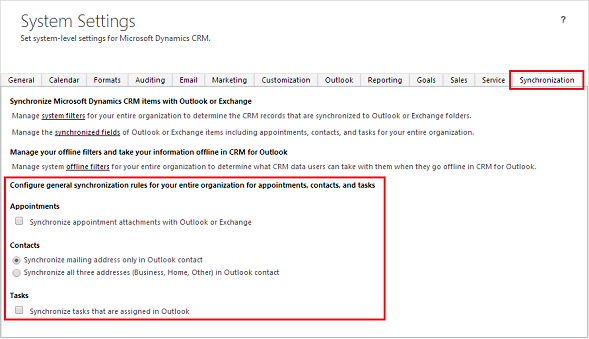
Els usuaris poden adjuntar documents, imatges, gravacions i altres fitxers a les cites que creen a Dynamics 365 o a l'aplicació Dynamics 365 per a Outlook. Per defecte, els fitxers adjunts no s'inclouen quan se sincronitzen les cites. Per incloure'ls:
- En Dynamics 365 per Outlook, ves a Settings>Administration>Configuració del sistema.
- A la pestanya Synchronization, seleccioneu Synchronize appointment attachments with Outlook or Exchange.
Consideracions en sincronitzar fitxers adjunts
- Si desactives la sincronització d'adjunts, els adjunts no apareixen a les cites a Dynamics 365. Encara apareixen en cites a Dynamics 365 per a Outlook.
- No es poden sincronitzar els fitxers adjunts de cites periòdiques o cites de servei.
- Els fitxers adjunts poden augmentar els temps de sincronització. Si utilitzeu una xarxa d'amplada de banda baixa, potser voldreu utilitzar menys fitxers adjunts.
Sincronitzar adreces de contacte
A la pestanya Synchronization de Dynamics 365 for Outlook, selecciona una de les següents opcions per triar com es sincronitzen les adreces de contacte:
Sincronitza l'adreça postal només en Outlook contact: Una adreça postal està sincronitzada entre Dynamics 365 i Outlook. Això és suficient per la majoria de les organitzacions i és el valor per defecte.
Sincronitza les tres adreces (Empresa, Llar, Altres) a la Outlook contact: Les tres adreces postals Outlook (Empresa, Llar i Altres) estan sincronitzades entre Dynamics 365 i Outlook.
Advertiment
Si teniu dades existents, canviar l'opció per sincronitzar les tres adreces pot provocar la pèrdua de dades. Els atributs dels contactes amb seguiment existents es reassignen quan s'habilita aquesta opció. Us recomanem que proveu aquesta opció abans d'implementar per entendre com la reassignació afecta el vostre entorn i les vostres dades. En la majoria de casos, hauries de tenir totes les dades a un costat (normalment Dynamics 365) i sincronitzat amb l'altre costat (normalment Outlook o Exchange).
Per a més informació, vegeu Quins camps es poden sincronitzar entre Dynamics 365 aplicacions i Outlook?
Sincronització de tasques assignades a Outlook
Per defecte, les tasques creades a Dynamics 365 per a Outlook no es sincronitzen amb Dynamics 365. Per sincronitzar-les, a la pestanya Sincronització de Dynamics 365 per a Outlook, seleccioneu Sincronitza tasques assignades a Outlook.
Consideracions en sincronitzar tasques
- Les tasques periòdiques no es poden sincronitzar.
- La persona que assigna la tasca i la persona que té la tasca assignada han d'estar en la mateixa organització.
- Les tasques no es poden sincronitzar per a diverses adreces de correu electrònic.
Consulteu també
- Sincronització del servidor
- Connecta't a Exchange Online
- Trieu els registres que voleu sincronitzar entre les aplicacions d'interacció amb el client i l'Exchange
- Enllaçar i fer el seguiment d'un correu electrònic o d'una cita a una fila específica de l'aplicació
- Fer el seguiment d'un correu electrònic o d'una cita sense enllaçar-lo a una fila específica
- Utilitza Outlook categoria per fer el seguiment de cites i correus electrònics
- OrgDbOrgSettings
- Es va trobar un conflicte de programació en desar nomenament [subjecte de nomenament] d'Exchange a Microsoft Dynamics 365
- Sincronització d'adreces per a contactes
- Integra el teu sistema de correu electrònic
- Quins camps es poden sincronitzar entre Dynamics 365 aplicacions i Outlook?