Poznámka:
Přístup k této stránce vyžaduje autorizaci. Můžete se zkusit přihlásit nebo změnit adresáře.
Přístup k této stránce vyžaduje autorizaci. Můžete zkusit změnit adresáře.
Pokud chcete monitorovat hostovaný operační systém a úlohy na virtuálním počítači Azure, nainstalujte agenta Služby Azure Monitor a vytvořte pravidlo shromažďování dat (DCR), které určuje, která data se mají shromažďovat. Nástroj Přehledy virtuálních počítačů nainstaluje agenta a shromažďuje data o výkonu, ale k získávání protokolových dat, jako jsou protokoly událostí Windows a Syslog, potřebujete vytvořit více pravidel pro sběr dat (DCR). Přehledy virtuálních počítačů také neodesílají data o výkonu hosta do metrik služby Azure Monitor, kde je můžete analyzovat pomocí Průzkumníka metrik a používat s upozorněními metrik.
V tomto kurzu se naučíte:
- Vytvořte DCR, který odesílá data o výkonu hosta do metrik služby Azure Monitor a protokoluje události do protokolů služby Azure Monitor.
- Zobrazení protokolů hosta v Log Analytics
- Zobrazit metriky hostů v Průzkumníku metrik
Požadavky
K dokončení tohoto kurzu potřebujete virtuální počítač Azure pro monitorování.
Důležité
Tento kurz nevyžaduje aktivaci náhledů VM pro virtuální počítač. Pokud ještě není nainstalovaný, agent Azure Monitoru se na virtuálním počítači nainstaluje.
Vytvoření pravidla shromažďování dat
Pravidla shromažďování dat ve službě Azure Monitor definují data, která se mají shromažďovat a kam se mají odesílat. Když definujete pravidlo sběru dat (DCR) pomocí portálu Azure, zadáte virtuální počítače, na které se má použít. Agent Azure Monitor se automaticky nainstaluje na všechny virtuální počítače, které ho ještě nemají.
Poznámka:
Agenta služby Azure Monitor je nutné nainstalovat z nabídky Monitorování na webu Azure Portal. Tato funkce ještě není dostupná v nabídce virtuálního počítače.
V nabídce Monitorování na webu Azure Portal vyberte Pravidla shromažďování dat. Poté vyberte možnost Vytvořit pro vytvoření nového DCR.

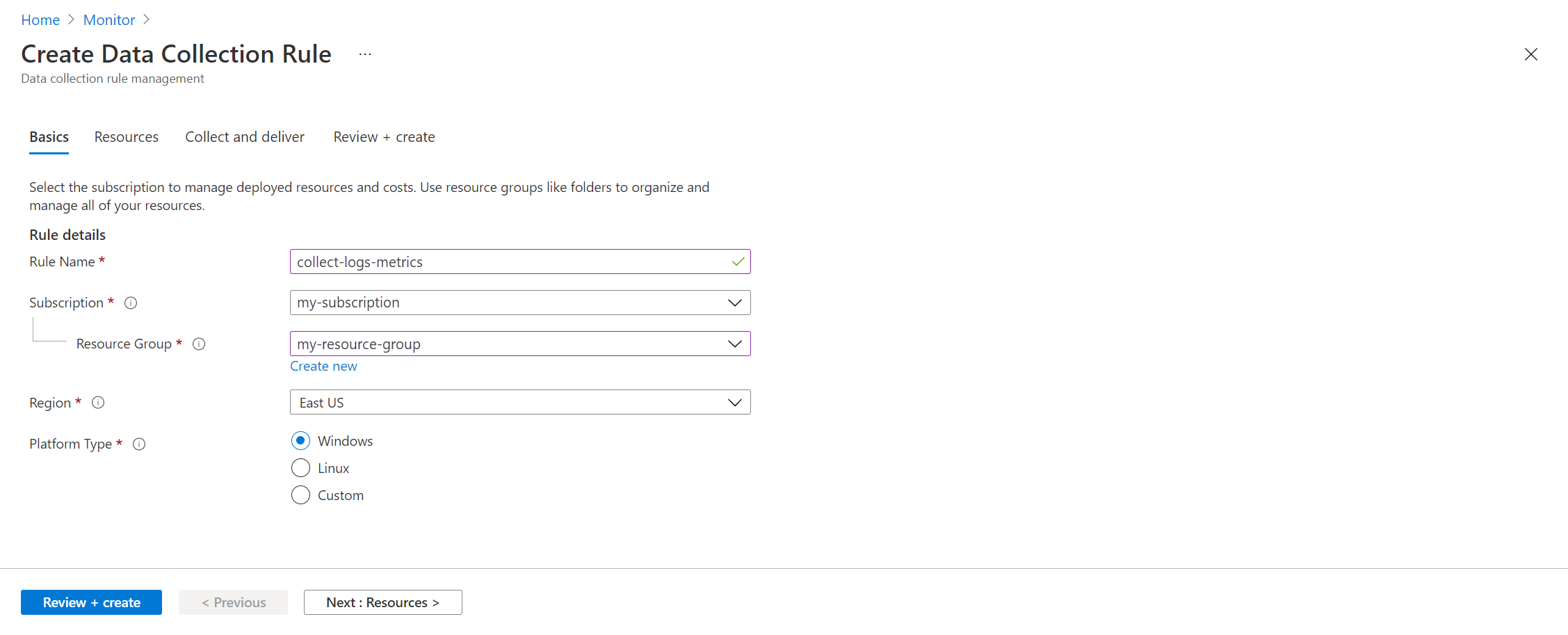
Na kartě Základy zadejte název pravidla, což je název pravidla zobrazeného na webu Azure Portal. Vyberte předplatné, Skupinu prostředků a oblast, kde jsou uloženy DCR a jeho přidružení. Tyto prostředky nemusí být stejné jako monitorované prostředky. Typ platformy definuje možnosti, které jsou k dispozici při definování zbytku DCR. Vyberte Windows nebo Linux , pokud je pravidlo přidružené jenom k těmto prostředkům, nebo vyberte Vlastní , pokud je přidružen k oběma typům.
Výběr prostředků
Na kartě Prostředky identifikujte jeden nebo více virtuálních počítačů, na které se vztahuje pravidlo pro sběr dat. Agent Azure Monitor je nainstalovaný na všech virtuálních počítačích, které ho ještě nemají. Vyberte Přidat prostředky a vyberte buď virtuální počítače, nebo skupinu prostředků nebo předplatné, ve kterém se nachází váš virtuální počítač. Rozhraní DCR se vztahuje na všechny virtuální počítače ve vybraném rozsahu.

Výběr zdroje dat
Jeden DCR může mít více zdrojů dat. Pro účely tohoto kurzu používáme stejné pravidlo ke shromažďování metrik hosta i protokolů hosta. Do metrik Azure Monitoru a do protokolů služby Azure Monitor odesíláme metriky, aby je bylo možné analyzovat pomocí Průzkumníka metrik i Log Analytics.
Na kartě Shromáždit a doručit vyberte Přidat zdroj dat. Typ zdroje dat zvolte výkonové čítače. Ponechte nastavení Základní a vyberte čítače, které chcete shromáždit. Pomocí možnosti Vlastní můžete vybrat jednotlivé hodnoty metrik.
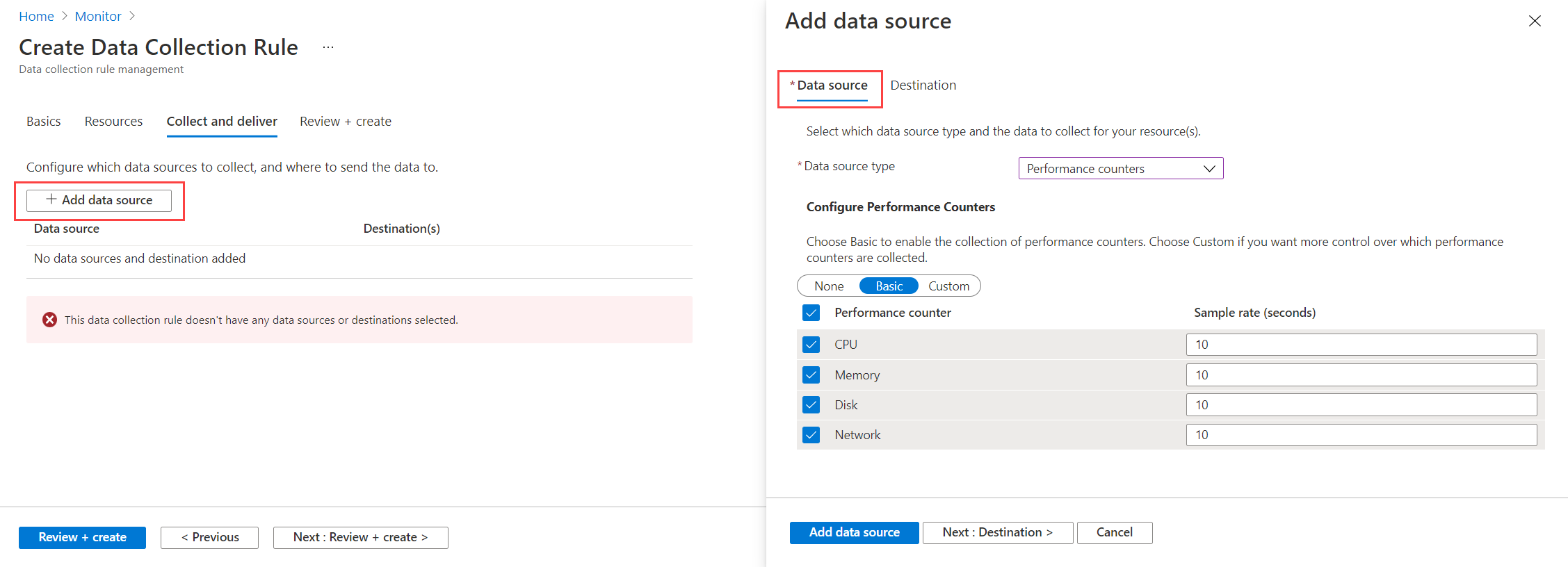
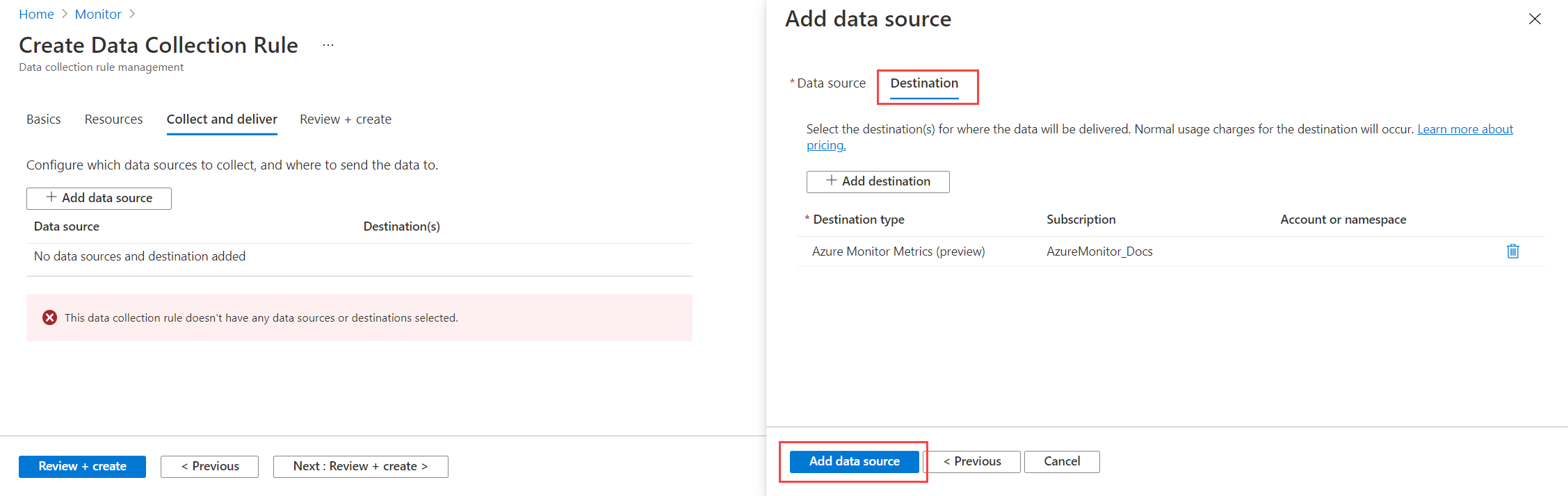
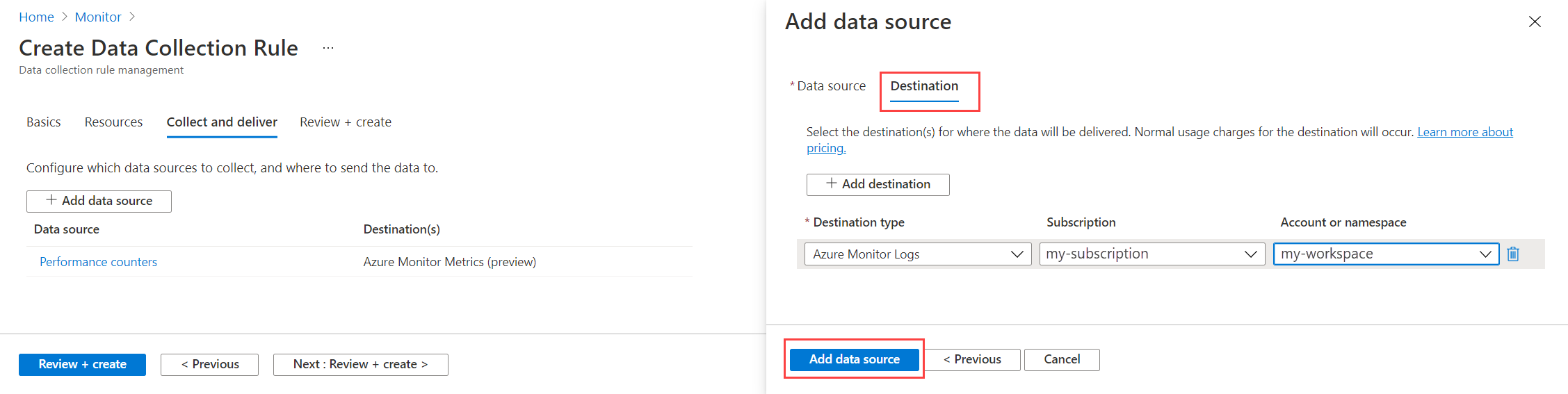
Vyberte kartu Cíl. Metriky služby Azure Monitor by už měly být uvedené. Chcete-li přidat další, vyberte Přidat cíl . Vyberte Azure Monitor Logs jako typ cíle. Vyberte pracovní prostor služby Log Analytics pro účet nebo obor názvů. Výběrem možnosti Přidat zdroj dat uložte zdroj dat.
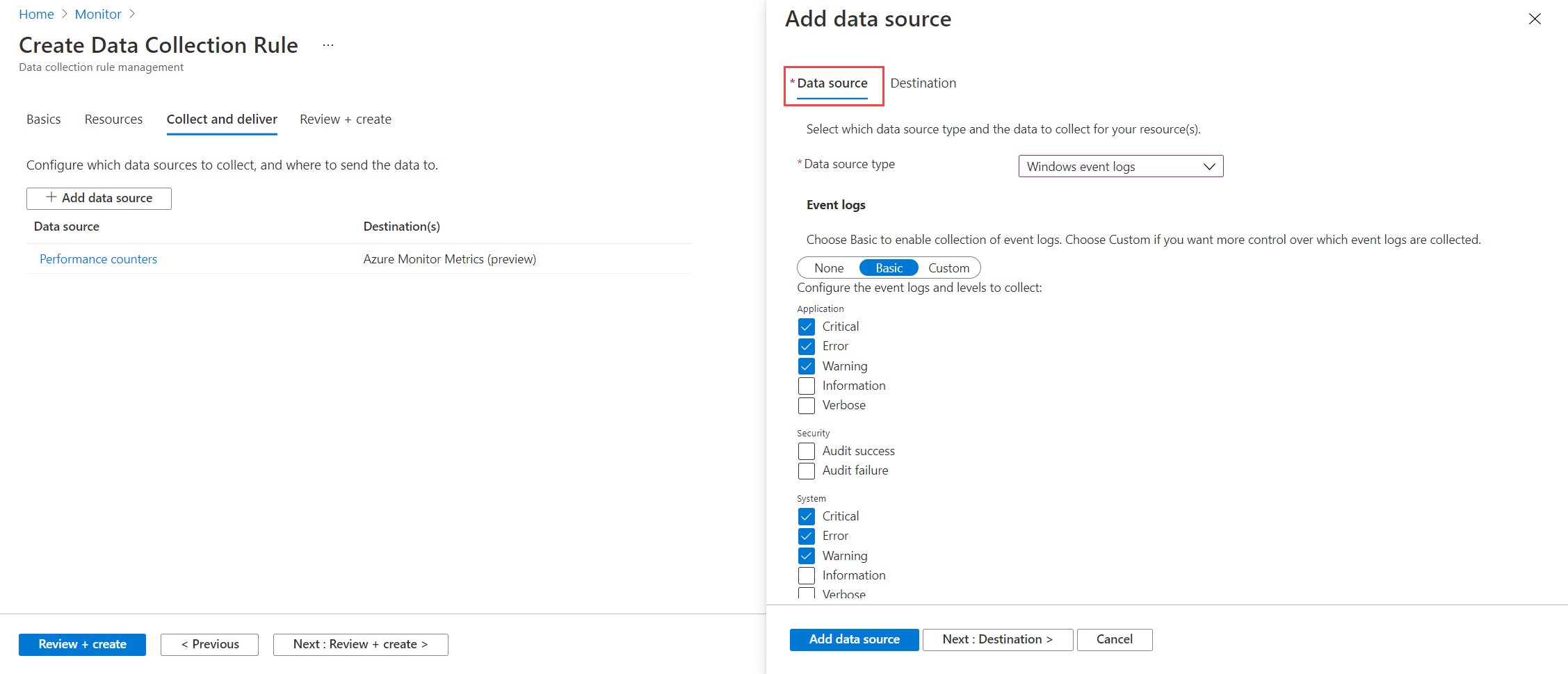
Znovu vyberte Přidat zdroj dat a přidejte do DCR protokoly. Jako typ zdroje dat vyberte protokoly událostí Systému Windows nebo syslog Linuxu. Vyberte typy dat protokolu, která chcete shromažďovat.
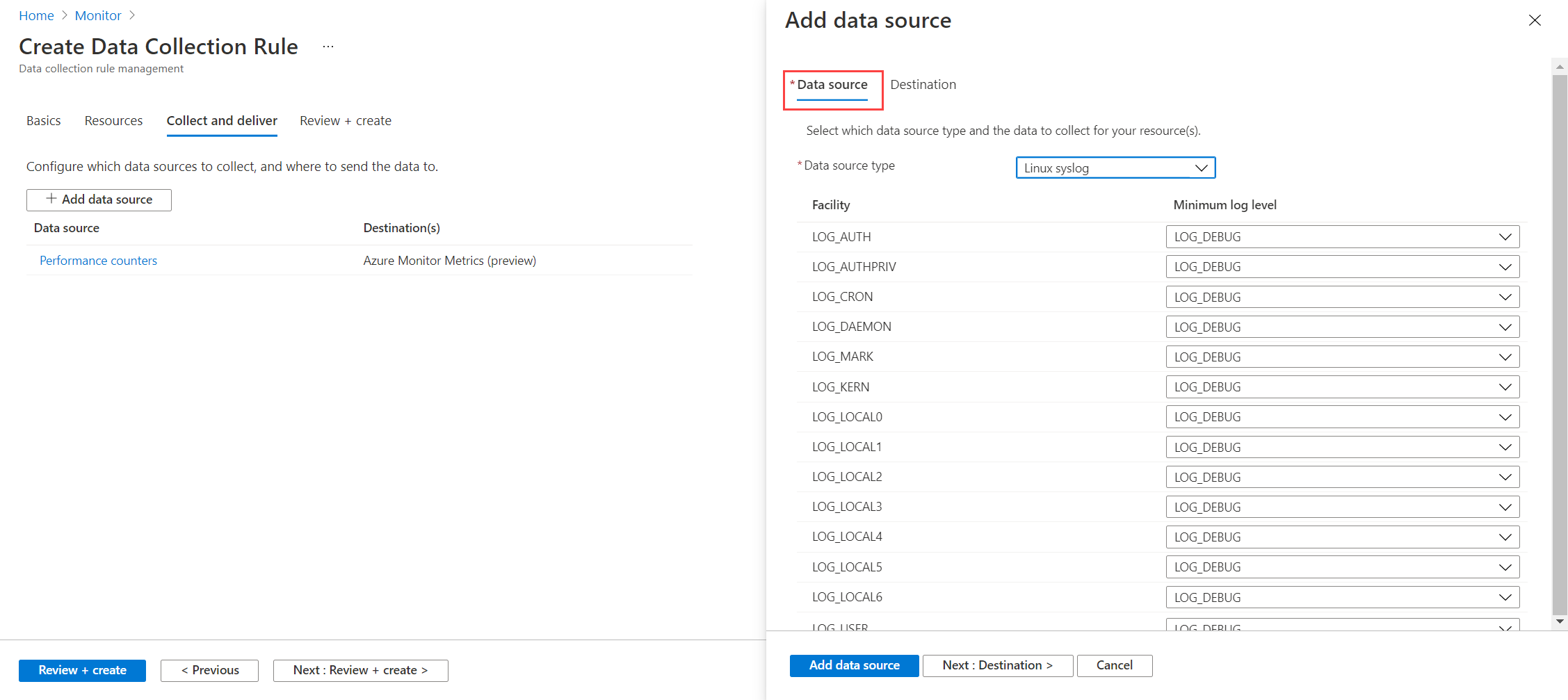
Vyberte kartu Cíl. Protokoly služby Azure Monitor by už měly být vybrané pro cílový typ. Vyberte pracovní prostor služby Log Analytics pro účet nebo obor názvů. Pokud ještě nemáte pracovní prostor, můžete vybrat výchozí pracovní prostor pro vaše předplatné, který se automaticky vytvoří. Výběrem možnosti Přidat zdroj dat uložte zdroj dat.
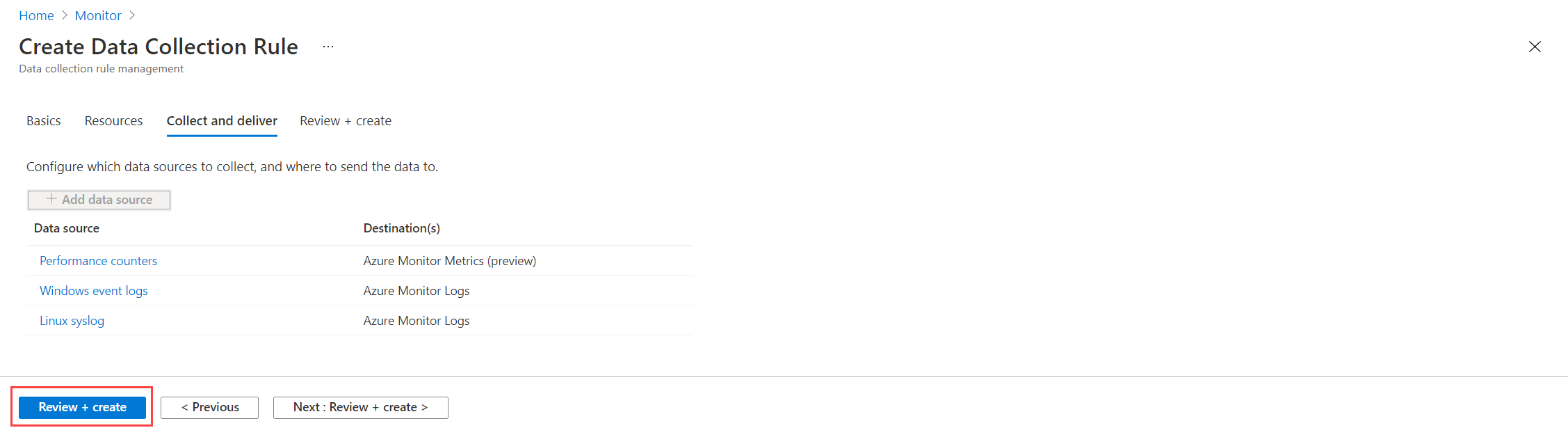
Výběrem možnosti Zkontrolovat a vytvořit vytvořte řadič domény a nainstalujte agenta Azure Monitoru na vybrané virtuální počítače.
Zobrazení protokolů
Data jsou načítána z pracovního prostoru služby Log Analytics pomocí dotazu protokolu napsaného v jazyce Kusto Query Language. I když je pro virtuální počítače k dispozici sada předem vytvořených dotazů, použijeme jednoduchý dotaz, abychom se podívali na události, které shromažďujeme.
V nabídce virtuálního počítače vyberte Protokoly . Log Analytics se otevře s prázdným oknem dotazu s oborem nastaveným na tento počítač. Všechny dotazy zahrnují pouze záznamy shromážděné z daného počítače.
Poznámka:
Při otevření Log Analytics se může otevřít okno Dotazy . Obsahuje předem připravené dotazy, které můžete použít. Prozatím zavřete toto okno, protože ručně vytvoříme jednoduchý dotaz.
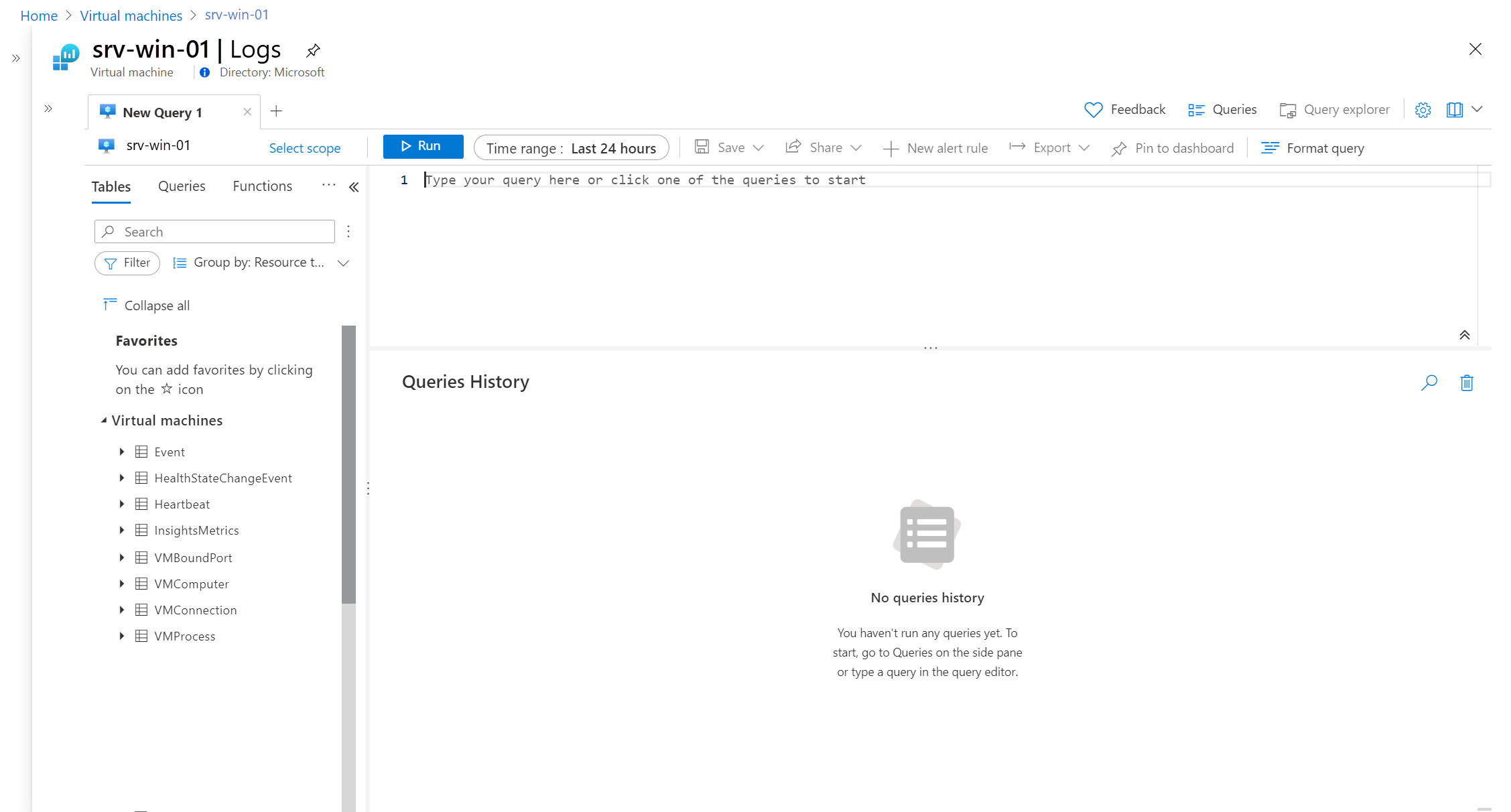
V prázdném okně dotazu zadejte událost nebo Syslog v závislosti na tom, jestli váš počítač používá Windows nebo Linux. Pak vyberte Spustit. Zobrazí se události shromážděné v časovém rozsahu.
Poznámka:
Pokud dotaz nevrací žádná data, možná budete muset několik minut počkat, než se na virtuálním počítači vytvoří události, které se mají shromažďovat. Možná budete také muset upravit zdroj dat v DCR tak, aby zahrnoval další kategorie událostí.
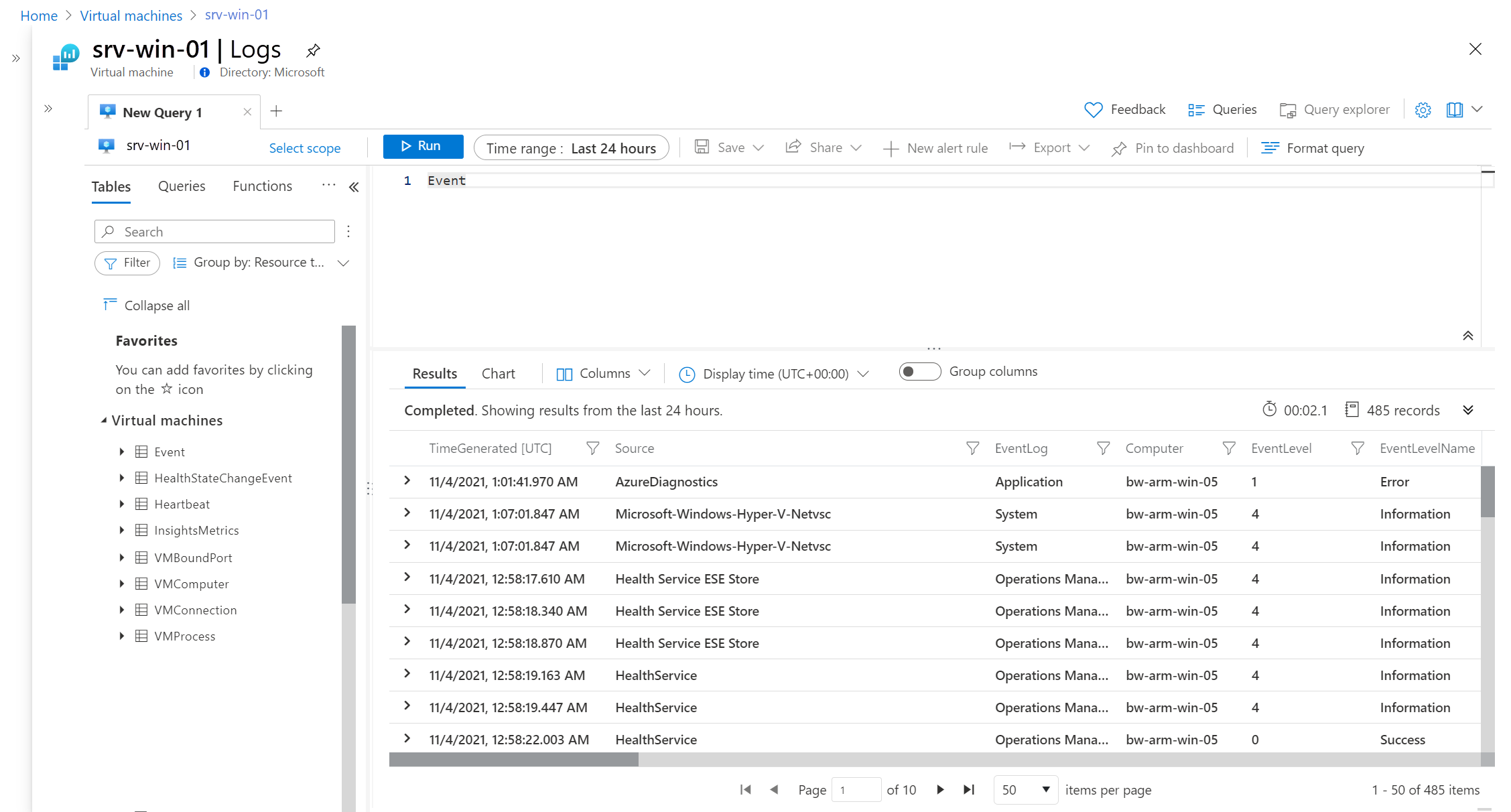
Kurz použití Log Analytics k analýze dat protokolů najdete v kurzu k Log Analytics. Pro návod, jak vytvořit pravidla upozornění z dat protokolu, viz Tutoriál: Vytvoření upozornění prohledávání protokolu pro prostředek Azure.
Zobrazení metrik hosta
Metriky pro váš hostitelský virtuální počítač můžete zobrazit v průzkumníku metrik i bez DCR, podobně jako u jakéhokoliv jiného prostředku Azure. Pomocí DCR můžete pomocí Průzkumníka metrik zobrazit metriky hosta a metriky hostitele.
V nabídce virtuálního počítače vyberte Metriky . Otevře se Průzkumník metrik s oborem nastaveným na váš virtuální počítač. Vyberte obor názvů metrik>hosta virtuálního počítače.
Poznámka:
Pokud nevidíte virtuálního počítače, možná budete muset několik minut počkat, než bude agent nasazen a začne shromažďovat data.

Zobrazí se dostupné metriky hosta. Vyberte metriku, která se má přidat do grafu.

Pro podrobný návod, jak zobrazovat a analyzovat data metrik pomocí průzkumníka metrik, nahlédněte do výukového kurzu: Analýza metrik pro prostředek Azure. Výukový materiál o tom, jak vytvořit upozornění metrik, najdete v Návod: Vytvoření upozornění metriky pro prostředek Azure.
Další kroky
Doporučená upozornění a upozornění na metriku dostupnosti virtuálního počítače z hostitele virtuálního počítače, ale nemají žádný přehled o hostovaném operačním systému a jeho úlohách. Teď, když shromažďujete metriky hosta pro virtuální počítač, můžete vytvořit upozornění metrik na základě metrik hosta, jako je například místo na logickém disku.