Poznámka:
Přístup k této stránce vyžaduje autorizaci. Můžete se zkusit přihlásit nebo změnit adresáře.
Přístup k této stránce vyžaduje autorizaci. Můžete zkusit změnit adresáře.
Notebook Databricks je webový editor pro psaní kódu a zobrazování výsledků během interaktivní analýzy dat. Pomocí panelu nástrojů a akcí buněk můžete vytvářet, spouštět, organizovat a upravovat buňky, včetně úprav dvou notebooků vedle sebe.
Vytvořte poznámkový blok
Nový poznámkový blok můžete vytvořit několika způsoby:
- Použití tlačítka Nový na bočním panelu
- Vytvoření poznámkového bloku v libovolné složce
- Vytvořte poznámkový blok na nové kartě
Když vytvoříte nový poznámkový blok, uloží se do složky ve vašem domovském Drafts pracovním prostoru. Jakmile poznámkový blok pojmenujete, přesune se mimo Drafts složku do vaší domovské složky pracovního prostoru.
Otevření poznámkového bloku
Pokud chcete otevřít poznámkový blok, použijte funkci Hledání pracovního prostoru nebo pomocí prohlížeče pracovního prostoru přejděte do poznámkového bloku a klikněte na název nebo ikonu poznámkového bloku.
Pokud máte záložky pro poznámkové bloky a soubory povolené, můžete otevřít poznámkový blok na nové záložce.
Upravovat poznámkové bloky vedle sebe
Pokud chcete zobrazit a upravit poznámkové bloky vedle sebe, klikněte na  Pokud chcete přidat rozdělené zobrazení aktuálního poznámkového bloku. Kartu poznámkového bloku můžete také přetáhnout doprava, abyste mohli poznámkové bloky upravovat vedle sebe.

Buňky poznámkového bloku
Poznámkové bloky obsahují kolekci dvou typů buněk: buňky kódu a buňky Markdownu. Buňky kódu obsahují spustitelný kód. Buňky Markdownu obsahují kód Markdownu, který se vykreslí jako text a grafika. Pomocí Markdownu můžete dokumentovat nebo ilustrovat kód. Chcete-li strukturovat svou práci, můžete do poznámkového bloku přidat nebo odebrat buňky obou typů. Poznámkový blok může obsahovat až 10 000 buněk.
Můžete spustit jednu buňku, skupinu buněk nebo celý poznámkový blok. Buňka poznámkového bloku může obsahovat maximálně 6 MB a jeho výstup je omezený na 20 MB.
Ikony a tlačítka panelu nástrojů poznámkového bloku
Panel nástrojů obsahuje nabídky a ikony, které můžete použít ke správě a úpravám poznámkového bloku.

Vedle názvu poznámkového bloku jsou tlačítka pro změnu jeho výchozího jazyka a pro otevření dialogového okna Git, pokud je poznámkový blok součástí složky Git Databricks.
Pokud chcete zobrazit předchozí verze poznámkového bloku, klikněte na "Poslední úpravy…" zpráva napravo od menu.
Ikony a tlačítka napravo od panelu nástrojů jsou popsány v následující tabulce:
| Icon | Description |
|---|---|

|
Spustit všechny buňky nebo ukončit spuštění. Název tohoto tlačítka se změní v závislosti na stavu poznámkového bloku. |
|
Otevřete selektor výpočetních prostředků. Když je poznámkový blok připojený ke clusteru nebo SQL warehouse, zobrazí se na tomto tlačítku název výpočetního prostředku. |
|
Otevřete plánovače úloh. |
|
Otevřete kanály Lakeflow. Toto tlačítko se zobrazí pouze v případě, že je poznámkový blok součástí pipeline. |

|
Otevřete dialogové okno oprávnění. |
Akce na pravém postranním panelu
Na pravém bočním panelu poznámkového bloku je k dispozici několik akcí, jak je popsáno v následující tabulce:
| Icon | Description |
|---|---|

|
Otevřete komentářev poznámkovém bloku |

|
Otevřete experiment v poznámkovém bloku MLflow. |

|
Otevřete historii verzí poznámkového bloku . |

|
Otevřete průzkumníka proměnných. (K dispozici pro Python proměnných s modulem Databricks Runtime 12.2 LTS a novějším.) |

|
Otevřete podokno prostředí Python. V tomto podokně se zobrazí všechny knihovny Python dostupné pro poznámkový blok, včetně knihoven specifických pro poznámkové bloky, knihoven clusteru a knihoven zahrnutých v Databricks Runtime. K dispozici pouze v případech, kdy je poznámkový blok připojený ke clusteru. |
Vytvoření buněk
Notebooky mají dva typy buněk: kód a Markdown.
Pokud chcete vytvořit novou buňku, najeďte myší na buňku v horní nebo dolní části a klikněte na jednu z těchto věcí:
- + Kód pro přidání buňky s kódem.
- + Text pro přidání buňky Markdownu
- + Genie Code Přidá buňku kódu s výzvou Genie Code vloženou přímo v řádku. Popište, co chcete, a Genie Code vygeneruje kód v nové buňce.
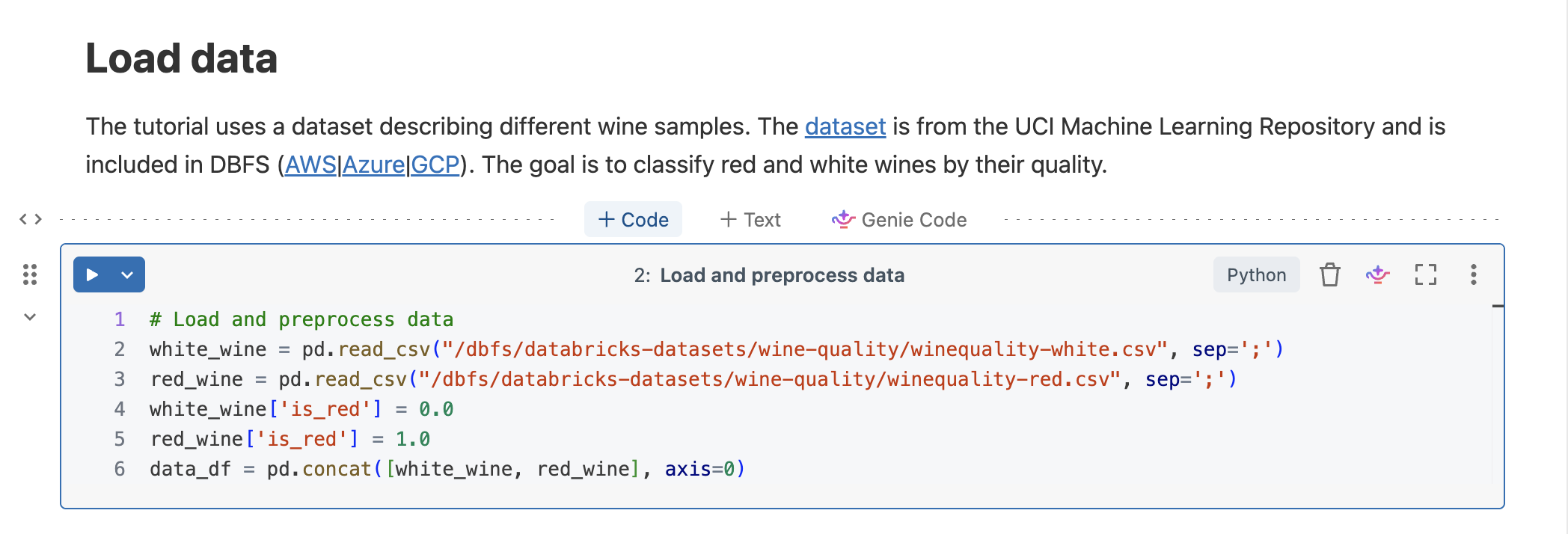
Ve výchozím nastavení buňka kódu předpokládá jazyk kódu poznámkového bloku zadaný v horní části stránky. Pokud chcete kombinovat jazyky, můžete pro buňku zadat jiný jazyk. Viz Nastavení výchozího jazyka.
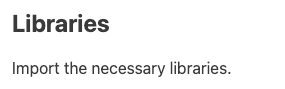
Obsah buněk Markdownu se vykreslí do HTML. Tento fragment kódu například obsahuje značky pro nadpis úrovně 1:
%md ### Libraries
Import the necessary libraries.
Zobrazí se takto:
Akce buňky
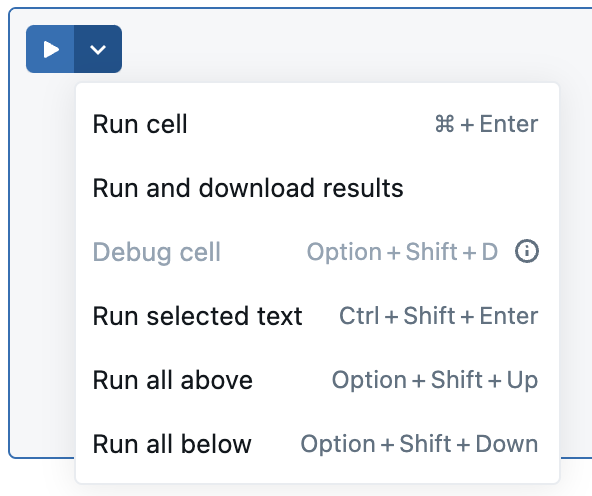
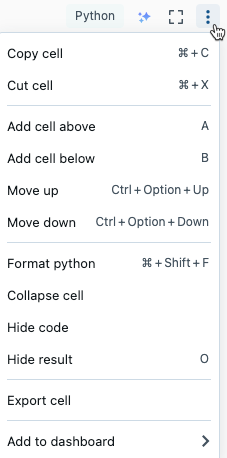
Na buňce můžete provádět různé akce. Nabídka spuštění buňky vám umožňuje zvolit, zda chcete spustit buňku, všechny buňky nad ní nebo všechny buňky pod ní. K dispozici jsou ikony buněk, které umožňují rychle změnit kódovací jazyk, odstranit buňku a získat přístup ke kódu Genie. Nabídka akcí buňky umožňuje vyjmout a kopírovat buňky, přesouvat buňky v poznámkovém bloku a skrýt kód nebo výsledky v buňce.
Spusťte buňku
Pokud chcete spustit buňku kódu, klikněte na šipku vpravo v levém horním rohu buňky. Pokud chcete otevřít nabídku spuštění buňky, klikněte na šipku dolů vedle ní a vyberte kontext ke spuštění buňky.
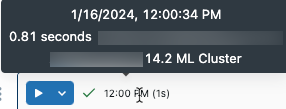
Po spuštění buňky se napravo od nabídky spuštění buňky zobrazí oznámení, které ukazuje čas posledního spuštění buňky a její dobu trvání. Další podrobnosti zobrazíte tak, že najedete myší na upozornění.
Pokud chcete ve výchozím nastavení zobrazit podrobné informace o spuštění, klikněte na svůj profilový obrázek v pravém horním rohu. Potom klikněte na Nastavení>Vývojář>Zobrazit podrobné informace o spuštění příkazu.
Pokud máte výstup tabulkového výsledku, můžete k informacím získat přístup také tak, že najedete myší na text Poslední aktualizace v pravém dolním rohu tabulky.
Spustit vybrané buňky
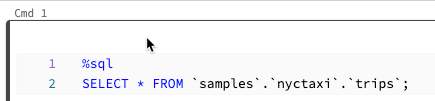
Můžete spustit jednu buňku nebo sbírku buněk. Chcete-li vybrat jednu buňku, klikněte myší kamkoli do buňky. Pokud chcete vybrat více buněk, podržte klávesu Command v systému MacOS nebo klávesu Ctrl na Windows a klikněte na buňku mimo textová oblast, jak je znázorněno na snímku obrazovky.
Pokud chcete vybrané buňky spustit, klikněte na Spustit>Spustit a ladit>Spustit vybrané buňky nebo použijte klávesovou zkratku Command + Enter na systému MacOS nebo Ctrl + Enter na systému Windows.
Chování tohoto příkazu závisí na výpočetním prostředku, ke kterému je poznámkový blok připojený.
- Na výpočetním prostředku, který používá Databricks Runtime 13.3 LTS nebo nižší, se vybrané buňky spouštějí jednotlivě. Pokud dojde k chybě v buňce, provádění pokračuje s dalšími buňkami.
- Na výpočetním prostředku, na kterém běží Databricks Runtime 14.0 nebo novější nebo ve službě SQL Warehouse, se vybrané buňky spouští jako dávka. Jakákoli chyba se zastaví a nemůžete zrušit provádění jednotlivých buněk. Spuštění všech buněk můžete zastavit použitím tlačítka Přerušení.
Spustit vybraný text
V buňce poznámkového bloku můžete zvýraznit kód nebo příkazy SQL a spustit pouze zvýrazněný kód. To je užitečné, když chcete rychle iterovat kód a dotazy.
Zvýrazněte řádky, které chcete spustit.
Vyberte Spustit > Spustit vybraný text nebo použijte klávesovou zkratku
Ctrl+Shift+Enter. Pokud není zvýrazněn žádný text, Spustit vybraný text spustí aktuální řádek.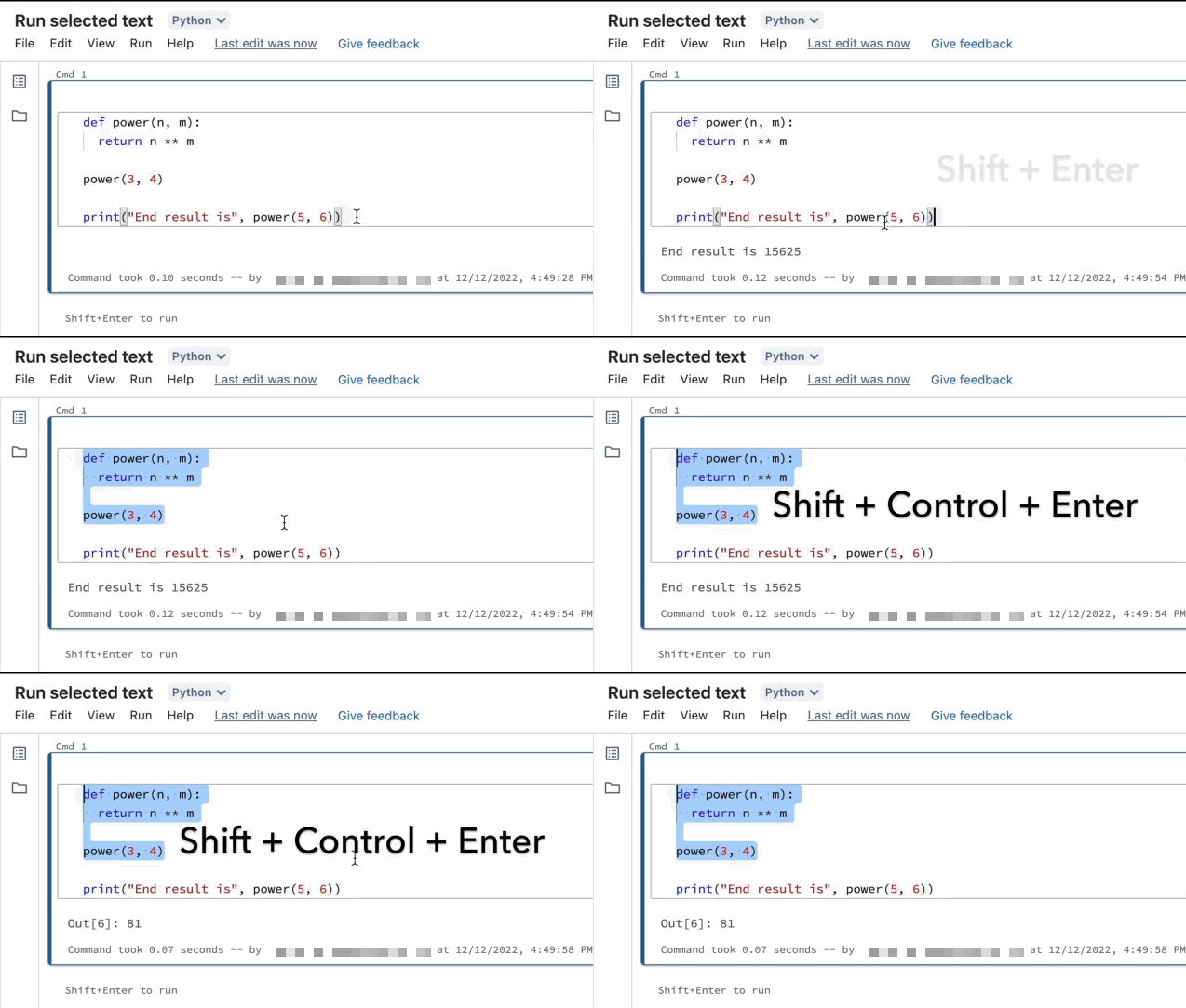
Pokud v buňcepoužíváte
Spuštění vybraného textu také spustí sbalený kód, pokud je nějaký ve zvýrazněném výběru.
Podporují se speciální příkazy buněk, jako jsou %run, %pipa %sh.
Nelze použít možnost Spustit vybraný text na buňkách s více výstupními kartami (to znamená buňky, ve kterých jste definovali datový profil nebo vizualizaci).
Ikony buněk
Následující snímek obrazovky popisuje ikony, které se zobrazí v pravém horním rohu buňky poznámkového bloku:
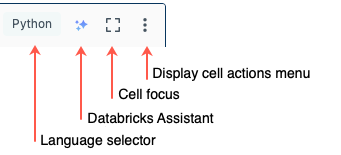
selektor jazyka: Vyberte jazyk buňky.
Kód Genie: Přepněte mezi otevřením a zavřením kódu Genie přímo v buňce kódu. Můžete zadat příkaz pro Genie Code, který vám pomůže vygenerovat kód.
Fokus buňky: Zvětšit buňku a usnadnit úpravy.
Zobrazit nabídku akcí buňky: Otevřít nabídku akcí buňky. Možnosti v této nabídce se u buněk kódu a Markdownu mírně liší.
Odstranit buňku: Odstraňte buňku.
Odstranění buňky
Pokud chcete buňku odstranit, klikněte na ikonu koše napravo od buňky. Tato ikona se zobrazí jenom v případě, že na buňku najedete myší.
Přesunutí buňky
Vlevo od buňky klikněte a držte ikonu přetažení, abyste buňku přesunuli nahoru nebo dolů.
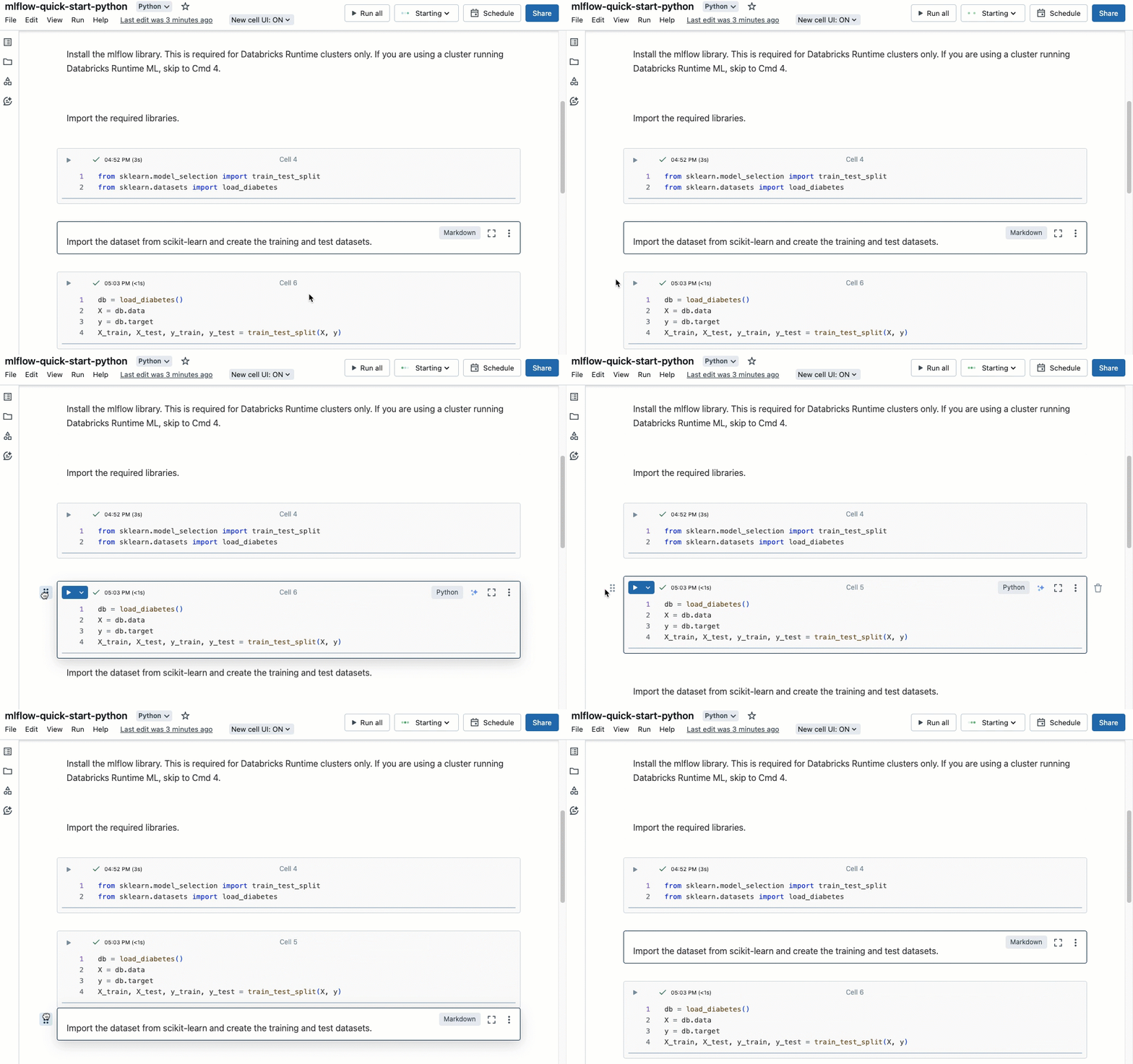
V nabídce akcí buňky můžete také vybrat Přesunout nahoru nebo Přesunout dolů.
Vyjmout, kopírovat a vložit buňky
Existuje několik možností pro vyjmutí a kopírování buněk. Pokud ale používáte prohlížeč Safari, jsou k dispozici pouze klávesové zkratky.
- V nabídce akcí buňky vyberte Vyjmout buňku nebo Kopírovat buňku.
- Používejte klávesové zkratky:
Command-XneboCtrl-Xk vyjmutí aCommand-CneboCtrl-Cke kopírování. - V horní části poznámkového bloku použijte nabídku Edit. Vyberte Vyjmout nebo Kopírovat.
Po vyjmutí nebo zkopírování buněk můžete tyto buňky vložit jinam v poznámkovém bloku, do jiného poznámkového bloku nebo do poznámkového bloku otevřeného na jiné kartě nebo v jiném okně prohlížeče. K vložení buněk použijte klávesovou zkratku Command-V nebo Ctrl-V. Buňky jsou vloženy pod aktuální buňku.
Chcete-li vrátit zpět akce vyjmutí nebo vložení, můžete použít klávesovou zkratku Command-Z nebo Ctrl-Z, nebo možnosti nabídky Upravit > Vrátit vyjmutí buněk nebo Upravit > Vrátit vložení buněk.
Chcete-li vybrat sousední buňky, klikněte do buňky Markdownu a potom pomocí kláves Shift + Nahoru nebo Dolů vyberte buňky nad nebo pod ní. Pomocí nabídky pro úpravy můžete zkopírovat, vyjmout, vložit nebo odstranit vybrané buňky jako skupinu. Chcete-li vybrat všechny buňky, vyberte Upravit > Vyberte všechny buňky nebo použijte zástupce režimu příkazů Cmd+A.
Přidání komentářů ke kódu
Pokud chcete diskutovat o kódu se spolupracovníky, zvýrazněte kód v buňce a přidejte komentář. Můžete také zmínit členy týmu nebo Genie Code v komentáři. Viz komentáře kódu.

Přidat buňku na řídicí panel
Pokud chcete přidat buňku Markdownu nebo buňku s tabulkovými výsledky na řídicí panel, vyberte Přidat do řídicího panelu v nabídce akcí buňky. Další informace najdete v článku Řídicí panely v poznámkových blocích Databricks.
Propojení s buňkou
Chcete-li získat odkaz na adresu URL konkrétního příkazu v poznámkovém bloku, klikněte na  čímž otevřete detailní režim, a zkopírujte adresu URL z adresního řádku prohlížeče. Chcete-li ukončit režim soustředění, klikněte na
Otevřít Genie Code
Genie Code můžete otevřít dvěma způsoby:
-
V existující buňce: klikněte na ikonu Genie Code
 v pravém horním rohu buňky.
 - V nové buňce: najeďte myší na buňku v horní nebo dolní části a klikněte na + Kód Genie. Podrobnosti najdete v tématu Vytvoření buněk .
Pomocí Kódu Genie v buňce kódu získáte nápovědu nebo návrhy kódu. Kód Genie musí být ve vašem pracovním prostoru povolený.