Poznámka:
Přístup k této stránce vyžaduje autorizaci. Můžete se zkusit přihlásit nebo změnit adresáře.
Přístup k této stránce vyžaduje autorizaci. Můžete zkusit změnit adresáře.
Azure DevOps Services | Azure DevOps Server | Azure DevOps Server 2022
Přidejte oblastní cesty pro organizaci týmů a seskupte pracovní položky podle produktů, funkcí nebo obchodních oblastí. Přiřazením oblastních cest týmům zajistíte, že se pracovní položky v rámci těchto cest zobrazí v zásobnících úkolů a panelech příslušného týmu. Ve výchozím nastavení jsou všechny pracovní položky přiřazeny ke kořenové cestě oblasti a zobrazí se ve výchozím týmu projektu.
Po definování cest oblastí na úrovni projektu je přiřaďte týmům v rámci konfigurace týmu. Můžete také vytvořit hierarchickou strukturu tras oblastí pro podporu podoblastí, a to až do 14 úrovní do hloubky.
Chcete-li provést následující úlohy, musíte definovat oblastní cesty:
- Dotazování a vykreslování pracovních položek na základě oblastních cest
- Přiřazení práce více než jednomu týmu
- Práce s týmy pro správu a funkce
- Filtrujte backlog, dotaz, panel nebo plán pomocí oblastních cest
Návod
Můžete definovat strukturu cest oblasti a přiřadit cesty oblasti týmům. Můžete také přidat tým a současně vytvořit cestu oblasti použitím názvu týmu. Pokud jsou týmy plně nezávislé, vytvořte plochou sadu plošných cest. Pokud chcete vytvořit hierarchii týmů, vytvořte stromovou hierarchii cest oblastí. Další informace najdete v tématu Konfigurace hierarchie týmů.
Pokud chcete použít následující nástroje, musí se týmy přihlásit k odběru cest oblastí:
- Panely > – všechny nástroje
- Nezařazené položky > všechny nástroje
- Sprinty > – všechny nástroje
- Plány doručení
- Kumulativní aktualizace
- Analýza > všech nástrojů
Informace o tom, jak systém používá cesty oblastí, najdete v tématu O oblastech a iteračních cestách.
Návod
S touto úlohou můžete využít umělou inteligenci dále v tomto článku nebo si můžete projít Povolit asistenci umělé inteligence s Azure DevOps MCP Server začít.
Požadavky
| Kategorie | Požadavky |
|---|---|
| Povolení | – Nastavit cesty týmové oblasti nebo iterace: správce týmu nebo člen skupiny Správci projektu. Ve výchozím nastavení má uživatel, který projekt vytvořil, tato oprávnění. - Chcete-li přidat cestu oblasti pod kořenový uzel nebo upravovat či odstraňovat jakýkoli podřízený uzel: Člen skupiny správců projektů. - Pro přidání, úpravu a správu cest oblastí pod uzlem: Jedno nebo více následujících oprávnění nastaveno na Povolit: - Vytvořit podřízené uzly - Odstranit tento uzel – Upravit tento uzel – Zobrazení oprávnění v tomto uzlu |
Další informace najdete v tématu Nastavení oprávnění a přístupu pro sledování práce.
Omezení pojmenování pro cesty oblastí najdete v tématu O oblastech a iteracích, omezení pojmenování.
Začínáme
Každý tým má přístup k různým agilním nástrojům, jak je popsáno v tématu Týmy a agilní nástroje. Tyto nástroje odkazují na výchozí cesty oblastí týmu. Většina týmů používá jednu cestu oblasti a několik cest iterace pro sledování práce, ale týmy mohou na svých backlogech a panelech používat také více cest oblastí k podpoře různých scénářů.
Nové projekty zahrnují jednu kořenovou oblast odpovídající názvu projektu a výchozí tým se stejným názvem přiřazeným k této kořenové cestě oblasti.
Pokud s řízením projektů a týmů začínáte, nakonfigurujte projekt a týmy takto:
- Definování oblastních cest: Určete počet a názvy oblastních cest potřebných k kategorizaci vaší práce. Přidejte alespoň jednu oblastní cestu pro každý tým. Další informace naleznete v tématu o oblastech a iteracích.
- Definujte týmy: Určete počet a názvy požadovaných týmů. Další informace najdete v tématu O týmech a agilních nástrojích.
- Konfigurace cest oblastí: Přejděte do nastavení projektu > konfigurace projektu > a oblasti, a definujte cesty oblastí pro váš projekt. Postupujte podle kroků v Přidání oblastních cest.
- Vytvoření týmů: Vytvořte potřebné týmy na základě kroku 2. Další informace najdete v tématu Přidání týmu, přechod z jednoho výchozího týmu na několik týmů.
- Přiřazení cest oblastí týmům: V konfiguraci týmu přiřaďte každému týmu výchozí a další cesty oblastí. Proveďte kroky v části Nastavit výchozí oblasti týmu.
- Přiřazení oblastních cest k pracovním položkám: Přiřaďte pracovní položky k definovaným oblastním cestám pomocí hromadné úpravy pro aktualizaci více položek najednou.
Poznámka:
Přiřazení stejné cestě oblasti více týmům může způsobit konflikty ohledně vlastnictví pracovních položek a na týmových panelech může dojít k neočekávanému chování. Další informace najdete v tématu Omezení zobrazení více týmových tabulí.
Podle potřeby můžete kdykoli provést následující akce:
- Přidejte další podřízené uzly
- Přejmenování oblastní cesty (kromě kořenové oblasti)
- Přesunutí podřízeného uzlu do jiného uzlu
- Smazat podřízený uzel
- Přejmenování týmu
- Změna přiřazení oblastních cest určených pro tým
Seznam oblastí projektu
Pokud chcete zobrazit seznam oblastí projektu, proveďte následující kroky:
- Prohlížeč
- rozhraní příkazového řádku Azure DevOps
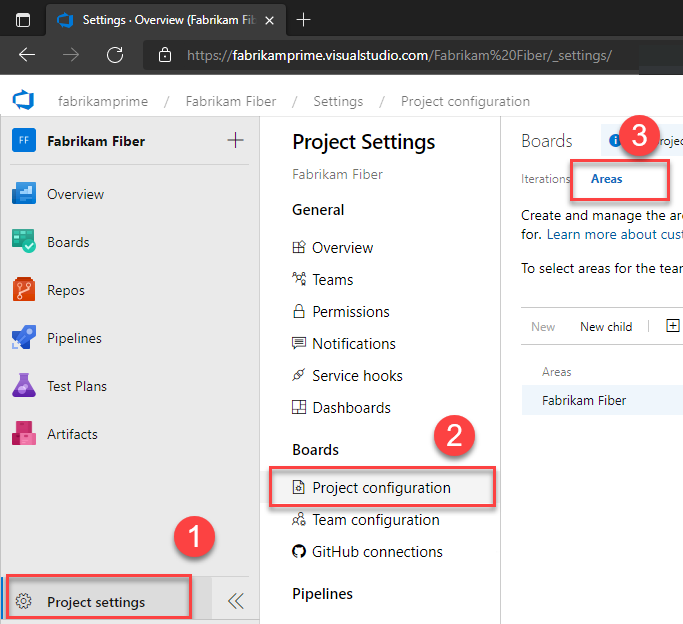
Na webovém portálu vyberte (1) Nastavení > projektu (2) Konfigurace > projektu (3) Oblasti.
Přidat cestu oblasti
Ve výchozím nastavení je definována pouze jedna kořenová oblast. Přidejte nové a podřízené cesty oblasti pod kořenovou cestu projektu, nebo je umístěte jako podřízenou cestu jiné oblasti nebo týmu. Ve výchozím nastavení se do kořenového uzlu přidávají nové oblastní cesty.
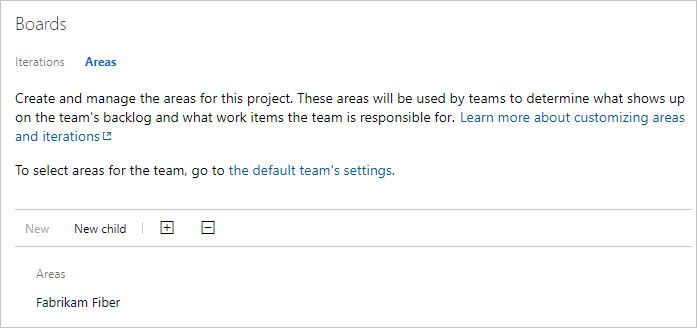
Do týmu můžete také přidat nové a podřízené cesty oblasti. Další informace naleznete v tématu Nastavit cesty oblasti týmu.
- Prohlížeč
- rozhraní příkazového řádku Azure DevOps
Chcete-li přidat novou oblastní cestu, postupujte podle těchto kroků:
Zvýrazněte cestu oblasti a pak zvolte Nový podřízený prvek. Alternativně můžete vybrat
 cestu oblasti a zvolit Nový nebo vybrat položku Nový v nabídce v horní části seznamu oblastí.
Zadejte název uzlu (255 znaků nebo méně). Další omezení pro názvy najdete v části O oblastech a iteracích, Omezení pojmenování.
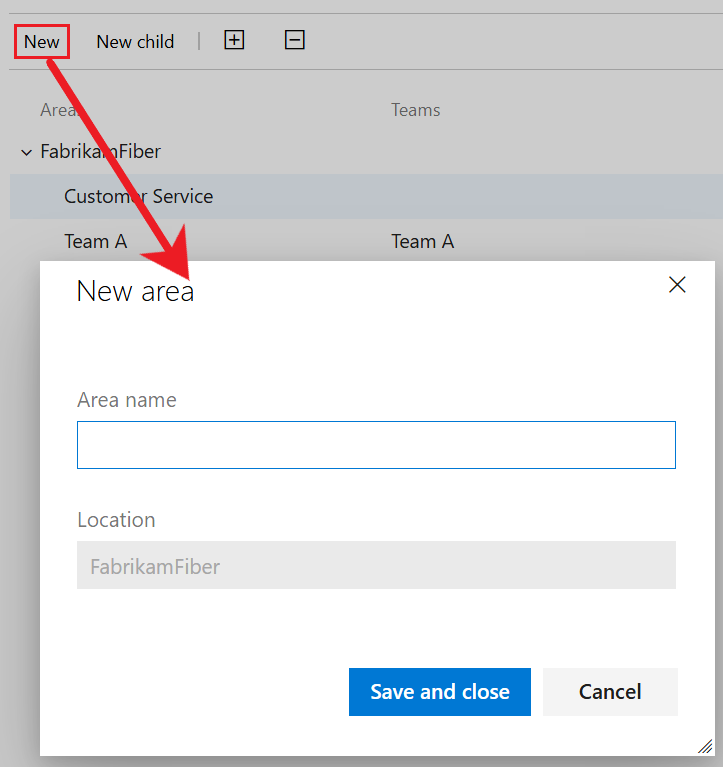
Vyberte Uložit a zavřít.
Všechny nové oblasti se přidají jako podřízený uzel do kořenové cesty oblasti.
Pokud chcete přidat cestu k podřízené oblasti, postupujte takto:
Zvýrazněte cestu oblasti a pak zvolte Nová podřízená položka. Alternativně můžete vybrat
cestu k oblasti a zvolit Nové podřízené nebo v nabídce v horní části seznamu oblastí vybrat Nové podřízené.Zadejte název uzlu (255 znaků nebo méně). Další omezení pro názvy najdete v části O oblastech a iteracích, Omezení pojmenování.
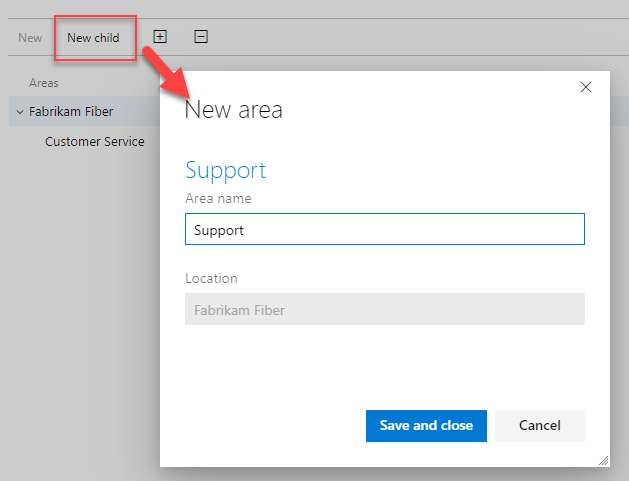
Vyberte Uložit a zavřít.
Týmu můžete také přidat cesty oblastí na stránce konfigurace oblastí >.
Seznam cest k týmové oblasti
Výchozí nastavení týmu nastavíte z nastavení týmu. Pokud nejste správcem týmu, nechte se přidat jako jeden. Nastavení týmu nebo projektu můžou změnit jenom správci týmu nebo projektu.
- Prohlížeč
- rozhraní příkazového řádku Azure DevOps
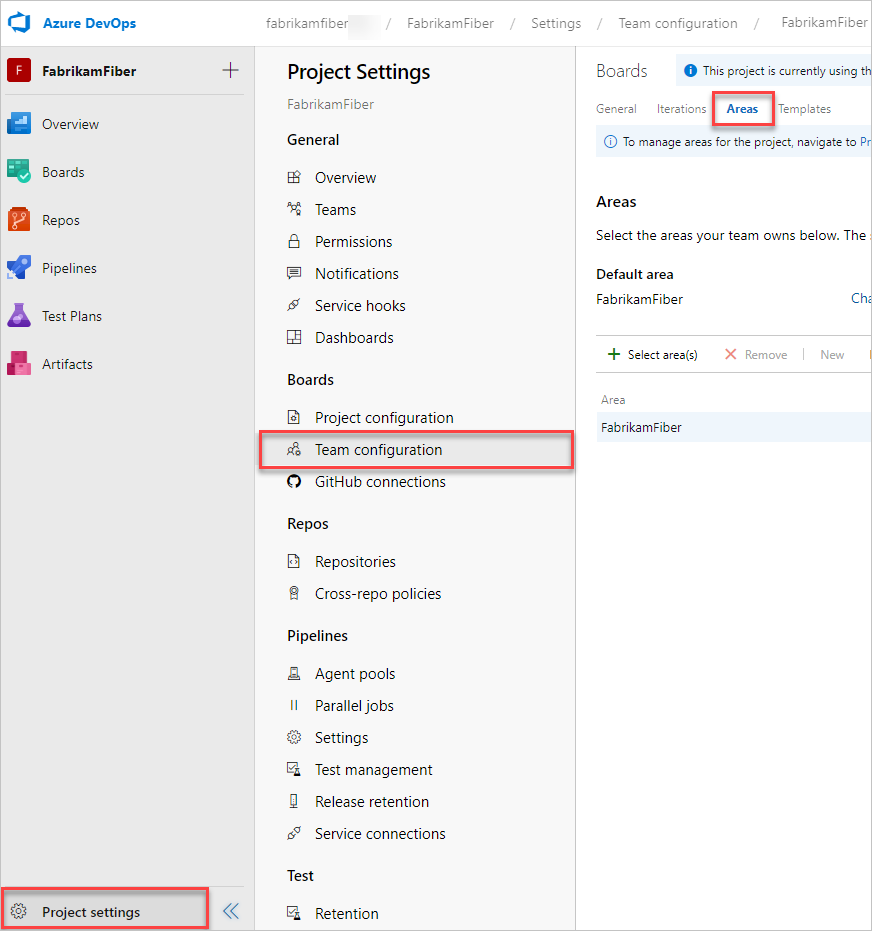
Otevřete projekt a pak vyberte Nastavení > projektu Oblasti konfigurace > týmu.
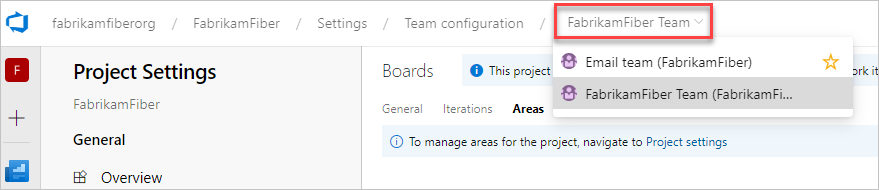
Pokud potřebujete přepnout kontext týmu, použijte selektor týmu v rámci navigační cesty.
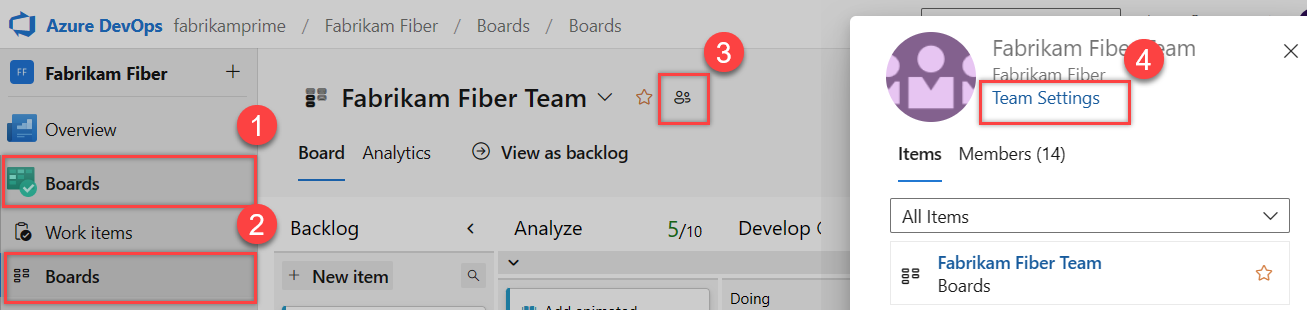
Otevření nastavení týmu z profilu týmu
Definujete oblasti i iterace z Nastavení projektu > nastavení týmu. Můžete na něj rychle přejít z backlogu, tabule nebo řídicího panelu pro sledování práce týmu.
Otevřete backlog nebo nástěnku týmu a zvolte profil týmu
 > Nastavení týmu.
Tady otevřeme tabuli pro tým Fabrikam Fiber a tam profil týmu.
Zvolte iterace a oblasti.

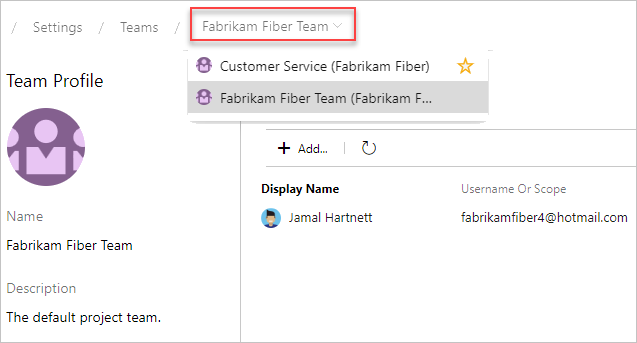
Pokud potřebujete přepnout kontext týmu, použijte selektor týmu v rámci navigační cesty.
Nastavte cesty v týmové oblasti
Všechny pracovní položky přiřazené k cestě k oblasti týmu se zobrazí v backlogech a panelech pro daný tým. Můžete vybrat jednu nebo více cest oblasti a volitelně zahrnout jejich podřízené cesty. Pokud chcete podporovat souhrnné zobrazení prací provedené napříč několika oblastmi nebo týmy, zvolte možnost zahrnout cesty podoblasti.
Poznámka:
Týmy mohou být přiřazeny maximálně ke 300 oblastním cestám pro efektivní organizaci a výkon práce. Další informace o omezeních najdete v tématu Sledování práce, proces a limity projektu.
Výchozí oblastní cesta určuje výchozí oblastní cestu přiřazenou pracovní úkolům, které jsou vytvořeny z kontextu týmu.
Důležité
Pracovní položky, které se zobrazují na více týmových tabulích, mohou vést k neočekávaným dotazovacím výsledkům. Vzhledem k tomu, že každý tým může přizpůsobit sloupce panelu a plavecké dráhy, mohou se hodnoty pracovních položek lišit v různých týmových panelech. Chcete-li se tomuto problému vyhnout, udržujte jediného vlastníka pracovních položek jejich přiřazením ke konkrétním oblastem týmu.
- Prohlížeč
- rozhraní příkazového řádku Azure DevOps
V nastavení týmu můžete vybrat existující oblastní cesty nebo vytvořit nové či podřízené oblastní cesty.
Vyberte Nastavení projektu > Konfigurace týmu > Oblasti.
V rozevíracím seznamu v horní části stránky vyberte tým, který chcete nakonfigurovat.
Tady ukážeme oblasti pro tým Fabrikam Fiber.
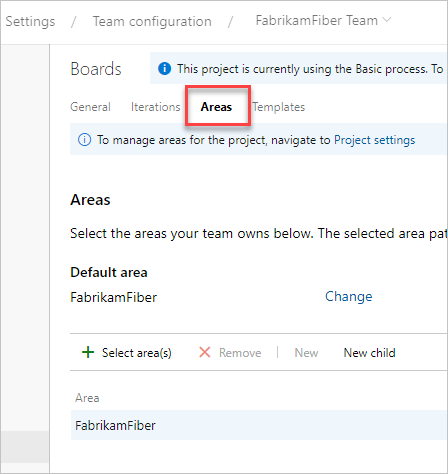
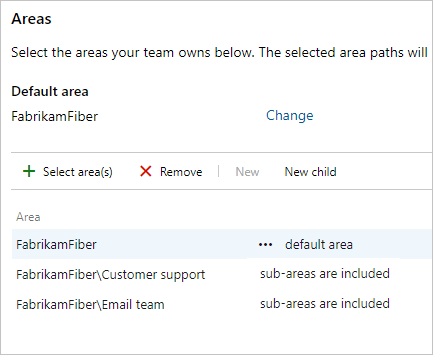
Zvolte jednu nebo více oblastních cest, které chcete pro tým aktivovat.

V tomto případě se rozhodneme aktivovat cesty podoblasti pro projekt. Tým pro správu teď může sledovat průběh napříč všemi týmy.
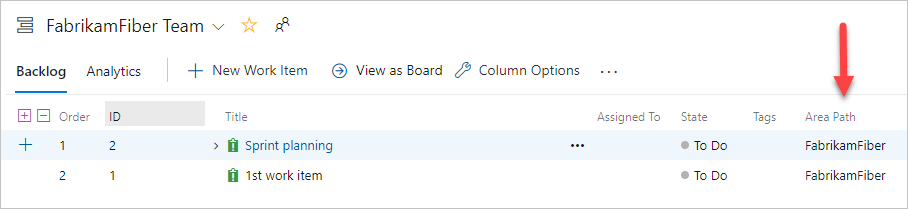
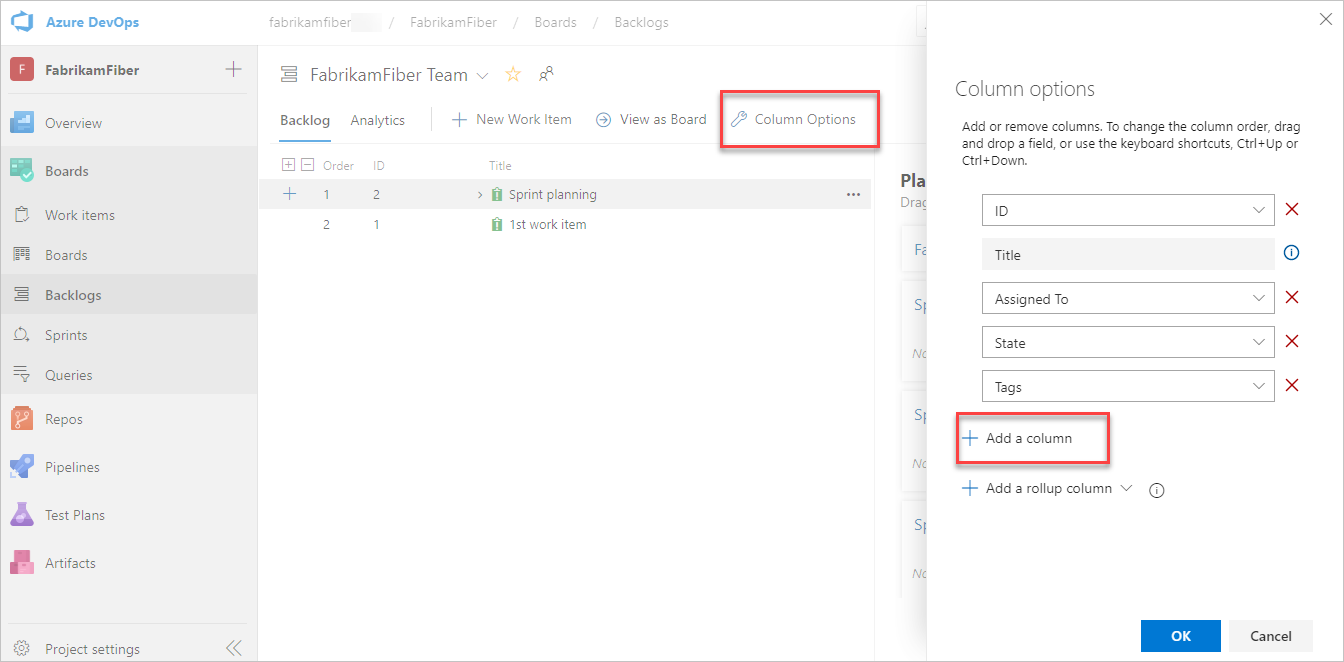
Po dokončení aktualizujte stránku backlogu produktu pro tým a zobrazí se vám pracovní položky přiřazené týmu. Přidejte do zobrazených sloupců cestu k oblasti, abyste viděli přiřazení k pracovním položkám.
Přejmenujte nebo přesuňte cestu oblasti
Systém automaticky aktualizuje pracovní položky a dotazy, které odkazují na vaši aktualizovanou cestu k oblasti. Každá oblastní cesta je přidružena k jedinečnému identifikátoru GUID.
- Prohlížeč
- rozhraní příkazového řádku Azure DevOps
Pokud chcete přejmenovat cestu k oblasti, otevřete ve webovém portálu stránku Nastavení projektu>Konfigurace projektu>Stránka oblastí.
Vyberte kontextovou nabídku uzlu
a vyberte Upravit.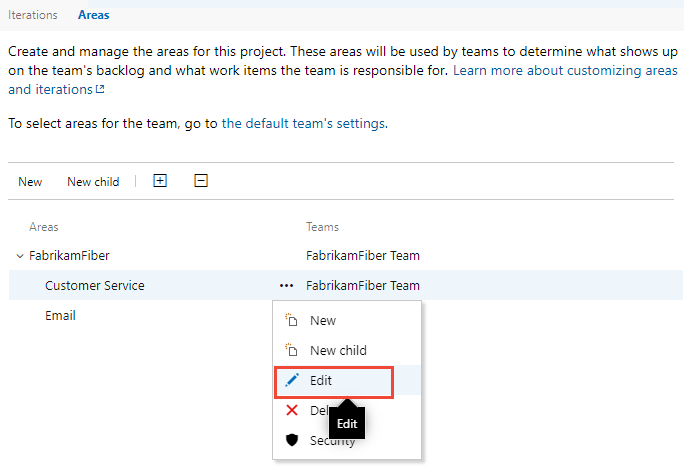
V dialogovém okně, které se otevře, zadejte nový název.
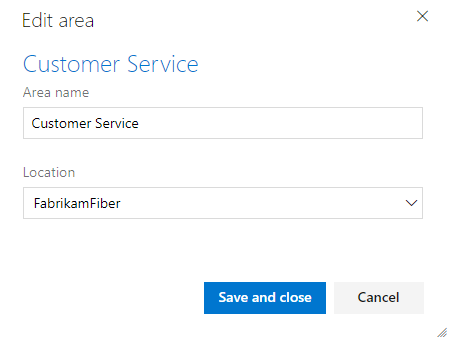
Pokud chcete přesunout uzel v hierarchii, změňte pole Umístění.
Poznámka:
Když přejmenujete nebo změníte pole Umístění uzlu, systém automaticky aktualizuje existující pracovní položky, které odkazují na cestu k oblasti.
Smazat cestu oblasti
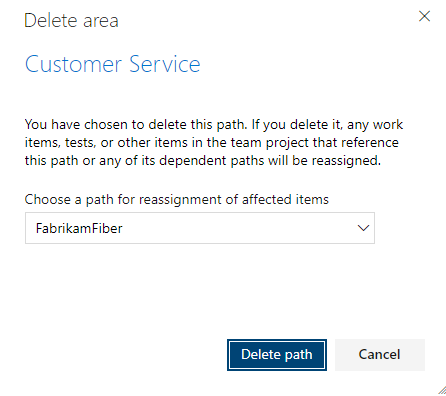
Když odstraníte cestu oblasti, musíte zadat cestu oblasti, kterou použijete k aktualizaci pracovních položek přiřazených k cestě oblasti, kterou chcete odstranit.
Důležité
Odstranění hodnot oblastní cesty nebo změna konfigurace hodnot iterační cesty způsobí nevratnou ztrátu dat v následujících grafech:
- Grafy typu burndown a burn up widget
- Grafy poklesu úkolů ve sprintu
- Grafy rychlosti pro týmy s pozměněnými oblastními cestami
- Grafy historického trendu, které odkazují na hodnoty Cesta oblasti a Cesta iterace definované v době definování každé pracovní položky
Cesty oblasti a iterace můžete odstranit jenom v případě, že už nejsou používány žádnými pracovními položkami. Když tyto cesty odstraníte, nebudete už moct načíst jejich historická data.
Pokud chcete odstranit oblast, otevřete stránku Projektové nastavení>Konfigurace projektu>Stránka Oblasti na webovém portálu.
-
Zvolte místní nabídku uzlu a vyberte Odstranit nebo Odebrat.
V dialogovém okně, které se otevře, vyberte cestu k oblasti, do které chcete znovu přiřadit pracovní položky, a pak zvolte Odstranit cestu.
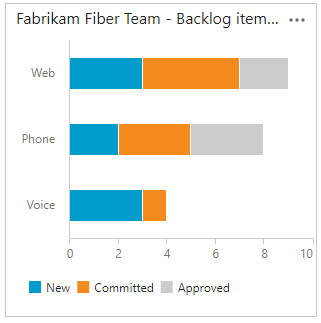
Průběh grafu podle oblasti
Dotazy můžete rychle vygenerovat pro zobrazení průběhu podle oblasti. Například, vizualizujte průběh pracovních položek, které jsou přiřazeny k oblasti, která je přiřazena každému týmu, jak je znázorněno v následujícím skládaném pruhovém grafu. Zvolte název uzlu, abyste získali listový uzel pro cestu oblasti.
Použijte AI ke správě oblastních cest
Návod
S touto úlohou můžete využít umělou inteligenci dále v tomto článku nebo si můžete projít Povolit asistenci umělé inteligence s Azure DevOps MCP Server začít.
Pokud používáte GitHub Copilot, může vám Azure DevOps MCP Server pomoct navrhnout hierarchie cest oblastí, přiřadit týmy a uspořádat pracovní položky prostřednictvím výzev přirozeného jazyka.
Příklady výzev pro správu tras oblasti
| Úkol | Příklad výzvy |
|---|---|
| Navrhněte strukturu tras oblasti | Create an area path structure for a product with three components — Backend API, Web Frontend, and Mobile App — each with sub-areas for features, bugs, and technical debt. Assign each component to its respective team |
| Změna struktury po reorganizaci | Our Platform team split into Infrastructure and Developer Experience teams. Help me create new area paths, reassign work items from the old Platform area to the appropriate new team areas, and update team configurations |
| Přiřazení cest k oblasti auditu | List all area paths in my project and show which team owns each one. Identify any area paths with no team assignment or any work items assigned to area paths that don't match their team |
| Nastavení viditelnosti napříč týmy | Configure area paths so that our management team can see work items across all feature teams on a single backlog, while each feature team only sees its own area path on their team backlog |
| Vyčištění nepoužívaných cest oblasti | Find all area paths in my project that have zero work items assigned and haven't been used in the last 6 months, then help me safely remove them without affecting any active work |
| Migrace cest oblastí mezi projekty | We're moving the Authentication feature from Project A to Project B. Walk me through recreating the area path hierarchy in the new project and bulk-updating the work items to point to the new area paths |
Návod
Pokud chcete dosáhnout nejlepších výsledků, použijte tyto výzvy v režimu agenta s připojeným serverem Azure DevOps MCP. Přizpůsobte si výzvy k akci podle konkrétního projektu, názvů týmů nebo struktury cest oblasti.
Další kroky
Související obsah
Jak vidíte, oblastní cesty hrají významnou roli v podpoře agilních nástrojů, týmů a při správě pracovních položek. Další informace o práci s těmito poli najdete v následujících článcích:
- Další informace o oblastech a iteracích
- Přidání dalšího týmu
- Konfigurace nastavení týmu a přidání správců týmu
- Použití agilních nástrojů, které spoléhají na oblasti nebo iterace
- Dotazování podle oblasti nebo cesty iterace
- Nastavení oprávnění a přístupu pro sledování práce
Programové zdroje
Cesty oblasti a cesty iterace se také označují jako uzly klasifikace.