Poznámka:
Přístup k této stránce vyžaduje autorizaci. Můžete se zkusit přihlásit nebo změnit adresáře.
Přístup k této stránce vyžaduje autorizaci. Můžete zkusit změnit adresáře.
Služby Azure DevOps
Pokud chcete přizpůsobit systém sledování práce Azure DevOps potřebám vaší organizace, můžete přizpůsobit zděděný proces prostřednictvím nastavení organizace. Všechny projekty v organizaci, které používají zděděný proces, získají přizpůsobení, která v daném procesu provedete. Pak můžete nakonfigurovat backlogy projektu, sprinty a panely pro každý projektový tým.
Důležité
Tento článek se týká pouze modelu procesu dědičnosti v Azure DevOps Services. Pokud chcete přizpůsobit místní projekty nebo aktualizovat definiční soubory XML, podívejte se na model hostovaného procesu XML a přizpůsobení hostovaného procesu XML.
Můžete provést několik přizpůsobení zděděných procesů. Nejdůležitější jsou vytváření vlastních typů pracovních položek (WIT) nebo úpravou existujících pracovních položek pro přidání vlastních polí, úprav rozložení nebo změn pracovních postupů. Některé možnosti zděděných prvků jsou uzamčené a nelze je přizpůsobit.
Tento článek obsahuje přehled způsobů přizpůsobení zděděných procesů. Informace o omezeních počtu polí, pracovních položek, úrovní backlogu a dalších objektů, které si můžete přizpůsobit, viz Sledování práce, proces a limity projektu.
Poznámka:
Pomocí protokolu auditu můžete zkontrolovat změny provedené na procesech zděděných. Další informace najdete v tématu Přístup, export a filtrování protokolů auditu.
Systémové a zděděné procesy
Systémové procesyagilní, základní, scrum a integrace modelu vyspělosti schopností (CMMI) jsou uzamčené a uživatelé je nemůžou změnit. Microsoft tyto systémové procesy vlastní a pravidelně je aktualizuje.
Zděděné procesy jsou přizpůsobené ze systémových procesů a dědí definice ze systémového procesu, na kterém jsou založeny. Všechny aktualizace, které Microsoft provádí v systémových procesech, se automaticky aktualizují v zděděných procesech a jejich podřízených zděděných procesech.
Všechny projekty v organizaci můžou sdílet všechny své procesy. Proces si přizpůsobíte místo přizpůsobení jednotlivých projektů.
Jakmile vytvoříte zděděný proces, můžete ho přizpůsobit, zkopírovat, vytvořit na něm projekty a změnit existující projekty tak, aby ho používaly. Změny provedené v zděděných procesech automaticky aktualizují všechny projekty v organizaci, které tento proces používají.
Následující příklad ukazuje seznam projektů v organizaci fabrikamprime a proces, který každý projekt používá. Pokud chcete změnit přizpůsobení projektu Fabrikam Fiber , upravíte proces My Agile , který dědí z procesu agilního systému. Změny provedené v procesu My Agile také aktualizují agilní projekt návrhu , který tento proces používá. Pokud chcete přizpůsobit ostatní projekty, musíte je změnit tak, aby používaly zděděné procesy.
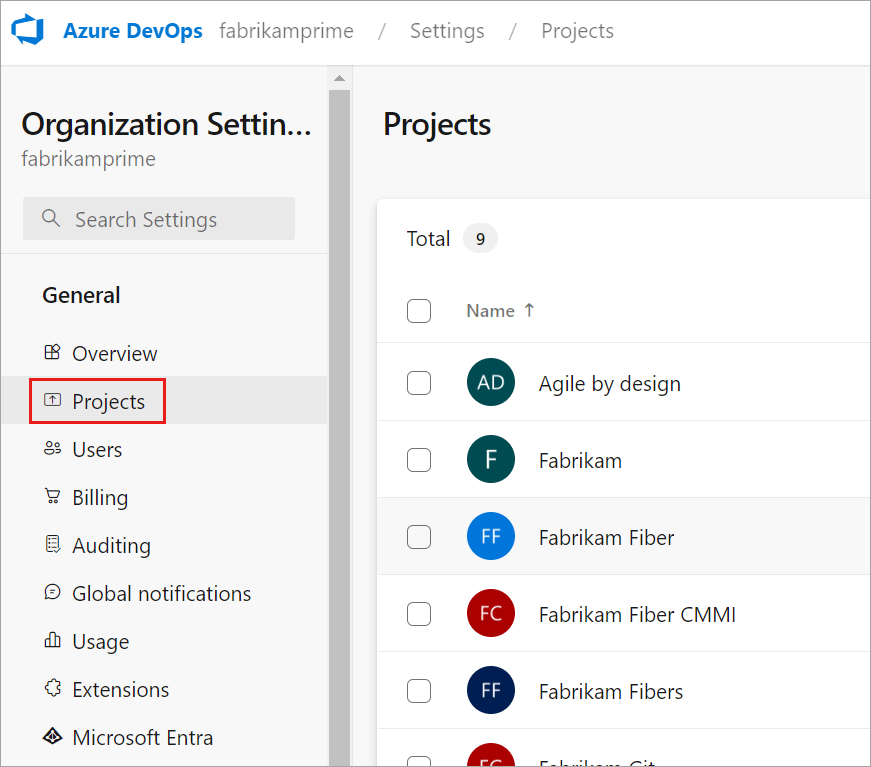
Změna procesu existujícího projektu
Proces, který projekt používá, můžete přepnout z jednoho procesu na jiný. Další informace a pokyny najdete v následujících článcích:
- Změna projektu ze základního na agilní
- Změna projektu ze Scrumu na Agilní
- Změna projektu z Agilního na Scrum
Podle obecných pokynů v uvedených článcích můžete provádět další změny, například z CMMI na agilní nebo agilní na CMMI. Než změníte proces projektu, seznamte se s procesem, na který se měníte. Další informace naleznete v tématu O procesech a šablonách procesů.
Při přechodu projektu na jiný proces můžou být některé existující nástroje nebo pracovní položky neplatné. Například pracovní položky, které v novém procesu nemají požadované pole, můžou zobrazovat chyby. Pokud chcete pokračovat ve změnách a uložit pracovní položky, musíte tyto chyby vyřešit. Pokud změna procesu přidá, odebere nebo skryje stavy pracovního postupu pro typ pracovního položky (WIT), který se zobrazuje na tabuli, nezapomeňte aktualizovat konfigurace sloupců tabule pro všechny týmy definované v projektu.
Změna nebo přejmenování zděděného procesu
Změna zděděného procesu je jednoduchá, ale před použitím změn na aktivní projekt je nejlepší je otestovat. Proces můžete nejprve zkopírovat a provést změny zkopírovaného procesu, abyste se vyhnuli ovlivnění stávajících projektů a pomohli vám zobrazit všechny negativní účinky změn procesu.
Zděděný proces můžete přejmenovat v nastavení organizace tak, že vyberete ikonu Další akce vedle názvu procesu a vyberete Upravit.
Názvy procesů
Názvy procesů mají následující požadavky:
- Musí být v organizaci jedinečný.
- Musí obsahovat 128 znaků Unicode nebo méně.
- Nemůže obsahovat žádný z následujících znaků:
.,;':~\/*|?"&%$!+=()[]{}<>
Zděděné a vlastní objekty
Každý zděděný proces dědí WITs definované v základním procesu systému Basic, Agile, Scrum nebo CMMI. Například procesy, které dědí z agilního přístupu, poskytují Bug, Úkol, User Story, Feature, Epic, Issue a testovací pracovní položky WIT.
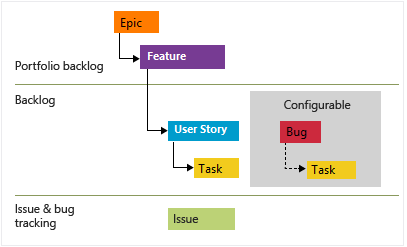
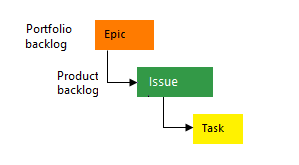
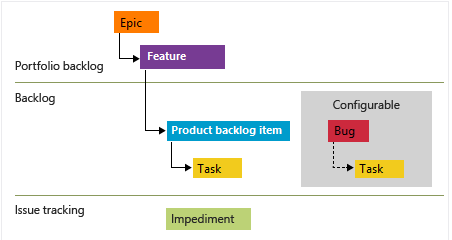
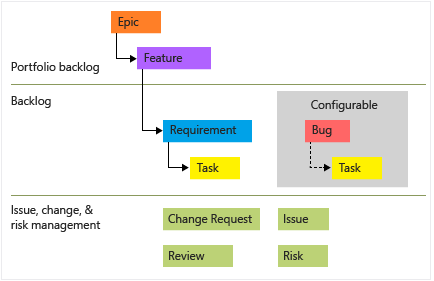
Můžete přidat pole a upravit pracovní postup a formulář pracovní položky pro všechny pracovní položky, které se zobrazují na stránce Typy pracovních položek zděděného procesu. Můžete také přidat vlastní wity.
Pokud nechcete, aby uživatelé vytvářeli nové pracovní položky založené na zděděném procesu WIT, můžete ji zakázat kliknutím na ikonu Další akce vedle názvu pracovní položky v Nastavení organizace a z místní nabídky zvolte Zakázat.
Pole pracovních položek
Tato část popisuje pole pracovních položek.
Pole a odkazy na pole
Pracovní položky slouží k plánování a sledování projektu. Každý typ pracovní položky je přidružený k 31 systémovým polím a několika dalším polím specifickým pro typ, která poskytují informace o sledování pracovních položek. Hodnoty, které přiřadíte k poli, jsou uloženy v úložišti dat sledování práce, na které můžete dotazovat a určit stav a trendy.
Popisy a použití jednotlivých polí definovaných pro základní systémové procesy Scrum, Agile a Capability Maturity Model Integration (CMMI) najdete v indexu polí pracovní položky.
Názvy polí
Název pole pracovní položky jednoznačně identifikuje každé pole pracovní položky. Ujistěte se, že názvy polí splňují tyto požadavky:
- Musí být jedinečný v rámci organizace nebo kolekce projektů.
- Musí obsahovat 128 nebo méně znaků Unicode.
- Musí obsahovat alespoň jeden abecední znak.
- Nemůže obsahovat žádné úvodní nebo koncové mezery nebo dvě nebo více po sobě jdoucích mezer.
- Nemůže obsahovat žádný z následujících znaků:
.,;':~\/*|?"&%$!+=()[]{}<>
Názvy a definice polí se vztahují na celou organizaci. Nelze přidat pole s názvem, který již v organizaci existuje, nebo který k WIT přidal jiný zděděný proces.
Přizpůsobení polí
Pole jsou definována pro všechny projekty a procesy v organizaci. Zděděné procesy dědí pole definovaná v systémových procesech a můžete v nich provádět omezené úpravy. Vlastní pole můžete vytvářet a upravovat v zděděných procesech.
Jakékoli vlastní pole, které definujete pro definici wit v jednom procesu, můžete přidat do libovolného wit definovaného pro jiný proces. Můžete také přidat existující pole do jiného wit v rámci stejného procesu. Můžete například přidat termín splnění do uživatelského příběhu nebo chyby.
Přizpůsobení polí a ovládacích prvků
Následující zdroje informací popisují, jak implementovat různá přizpůsobení zděděných polí, vlastních polí nebo vlastních ovládacích prvků.
Zděděná pole
- Změna popisku pole
- Zobrazení nebo skrytí pole ve formuláři
- Úprava rozevíracího seznamu
- Úprava textu nápovědy k popisu
Vlastní pole
- Přidání vlastního pole
- Přidat rozevírací seznam
- Přidání pole Identita
- Přidejte pole ve formátu HTML pro bohatý text
- Přidání zaškrtávacího políčka (logická hodnota)
- Přidání vlastních pravidel do pole
- Změna popisku pole
- Nastavení požadovaných/výchozích možností
- Přesunutí pole v rámci rozložení
- Úprava textu nápovědy k popisu
- Zobrazit nebo skrýt pole ve formuláři
- Odebrat pole z formuláře
- Odstranit pole
Vlastní ovládací prvek
- Přidání vlastního ovládacího prvku
- Přidání příspěvku na úrovni pole nebo vlastního ovládacího prvku
- Přidání příspěvku na úrovni skupiny nebo na úrovni stránky
- Přesunutí ovládacího prvku v rámci rozložení
- Zobrazit nebo skrýt ovládací prvek ve formuláři
Odstranění nebo obnovení odstraněných polí
Pole můžete odstranit a později ho obnovit. Odstraněním pole odstraníte všechna data spojená s tímto polem, včetně historických hodnot. Po odstranění můžete datové pole a data obnovit pouze pomocí rozhraní Fields - Update REST API.
Místo odstranění pole můžete pole skrýt nebo odebrat z formuláře pracovní položky. Podrobnosti najdete v tématu Zobrazení, skrytí nebo odebrání pole.
Omezení
- Jakmile název pole nebo datový typ definujete, nemůžete ho změnit. Můžete ale změnit popisek, který se zobrazí pro pole ve formuláři pracovní položky, na kartě Rozložení . Když vyberete pole v dotazu, musíte použít název pole, nikoli popisek pole.
- Šedá oblast ve formuláři, který obsahuje pole Stav, Důvod, Cesta oblasti a Cesta iterace , nelze změnit.
- Cesty oblastí projektu a cesty iterace jsou nakonfigurovány pro každý projekt a nelze je přizpůsobit zděděným procesem.
- Rozevírací seznamy přidružené k polím identity uživatele, jako jsou Přiřazeno a Změněno, se vyplní na základě uživatelů přidaných do projektu nebo týmu.
- Pro každou definici wit je možné definovat maximálně 64 polí a pro každý proces lze definovat maximálně 512 polí.
- Globální seznam, který podporuje hostované modely XML a místní procesy XML, nemůžete importovat ani definovat.
Vlastní pravidla a systémová pravidla
Každý typ pracovního položky má několik definovaných systémových pravidel, jako například požadování pole Název nebo nastavení výchozí hodnoty pro pole Oblast hodnot. Systémová pravidla také definují akce, které se mají provést při změně stavu pracovního postupu.
Například několik pravidel zkopíruje aktuální identitu uživatele do pole Změněno podle při změně pracovní položky nebo do pole Uzavřeno podle , když se stav pracovního postupu změní na Uzavřeno nebo Hotovo. Předdefinovaná systémová pravidla mají přednost před všemi vlastními pravidly, která by je přepsala.
Vlastní pravidla poskytují podporu pro několik obchodních případů použití, což vám umožní přejít nad rámec nastavení výchozí hodnoty pro pole nebo jeho vyžadování. Vlastní pravidla umožňují vymazat hodnotu pole, zkopírovat hodnotu do pole nebo použít hodnoty založené na závislostech mezi různými hodnotami polí.
Pomocí vlastních pravidel můžete definovat různé akce na základě konkrétních podmínek. Můžete například použít pravidla pro podporu následujících scénářů:
- Pokud je pro prioritu definována hodnota, proveďte riziko požadované pole.
- Při změně hodnoty Release vymažte hodnotu Milestone.
- Při změně hodnoty Zbývající práce nastavte dokončenou práci jako povinné pole.
- Pokud je hodnota ApprovedTrue, nastavte pole Approved By jako povinné.
- Při vytvoření uživatelského scénáře zadejte pole Priorita, Riziko a Úsilí .
Další informace o definování vlastních pravidel naleznete v tématu Přidání pravidla do typu pracovní položky (proces dědičnosti).
Tip
Vzorec nelze definovat pomocí pravidla. Můžete ale najít řešení, které vyhovuje vašim potřebám s Power Automate. Další informace naleznete v tématu Souhrn práce a dalších polí.
Omezit úpravy vybraných polí pro vybrané skupiny uživatelů
Pomocí podmínek current user is a member of a group... nebo current user is not a member of a group...můžete vyžadovat nebo nakonfigurovat vybraná pole pro uživatele, kteří jsou členy nebo nečleny skupiny nebo skupiny zabezpečení. Můžete například nastavit pole Název nebo Stát jen pro vybrané uživatele nebo skupiny.
Omezení úprav pracovních položek podle oblastní cesty
Zvažte zachování jednoho vlastníka pracovních položek podle cesty oblastí týmu nebo stanovení sloupců s vlastními stavy, které jsou sdíleny napříč týmy.
Uživatelům můžete zakázat úpravu vybraných pracovních položek nastavením oprávnění v cestě k oblasti. Toto nastavení není pravidlo, ale nastavení oprávnění. Viz Vytváření podřízených uzlů, úprava pracovních položek v rámci oblasti nebo cest iterace pro další informace.
Přizpůsobení typu pracovní položky
Následující zdroje popisují možnosti přizpůsobení zděděných a vlastních WITs.
Zděděné typy pracovních položek
- Přidání pravidel do WIT
- Přidání nebo odebrání vlastních polí
- Přidání nebo odebrání vlastních skupin
- Přidání nebo odebrání vlastních stránek
- Přidání nebo odebrání vlastního ovládacího prvku
- Povolení nebo zakázání WIT
Vlastní typy pracovních položek
- Přidejte vlastní WIT
- Změna barvy nebo popisu
- Přidání nebo odebrání vlastních polí
- Přidání nebo odebrání vlastních skupin
- Přidání nebo odebrání vlastních stránek
- Přidání nebo odebrání vlastního ovládacího prvku
- Přidání vlastních pravidel do WIT
- Přidání, úprava nebo odebrání stavu pracovního postupu
- Povolení nebo zakázání WIT
- Odstranit vlastní WIT
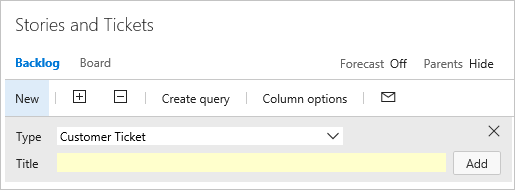
Změna výchozího WIT pro backlog způsobí, že se WIT zobrazí ve výchozím nastavení na panelu rychlého přidání. Například vlastní příběh se zobrazí ve výchozím nastavení na následujícím panelu rychlého přidání produktového backlogu.
Omezení
- Zděděné WIT nemůžete přidat ani odebrat z backlogu.
- Umístění zděděného pole v rozložení formuláře nelze změnit. Pole však můžete skrýt v jedné oblasti formuláře a přidat ho jinde ve formuláři.
- Jakmile definujete vlastní WIT, nemůžete změnit jeho název.
Přizpůsobení formuláře položky úkolů
Formulář wit můžete přizpůsobit následujícím způsobem:
Zděděné skupiny
Vlastní skupiny
- Přidání, úprava, změna pořadí, odstranění
- Přidání nebo odebrání vlastních polí
- Přidání nebo skrytí rozšíření skupiny
Zděděné stránky
Vlastní stránky
- Přidání, úprava, změna pořadí nebo odstranění stránek
- Přidání nebo odstranění vlastních polí
- Přidání nebo skrytí rozšíření stránky
Rozložení a změna velikosti
Rozložení webového formuláře pracovní položky je uspořádané do tří sloupců, jak je znázorněno na následujícím obrázku.

Pokud do prvních dvou sloupců přidáte jenom skupiny a pole, zobrazí se v rozložení dva sloupce. Pokud do prvního sloupce přidáte jenom skupiny a pole, zobrazí se v rozložení jeden sloupec.
Webový formulář změní velikost v závislosti na dostupné šířce a počtu sloupců v rozložení. Při maximální šířce se ve většině webových prohlížečů každý sloupec na stránce zobrazuje ve svém vlastním sloupci. Pokud šířka zobrazení neobsahuje všechny sloupce, zobrazí se sloupce skládané do sloupce vlevo.
Když se šířka zobrazení zmenší, změní se velikost sloupců úměrně následujícím způsobem:
- Pro tři sloupce: 50 %, 25 % a 25 %
- Pro dva sloupce: 66 % a 33 %
- Pro jeden sloupec: 100%
Přizpůsobení pracovního postupu
Pracovní postup libovolného typu pracovní položky (WIT) můžete přizpůsobit skrytím zděděných stavů nebo přidáním vlastních stavů. Zděděné stavy se liší v závislosti na systémovém procesu použitém k vytvoření vlastního procesu: Agilní, Základní, Scrum nebo Integrace modelu vyspělosti schopností (CMMI). Další informace najdete v tématu Stavy, přechody a důvody pracovního postupu.
Výchozí proces pro jednotlivé typy pracovních položek definuje rozsah od dvou do čtyř stavů a určuje následující operace pracovního procesu:
- Přechody vpřed a dozadu mezi jednotlivými stavy. Příklad: Základní proces Úkol WIT obsahuje tři stavy: K vyřízení, Prováděno a Hotovo.
- Výchozí důvody pro každý přechod stavu
Zděděné a vlastní pracovní postupy musí odpovídat následujícím pravidlům:
- Definujte aspoň dva stavy pracovního postupu.
- Definujte alespoň jeden stav pro kategorie navrhovaného nebo probíhajícího stavu.
- Definujte maximálně 32 stavů pracovního postupu na typ pracovní položky.
Poznámka:
Než přidáte vlastní stav pracovního postupu, přečtěte si téma O stavech pracovního postupu v backlogech a vývěskách , kde se dozvíte, jak se stavy pracovního postupu mapují na kategorie.
Pro přizpůsobení zděděných a vlastních stavů pracovního postupu se podívejte na následující zdroje:
Zděděné stavy
Vlastní stavy
- Přidání stavu pracovního postupu
- Úprava stavu pracovního postupu
- Odstranit stav pracovního postupu
- Přidání pravidel při změně stavu pracovního postupu
Omezení
- Název, barvu nebo kategorii zděděných stavů nemůžete změnit, ale pokud je nechcete zobrazit, můžete je skrýt.
- Po definování názvů vlastních stavů je již nelze změnit.
- Výchozí názvy kategorií stavů nemůžete změnit ani přizpůsobit.
- V kategorii Dokončeno může existovat pouze jeden stav. Přidání vlastního stavu do této kategorie odebere nebo skryje jakýkoli jiný stav v této kategorii.
- Nemůžete zadat vlastní důvody pro přechody stavu. Použijte výchozí důvody, jako je Přesunuto do stavu Třídění a Přesunuto ze stavu Třídění.
- Umístění polí Stát a Důvod nelze změnit ve formuláři pracovní položky.
Přizpůsobení backlogu a panelu
Backlogy a panely jsou základní agilní nástroje pro vytváření a správu práce pro tým. Standardní backlogy produktů, iterací a portfolií převzaté ze systémových procesů jsou plně přizpůsobitelné. Můžete také přidat vlastní backlogy portfolia až do celkového počtu pěti backlogů portfolia.
Další informace o přizpůsobení zděděných a vlastních backlogů portfolia najdete v následujících zdrojích informací:
Zděděné resty
- Přidat vlastní typ pracovního úkolu (WIT)
- Přidání typu zděděné pracovní položky
- Změna výchozího typu pracovní položky
- Přejmenování backlogu
Vlastní soupisy portfolia
- Přidání vlastního backlogu portfolia, který zobrazuje vlastní typy pracovních položek (WIT)
- Úprava nebo přejmenování vlastního backlogu portfolia
- Odstraňte vlastní portfoliový backlog nejvyšší úrovně
Omezení
- Z produktu nemůžete odebrat zděděnou úroveň portfolia. Úroveň můžete přejmenovat nebo zakázat tvorbu nových pracovních položek těchto typů, aby týmy nemohly vytvářet nové WITs.
- Do existující sady definovaných backlogů nelze vložit novou vlastní úroveň backlogu. Předdefinované úrovně backlogu jsou obvykle pevné, například epiky, funkcionality, uživatelské příběhy a úkoly.
- Nemůžete změnit pořadí úrovní backlogu. Obvykle se řídí předdefinovanou hierarchií a změna pořadí se nepodporuje.
- Není možné přidat wit do dvou různých úrovní backlogu. Každá WIT může patřit pouze do jedné úrovně backlogu.
- Nemůžete vytvořit vlastní úroveň backlogu specifickou pro úlohu, ale do backlogu iterace můžete přidat vlastní WITy. Můžete například vytvořit vlastní wit s názvem Vylepšení nebo údržba a přidružit ho k backlogu iterace.
- Ve výchozím nastavení WIT chyby nepatří do žádné konkrétní úrovně backlogu. Každý tým se může rozhodnout, jak chce spravovat chyby. Můžete se rozhodnout zobrazit chyby v backlogech a panelech nebo je zpracovat samostatně. Další informace naleznete v části Zobrazení chyb v backlogech.