Poznámka:
Přístup k této stránce vyžaduje autorizaci. Můžete se zkusit přihlásit nebo změnit adresáře.
Přístup k této stránce vyžaduje autorizaci. Můžete zkusit změnit adresáře.
Než vytvoříte sdílenou složku Azure Classic, musíte odpovědět na dvě otázky týkající se toho, jak ji chcete použít:
Jaké jsou požadavky na výkon sdílené složky?
Sdílené složky Azure Classic nabízejí dvě různé úrovně úložiště, SSD (Premium) a HDD (Standard), které umožňují přizpůsobit sdílené složky podle požadavků na výkon a cenu vašeho scénáře. Sdílené složky SSD poskytují konzistentní vysoký výkon a nízkou latenci v rámci jednociferných milisekund pro většinu vstupně-výstupních operací. Sdílené složky HDD poskytují nákladově efektivní úložiště pro obecné použití.Jaké jsou požadavky na redundanci sdílené složky Azure?
Azure Files nabízí možnosti redundance místního úložiště (LRS), zóny (ZRS), geograficky (GRS) a geozone (GZRS) pro standardní sdílené složky SMB. Sdílené složky SSD jsou dostupné jenom pro typy redundance LRS a ZRS. Další informace najdete v tématu Redundance služby Azure Files .
Další informace o těchto možnostech najdete v tématu Plánování nasazení služby Azure Files.
Vztahuje se na
| Model správy | Model fakturace | Mediální vrstva | Redundancy | protokol SMB | NFS |
|---|---|---|---|---|---|
| Sdílené soubory | Zajištěno v2 | SSD (Premium) | Místní (LRS) |

|
|
| Sdílené soubory | Zajištěno v2 | SSD (Premium) | Zóna (ZRS) |
|
|
| Microsoft.Storage | Zajištěno v2 | SSD (Premium) | Místní (LRS) |

|
|
| Microsoft.Storage | Zajištěno v2 | SSD (Premium) | Zóna (ZRS) |
|
|
| Microsoft.Storage | Zajištěno v2 | HDD (standard) | Místní (LRS) |
|
|
| Microsoft.Storage | Zajištěno v2 | HDD (standard) | Zóna (ZRS) |
|
|
| Microsoft.Storage | Zajištěno v2 | HDD (standard) | Geografie (GRS) |
|
|
| Microsoft.Storage | Zajištěno v2 | HDD (standard) | GeoZone (GZRS) |
|
|
| Microsoft.Storage | Poskytnuto v1 | SSD (Premium) | Místní (LRS) |
|
|
| Microsoft.Storage | Poskytnuto v1 | SSD (Premium) | Zóna (ZRS) |
|
|
| Microsoft.Storage | Platba dle skutečné spotřeby | HDD (standard) | Místní (LRS) |
|
|
| Microsoft.Storage | Platba dle skutečné spotřeby | HDD (standard) | Zóna (ZRS) |
|
|
| Microsoft.Storage | Platba dle skutečné spotřeby | HDD (standard) | Geografie (GRS) |
|
|
| Microsoft.Storage | Platba dle skutečné spotřeby | HDD (standard) | GeoZone (GZRS) |
|
|
Požadavky
- Tento článek předpokládá, že máte předplatné Azure. Pokud nemáte předplatné Azure, vytvořte si bezplatný účet , než začnete.
- Pokud máte v úmyslu používat Azure PowerShell, nainstalujte nejnovější verzi.
- Pokud máte v úmyslu používat Azure CLI, nainstalujte nejnovější verzi.
Vytvoření účtu úložiště
Sdílené složky Azure Classic se nasazují do účtů úložiště, což jsou objekty nejvyšší úrovně, které představují sdílený fond úložiště. Tento fond úložiště lze použít k nasazení více sdílených složek.
Účty úložiště mají dvě vlastnosti, druh a skladovou položku, které určují fakturační model, úroveň médií a redundanci sdílených složek nasazených v účtu úložiště. Pro Azure Files existují tři hlavní kombinace typu a skladové položky, které je potřeba vzít v úvahu:
| Mediální vrstva | Model fakturace | Druh účtu úložiště | Skladové položky účtu úložiště |
|---|---|---|---|
| SSD a HDD | Zřízeno v2 | Úložiště souborů |
|
| SSD | Zřízeno v1 | Úložiště souborů |
|
| pevný disk | Průběžné platby | StorageV2 |
|
Doporučujeme použít zřízený fakturační model v2 pro všechna nová nasazení sdílených složek. Zřízené modely fakturace v1 a průběžných plateb zůstávají plně podporované pro nová a stávající nasazení. Zřízené sdílené složky v2 jsou aktuálně dostupné ve většině oblastí. Další informace najdete v článku o zřízené dostupnosti v2 .
Pokud chcete vytvořit účet úložiště prostřednictvím webu Azure Portal, pomocí vyhledávacího pole v horní části webu Azure Portal vyhledejte účty úložiště a vyberte odpovídající výsledek.
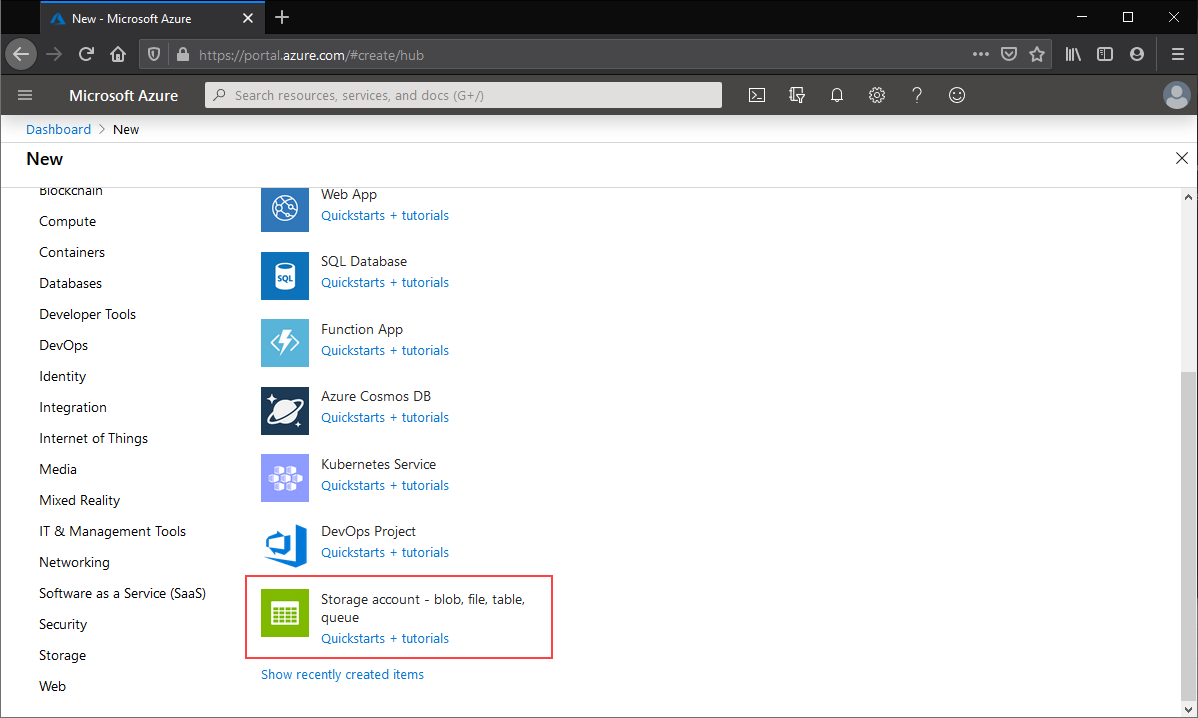
Zobrazí se seznam všech existujících účtů úložiště dostupných ve vašich viditelných předplatných. Vyberte + Vytvořit a vytvořte nový účet úložiště.
Basics
První karta pro dokončení vytváření účtu úložiště je označená jako Základy, která obsahuje požadovaná pole pro vytvoření účtu úložiště.
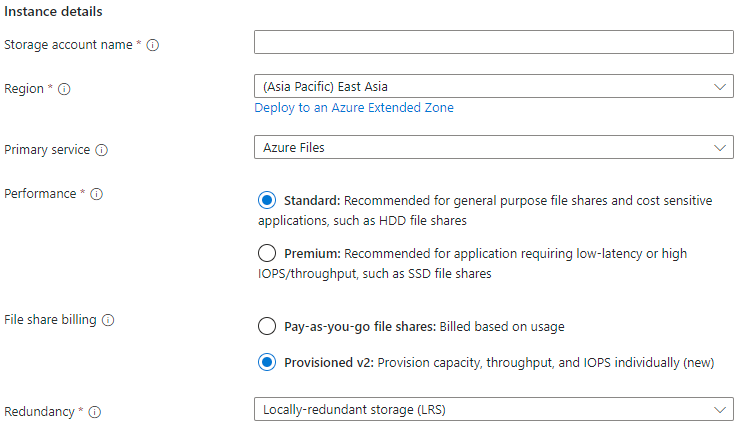
| Název pole | Typ vstupu | Hodnoty | Platí pro Službu Azure Files | Meaning |
|---|---|---|---|---|
| Subscription | Rozevírací seznam | Dostupná předplatná Azure | Ano | Vybrané předplatné, do kterého chcete nasadit účet úložiště. Početúčtůchm Další informace najdete v tématu Cíle škálování účtu úložiště . |
| Skupina zdrojů | Rozevírací seznam | Dostupné skupiny prostředků ve vybraném předplatném | Ano | Skupina prostředků, ve které se má účet úložiště nasadit. Skupina prostředků je logický kontejner pro uspořádání prostředků Azure, včetně účtů úložiště. |
| Název účtu úložiště | Textové pole | -- | Ano | Název prostředku účtu úložiště, který se má vytvořit. Tento název musí být globálně jedinečný. Název účtu úložiště se používá jako název serveru při připojování sdílené složky Azure přes protokol SMB. Názvy účtů úložiště musí mít délku 3 až 24 znaků. Mohou obsahovat jenom číslice a malá písmena. |
| Región | Rozevírací seznam | Dostupné oblasti Azure | Ano | Oblast pro účet úložiště, do které se má nasadit. Může se jednat o oblast přidruženou ke skupině prostředků nebo jinou dostupnou oblast. |
| Primární služba | Rozevírací seznam |
|
Pouze nenasazené soubory a Soubory Azure | Služba, pro kterou vytváříte účet úložiště, v tomto případě Azure Files. Toto pole je volitelné, ale nemůžete vybrat zřízený fakturační model v2, pokud ze seznamu nevyberete Azure Files . |
| Performance | Skupina přepínačů |
|
Ano | Úroveň médií účtu úložiště. Jako účet úložiště HDD vyberte Standard a pro účet úložiště SSD vyberte Premium . |
| Fakturace sdílené složky | Skupina přepínačů |
|
Ano | Model fakturace požadovaný pro váš scénář. Doporučujeme zřídit verzi 2 pro všechna nová nasazení, i když se stále podporují zřízené modely fakturace v1 a průběžných plateb. |
| Redundancy | Rozevírací seznam |
|
Ano | Volba redundance pro účet úložiště. Další informace najdete v tématu Redundance služby Azure Files . |
| Zpřístupnění přístupu pro čtení k datům v případě nedostupnosti oblasti | Zaškrtávací políčko | Zaškrtnuté nebo nezaškrtnuté | Ne | Toto nastavení se zobrazí pouze v případě, že vyberete model fakturace s průběžnými platbami s typy redundance Geo nebo GeoZone. Azure Files nepodporuje přístup pro čtení k datům v sekundární oblasti bez převzetí služeb při selhání bez ohledu na stav tohoto nastavení. |
Rozšířený
Karta Upřesnit je volitelná, ale poskytuje podrobnější nastavení pro účet úložiště. První část se týká nastavení zabezpečení .
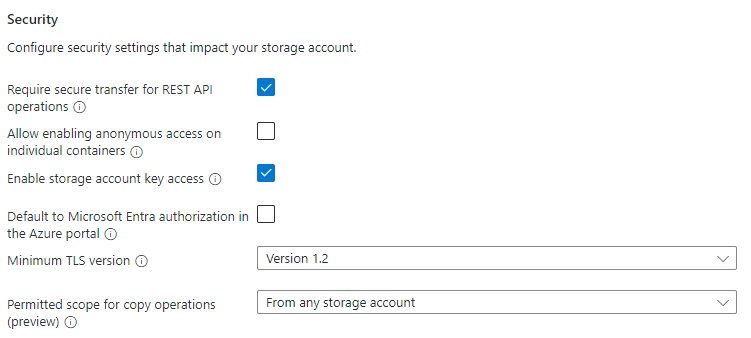
| Název pole | Typ vstupu | Hodnoty | Platí pro Službu Azure Files | Meaning |
|---|---|---|---|---|
| Vyžadování zabezpečeného přenosu pro operace rozhraní REST API | Zaškrtávací políčko | Zaškrtnuté nebo nezaškrtnuté | Ano | Toto nastavení značí, že to platí i pro operace rozhraní REST API, ale platí také pro protokol SMB a SYSTÉM SOUBORŮ NFS pro Službu Azure Files. Pokud máte v účtu úložiště v úmyslu nasadit sdílené složky NFS nebo máte klienty, kteří potřebují přístup k nešifrovaným protokolům SMB (například SMB 2.1), zrušte zaškrtnutí tohoto políčka. |
| Povolit povolení anonymního přístupu pro jednotlivé kontejnery | Zaškrtávací políčko | Zaškrtnuté nebo nezaškrtnuté | Ne | Toto nastavení určuje, jestli mají kontejnery Azure Blob Storage povolený přístup s anonymním přístupem. Toto nastavení se nevztahuje na službu Azure Files. Toto nastavení je k dispozici pro účty úložiště FileStorage obsahující zřízené sdílené složky v1 nebo zřízené sdílené složky v2, i když není možné vytvářet kontejnery azure Blob Storage v účtech úložiště FileStorage. |
| Povolení přístupu ke klíči účtu úložiště | Zaškrtávací políčko | Zaškrtnuté nebo nezaškrtnuté | Ano | Toto nastavení určuje, jestli jsou povolené klíče účtu úložiště (označované také jako sdílené klíče). Pokud je tato možnost povolená, můžete klíče účtu úložiště použít k připojení sdílené složky pomocí protokolu SMB nebo pro přístup ke sdílené složce pomocí rozhraní FileREST API. |
| Použít jako výchozí autorizaci Microsoft Entra v Azure Portal | Zaškrtávací políčko | Zaškrtnuté nebo nezaškrtnuté | Ano | Toto nastavení určuje, jestli se při procházení sdílené složky na webu Azure Portal používá identita Microsoft Entra uživatele (dříve Azure AD). |
| Minimální verze protokolu TLS | Rozevírací seznam | Podporované verze protokolu TLS | Ano | Toto nastavení řídí minimální povolenou verzi protokolu TLS, která se používá pro protokoly, které používají protokol TLS. Pro Azure Files používá protokol TLS (jako součást PROTOKOLU HTTPS) pouze protokol FileREST. |
| Povolený obor pro operace kopírování | Rozevírací seznam | Obory pro operace kopírování | Ano | Toto nastavení řídí rozsah účtu úložiště na operace kopírování účtu úložiště pomocí rozhraní FileREST API, obvykle usnadnit nástroje, jako je AzCopy. |
Část Hierarchický obor názvů se vztahuje pouze na použití služby Azure Blob Storage, a to i v účtech úložiště FileStorage pomocí zřízených fakturačních modelů verze 1 nebo zřízených v2, které můžou obsahovat pouze soubory Azure. Sdílené složky Azure podporují hierarchický obor názvů bez ohledu na hodnotu těchto nastavení.
| Název pole | Typ vstupu | Hodnoty | Platí pro Službu Azure Files | Meaning |
|---|---|---|---|---|
| Povolit hierarchický obor názvů | Zaškrtávací políčko | Zaškrtnuté nebo nezaškrtnuté | Ne | Toto je pouze nastavení služby Azure Blob Storage. Toto nastavení je pro účty úložiště FileStorage zakázané, ale je aktivní pro účty úložiště používající model průběžných plateb, i když je jako primární služba vybraná služba Azure Files. |
Oddíl Přístupové protokoly se vztahuje pouze na použití služby Azure Blob Storage, a to i v účtech úložiště FileStorage pomocí zřízených fakturačních modelů verze 1 nebo zřízených v2, které můžou obsahovat pouze soubory Azure.
| Název pole | Typ vstupu | Hodnoty | Platí pro Službu Azure Files | Meaning |
|---|---|---|---|---|
| Povolení SFTP | Zaškrtávací políčko | Zaškrtnuté nebo nezaškrtnuté | Ne | Toto je pouze nastavení služby Azure Blob Storage. Toto nastavení je pro účty úložiště FileStorage zakázané, ale je aktivní pro účty úložiště používající model průběžných plateb, i když je jako primární služba vybraná služba Azure Files. |
| Povolení síťového systému souborů v3 | Zaškrtávací políčko | Zaškrtnuté nebo nezaškrtnuté | Ne | Toto je pouze nastavení služby Azure Blob Storage. Toto nastavení je pro účty úložiště FileStorage zakázané, ale je aktivní pro účty úložiště pomocí modelu průběžných plateb. Účty úložiště SSD můžou vytvářet sdílené složky NFS verze 4.1, i když toto nastavení není zaškrtnuto; Ve službě Azure Files je ve sdílené složce vybraný protokol sdílené složky, nikoli účet úložiště. |
Oddíl Blob Storage se vztahuje pouze na použití služby Azure Blob Storage, a to i v účtech úložiště FileStorage pomocí zřízených modelů v1 nebo zřízených modelů v2, které můžou obsahovat pouze soubory Azure.
| Název pole | Typ vstupu | Hodnoty | Platí pro Službu Azure Files | Meaning |
|---|---|---|---|---|
| Povolit replikaci mezi tenanty | Zaškrtávací políčko | Zaškrtnuté nebo nezaškrtnuté | Ne | Toto je pouze nastavení služby Azure Blob Storage. Toto nastavení je vždy dostupné, i pro účty úložiště FileStorage, které nemůžou obsahovat Úložiště objektů blob v Azure. Zaškrtnutí tohoto políčka nemá žádný vliv na službu Azure Files. |
| Úroveň přístupu | Skupina přepínačů | Úrovně přístupu k úložišti objektů blob | Ne | Toto je pouze nastavení služby Azure Blob Storage. Toto nastavení je vždy dostupné, i pro účty úložiště FileStorage, které nemůžou obsahovat Úložiště objektů blob v Azure. Výběr možnosti nemá žádný vliv na službu Azure Files. |
Sítě
Část Sítě umožňuje konfigurovat možnosti sítě. Tato nastavení jsou volitelná pro vytvoření účtu úložiště a v případě potřeby je možné je nakonfigurovat později. Další informace o těchto možnostech najdete v tématu Důležité informace o sítích služby Azure Files.
Ochrana dat
Karta Ochrana dat obsahuje možnost povolit nebo zakázat obnovitelné odstranění. Možnost obnovitelného odstranění pro Soubory Azure je v části Obnovení .
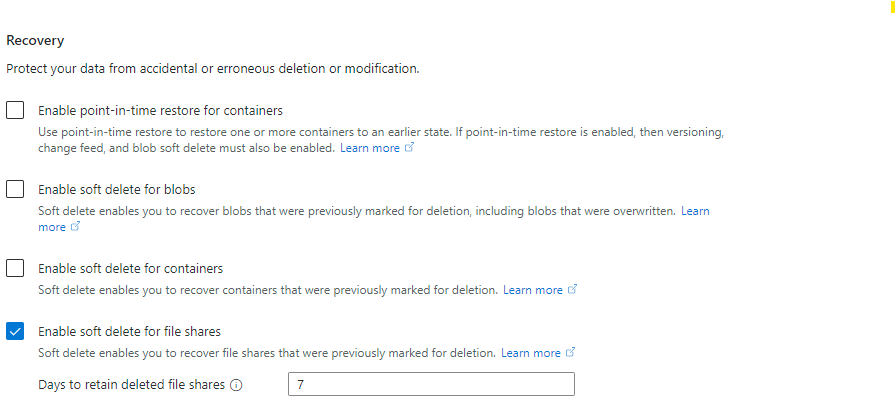
| Název pole | Typ vstupu | Hodnoty | Platí pro Službu Azure Files | Meaning |
|---|---|---|---|---|
| Povolit obnovení k určitému bodu v čase pro kontejnery | Zaškrtávací políčko | Zaškrtnuté nebo nezaškrtnuté | Ne | Toto je pouze nastavení služby Azure Blob Storage. Toto nastavení je vždy dostupné, i pro účty úložiště FileStorage, které nemůžou obsahovat azure Blob Storage, i když zaškrtnutí tohoto políčka u účtů úložiště FileStorage způsobí chybovou zprávu ověření. U účtů úložiště s průběžným platbou se výběr tohoto nastavení nevztahuje na Azure Files. |
| Maximální bod obnovení (před dny) | Textové pole | Dny (číslo) | Ne | Pokud je zaškrtnuté políčko Povolit obnovení k určitému bodu v čase pro kontejnery , je toto textové pole k dispozici. Zvolená hodnota se nevztahuje na soubory Azure. |
| Povolit přechodné odstranění pro objekty blob | Zaškrtávací políčko | Zaškrtnuté nebo nezaškrtnuté | Ne | Toto je pouze nastavení služby Azure Blob Storage. Toto nastavení je vždy dostupné, i pro účty úložiště FileStorage, které nemůžou obsahovat azure Blob Storage, i když zaškrtnutí tohoto políčka u účtů úložiště FileStorage způsobí chybovou zprávu ověření. U účtů úložiště s průběžným platbou se výběr tohoto nastavení nevztahuje na Azure Files. |
| Dny pro uchovávání odstraněných objektů blob | Textové pole | Dny (číslo) | Ne | Pokud je zaškrtnuté políčko Povolit obnovitelné odstranění objektů blob , je toto textové pole k dispozici. Zvolená hodnota se nevztahuje na soubory Azure. |
| Povolit měkké odstranění pro kontejnery | Zaškrtávací políčko | Zaškrtnuté nebo nezaškrtnuté | Ne | Toto je pouze nastavení služby Azure Blob Storage. Toto nastavení je vždy dostupné, i pro účty úložiště FileStorage, které nemůžou obsahovat Úložiště objektů blob Azure, i když zaškrtnutí tohoto políčka u účtu úložiště FileStorage způsobí chybovou zprávu ověření. U účtů úložiště s průběžným platbou se výběr tohoto nastavení nevztahuje na Azure Files. |
| Dny pro uchovávání odstraněných kontejnerů | Textové pole | Dny (číslo) | Ne | Pokud je zaškrtnuté políčko Povolit obnovitelné odstranění kontejnerů , je toto textové pole k dispozici. Zvolená hodnota se nevztahuje na Azure Files. |
| Povolení dočasného odstranění sdílených souborů | Zaškrtávací políčko | Zaškrtnuté nebo nezaškrtnuté | Ano | Povolte funkci obnovitelného odstranění , která chrání před náhodným odstraněním sdílených složek. Obnovitelné odstranění je ve výchozím nastavení povolené, ale toto nastavení můžete zakázat, pokud se sdílené složky často vytvářejí a odstraňují jako součást obchodního pracovního postupu. Obnovitelné odstraněné sdílené složky se účtují za využitou kapacitu i ve zřízených modelech. |
| Dny uchovávání odstraněných sdílených složek | Textové pole | Dny (číslo) | Ano | Pokud je zaškrtnuté políčko Povolit obnovitelné odstranění sdílených složek , je toto textové pole k dispozici. Ve výchozím nastavení se sdílené složky uchovávají po dobu 7 dnů před vymazáním, ale v závislosti na vašich požadavcích se můžete rozhodnout toto číslo zvýšit nebo snížit. Obnovitelné odstraněné sdílené složky se účtují za využitou kapacitu, a to i ve zřízených sdílených složkách, takže uchovávání po delší dobu může vést k větším nákladům kvůli obnovitelnému odstranění. |
Oddíl Sledování se vztahuje pouze na použití úložiště objektů blob v Azure, a to i v účtech úložiště FileStorage pomocí zřízených fakturačních modelů verze 1 nebo zřízených v2, které můžou obsahovat jenom soubory Azure.
| Název pole | Typ vstupu | Hodnoty | Platí pro Službu Azure Files | Meaning |
|---|---|---|---|---|
| Povolení verzování pro objekty blob | Zaškrtávací políčko | Zaškrtnuté nebo nezaškrtnuté | Ne | Toto je pouze nastavení služby Azure Blob Storage. Toto nastavení je vždy dostupné, i pro účty úložiště FileStorage, které nemůžou obsahovat azure Blob Storage, i když zaškrtnutí tohoto políčka u účtů úložiště FileStorage způsobí chybovou zprávu ověření. U účtů úložiště s průběžným platbou se výběr tohoto nastavení nevztahuje na Azure Files. |
| Povolit kanál změn blobů | Zaškrtávací políčko | Zaškrtnuté nebo nezaškrtnuté | Ne | Toto je pouze nastavení služby Azure Blob Storage. Toto nastavení je vždy dostupné, i pro účty úložiště FileStorage, které nemůžou obsahovat azure Blob Storage, i když zaškrtnutí tohoto políčka u účtů úložiště FileStorage způsobí chybovou zprávu ověření. U účtů úložiště s průběžným platbou se výběr tohoto nastavení nevztahuje na Azure Files. |
Část Řízení přístupu se vztahuje pouze na použití služby Azure Blob Storage, a to i v účtech úložiště FileStorage pomocí zřízených fakturačních modelů verze 1 nebo zřízených v2, které můžou obsahovat pouze soubory Azure.
| Název pole | Typ vstupu | Hodnoty | Platí pro Službu Azure Files | Meaning |
|---|---|---|---|---|
| Povolení podpory neměnnosti na úrovni verzí | Zaškrtávací políčko | Zaškrtnuté nebo nezaškrtnuté | Ne | Toto je pouze nastavení služby Azure Blob Storage. Toto nastavení je vždy dostupné, i pro účty úložiště FileStorage, které nemůžou obsahovat azure Blob Storage, i když zaškrtnutí tohoto políčka u účtů úložiště FileStorage způsobí chybovou zprávu ověření. U účtů úložiště s průběžným platbou se výběr tohoto nastavení nevztahuje na Azure Files. |
Encryption
Karta Šifrování řídí nastavení související s šifrováním neaktivních uložených dat.
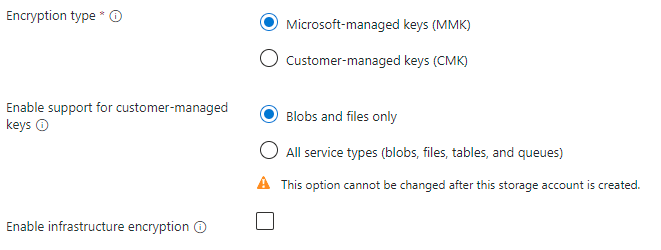
| Název pole | Typ vstupu | Hodnoty | Platí pro Službu Azure Files | Meaning |
|---|---|---|---|---|
| Typ šifrování | Skupina přepínačů |
|
Ano | Toto nastavení určuje, kdo obsahuje šifrovací klíč pro data umístěná v tomto účtu úložiště. Další informace najdete v tématu Šifrování neaktivních uložených dat . |
| Povolení podpory klíčů spravovaných zákazníkem | Skupina přepínačů |
|
Ne | Všechny kombinace typů a skladových položek Azure můžou existovat v rámci podpory klíčů spravovaných zákazníkem bez ohledu na toto nastavení. |
| Povolení šifrování infrastruktury | Zaškrtávací políčko | Zaškrtnuté nebo nezaškrtnuté | Ano | Účty úložiště můžou volitelně použít sekundární vrstvu šifrování dat uložených v systému, aby se hlídaly před ohrožením jednoho z klíčů. Další informace najdete v tématu Povolení šifrování infrastruktury . |
Štítky
Značky jsou páry názvů a hodnot, které umožňují kategorizovat prostředky a zobrazit konsolidovanou fakturaci použitím stejné značky u více prostředků a skupin prostředků. Tyto možnosti jsou volitelné a lze je použít po vytvoření účtu úložiště.
Kontrola + vytvoření
Posledním krokem k vytvoření účtu úložiště je výběr tlačítka Vytvořit na kartě Revize a vytvoření . Toto tlačítko není dostupné, dokud se nedokončí všechna požadovaná pole pro účet úložiště.
Vytvoření klasické sdílené složky
Po vytvoření účtu úložiště můžete vytvořit klasickou sdílenou složku. Tento proces se liší v závislosti na tom, jestli jste vytvořili zřízený účet úložiště v2, zřízený v1 nebo účet úložiště s průběžnými platbou.
Poznámka:
Název sdílené složky musí obsahovat malá písmena, číslice a jedno pomlčky a musí začínat a končit písmenem nebo číslicí. Název nemůže obsahovat dvě po sobě jdoucí pomlčky. Podrobnosti o pojmenování sdílených složek a souborů najdete v tématu Pojmenování a odkazování na sdílené složky, adresáře, soubory a metadata.
Vytvoření zřízené klasické sdílené složky v2
Když vytvoříte klasickou sdílenou složku pomocí zřízeného fakturačního modelu v2, určíte, kolik úložiště, IOPS a propustnosti sdílená složka potřebuje. Částka každého množství, které zřídíte, určuje celkovou fakturu. Když ve výchozím nastavení vytvoříte novou sdílenou složku pomocí zřízeného modelu v2, poskytneme doporučení, kolik IOPS a kolik propustnosti potřebujete na základě množství zřízeného úložiště, které zadáte. V závislosti na požadavcích na jednotlivé sdílené složky můžete zjistit, že potřebujete více nebo méně vstupně-výstupních operací za sekundu nebo propustnost než naše doporučení, a podle potřeby můžete tato doporučení volitelně přepsat vlastními hodnotami. Další informace najdete v tématu Vysvětlení zřízeného fakturačního modelu v2.
Poznámka:
Než vytvoříte zřízenou klasickou sdílenou složku v2, ujistěte se, že účet úložiště, který chcete použít, je druhem účtu úložiště FileStorage . Přejděte do části Základy karty Přehled účtu úložiště a zkontrolujte jeho druh účtu.
Podle těchto pokynů vytvořte novou sdílenou složku Azure pomocí webu Azure Portal.
Přejděte na nově vytvořený účet úložiště. V nabídce služby v části Úložiště dat vyberte Sdílené složky.
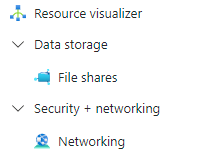
V seznamu sdílených složek byste měli vidět všechny dříve vytvořené sdílené složky v tomto účtu úložiště nebo prázdnou tabulku, pokud neexistují žádné sdílené složky. Vyberte + Sdílená složka a vytvořte novou sdílenou složku.
Vyplňte pole na kartě Základy v okně nové sdílené složky:
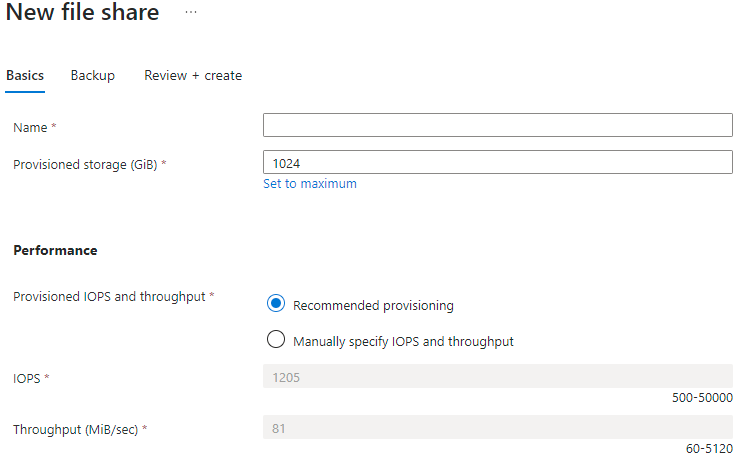
Název: Název sdílené složky, kterou chcete vytvořit.
Zřízené úložiště (GiB):: Množství úložiště, které se má zřídit ve sdílené složce. Skutečná zřízená kapacita úložiště je částka, za kterou se účtuje bez ohledu na skutečné využití.
Zřízená IOPS a propustnost: Skupina přepínačů, která umožňuje vybrat mezi doporučeným zřizováním a ručním zadáním IOPS a propustnosti. Doporučení pro IOPS a propustnost jsou založená na typickém využití zřízeného úložiště pro danou úroveň médií, takže pokud nevíte konkrétně, jaké jsou vaše požadavky na vstupně-výstupní operace za sekundu a propustnost, doporučujeme, abyste doporučení dodržovali a podle potřeby upravili později.
IOPS: Pokud vyberete Možnost Ručně zadat IOPS a propustnost, toto textové pole umožňuje zadat množství IOPS, které chcete zřídit pro tuto sdílenou složku.
Propustnost (MiB/s): Pokud vyberete Ručně zadat IOPS a propustnost, toto textové pole umožňuje zadat propustnost, kterou chcete zřídit pro tuto sdílenou složku.
Vyberte kartu Zálohování . Při vytváření sdílené složky Azure pomocí webu Azure Portal je ve výchozím nastavení povolené zálohování . Pokud chcete zakázat zálohování sdílené složky, zrušte zaškrtnutí políčka Povolit zálohování . Pokud chcete povolit zálohování, můžete ponechat výchozí hodnoty nebo vytvořit nový trezor služby Recovery Services ve stejné oblasti a předplatném jako účet úložiště. Pokud chcete vytvořit novou zásadu zálohování, vyberte Vytvořit novou zásadu.
Vyberte Zkontrolovat a vytvořit a pak vytvořit sdílenou složku Azure.
Vytvoření zřízené sdílené složky SSD v1 Classic
Když vytvoříte klasickou sdílenou složku pomocí modelu fakturace zřízené verze 1, určíte, kolik úložiště vaše sdílená složka potřebuje, a kapacitu IOPS a propustnosti vypočítáte za vás na základě toho, kolik úložiště je zřízené. V závislosti na požadavcích na jednotlivé sdílené složky můžete zjistit, že potřebujete více IOPS nebo propustnosti než naše doporučení. V takovém případě potřebujete zřídit další úložiště, abyste získali požadované IOPS nebo propustnost. Další informace najdete v tématu Vysvětlení modelu fakturace zřízené verze 1.
Poznámka:
Než vytvoříte zřízenou klasickou sdílenou složku v1, ujistěte se, že účet úložiště, který chcete použít, je typu účtu úložiště FileStorage. Pokud chcete zkontrolovat typ účtu, přejděte na účet úložiště a podívejte se do části Základní informace.
Podle těchto pokynů vytvořte novou sdílenou složku Azure Classic pomocí webu Azure Portal.
Přejděte na nově vytvořený účet úložiště. V nabídce služby v části Úložiště dat vyberte Sdílené složky.
V seznamu sdílených složek byste měli vidět všechny dříve vytvořené sdílené složky v tomto účtu úložiště nebo prázdnou tabulku, pokud neexistují žádné sdílené složky. Vyberte + Sdílená složka a vytvořte novou sdílenou složku.
Vyplňte pole na kartě Základy v okně nová sdílená složka:
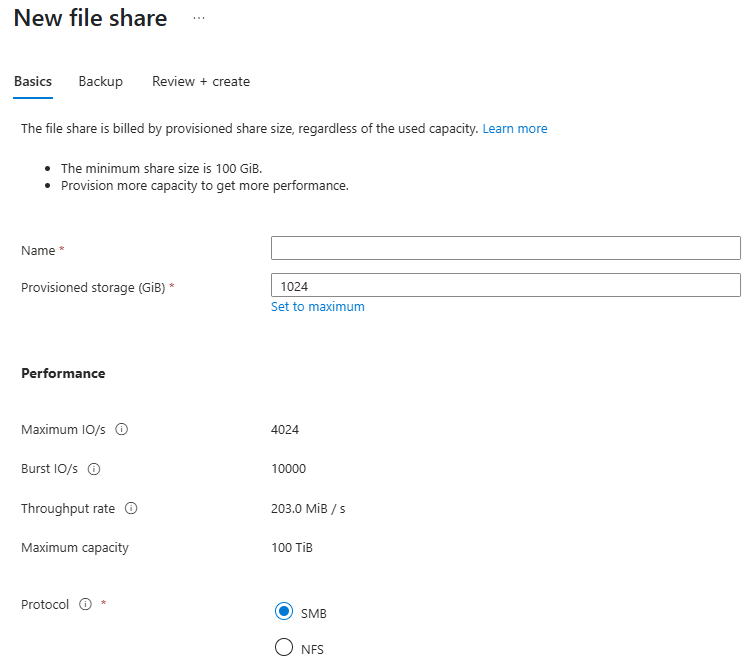
Název: Název sdílené složky, kterou chcete vytvořit.
Zřízené úložiště (GiB):: Množství úložiště, které se má zřídit ve sdílené složce. Zřízená kapacita úložiště je částka, za kterou se účtuje bez ohledu na skutečné využití.
Protokol: Protokol pro sdílení souborů, který se má použít ve sdílené složce. Ve výchozím nastavení používají nové sdílené složky protokol SMB. Vyberte protokol NFS a vytvořte sdílenou složku NFS verze 4.1.
Vyberte kartu Zálohování . Při vytváření sdílené složky Azure pomocí webu Azure Portal je ve výchozím nastavení povolené zálohování . Pokud chcete zakázat zálohování sdílené složky, zrušte zaškrtnutí políčka Povolit zálohování . Pokud chcete povolit zálohování, můžete ponechat výchozí hodnoty nebo vytvořit nový trezor služby Recovery Services ve stejné oblasti a předplatném jako účet úložiště. Pokud chcete vytvořit novou zásadu zálohování, vyberte Vytvořit novou zásadu. Sdílené složky NFS nepodporují Službu Azure Backup.
Vyberte Zkontrolovat a vytvořit a pak vytvořit sdílenou složku Azure.
Vytvoření klasické sdílené složky HDD s průběžným platbou
Sdílené složky hdd s průběžným platbou mají vlastnost označovanou jako úroveň přístupu. Všechny tři úrovně přístupu jsou uložené na stejném hardwaru úložiště. Hlavním rozdílem těchto tří úrovní přístupu jsou ceny úložiště neaktivních uložených dat, které jsou nižší v chladnějších úrovních, a ceny transakcí, které jsou vyšší v chladnějších úrovních. Další informace orozdílch
Poznámka:
Než vytvoříte klasickou sdílenou složku s průběžným platbou, ujistěte se, že účet úložiště, který chcete použít, je druhem účtu úložiště StorageV2 (pro obecné účely v2). Pokud chcete zkontrolovat typ účtu, přejděte na účet úložiště a nahlédněte do části Základy.
Podle těchto pokynů vytvořte novou sdílenou složku Azure Classic pomocí webu Azure Portal.
Přejděte na nově vytvořený účet úložiště. V nabídce služby v části Úložiště dat vyberte Sdílené složky.
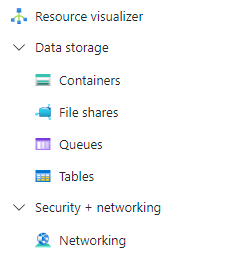
V seznamu sdílených složek byste měli vidět všechny dříve vytvořené sdílené složky v tomto účtu úložiště nebo prázdnou tabulku, pokud neexistují žádné sdílené složky. Vyberte + Sdílená složka a vytvořte novou sdílenou složku.
Vyplňte pole na kartě Základy v okně nová sdílená složka:
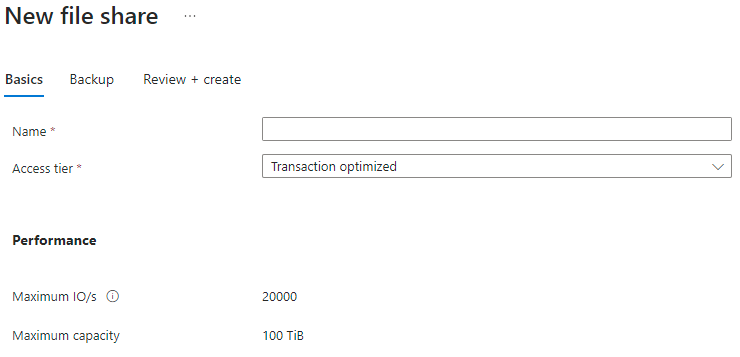
Název: Název sdílené složky, kterou chcete vytvořit.
Úroveň přístupu: Vybraná úroveň přístupu pro sdílenou složku s průběžným platbou. Doporučujeme vybrat úroveň přístupu optimalizovanou pro transakce během migrace, abyste minimalizovali náklady na transakce, a v případě potřeby po dokončení migrace přepněte na nižší úroveň.
Vyberte kartu Zálohování . Při vytváření sdílené složky Azure pomocí webu Azure Portal je ve výchozím nastavení povolené zálohování . Pokud chcete zakázat zálohování sdílené složky, zrušte zaškrtnutí políčka Povolit zálohování . Pokud chcete povolit zálohování, můžete ponechat výchozí hodnoty nebo vytvořit nový trezor služby Recovery Services ve stejné oblasti a předplatném jako účet úložiště. Pokud chcete vytvořit novou zásadu zálohování, vyberte Vytvořit novou zásadu.
Vyberte Zkontrolovat a vytvořit a pak vytvořit sdílenou složku Azure.
Nastavení sítě
Pokud používáte sdílenou složku SMB, konfigurace sítě se nevyžaduje. Přesto však doporučujeme vzít v úvahu. Pokud používáte sdílenou složku NFS, vyžaduje se konfigurace sítě.
Důležité
Protokol NFSv4.1 běží na portu 2049. Pokud se připojujete z místní sítě, ujistěte se, že klient umožňuje odchozí komunikaci přes port 2049. Pokud udělíte přístup ke konkrétním virtuálním sítím, ujistěte se, že žádné skupiny zabezpečení sítě přidružené k těmto virtuálním sítím neobsahují pravidla zabezpečení, která blokují příchozí komunikaci přes port 2049.
Nastavení privátního koncového bodu nebo koncového bodu služby
Sdílené složky NFS vyžadují konfigurace zabezpečení na úrovni sítě. V současné době existují dvě možnosti pro vytvoření konfigurací zabezpečení na úrovni sítě: privátní koncový bod a koncový bod služby. Privátní koncový bod poskytuje vaší sdílené složce privátní statickou IP adresu ve vaší virtuální síti, což brání přerušení připojení z dynamických změn IP adres. Přenosy do sdílené složky zůstanou v rámci partnerských virtuálních sítí, včetně těch v jiných oblastech a místně. Platí standardní sazby za zpracování dat pro privátní koncové body. Další informace najdete v tématu Co je privátní koncový bod .
Pokud nevyžadujete statickou IP adresu, můžete ve virtuální síti povolit koncový bod služby pro službu Azure Files. Koncový bod služby konfiguruje sdílenou složku tak, aby umožňoval přístup pouze z konkrétních podsítí. Povolené podsítě můžou patřit do virtuální sítě ve stejném předplatném nebo jiném předplatném, včetně těch, které patří do jiného tenanta Microsoft Entra. Za používání koncových bodů služby se neúčtují žádné další poplatky. Další informace najdete v koncových bodech služeb virtuální sítě Azure .
Vyberte sdílenou složku NFS, kterou jste vytvořili. Mělo by se zobrazit dialogové okno s informacemi o připojení k této sdílené složce NFS z Linuxu. V části Konfigurace sítě vyberte Zkontrolovat možnosti.

Dále vyberte Nastavení privátního koncového bodu.

Vyberte + privátní koncový bod.

Poznámka:
Kroky 1 až 3 ukazují scénář sdílené složky NFS. Můžete také upravit nastavení sítě na úrovni účtu úložiště pro sdílené složky SMB. Přejděte do účtu úložiště, zvolte Zabezpečení a sítě a nakonfigurujte požadované koncové body.
Ponechte předplatné a skupinu prostředků stejnou. V části Instance zadejte název a vyberte oblast pro nový privátní koncový bod. Váš privátní koncový bod musí být ve stejné oblasti jako vaše virtuální síť, takže při vytváření virtuálního počítače použijte stejnou oblast, jakou jste zadali. Po dokončení všech polí vyberte Další: Zdroj.

Ověřte správnost předplatného, typu prostředku a prostředku a v rozevíracím seznamu Cílový dílčí prostředek vyberte Soubor. Pak vyberte Další: Virtuální síť.

V části Sítě vyberte virtuální síť přidruženou k virtuálnímu počítači a ponechte výchozí podsíť. V části Konfigurace privátní IP adresy ponechte vybranou dynamicky přidělovat IP adresu . Vyberte Další: DNS.

Vyberte Ano pro integraci s privátní zónou DNS. Ujistěte se, že je vybrané správné předplatné a skupina prostředků, a pak vyberte Další: Značky.

Volitelně můžete použít značky pro kategorizaci prostředků, jako je použití názvu Prostředí a hodnota Test u všech testovacích prostředků. V případě potřeby zadejte páry název/hodnota a pak vyberte Další: Zkontrolovat a vytvořit.

Azure se pokusí ověřit privátní koncový bod. Po dokončení ověření vyberte Vytvořit. Zobrazí se oznámení o probíhajícím nasazení. Po několika minutách by se mělo zobrazit oznámení o dokončení nasazení.


Povolení hybridního přístupu prostřednictvím sítě VPN nebo ExpressRoute (volitelné)
Pokud chcete povolit hybridní přístup ke sdílené složce Azure NFS, použijte jedno z následujících síťových řešení:
- Nakonfigurujte síť VPN typu Point-to-Site (P2S).
- Nakonfigurujte síť VPN typu Site-to-Site (S2S).
- Nakonfigurujte ExpressRoute.