Poznámka:
Přístup k této stránce vyžaduje autorizaci. Můžete se zkusit přihlásit nebo změnit adresáře.
Přístup k této stránce vyžaduje autorizaci. Můžete zkusit změnit adresáře.
Platí pro:
Pracovní nájemníci (další informace)
Jako uživatel, který má přiřazenou některou z omezených rolí adresáře správce, můžete pomocí Centra pro správu Microsoft Entra pozvat uživatele spolupráce B2B. Uživatele typu host můžete pozvat do adresáře, do skupiny nebo do aplikace. Po pozvání uživatele prostřednictvím některé z těchto metod se účet pozvaného uživatele přidá do Microsoft Entra ID s typem hosta. Hostující uživatel pak musí uplatnit pozvánku k přístupu k prostředkům. Nevyprší platnost pozvánky uživatele.
Po přidání uživatele typu host do adresáře můžete buď poslat uživateli typu host přímý odkaz na sdílenou aplikaci, nebo uživatel typu host může vybrat adresu URL uplatnění v e-mailu s pozvánkou. Další informace o procesu uplatnění naleznete v tématu Uplatnění pozvánky ke spolupráci B2B.
Důležité
Měli byste postupovat podle pokynů v tématu Postupy: Přidejte informace o zásadách ochrany osobních údajů vaší organizace do Microsoft Entra ID a přidejte adresu URL prohlášení o zásadách ochrany osobních údajů vaší organizace. V rámci procesu prvního uplatnění pozvánky musí pozvaný uživatel souhlasit s vašimi podmínkami ochrany osobních údajů, aby mohli pokračovat.
Pokyny v tomto tématu obsahují základní kroky pro pozvání externího uživatele. Informace o všech vlastnostech a nastaveních, které můžete zahrnout při pozvání externího uživatele, najdete v tématu Vytvoření a odstranění uživatele.
Požadavky
Ujistěte se, že jsou nastavení externí spolupráce vaší organizace nakonfigurovaná tak, abyste mohli pozvat hosty. Ve výchozím nastavení můžou všichni uživatelé a správci pozvat hosty. Zásady externí spolupráce vaší organizace ale můžou být nakonfigurované tak, aby zabránily určitým typům uživatelů nebo správců v pozvání hostů. Informace o tom, jak tyto zásady zobrazit a nastavit, najdete v tématu Povolení externí spolupráce B2B a správa, kdo může pozvat hosty.
Přidání uživatelů typu host do adresáře
Pokud chcete do adresáře přidat uživatele pro spolupráci B2B, postupujte takto:
Přihlaste se do Centra pro správu Microsoft Entra jako alespoň správce uživatelů.
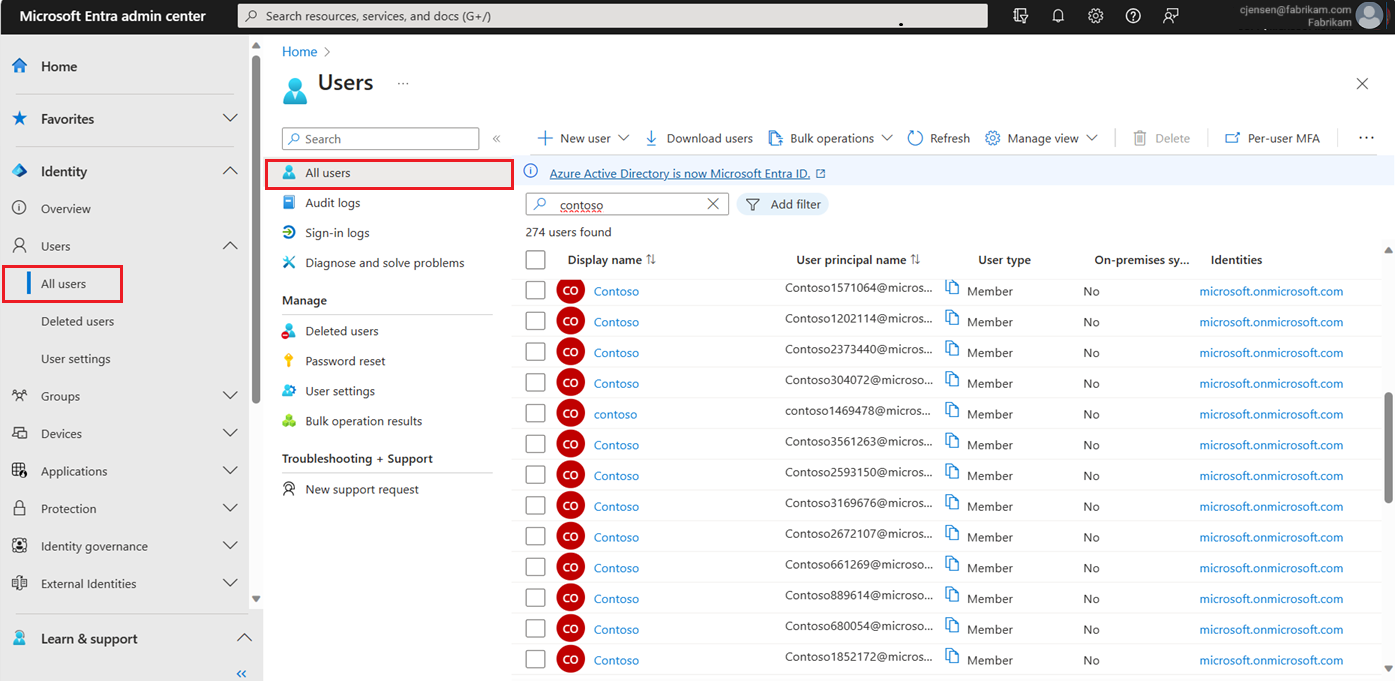
Přejděte na Microsoft Entra ID>uživatele.
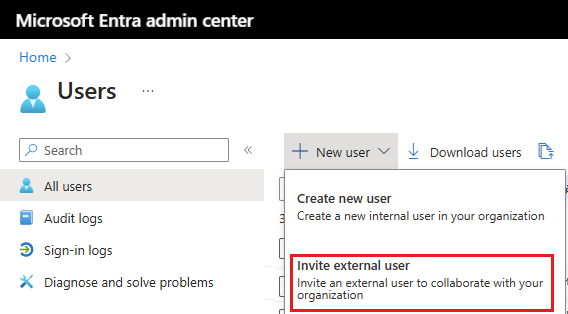
- V nabídce vyberte Nový uživatel>Pozvat externího uživatele.
Základy
V této části zvete hosta do vašeho prostředí pomocí jeho e-mailové adresy. Pokud potřebujete vytvořit uživatele typu host s účtem domény, použijte proces vytvoření nového uživatele , ale změňte typ uživatele na Host.
E-mail: Zadejte e-mailovou adresu uživatele typu host, který zvete.
Zobrazovaný název: Zadejte zobrazovaný název.
Zpráva s pozvánkou: Zaškrtněte políčko Odeslat zprávu pozvánky a přizpůsobte mu krátkou zprávu. V případě potřeby zadejte příjemce kopie.
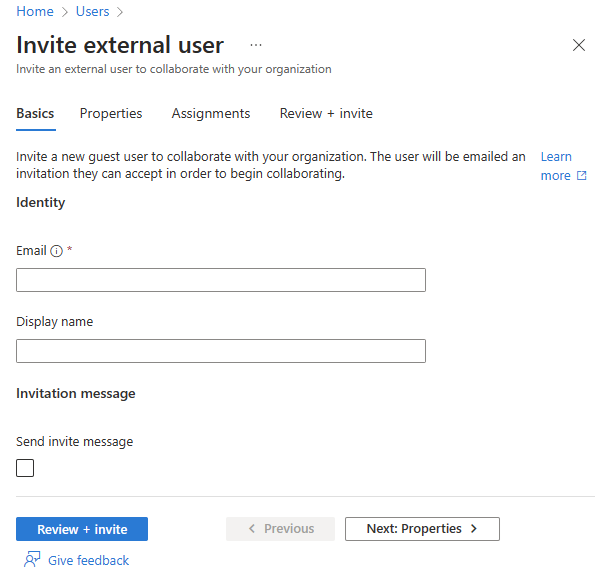
Vyberte tlačítko Zkontrolovat a pozvat a vytvořte nového uživatele nebo Další: Vlastnosti a dokončete další část.
Vlastnosti
Můžete zadat šest kategorií uživatelských vlastností. Tyto vlastnosti lze přidat nebo aktualizovat po vytvoření uživatele. Pokud chcete tyto podrobnosti spravovat, přejděte na Microsoft Entra ID>Users a vyberte uživatele, který chcete aktualizovat.
Identita: Zadejte jméno uživatele a jméno rodiny. Nastavte typ uživatele jako člena nebo hosta. Další informace o rozdílu mezi externími hosty a členy naleznete v tématu Vlastnosti uživatele spolupráce B2B.
Informace o úloze: Přidejte všechny informace související s pracovními pozicemi, například pracovní pozici uživatele, oddělení nebo manažera.
Kontaktní informace: Přidejte všechny relevantní kontaktní informace pro uživatele.
Rodičovská kontrola: Pro organizace, jako jsou školní obvody K-12, může být potřeba poskytnout věkovou skupinu uživatele. Nezletilí jsou 12 let a mladší, Ne dospělí jsou ve věku 13 až 18 let a dospělí jsou 18 let a více. Kombinace věkové skupiny a možností souhlasu poskytnutého rodiči určuje klasifikaci právní věkové skupiny. Klasifikace věkové skupiny z právních předpisů může omezit přístup a autoritu uživatele.
Nastavení: Zadejte globální umístění uživatele.
Vyberte tlačítko Zkontrolovat a pozvat a vytvořte nového uživatele nebo Další: Zadání pro dokončení další části.
Přiřazení
Při vytváření účtu můžete přiřadit externí uživatele ke skupině nebo roli Microsoft Entra. Uživatele můžete přiřadit až k 20 skupinám nebo rolím. Přiřazení skupin a rolí je možné přidat po vytvoření uživatele. Role Správce privilegovaných rolí je nutná k přiřazení rolí Microsoft Entra.
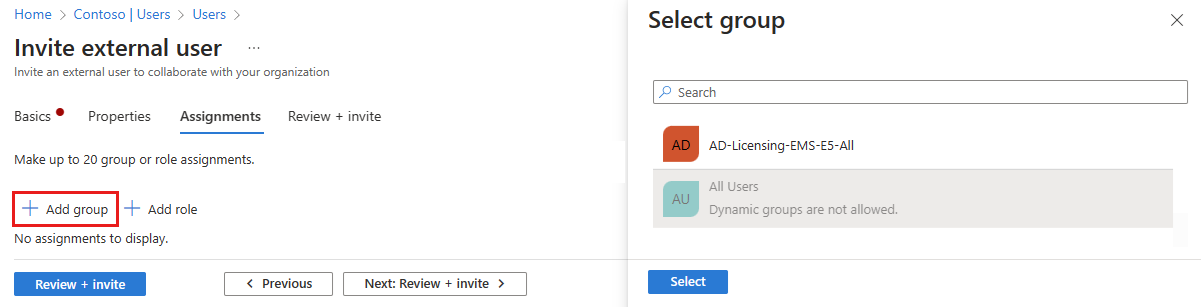
Přiřazení skupiny novému uživateli:
- Vyberte + Přidat skupinu.
- V zobrazené nabídce vyberte v seznamu až 20 skupin a vyberte tlačítko Vybrat .
- Vyberte tlačítko Zkontrolovat a vytvořit .
Přiřazení role novému uživateli:
- Vyberte + Přidat roli.
- V zobrazené nabídce vyberte v seznamu až 20 rolí a vyberte tlačítko Vybrat .
- Vyberte tlačítko Zkontrolovat a pozvat .
Zkontrolovat a vytvořit
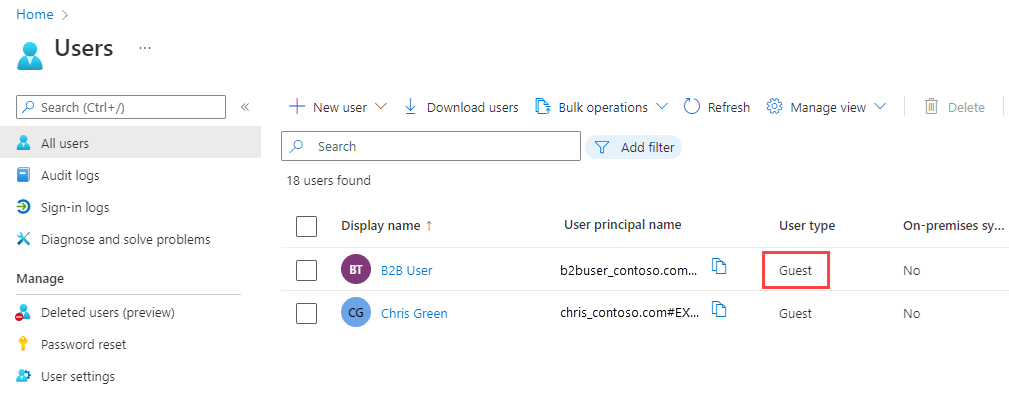
Na poslední kartě je zaznamenáno několik klíčových podrobností z procesu vytváření uživatele. Zkontrolujte podrobnosti a vyberte tlačítko Pozvat , pokud všechno vypadá dobře. Uživateli se automaticky odešle e-mailová pozvánka. Po odeslání e-mailové pozvánky se uživatelský účet automaticky přidá do adresáře jako uživatel typu host.
Pozvánky externích uživatelů
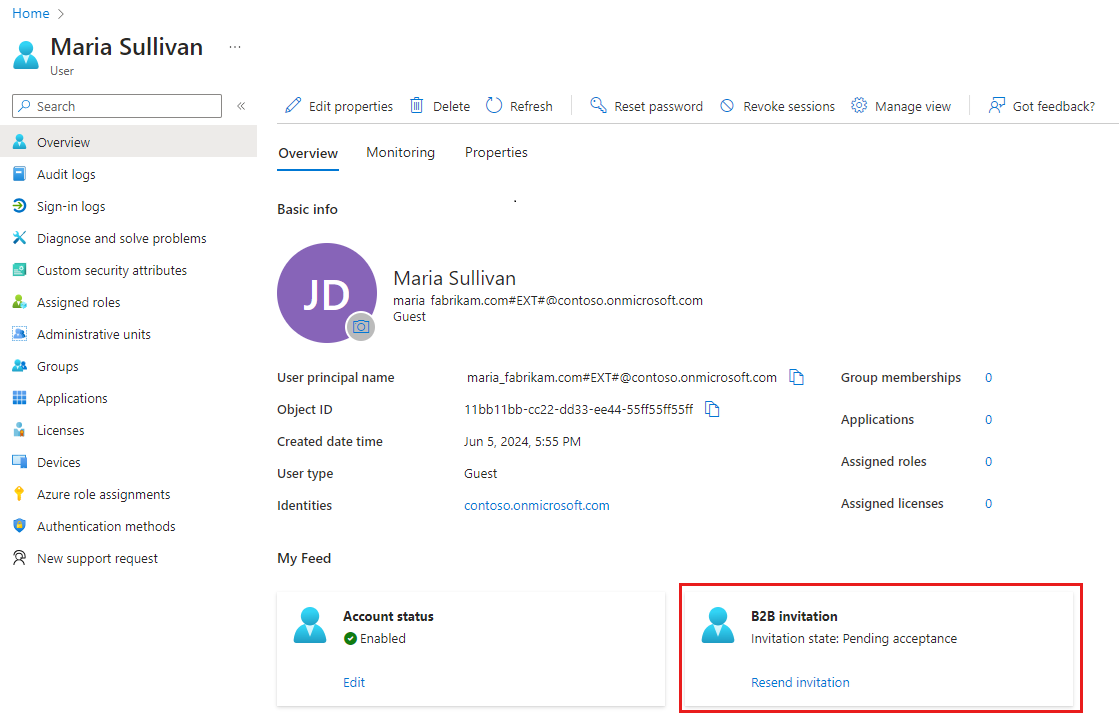
Když pozvete externího uživatele typu host odesláním e-mailové pozvánky, můžete zkontrolovat stav pozvánky z podrobností uživatele. Pokud pozvánku neuplatnili, můžete e-mail s pozvánkou poslat znovu.
Přejděte na Microsoft Entra ID>Users a vyberte pozvaný uživatel typu host.
V části Můj informační kanál vyhledejte dlaždici spolupráce B2B .
- Pokud je stav pozvánky čekající na přijetí, vyberte odkaz Na opětovné odeslání pozvánky a odešlete další e-mail a postupujte podle pokynů.
- Můžete také vybrat vlastnosti uživatele a zobrazit stav pozvánky.
Poznámka:
Skupinové e-mailové adresy nejsou podporované; zadejte e-mailovou adresu jednotlivce. Někteří poskytovatelé e-mailu také umožňují uživatelům přidat symbol plus (+) a další text na jejich e-mailové adresy, aby vám pomohli s filtrováním doručené pošty. Microsoft Entra ale v současné době nepodporuje symboly plus v e-mailových adresách. Pokud se chcete vyhnout problémům s doručením, vynecháte symbol plus a všechny znaky, které za ním následují, až po symbol @.
Uživatel se přidá do adresáře s hlavním názvem uživatele (UPN) ve formátu emailaddress#EXT#@doména. Například: john_contoso.com#EXT#@fabrikam.onmicrosoft.com, kde fabrikam.onmicrosoft.com je organizace, ze které jste pozvánky odeslali. (Další informace o vlastnostech uživatele spolupráce B2B.)
Přidání uživatelů typu host do skupiny
Pokud potřebujete uživatele pro spolupráci B2B přidat ručně do skupiny po pozvání uživatele, postupujte takto:
Přihlaste se do Centra pro správu Microsoft Entra jako alespoň správce uživatelů.
Přejděte doskupin>Microsoft Entra ID>Všechny skupiny.
Vyberte skupinu (nebo vyberte Možnost Nová skupina a vytvořte novou skupinu). Je vhodné zahrnout do popisu skupiny, že skupina obsahuje uživatele typu host B2B.
V části Spravovat vyberte Členové.
Vyberte Přidat členy.
Proveďte následující sadu kroků:
Pokud je uživatel typu host již v adresáři:
a. Na stránce Přidat členy začněte psát jméno nebo e-mailovou adresu uživatele typu host.
b) Ve výsledcích hledání zvolte uživatele a pak zvolte Vybrat.
Můžete také použít dynamické skupiny členství ve spolupráci Microsoft Entra B2B. Další informace naleznete v tématu Dynamické skupiny a spolupráce Microsoft Entra B2B.
Přidání uživatelů typu host do aplikace
Pokud chcete do aplikace přidat uživatele pro spolupráci B2B, postupujte takto:
Přihlaste se do Centra pro správu Microsoft Entra jako alespoň správce uživatelů.
Přejděte do Microsoft Entra ID>podnikové aplikace.
Na stránce Všechny aplikace vyberte aplikaci, do které chcete přidat uživatele typu host.
V části Spravovat vyberte Uživatelé a skupiny.
Vyberte Přidat uživatele nebo skupinu.
Na stránce Přidat přiřazení vyberte odkaz v části Uživatelé.
Proveďte následující sadu kroků:
Pokud je uživatel typu host již v adresáři:
a. Na stránce Uživatelé začněte psát jméno nebo e-mailovou adresu uživatele typu host.
b) Ve výsledcích hledání zvolte uživatele a pak zvolte Vybrat.
c) Na stránce Přidat přiřazení zvolte Přiřadit a přidejte uživatele do aplikace.
Uživatel typu host se zobrazí v seznamu Uživatelé a skupiny aplikace s přiřazenou rolí Výchozí přístup. Pokud aplikace poskytuje různé role a chcete změnit roli uživatele, postupujte takto:
a. Zaškrtněte políčko vedle uživatele typu host a pak vyberte tlačítko Upravit .
b) Na stránce Upravit přiřazení zvolte odkaz v části Vybrat roli a vyberte roli, kterou chcete přiřadit uživateli.
c) Zvolte Vybrat.
d. Vyberte Přiřadit.