Poznámka:
Přístup k této stránce vyžaduje autorizaci. Můžete se zkusit přihlásit nebo změnit adresáře.
Přístup k této stránce vyžaduje autorizaci. Můžete zkusit změnit adresáře.
Poté, co jste publikovali svého agenta a zpřístupnili agenta koncovým uživatelům v Microsoft Teams, můžete upozornit uživatele („příjemce“) v Microsoft Teams pomocí proaktivních zpráv. Proaktivní zprávy využívají toky Power Automate k doručování jejich obsahu a jsou užitečné v mnoha scénářích, včetně:
- Oznámení příjemci, že jeho dřívější požadavek byl dokončen. Například byla schválena žádost uživatele o volno.
- Zasílání připomenutí nebo aktualizací novinek. Agent by například mohl odeslat připomenutí uživateli, aby dokončil online školení.
Důležité
Proaktivní zprávy lze konfigurovat pro agenty a klasické chatboty vytvořené a přizpůsobené v Copilot Studio.
Agent nemůže doručovat zprávy, pokud příjemce:
- Nemá nainstalovaného agenta v Microsoft Teams.
- Odinstaloval agenta.
- Zablokoval agenta.
- Nemá oprávnění chatovat s agentem, v takovém případě budete muset nasdílet agenta s ostatními uživateli.
Předpoklady
- Používání toků Power Automate
- Publikování agenta
- Připojení a konfigurace agenta pro Microsoft Teams
- Začínáme s aplikací Power Automate
Známá omezení
- Pokud se agent odpojí a znovu připojí Microsoft Teams, uživatelé neobdrží proaktivní zprávy, dokud nepřeinstalují agent.
- Všechny proaktivní zprávy z aplikace Copilot Studio podléhají limitům Power Automate a limitům omezování konektoru Microsoft Teams.
- Proaktivní zprávy nebudou zaprotokolovány do přepisů konverzací nebo analytických relací.
- Proaktivní zprávy musí být ve stejném prostředí jako tok Power Automate.
- Proaktivní zprávy lze posílat pouze do osobního chatu s agentem.
Odeslání proaktivní zprávy
V Power Automate otevřete tok, ze kterého chcete odeslat proaktivní zprávu.
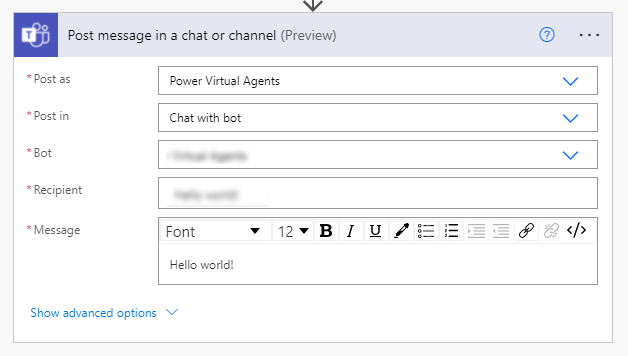
Přidejte akci konektoru Microsoft Teams a vyberte Odeslat zprávu v chatu nebo kanálu.
Jako možnost Publikovat jako zvolte Microsoft Copilot Studio (Preview).
V Odeslat v vyberte Chatovat s robotem.
V části Robot vyberte agent, ze které chcete zprávu odeslat.
V poli Příjemce zadejte jméno nebo e-mailovou adresu příjemce. Můžete také použít dynamický obsah, pokud informace o příjemci pocházejí z dřívějšího kroku v toku.
Do pole Zpráva zadejte zprávu, kterou chcete odeslat.
Když je tok spuštěn, příjemce obdrží proaktivní zprávu od agenta v Microsoft Teams.
Odeslání proaktivní adaptivní karty
Důležité
Tato část podrobně popisuje, jak odeslat proaktivní adaptivní karty pomocí toků Power Automate. Proaktivní adaptivní karty umožňují uživatelům přijímat informace z neaktivní konverzace s agentem.
Kromě odesílání proaktivních zpráv můžete také odesílat proaktivní adaptivní karty.
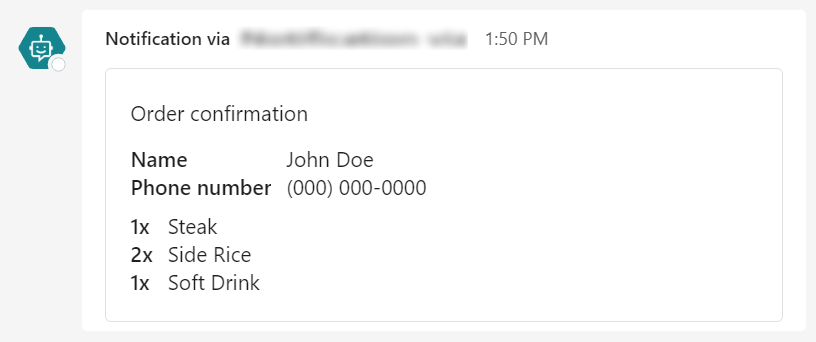
Adaptivní karty jsou otevřený formát výměny karet, který umožňuje vývojářům vyměňovat si obsah uživatelského rozhraní běžným a konzistentním způsobem. Adaptivní karty můžete vytvářet ručně v JSON, nebo pokud dáváte přednost rozhraní podporujícímu přetahování, můžete použít Návrhář adaptivních karet.
Poznámka:
Power Automate nepodporuje adaptivní karty, které používají funkci šablony.
V tomto příkladu odešlete uživateli kartu se souhrnem objednávky, aby ji zkontroloval.
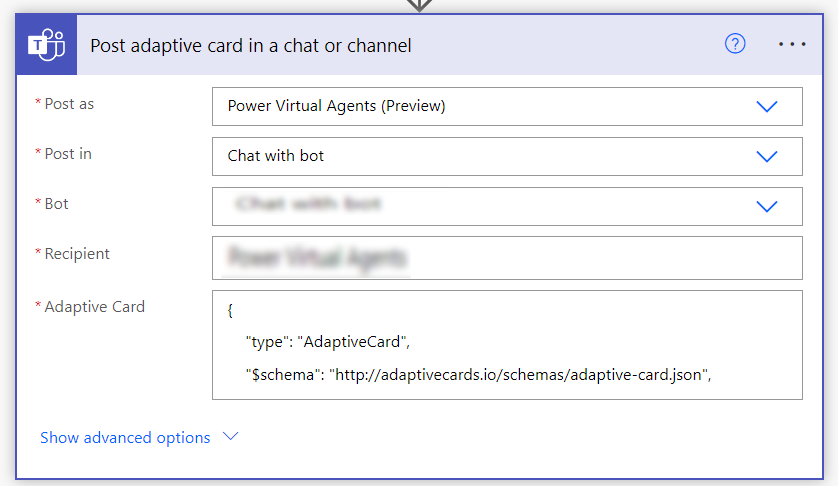
V Power Automate přidejte akci konektoru Microsoft Teams Odeslání adaptivní karty v chatu nebo kanálu v kroku, kdy chcete odeslat kartu ve vašem toku.
Jako možnost Publikovat jako zvolte Microsoft Copilot Studio (Preview).
V Odeslat v vyberte Chatovat s robotem.
V části Robot vyberte agent, ze které chcete zprávu odeslat.
V poli Příjemce zadejte jméno nebo e-mailovou adresu příjemce. Můžete také použít dynamický obsah, pokud informace o příjemci pocházejí z dřívějšího kroku v toku.
V části Adaptivní karta zadejte následující šablonu JSON:
{
    "type": "AdaptiveCard",
    "$schema": "http://adaptivecards.io/schemas/adaptive-card.json",
    "version": "1.5",
    "body": [
        {
            "type": "TextBlock",
            "text": "Order summary",
            "wrap": true,
            "style": "heading"
        },
        {
            "type": "FactSet",
            "facts": [
                {
                    "title": "Name",
                    "value": "John Doe"
                },
                {
                    "title": "Phone number",
                    "value": "(000) 000-0000"
                }
            ]
        },
        {
            "type": "Container",
            "items": [
                {
                    "type": "FactSet",
                    "facts": [
                        {
                            "title": "1x",
                            "value": "Steak"
                        },
                        {
                            "title": "2x",
                            "value": "Side Rice"
                        },
                        {
                            "title": "1x",
                            "value": "Soft Drink"
                        }
                    ],
                    "spacing": "Small"
                }
            ],
            "spacing": "Small"
        }
    ]
}
Když je tok spuštěn, příjemce obdrží adaptivní kartu od agenta v Microsoft Teams.
Čekání na odezvu uživatele
Důležité
Tato část podrobně popisuje, jak odeslat proaktivní adaptivní karty pomocí toků Power Automate. Proaktivní adaptivní karty umožňují uživatelům přijímat informace z neaktivní konverzace s agentem.
Adaptivní karty podporují sběr uživatelských vstupů. V těchto scénářích budete chtít počkat na odpověď uživatele, než bude tok pokračovat.
Poznámka:
Power Automate nepodporuje adaptivní karty, které používají funkci šablony.
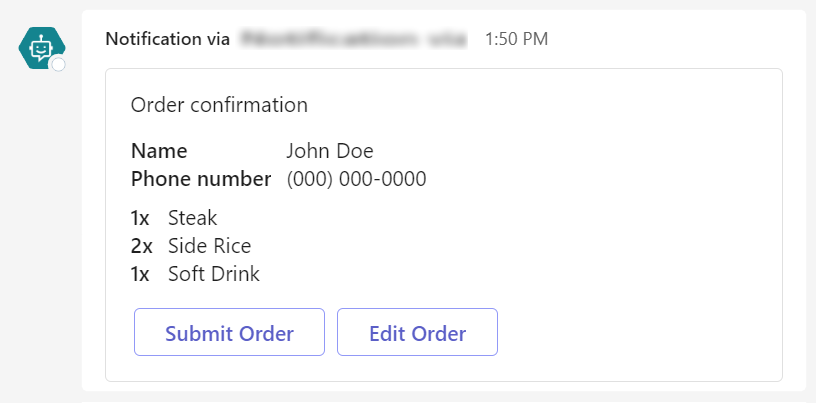
V tomto příkladu odešlete kartu potvrzení objednávky, která uživateli umožní provést změny před odesláním objednávky.
V Power Automate přidejte akci konektoru Microsoft Teams Odeslání adaptivní karty a čekání na odpověď v kroku, kdy chcete odeslat kartu ve vašem toku.
Jako možnost Publikovat jako zvolte Microsoft Copilot Studio (Preview).
V Odeslat v vyberte Chatovat s robotem.
V části Zpráva zadejte následující šablonu JSON:
Vlastnosti v
actionsurčují možnosti, které se uživateli nabízejí.{ "type": "AdaptiveCard", "$schema": "http://adaptivecards.io/schemas/adaptive-card.json", "version": "1.0", "body": [ { "type": "TextBlock", "text": "Order confirmation", "wrap": true, "style": "heading" }, { "type": "FactSet", "facts": [ { "title": "Name", "value": "John Doe" }, { "title": "Phone number", "value": "(000) 000-0000" } ] }, { "type": "Container", "items": [ { "type": "FactSet", "facts": [ { "title": "1x", "value": "Steak" }, { "title": "2x", "value": "Side Rice" }, { "title": "1x", "value": "Soft Drink" } ], "spacing": "Small" } ], "spacing": "Small" } ], "actions": [ { "type": "Action.Submit", "title": "Submit Order" }, { "type": "Action.Submit", "title": "Edit Order" } ] }Do pole Aktualizační zpráva zapište aktualizační zprávu, která se příjemci zobrazí po poskytnutí odpovědi.
V poli Příjemce zadejte jméno nebo e-mailovou adresu příjemce. Můžete také použít dynamický obsah, pokud informace o příjemci pocházejí z dřívějšího kroku v toku.
V části Robot vyberte agent, ze kterého chcete kartu odeslat.
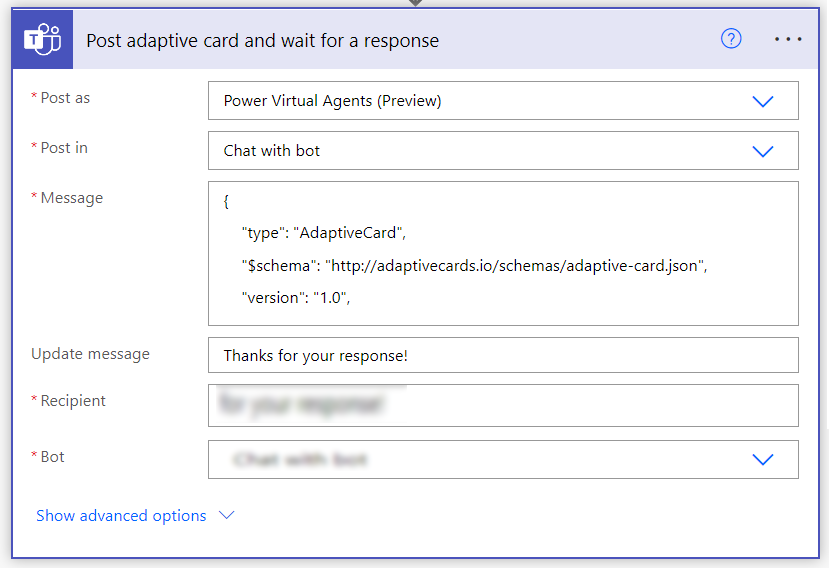
Když je tok spuštěn, příjemce obdrží adaptivní kartu od agenta v Microsoft Teams, na kterou pak může reagovat.
Chcete-li použít odpověď od příjemce, vyberte submitActionId z rozbalovací nabídky dynamického obsahu. Hodnota této proměnné bude title akce, kterou uživatel zvolil.
Odeslání proaktivních zpráv více příjemcům
V některých scénářích můžete chtít poslat stejnou proaktivní zprávu více příjemcům.
Tato část obsahuje příklady odesílání zpráv více příjemcům.
Důležité
Předpoklady popsané v tomto tématu platí pro každého příjemce.
Stejnou zprávu lze v jedné akci odeslat například 10 příjemcům. Pokud tři z 10 příjemců nemají nainstalovaného agenta, pak tito tři příjemci zprávu neobdrží.
Odesílání členům týmu
V tomto příkladu agent odešle členům týmu připomenutí, aby dokončili online školení.
Přidejte konektor Microsoft Teams a vyberte akci Získat tým v toku Power Automate.
V poli Tým vyberte tým se členy, kterým chcete zprávu poslat.
Přidejte konektor Skupiny Office 365 a vyberte akci Zobrazit seznam členů skupiny.
V poli ID skupiny vyberte Vlastní hodnota.
Vyberte ID týmu z dynamického obsahu akce Získat tým.
Přidejte konektor Microsoft Teams a vyberte akci Odeslání zprávy v chatu nebo kanálu.
Jako možnost Publikovat jako zvolte Microsoft Copilot Studio (Preview).
V Odeslat v vyberte Chatovat s robotem.
V části Robot vyberte agenta, ze kterého chcete zprávu odeslat.
V poli Příjemce vyberte dynamický obsah Hlavní jméno uživatele z akce Zobrazit seznam členů skupiny.
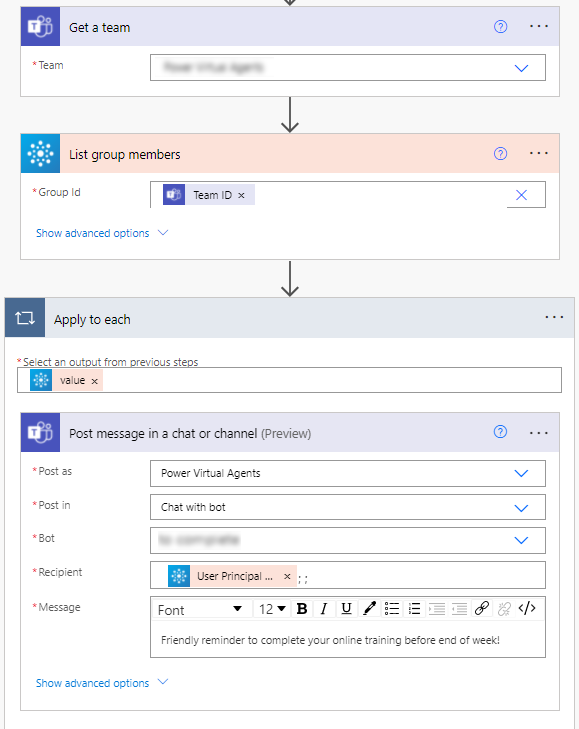
Do pole Zpráva zadejte zprávu, kterou chcete odeslat.
Když se tok spustí, každý uživatel v týmu obdrží proaktivní zprávu v soukromém chatu s agentem.
Odeslání do skupiny zabezpečení
V tomto příkladu agent odešle členům skupiny zabezpečení připomenutí, aby dokončili online školení.
Přidejte konektor Microsoft Entra ID a vyberte akci Získat členy týmu v toku Power Automate.
Jako ID skupiny zadejte GUID skupiny zabezpečení.
Přidejte konektor Microsoft Teams a vyberte akci Odeslání zprávy v chatu nebo kanálu.
Jako možnost Publikovat jako zvolte Microsoft Copilot Studio (Preview).
V Odeslat v vyberte Chatovat s robotem.
V části Robot vyberte agenta, ze kterého chcete zprávu odeslat.
V poli Příjemce vyberte dynamický obsah Hlavní jméno uživatele členů skupiny z akce Získat členy skupiny.
Do pole Zpráva zadejte zprávu, kterou chcete odeslat.
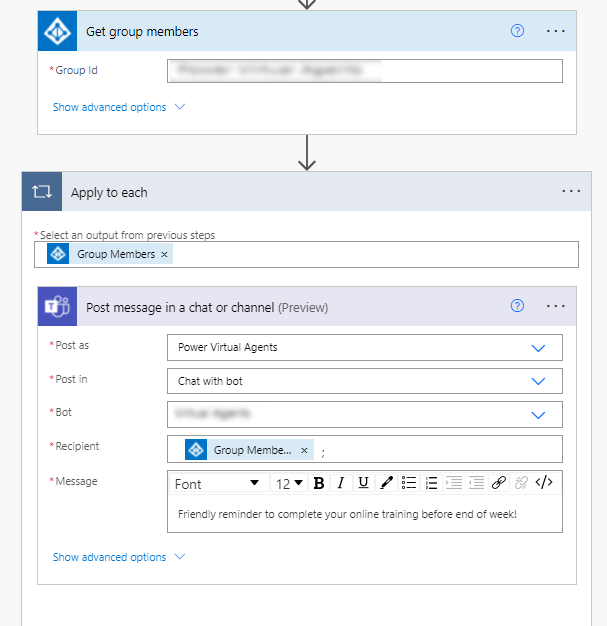
Když se tok spustí, každý uživatel ve skupině zabezpečení obdrží proaktivní zprávu v soukromém chatu s agentem.
Odeslání proaktivních zpráv více příjemcům současně
Za normálních okolností, když posíláte proaktivní zprávu více příjemcům, váš agent bude posílat jednu zprávu za druhou. V některých situacích však může být vhodnější odeslat zprávu více příjemcům současně.
Upozorňující
Všechny proaktivní zprávy z aplikace Copilot Studio podléhají limitům Power Automate a limitům omezování konektoru Microsoft Teams.
Pokud posíláte zprávy velké skupině příjemců, uvidíte chyby, pokud dosáhnete limitu omezení. Můžete snížit stupeň paralelismu nebo snížit počet příjemců ve skupině.
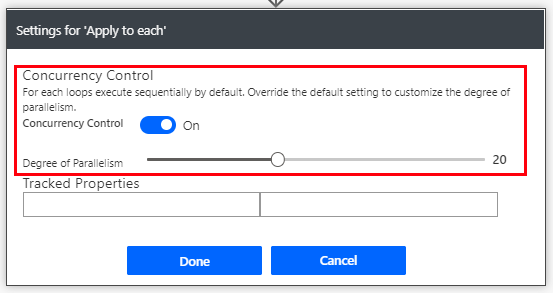
V Apply to each action vyberte tři tečky (...) a poté Nastavení.
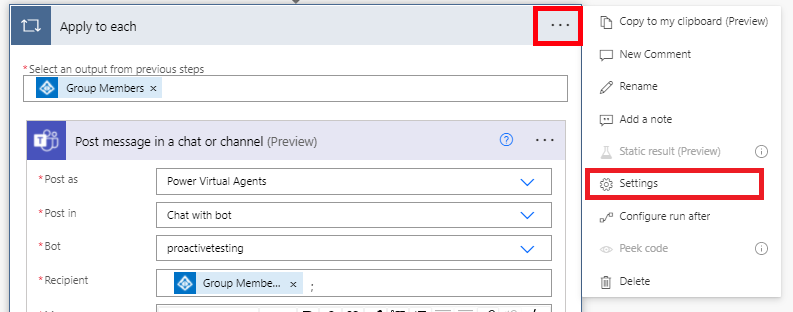
Zapněte Kontrolu souběžnosti a nastavte stupeň paralelismu.
Konfigurace pokročilých možností u proaktivních zpráv
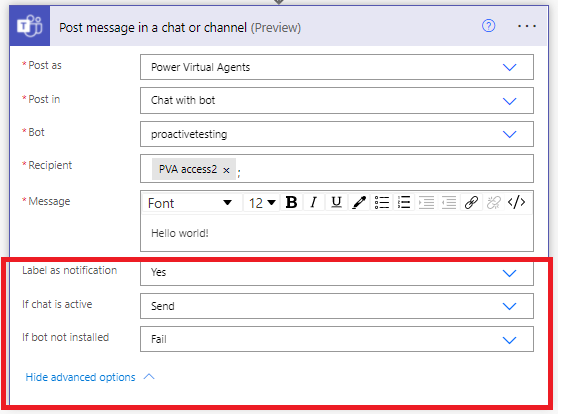
Copilot Studio vám umožňuje detailně ovládat chování vašeho agenta v části Zobrazit rozšířené možnosti v konektoru Microsoft Teams.
Označení odeslané zprávy jako oznámení
Nastavení Označit jako oznámení určuje, zda zpráva bude obsahovat text „Oznámení přes“ před jménem agenta. Označení odpovědi agenta umožňuje příjemci identifikovat reakci agenta na jeho dotaz.

Když je příjemce právě v aktivním chatu s agentem
Někdy může agent posílat proaktivní zprávu, když je příjemce v aktivní konverzaci s agentem.
Možná budete chtít odložit odeslání proaktivní zprávy, dokud uživatel nedokončí konverzaci, abyste nenarušili její tok.
Pole Pokud je chat aktivní umožňuje řídit chování:
Odeslat: agent odešle proaktivní zprávu jako obvykle.
Neodesílat a úspěch: agent neodešle proaktivní zprávu nebo kartu, když je příjemce v aktivní konverzaci s robotem. Bude vrácen stavový kód 300.
Neodesílat a selhat: agent neodešle proaktivní zprávu, když je příjemce v aktivní konverzaci. Spuštění toku bude označeno jako selhání.
Když příjemce nenainstaloval agenta
Agent může doručit zprávy nebo karty pouze příjemcům, kteří si instalovali agenta v Microsoft Teams. Příjemci možná nebudou chtít instalovat agenta nebo agenta odinstalovali.
U zpráv s nižší důležitostí můžete nastavit, aby bylo spuštění toku označeno jako úspěšné, i když příjemce nemá nainstalovaného agenta.
Pole Pokud robot není nainstalován umožňuje řídit chování:
Selhání: spuštění toku bude označeno jako neúspěšné, pokud příjemce nenainstaloval agenta do Microsoft Teams.
Úspěch se stavovým kódem: spuštění toku bude označeno jako úspěšné, i když příjemce nemůže přijmout zprávu, protože si nenainstaloval agenta. Bude vrácen stavový kód 100.
Definice stavového kódu
Vrácený stavový kód můžete použít k definování různých následných chování ve vašem toku. Můžete například zadat, že se tok má zkoušet znovu spouštět po určitou dobu, nebo zaznamenat záznam o selhání.
| Stavový kód | Úspěšné (logická hodnota) | Description |
|---|---|---|
| 200 | True | Zpráva byla úspěšně doručena. |
| 100 | False | Zprávu nebylo možné doručit, protože příjemce nemá nainstalovaného agenta. |
| 300 | False | Zprávu nebylo možné doručit, protože příjemce aktivně konverzuje s agent. |