Poznámka:
Přístup k této stránce vyžaduje autorizaci. Můžete se zkusit přihlásit nebo změnit adresáře.
Přístup k této stránce vyžaduje autorizaci. Můžete zkusit změnit adresáře.
Note
Tento článek popisuje funkce používané v agentech nebo tocích agentů využívajících standardní harness.
Můžete nahrát jednotlivé dokumenty jako zdroj znalostí na úrovni agenta. Váš agent tyto dokumenty používá k generování odpovědí pomocí generativní AI.
Note
Použijte možnost přidat nestrukturovaná data jako zdroj znalostí pro nahrávání souborů ze SharePoint a OneDrive.
Když nahrajete dokumenty touto metodou, váš agent k nim přistupuje napříč všemi úrovněmi. Dokumenty však můžete také nahrávat do uzlů generativních odpovědí. Tato druhá možnost vám dává větší kontrolu při určování jednotlivých uzlů generativních odpovědí, které by neměly používat nahrané dokumenty.
Zdroj znalostí s dokumenty v konektoru Copilot Studio řídí lokální nahrávání souborů.
Použijte možnost skupiny souborů pro nahrání skupin souborů. Více informací najdete v Vytvořte skupiny souborů.
Agenti Copilot Studio potřebují, aby vyhledávání Dataverse využívalo tento zdroj znalostí. Pokud nemůžete přidat soubory Dataverse do agenta, požádejte správce, aby ve vašem prostředí zapnul vyhledávání Dataverse. Další informace najdete v tématu Co je vyhledávání Dataverse a konfigurace vyhledávání Dataverse pro vaše prostředí.
Zjistěte více o tom, jak uživatelům umožnit nahrávat soubory při interakci s agenty v sekci Povolit vstup souborů od uživatelů.
Když uživatel agenta položí otázku a agent nemá definované téma, agent generuje odpověď z vašich nahraných dokumentů. Agent používá generativní AI k zodpovězení otázky uživatele a poskytuje odpověď v konverzačním stylu.
Nahrané dokumenty jsou bezpečně uloženy v Dataverse. Počet dokumentů, které můžete nahrát, je omezen dostupným úložištěm souborů pro vaše prostředí Dataverse.
Pokud chcete nahrát jednotlivé soubory jako zdroj znalostí, proveďte následující kroky:
Otevřete agenta.
Vyberte Přidat znalosti ze stránek Přehled Nebo Znalosti, nebo Vlastnostiuzlu generativních odpovědí.
Soubor nahrajte buď přetažením a upuštěním, nebo prohlížením na místo souboru.
Přidejte jméno. Ve výchozím nastavení se používá název souboru.
Přidejte podrobný popis, zvláště pokud je generativní AI zapnutá, protože to pomáhá generativní orchestraci.
Výběrem Přidat do agenta dokončete přidání zdroje znalostí.
Podporované typy dokumentů
- Word (doc, docx)
- Excel (xls, xlsx)
- PowerPoint (ppt, pptx)
- PDF (pdf)
- Text (txt, md, log)
- HTML (html, htm)
- CSV (csv)
- XML (xml)
- OpenDocument (odt, ods, odp)
- EPUB (epub)
- Formát RTF (RTF)
- Apple iWork (stránky, klíče, čísla)
- JSON (json)
- YAML (yml, yaml)
- LaTeX (tex)
Podpora anotovaných obrázků
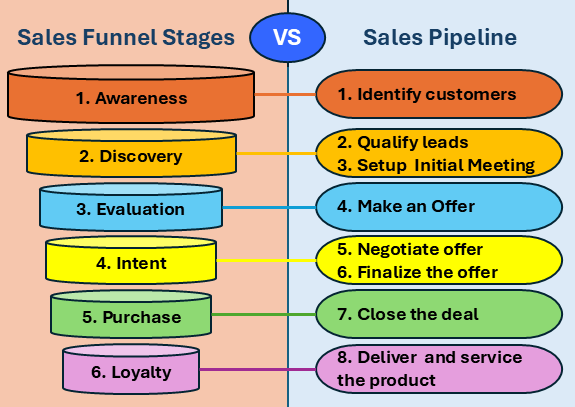
Systém také podporuje anotované obrázky vložené do PDF souborů. Anotace, také označovaná jako alt-text, je textový popis obrázku. Nejlepších výsledků dosáhnete, když do alternativního textu poskytnete podrobné informace o vloženém obrázku.
Uživatelé mohou klást otázky a dostávat odpovědi z informací obsažených v anotovaných obrázcích. Například následující obrázek, který byl vložen do souboru PDF, poskytuje informace o prodejním trychtýři a fázích prodejního kanálu. Uživatelé agenta, který obsahuje tento vložený obrázek jako zdroj znalostí, mohou klást otázky typu: „Jaké jsou fáze prodejního trychtýře?“ Agent pak může vrátit odpověď na základě informací v obrázku s poznámkou.
Důležité
Nemůžete nahrávat obrázky, videa, spustitelné soubory ani zvukové soubory.
Systém podporuje pouze obrázky vložené do PDF souborů.
Systém podporuje vložené obrázky ve všech jazycích.
Systém ikony nepodporuje.
Systém nepodporuje soubory větší než 512 MB.
Systém nepodporuje soubory s šifrováním, jako jsou štítky citlivosti nebo ochrana heslem.
Agent může jako znalosti zahrnout až 500 souborů.